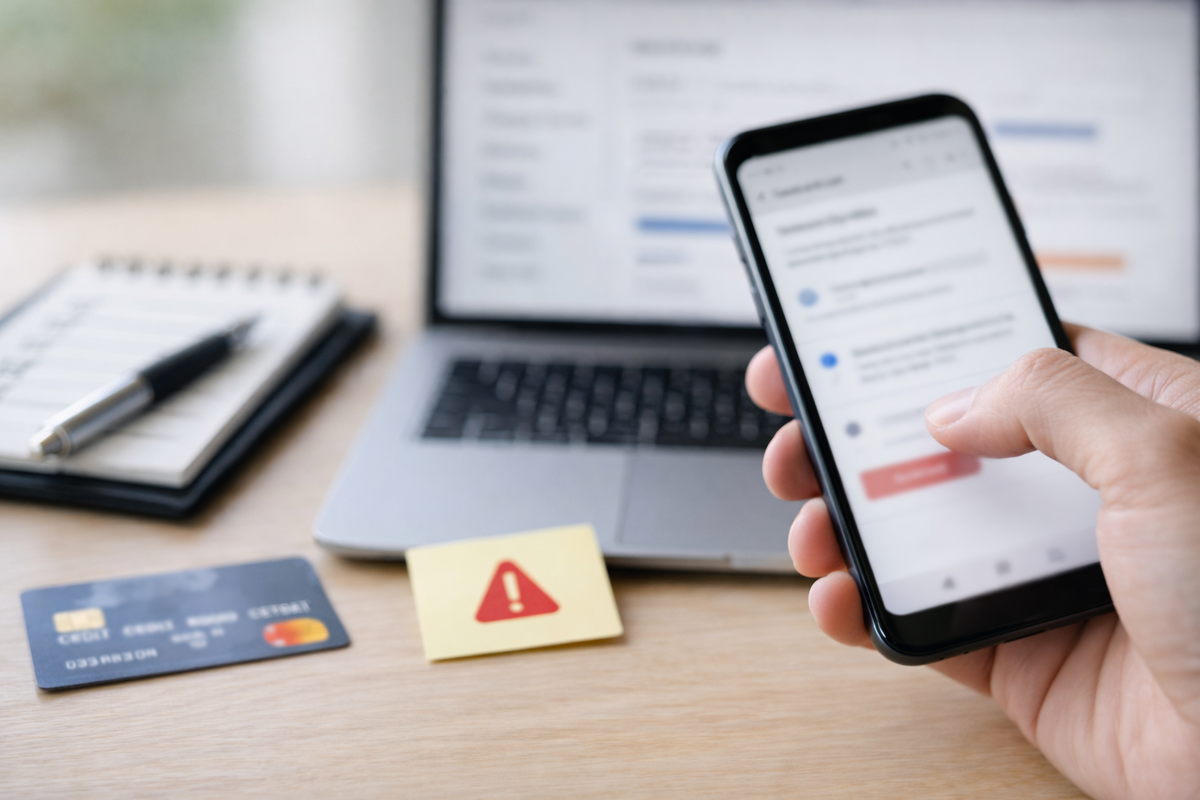
解約しようとしてもボタンが見つからない、押しても反応しない、エラーで止まる。
そんなときは「自分の操作が間違っている」のではなく、契約経路の取り違いやブラウザ設定の干渉が原因になっていることが多いです。
この記事では、まずどのアカウント/どの支払い経路で課金しているかを特定し、次にキャッシュ・Cookie・拡張機能・ポップアップブロックなどの“即効で直せる要因”を順番に潰していきます。
さらに、App Store/Google Play/キャリア決済など、Webでは解約できない契約の切り分けと正しい解約場所もまとめました。
最後まで読めば、あなたの状況に合わせて「今どこを見ればいいか」「次に何をすべきか」が迷わず決まります。
| よくある原因 | まず効く解決策 |
|---|---|
| 契約経路が違う(ストア課金なのにWebで探している) | 請求明細・購入メールで課金元を確定して、正しい解約画面へ行く |
| ブラウザ環境が干渉(Cookie/拡張機能/ブロック設定) | シークレットモードや拡張機能停止で切り分ける |
| ログイン違い(別アカウントで契約している) | 登録メール・SNS連携を照合して、契約アカウントへ入り直す |
この記事でわかること
- 解約できないときに最初に確認すべき「契約経路」と「アカウント」の特定方法
- ブラウザ側の原因(キャッシュ・Cookie・拡張機能・ブロック設定)の即効対処
- App Store/Google Play/キャリア決済など、課金元別の正しい解約手順
- 最終手段としての証拠の残し方と、サポート問い合わせで通りやすい情報整理
解約できない時にまず確認すべきこと(まずここをチェック)
解約が進まないときは、いきなり「ボタンが押せない」「ページが動かない」と決めつけず、まず契約がどこに紐づいているかを確定させるのが最短ルートです。
同じサービス名でも、契約経路(Web/アプリ/ストア/キャリア決済)が違うと、解約場所もまったく別になります。
ここを外すと、正しい解約画面に一生たどり着けず「解約できない」と感じやすいので、最初に落ち着いて切り分けましょう。
契約状況・課金先の確認方法(どのアカウント/支払い経路かを特定)
最初にやるべきことは、「どのアカウントで」「どの支払い経路で」課金しているかの特定です。
課金先の特定ができると、解約導線が一気に見えるようになります。
| 確認する場所 | 見つかる情報 | 判別のコツ |
|---|---|---|
| 請求明細(カード/銀行/キャリア) | 請求元名・金額・日付 | 「誰が請求しているか」をメモする |
| 決済メール(購入完了/更新通知) | 購入経路・注文番号 | Apple/Google/キャリアの文言があるか見る |
| サービスのアカウント設定 | プラン名・更新日 | 次回更新日が表示されることが多い |
明細やメールの情報は、あとで問い合わせるときにも強い証拠になります。
この段階で、「契約しているはずなのに、設定に出ない」場合は、別アカウントで契約している可能性が高いです。
ブラウザではなくアプリやストア経由の契約になっていないかの見分け方
「Webから解約しようとしているのに解約ボタンがない」パターンの多くは、そもそも契約がアプリ内課金(ストア課金)です。
ストア課金の場合、サービス側のWeb設定に「解約ボタン」を置けない仕様が一般的なので、Webで探すほど迷子になります。
| 症状 | 疑うべき契約経路 | 次にやること |
|---|---|---|
| Webに解約が出ない/「ストアで管理」と表示 | App Store / Google Play | ストアのサブスク画面へ |
| 請求元がApple / Google | ストア課金 | 領収書メールから契約を特定 |
| 請求元がキャリア名 | キャリア決済 | キャリアの継続課金一覧へ |
「どこで入ったか」と「どこで解約できるか」はセットなので、見分けがつくと迷いが消えます。
ログインアカウントや複数アカウントの確認ポイント
解約できない原因として地味に多いのが、ログインしているアカウントが違うケースです。
特に、メールアドレス複数・SNSログイン・サブ垢運用があると、契約の紐づけがズレやすくなります。
- 設定画面で登録メールアドレス/ユーザーIDを確認する
- 購入完了メールの宛先が、今ログイン中のメールと一致しているか見る
- SNSログインの場合は「連携しているSNSアカウント」が同一か確認する
- 家族や仕事用端末で契約していないか(共有端末)も疑う
「契約中の表示が出ない」=未契約とは限らないので、アカウント照合は最初に片付けておくと強いです。
支払い方法別に起こりやすいトラブル(クレジット・キャリア決済・ストア決済)
支払い方法によって、つまずきポイントが少し違います。
「よくある詰まり方」を知っているだけで、焦りが減って対処が速くなります。
| 支払い方法 | 起こりやすいトラブル | 効きやすい対処 |
|---|---|---|
| クレジットカード | 解約完了メールが来ない/明細に反映が遅い | 解約画面の完了表示をスクショ保存 |
| キャリア決済 | 解約ページがキャリア側にある/ID連携が必要 | キャリアの「継続課金」一覧から停止 |
| App Store / Google Play | Webやアプリ内に解約が出ない | ストアのサブスク管理で解約 |
「ボタンがない」系は、契約経路のズレであることが多いので、まずそこを疑ってOKです。
よくあるブラウザ側の原因と即効で効く対処法
契約経路が合っていても、ブラウザ側の環境で解約動作が止まることがあります。
ただし、多くは「キャッシュ」「拡張機能」「ブロック設定」など、すぐ直せる要因です。
結論としては「別ブラウザ/別端末で試す」が最速ですが、原因を潰しながら進めると再発防止にもなります。
キャッシュ・Cookieが原因で解約ボタンが反応しない場合の対処
解約ボタンが押せない、画面が更新されない、読み込みが終わらないときは、キャッシュやCookieが悪さをしている可能性があります。
とくにログイン状態が絡む解約は、古いセッション情報が残るとエラーになりやすいです。
- シークレット/プライベートモードで同じ手順を試す
- 該当サイトのCookieのみ削除(可能ならサイト単位)
- 再ログイン後に、解約ページを開き直す
シークレットで正常に動くなら、ほぼキャッシュ・Cookie起因です。
本運用のブラウザでも、該当サイトのデータ削除を行うと改善しやすいです。
JavaScript無効・拡張機能(広告ブロッカー等)による干渉の確認と無効化手順
解約ページはボタン表示や遷移にJavaScriptを使うことが多いので、無効だと動きません。
また広告ブロッカー、トラッキング防止、セキュリティ拡張が、解約導線のスクリプトまで止めてしまうことがあります。
| チェック項目 | 症状 | 対処 |
|---|---|---|
| JavaScriptが無効 | ボタンが押せない/画面が反応しない | ブラウザ設定でJavaScriptを有効化 |
| 広告ブロッカー | 特定のボタンだけ消える | 一時停止→解約完了まで進める |
| 追跡防止・スクリプトブロック | リダイレクトで止まる | 例外サイトに追加/別ブラウザで実行 |
「解約だけ終わらせる」目的なら、一時的に拡張機能を止めるのが合理的です。
ブラウザのバージョンや互換性問題の確認と更新方法
古いブラウザだと、解約ページのUIが崩れたり、ボタンが押せないことがあります。
原因が特定できないときほど、まずブラウザ更新が効きます。
「同じ端末で別ブラウザ」は切り分けに強いので、最短でやる価値があります。
ポップアップ/リダイレクトブロックが作動している時の解除方法
解約の最終確認がポップアップで開くタイプの場合、ブロック設定で進めなくなります。
「押したのに何も起きない」系は、これが原因のことが多いです。
- アドレスバー付近に「ポップアップがブロックされました」が出ていないか確認
- 該当サイトのみポップアップ許可にする
- リダイレクトブロックがある場合は、同様にサイト例外を追加
解除後は、最初から手順をやり直すと成功率が上がります。
ブラウザ別の具体的手順(Chrome/Safari/Firefox/Edge/モバイル)
ここでは、解約ページが動かないときに「何をどう触るか」をブラウザ別に整理します。
どれも難しい作業ではなく、つまずくポイントだけを最短で潰す構成にしています。
Chromeで解約ページが動かない時のステップバイステップ対処
Chromeは拡張機能の影響が出やすい反面、切り分けもしやすいのが特徴です。
以下の順で試すと、無駄が少なく進められます。
- シークレットウィンドウで解約ページを開く
- 拡張機能(広告ブロッカー等)を一時停止して再試行
- 該当サイトのCookie・キャッシュを削除して再ログイン
- ポップアップ許可(サイト単位)を設定
- Chromeを最新版に更新して再起動
シークレットで成功した場合は、ほぼ「拡張機能かCookie」です。
Safari(iPhone/Mac)特有の注意点と設定変更手順
Safariはプライバシー系の制限が強く、ログインや遷移が絡む画面で止まりやすいことがあります。
特にiPhoneでは、表示崩れやメニューが見切れるなども起きやすいです。
| 状況 | 疑う設定 | 対処の方向性 |
|---|---|---|
| ボタンが押せない | コンテンツブロッカー | 該当サイトのみ無効化 |
| ログインが保持されない | Cookie制限 | サイト越えトラッキング防止の影響を疑う |
| 画面が崩れる | 表示倍率/リーダー表示 | 標準表示に戻す |
iPhoneのSafariでどうしても厳しいときは、同じ端末にChromeを入れて試すだけで一気に解決することがあります。
Firefox・Edgeで確認すべき設定と互換モードの使い方
Firefoxは追跡防止が強く、Edgeは組織ポリシーや拡張機能が影響することがあります。
どちらも「保護機能を一時的に弱める」「別プロファイルで試す」が効きます。
- 追跡防止(強/標準)の切り替えを試す
- ポップアップ許可をサイト単位で設定
- Edgeの場合は「InPrivate」で試し、組織拡張の影響を切り分け
互換モードが必要な場面は減りましたが、UIが崩れるときは一度試す価値があります。
スマホブラウザ(モバイルChrome/Safari)で画面表示崩れやメニュー非表示を直すコツ
スマホで「解約メニューが見つからない」のは、実際には表示が折りたたまれているだけのことも多いです。
- 画面を縦向きにして、メニューが出るか確認
- 表示倍率(拡大)を戻して、ボタンの見切れを解消
- ヘッダー固定で隠れる場合は、少しスクロールしてからタップ
- どうしても見えない場合は、PC表示(デスクトップ用Webサイト)に切り替える
「PC表示にするだけ」で解約ボタンが出るケースは意外と多いので、最後の一手として覚えておくと便利です。
サービス側・アカウント側で起きる原因とその切り分け法
ブラウザ環境を整えてもダメなときは、サービス側の状態やアカウント要件が原因になっている可能性があります。
ここは「自分の問題」か「相手側の問題」かを早く切り分けるのがコツです。
サーバーエラーやメンテナンスで解約できないケースの見分け方
解約が集中している、もしくはメンテナンス中だと、解約画面だけ落ちることがあります。
見分け方はシンプルで、自分の環境を変えても同じエラーが出るかです。
同じエラーが繰り返す場合は、スクショを残しておき、復旧後に再試行するとスムーズです。
アカウント連携・権限不足(SNSログイン・連携アカウント)の問題解決法
SNSログインで作ったアカウントは、解約に必要な「管理画面」に入る権限が不足しているように見えることがあります。
実際は、ログイン方法が違うだけで、正しいアカウントに入れていないケースが多いです。
「権限がない」表示は、別アカウントを見ているサインとして扱うと切り分けが早いです。
二段階認証やメール確認が完了していない場合の対処
セキュリティ要件が未完了だと、重要操作(解約・支払い変更)が制限されることがあります。
「管理ページに入れない」「確認メールが必要」と出る場合は、まずそこを完了させるのが近道です。
- 登録メールアドレスの確認(認証メールの再送)
- 二段階認証の設定・復旧コードの確認
- 迷惑メールフォルダやフィルタ設定の確認
認証完了後に、改めて解約ページへ戻ると通ることがあります。
解約ボタンが表示されない・非表示にされている場合の確認ポイント
ボタンが表示されない理由は、だいたい次のどれかです。
| 原因 | 典型パターン | 確認ポイント |
|---|---|---|
| 契約経路が違う | ストア課金なのにWebを見ている | 請求元・領収書メール |
| アカウントが違う | サブ垢で契約、メイン垢で操作 | 登録メール/ユーザーID |
| 表示が隠れている | モバイルでメニューが折りたたみ | PC表示切替/倍率調整 |
| 手順の途中にある | 「管理する」リンクの先にある | サブスク管理ページを探す |
「解約」単体ボタンがトップにあるとは限らないので、まずは「サブスクリプション管理」「現在の契約を管理」などの導線を探すのが有効です。
アプリ内課金/ストア課金が原因の時に行う切り分けと解約方法
ここからは、契約がストア課金だった場合の「正しい解約場所」を整理します。
Webで探し続けるより、ストアのサブスク管理へ移動した方が確実です。
App Store(iOS)経由のサブスク解約方法とチェックポイント
iPhone/iPadで契約したサブスクは、基本的にApp Store側で管理します。
サービスのWeb設定に解約が出ない場合でも、App Storeのサブスク一覧に残っていることがあります。
解約後は、すぐにサービスが使えなくなるタイプと、更新日まで使えるタイプがあります。
この違いはサービス設計によるため、解約画面に出る案内文をスクショしておくと安心です。
Google Play経由の解約手順とよくある失敗例
AndroidでのサブスクはGoogle Play側で管理することが多いです。
よくある失敗は「アカウントが違う」ことで、PlayストアのログインGoogleアカウントが契約アカウントと違うと、サブスクが表示されません。
| 失敗例 | 起きる症状 | 対処 |
|---|---|---|
| 別のGoogleアカウントでPlayストアにログイン | サブスク一覧に出ない | 契約したGoogleアカウントに切り替える |
| サービス側で解約しようとする | 解約ボタンが見つからない | Google Playのサブスク管理に移動 |
「表示されない=契約がない」ではなく、アカウント違いの可能性をまず疑うのが安全です。
キャリア決済・第三者決済サービスの確認と解約申請の流れ
キャリア決済や第三者決済(例:外部の決済代行)で契約していると、解約もその決済側で行う必要が出ることがあります。
この場合、サービスの設定画面では「支払い方法の表示」しか出ず、解約ボタンが用意されないこともあります。
- 請求明細で、請求元がキャリア/決済代行名になっていないか確認
- 決済側の「継続課金」「定期購入」一覧を探す
- 停止後は、停止完了の画面をスクショで保存
サービス名ではなく、決済名義で探した方が早いことが多いです。
課金元の判別方法(請求明細・メール通知・アプリ内表示)
課金元の判別は、基本的に証拠の強い順に見ていくのが安定します。
| おすすめ順 | 情報源 | 強い理由 |
|---|---|---|
| 1 | 請求明細(カード/キャリア) | 実際の請求元が確定する |
| 2 | 領収書・購入完了メール | 購入経路や注文番号が残る |
| 3 | アプリ/Webのアカウント設定 | 表示が揺れることがある |
明細とメールが一致すれば、解約先はほぼ確定です。
それでも解約できない場合の最終手段と証拠の残し方
ここまでやっても解約できない場合は、「なんとなく諦める」より、証拠を整えて正しい窓口に投げる方が現実的です。
重要なのは、感情的に強い言葉をぶつけるより、事実と証拠を淡々と揃えることです。
スクリーンショット・ログ・請求明細などの証拠を確実に残す方法
証拠は「あると強い」ではなく、あると話が一気に進む類のものです。
- 解約ボタンが押せない画面(日時が分かる状態)
- エラー表示(エラーコードがあれば必ず写す)
- 手順の途中で出る確認画面(キャンセル確認など)
- 請求明細(請求元名・日付・金額が分かる箇所)
- 購入完了メール(注文番号・契約アカウントが分かる箇所)
スクショは「画面全体+重要箇所の拡大」をセットで残すと、後から見返したときに強いです。
カスタマーサポートへの問い合わせテンプレ(送るべき情報と文例)
問い合わせは、相手が状況を再現できるほど情報が揃うと、解決までが早いです。
| 送るべき情報 | 例 |
|---|---|
| 契約しているアカウント情報 | ユーザーID/登録メール(可能な範囲) |
| 契約プラン・更新日 | プラン名、次回請求日 |
| 支払い経路の推定 | カード/App Store/Google Play/キャリア等 |
| 発生している症状 | ボタンが押せない、エラーになる等 |
| 試した対処 | 別ブラウザ、キャッシュ削除など |
| 証拠 | スクショ、明細、メール |
文例はこのまま使えます。
――――
件名:サブスクリプション解約ができない件(アカウント:〇〇)
本文:現在サブスクリプションを解約しようとしていますが、解約手続きが完了できません。
以下の情報を共有しますので、解約手続きの確認と、必要な対応方法をご案内ください。
・アカウント:〇〇(ユーザーID/登録メール)
・契約プラン/次回更新日:〇〇/〇〇
・支払い経路(分かる範囲):〇〇(例:カード/App Store など)
・発生している症状:〇〇(例:解約ボタンが反応しない/エラー表示)
・試した対処:〇〇(例:別ブラウザ、キャッシュ削除)
・添付:スクリーンショット、請求明細、購入メール
――――
「何が起きていて、何を試したか」がまとまっているだけで、返信の質が上がりやすいです。
返金請求・チャージバック・消費者センター相談の判断基準と手順
返金やチャージバックは、状況によって可否や条件が変わります。
ここでは断定せず、一般的に判断しやすい基準を整理します。
| 状況 | まずやるべきこと | 次の選択肢 |
|---|---|---|
| 解約手続きが完了できない | サポートへ証拠付きで連絡 | 改善しない場合に決済元へ相談 |
| 解約したのに請求が続く | 解約完了画面・メールの有無を確認 | 決済元へ「状況相談」 |
| 身に覚えのない請求 | アカウント乗っ取り等の可能性も確認 | 早めに決済元へ連絡 |
重要なのは、「まずサービス側へ連絡」→「改善しない場合に決済元へ相談」の順で、証拠を揃えて進めることです。
不安が強い場合は、公的な相談窓口(消費生活の相談など)に状況を整理して相談するのも現実的です。
解約履歴が残らない時の再発防止策(スクリーンショット保存+メール確認)
解約後に「履歴が残らない」「契約状態が変わらない」と感じたら、まずは更新日までの反映仕様の可能性を疑います。
そのうえで、再発防止として次を徹底すると安心です。
- 解約完了画面を必ずスクリーンショット
- 解約完了メールが届くか確認(届かない場合は迷惑メールも確認)
- サブスク管理画面の「次回更新日」が消える/変わるか確認
- 数日後に請求明細の動きをチェック
「完了表示」「メール」「管理画面」の3点セットが揃うと、トラブルになっても説明がしやすくなります。
参考リンクと解約前後のチェックリスト(今すぐ使える)
最後に、迷子になりやすい「確認ポイント」と、実務的に使えるチェックリストをまとめます。
やることが多く見えるときほど、チェックリスト化すると失敗が減ります。
参考ページ:『https://jo-sys.net/x-premium-cancel-browser/』を使った確認ポイント
特定サービス(例:X Premiumなど)では、解約導線が「設定」直下ではなく、サブスク管理リンクの奥に隠れていることがあります。
参考ページのように、「プレミアム」→「サブスクリプション管理」の流れで案内されているケースでは、次の点を重点的に確認すると迷いにくいです。
- 設定内に「プレミアム」などのサブスク入口があるか
- 「Manage your subscription」「現在のサブスクリプションを管理する」など、管理リンクが小さく表示されていないか
- 引き止め画面が出た場合も、手順を進める選択肢が用意されていないか
- Web契約ならWeb、ストア契約ならストア、という契約経路の一致
このタイプは「解約ボタンを探す」のではなく、まず“管理画面へ入る”ことが突破口になります。
解約前に必ず確認するチェックリスト(アカウント・支払い・証拠)
解約は「押して終わり」ではなく、あとで揉めないための準備が大切です。
| カテゴリ | チェック項目 | できたら✓ |
|---|---|---|
| アカウント | ログイン中のアカウントが契約アカウントと一致 | □ |
| 支払い | 請求明細で請求元名・金額・日付を控えた | □ |
| 経路 | Web/App Store/Google Play/キャリア決済のどれか判別できた | □ |
| 証拠 | 解約操作前の契約状態(更新日等)をスクショ | □ |
| 環境 | シークレット/別ブラウザで解約できるか試す準備がある | □ |
「契約経路の確定」と「証拠の保存」だけでも、解約トラブルの大半は落ち着いて対処できます。
よくあるQ&A(返金はいつ?再登録で課金される?)
解約周りで不安になりやすいポイントを、よくある形で整理します。
- 返金はいつ?
返金の可否やタイミングは、契約条件や決済経路によって異なります。まずは解約後の案内文やヘルプの表示を確認し、必要ならサポートに「注文番号」と「状況」を添えて相談するのが確実です。 - 解約したのに使えるのはなぜ?
多くのサブスクは「次回更新日まで利用可能」です。解約は「次回の請求を止める」動作なので、即時停止とは限りません。 - 再登録で課金される?
再登録した時点で新規課金が発生することが一般的です。無料期間がある場合でも条件が変わることがあるため、再登録画面の金額・更新日を必ず確認しましょう。 - 解約したのに請求が続く?
反映遅延や、別経路・別アカウントでの契約が残っている可能性があります。まずは明細・メール・サブスク管理画面の3点で照合し、証拠を揃えてサポートへ連絡します。
この記事のポイントをまとめます。
- 「解約できない」は、契約経路(Web/アプリ/ストア/キャリア決済)の取り違いが最も多い。
- 請求明細・購入メール・アカウント設定の順で確認すると課金元を特定しやすい。
- Webに解約ボタンが出ない場合は、ストア課金(App Store/Google Play)を疑う。
- 複数アカウント運用では、ログイン違いで「契約が見えない」状態が起きやすい。
- ブラウザ不具合は、シークレット(プライベート)モードで切り分けると最短で原因が見える。
- 広告ブロッカー等の拡張機能は、解約ボタンや遷移を止めることがある。
- ポップアップ/リダイレクトブロックで「押したのに何も起きない」症状が出ることがある。
- スマホ表示でボタンが隠れる場合は、表示倍率調整やPC表示切替が有効。
- サーバー障害やメンテ時は、端末・回線を変えても同様のエラーが出やすい。
- 最終手段では、スクショ・明細・メールを揃えてサポートへ「事実ベース」で問い合わせると解決が早い。
解約トラブルは、手順を頑張るほど迷子になりやすいのが厄介です。
だからこそ、最初に「どこで契約したか」を確定し、次にブラウザや設定の影響を切り分ける順番が効きます。
万一こじれても、証拠を残して問い合わせれば状況は前に進みます。
焦って連打するより、確認→切り分け→証拠保存の流れで、確実に解約完了まで持っていきましょう。