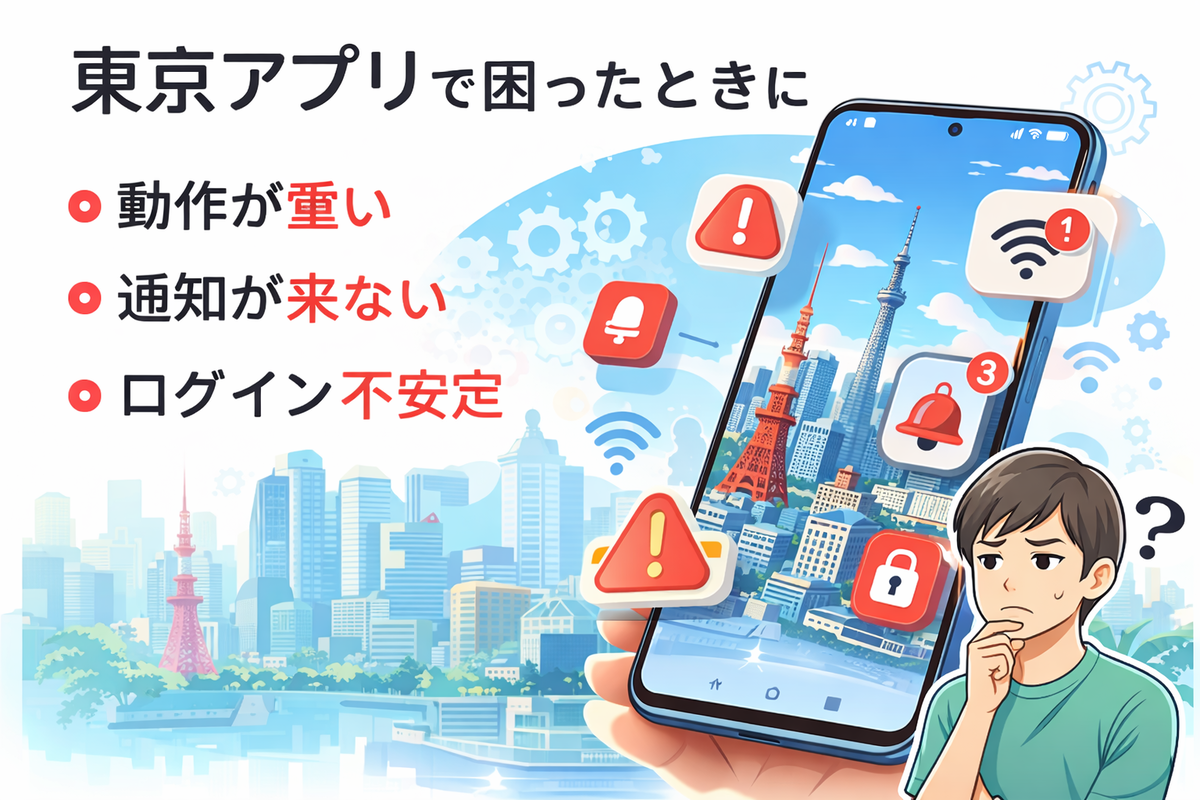
東京アプリを入れたのに「動作が重い」「通知が来ない」「ログインが安定しない」と感じることがあります。
多くの場合、原因はアプリそのものだけでなく、端末の対応環境や権限、省電力、通信の設定が噛み合っていないことです。
そこで本記事では、インストール直後に確認すべき項目を順番に並べ、短時間で“快適に使える状態”へ近づけるチェックリスト形式で整理しました。
目的を先に決めて、通知や権限を必要最小限にし、通信・電池・容量を整えるだけでも、体感は大きく改善しやすくなります。
最後まで読むと、よくあるトラブルの切り分けも迷わず進められるようになります。
まずはあなたの環境に合わせて、できるところからチェックしてみてください。
この記事でわかること
- 東京アプリを快適に使うための目的設定と、最短でのチェック手順
- インストール直後に必須の最新版・ログイン・通知の整え方
- 安全に使うための権限とプライバシーの最小化の考え方
- 重い・届かない・進まない時の切り分けフローと快適化のコツ
この記事で得られることとチェックリストの使い方
東京アプリは「東京都公式アプリ(東京アプリ)」として提供され、対象キャンペーンへの参加などで東京ポイントを取得できる仕組みがあります。
ただ、入れた直後の設定や権限、通信・電池まわりを整えないと「重い」「通知が来ない」「ログインできない」などでつまずきがちです。
この記事では、最短で“快適に使える状態”まで持っていくためのチェック項目を、順番に並べてまとめます。
まず全体像として、この記事でできるようになることを整理します。
| この記事で得られること | 読み終わった状態 |
|---|---|
| 最初に確認すべき設定の順番 | 迷わずチェックでき、抜け漏れが減る |
| 権限・プライバシーの最小化 | 必要な時だけ許可し、不要な許可を減らせる |
| 通信・電池・ストレージの最適化 | 重さ・電池減り・容量不足を抑えやすくなる |
| よくある不具合の切り分け | 再起動や再インストール前に原因に当たりを付けられる |
この記事が解決する課題:東京アプリを快適に使う目的を明確にする
アプリの設定は、目的が曖昧だと「全部オン」「全部許可」になりやすいです。
そこで最初に、あなたが東京アプリでやりたいことを1つに絞って考えます。
たとえば「キャンペーン参加がメイン」「ポイント交換がメイン」「行政サービスへのアクセスがメイン」で、必要な通知や権限の最適解が変わります。
目的が決まると、通知の取捨選択や位置情報の扱いがスムーズになります。
- キャンペーン参加が主目的:通知は重要、位置情報は必要な場面のみ許可が無難
- ポイント管理が主目的:通知は絞り込み、同期・ログイン安定が最優先
- 情報閲覧が主目的:権限は最小、通信・キャッシュ管理を優先
想定読者と前提条件(端末・OS・アカウント)
この記事は、iPhone/Androidで東京アプリを使い始めた人、または一度つまずいた人を想定しています。
対応OSの目安として、公式FAQではiPhoneはiOS16以降、AndroidはAndroid11以降が案内されています。
端末やOSが古いと、そもそもインストールできない、または動作が不安定になる場合があります。
まずはOSバージョンと、アプリの最新版利用を前提に進めます。
また、キャンペーンによってはNFC対応スマートフォンが必要になる案内もあります。
参加目的がある人は、端末のNFC対応も含めて確認しておくと手戻りが減ります。
公式案内やFAQは随時更新されるため、最終的には公式ページの記載を優先してください。
(対応OSや参加要件の記載例:公式FAQやお知らせ)
参考:公式FAQ・お知らせ。
※対応OSの記載:公式FAQ。
※参加に必要なもの:お知らせ等。
(上記の根拠:公式FAQではiOS16/Android11が案内されています。)
(参加に必要なものとしてNFC対応などが案内されています。)
公式根拠:対応OSは公式FAQ、参加要件は公式お知らせを参照してください。
対応OS(公式FAQ):iOS16以降・Android11以降。
出典:東京都公式アプリ(東京アプリ)公式サイト・FAQ・お知らせ。
(対応OSの記載例:公式FAQ)
※引用ではなく要約です。
参考:公式FAQでは「対応端末:iPhoneはiOS16以降、AndroidはAndroid11以降」と案内されています。
(公式FAQ)
参考:お知らせでは参加に必要なものとしてNFC対応スマートフォン、アプリのダウンロード等が案内されています。
(公式お知らせ)
出典:東京都公式アプリ(東京アプリ)公式FAQ・お知らせ。
※公式FAQ:
※公式お知らせ(参加要件):
短時間で済ませるチェック方法と本文の構成案内
時間がない人は、まず「基本設定 → 権限 → 通信/電池」の順で見ればOKです。
理由は、ログインや通知の不調は「権限・省電力・通信の組み合わせ」で起きることが多いからです。
この記事の構成は、最初に環境確認、次に必須設定、最後にトラブル対処と上級設定という流れです。
チェックを進めるだけで、自然に“最適化された状態”に近づくように作っています。
| 最短ルート(所要目安) | やること |
|---|---|
| 3分 | OS要件・アプリ最新版・ログイン状態を確認 |
| 5分 | 通知の絞り込み、位置情報など権限の最小化 |
| 5〜10分 | 省電力・データ節約・キャッシュ整理 |
事前準備:対応環境と公式情報(https://5udon.hatenablog.com/entry/2026/02/04/234825)
最初にやるべきことは、あなたの環境が「東京アプリを安定して使える前提」を満たしているかの確認です。
ここを飛ばすと、設定を頑張っても改善しないパターンに入りやすいです。
特にOS要件・端末の空き容量・通信品質は、体感の快適さに直結します。
また、公式情報は更新されるため、困ったら公式FAQや公式お知らせを最優先で参照すると早いです。
公式サイトにはFAQや問い合わせ窓口もまとまっています。
(公式サイト・FAQ・問い合わせ先は後半でも紹介します。)
参考:東京都公式アプリ(東京アプリ)公式サイト。
対応OS・推奨スペックの確認ポイント
公式FAQでは、対応端末としてiPhoneはiOS16以降、AndroidはAndroid11以降が案内されています。
iPhoneはApp Storeの掲載情報でもiOS16以降が必要と確認できます。
Android側もGoogle Playの最終更新日などが掲載されているため、最新版運用が前提になります。
まずはOSバージョンを確認し、満たしていない場合はOSアップデートや端末変更を検討するのが現実的です。
また、キャンペーン参加要件としてNFC対応が案内されるケースがあるため、該当する人は端末のNFC有無も確認します。
OS要件や参加要件の情報は更新される可能性があるので、最終確認は公式の記載を見てください。
| チェック項目 | 確認方法 | 目安 |
|---|---|---|
| iOSバージョン | 設定 → 一般 → 情報 | iOS16以降 |
| Androidバージョン | 設定 → 端末情報/デバイス情報 | Android11以降(公式FAQ) |
| 空き容量 | 設定 → ストレージ | 最低でも数GBの余裕 |
| NFC対応(必要な場合) | 端末仕様/設定で確認 | キャンペーン要件に従う |
公式ヘルプと参考リンクの活用法(上記URLを含む)
トラブルが起きた時は、個人ブログの体験談も参考になりますが、判断軸は公式FAQと公式お知らせに置くのが安全です。
理由は、アプリは更新で仕様が変わり、古い対処法が通用しなくなることがあるからです。
公式FAQには、通知・ログイン・キャッシュ・リンクの開き方など、よくある不具合の対処がまとまっています。
まず公式FAQで同じ症状の項目を探し、当てはまる手順を上から順に試すと無駄が少ないです。
また、公式サイトには問い合わせフォームやコールセンター情報も掲載されています。
困ったら「症状」「端末」「OS」「アプリバージョン」をメモしてから問い合わせると、往復が減ります。
- 公式FAQ:症状別の対処を先に確認する
- 公式お知らせ:キャンペーン要件や混雑情報などを確認する
- 参考リンク(ユーザー提示URLなど):体験ベースの補助情報として使う
データのバックアップとアカウント連携の事前確認
設定を触る前に、アカウント関連の情報は最低限メモしておくと安心です。
理由は、再インストールやキャッシュ削除を試す流れで、ログイン情報の再入力が必要になる場合があるからです。
具体的には、登録メールアドレス、パスワードの管理状況、認証が必要な手段があるかを確認します。
また、問い合わせ時に求められる情報として、端末情報・OS・アプリバージョンなどが案内されています。
先に「自分の環境情報」を控えておくと、トラブル時に焦りません。
| 事前に控えるもの | 目的 |
|---|---|
| 登録メールアドレス | 再ログイン・問い合わせで必要 |
| OSバージョン | 互換性確認・問い合わせで必要 |
| アプリバージョン | 不具合切り分け・問い合わせで必要 |
| 端末名/型番 | 再現性確認・問い合わせで必要 |
基本設定:インストール直後に必ず確認する項目
基本設定は、最初に整えるほど後が楽です。
特に「最新版」「ログイン状態」「通知」は、トラブルの原因になりやすい3点セットです。
ここを固めてから権限や快適化に進むと、原因の切り分けも簡単になります。
アプリの最新版確認と自動更新設定の最適化
まず、アプリが最新版かを確認します。
理由は、不具合が修正されている場合でも古いままだと再現し続けるからです。
AndroidはGoogle Playに最終更新日が表示されるため、更新が滞っていないか確認できます。
iPhoneもApp Storeの情報で互換性要件などが確認できるため、OSと合わせて整合を取ります。
自動更新は基本オンが無難ですが、通信量を気にする人はWi-Fi時のみ更新にするなど、生活スタイルに合わせます。
- アプリが最新版か(ストアで更新ボタンが出ないか)
- OSが要件を満たすか(iOS16/Android11目安)
- 自動更新の方針(常時/Wi-Fiのみ)
ログイン状態・アカウント同期のチェック方法
次に、ログイン状態を確認します。
理由は、通知・ポイント・参加履歴などが「ログイン前提」で同期される設計になりやすいからです。
ログインが不安定な場合、公式FAQでは再インストールやキャッシュクリアなどの手順が案内されています。
まずは通信環境を整えたうえで、ログイン画面で入力情報が保持されるか、読み込みが終わるかを観察します。
ログイン後に表示が崩れる場合は、端末の省電力やバックグラウンド制限が影響していることもあるため、後の章で調整します。
| チェック | 見るポイント | 次にやること |
|---|---|---|
| ログイン済みか | ホーム/マイページが正常表示 | 未ログインなら認証を完了 |
| 同期が進むか | 読み込みが終わる、反映される | 通信と省電力設定を見直す |
| エラーの再現性 | 特定操作で必ず起きるか | スクショ・画面録画を残す |
通知設定の見直し:受け取りたい通知だけにする手順
通知は便利ですが、全部オンにすると情報過多で重要な通知を見落としがちです。
そこで、最初に「必要な通知だけ」に絞るのが快適化の近道です。
具体的には、キャンペーン参加や重要なお知らせが必要ならオン、そうでなければ最小限にします。
通知が届かない場合は、アプリ側だけでなく、OS側の通知許可・省電力・通信制限の影響もあり得ます。
通知の不調は後半のトラブル対処で優先的に切り分けます。
- 必須通知:重要なお知らせ、本人確認や認証に関わるもの
- 任意通知:キャンペーン告知、一般的なお知らせ
- オフ推奨:あなたの目的に関係ないカテゴリ
権限とプライバシー設定:安全に使うための最小限設定
アプリを快適に使うほど、権限の扱いが重要になります。
なぜなら、権限は「便利さ」と「プライバシー」「電池持ち」に直接影響するからです。
ここでは、必要な時だけ許可することを基本方針にします。
“全部許可”にしなくても多くの場合は問題なく使えるため、まずは最小から始め、必要に応じて追加するのが安全です。
位置情報・カメラ・マイクの権限を最小化する方法
位置情報は、便利な一方で電池消費やプライバシーにも関わります。
基本は「使用中のみ許可」または「必要な場面だけ許可」にするのが無難です。
カメラやマイクは、本人確認や特定機能で必要になる場合があるため、必要な時にだけ許可する運用がおすすめです。
許可を求められたら、何のために使うかを確認し、納得できる範囲で許可します。
| 権限 | おすすめ設定 | こういう時だけ許可 |
|---|---|---|
| 位置情報 | 使用中のみ | 場所に応じた機能が必要な時 |
| カメラ | 必要時のみ | 読み取り・本人確認など |
| マイク | 基本オフ | 音声入力等を使う場合 |
連絡先・ストレージアクセスの管理と同意の取り方
連絡先やストレージは、許可すると扱える情報量が一気に増えます。
そのため、必要性が明確でない限りはオフで様子を見るのが安全です。
もし許可が必要な機能が出てきたら、その時点で許可しても遅くありません。
ストレージは、ダウンロードデータやキャッシュが増える原因にもなるため、後の章で整理手順も扱います。
- 迷ったら許可しないで進め、必要になったら後から付与する
- 許可する場合は「何の機能で必要か」を確認する
- 端末設定からいつでも見直せる前提で運用する
位置情報の精度設定とバッテリー消費のトレードオフ調整
位置情報は精度を上げるほど電池を使いやすくなります。
つまり、精度と電池持ちにはトレードオフがあります。
キャンペーン参加などで一時的に精度が必要なら、その時だけオンにし、終わったら戻す運用が現実的です。
この「一時的にオン→戻す」を習慣にすると、電池持ちとプライバシーの両方で得します。
常時オンにしないことが、長期的な快適さにつながります。
通信・バッテリー・ストレージ管理で快適化する方法
体感の重さは、通信・電池・ストレージの3つが原因になりやすいです。
特にアクセス集中の時間帯は、公式側でも遅くなる可能性が案内されています。
そのため、端末側でできる最適化と、混雑を避ける運用を組み合わせるのが効果的です。
モバイル通信とWi-Fiの切替・データ使用量節約設定
通信が不安定だと、ログイン・同期・通知が崩れやすくなります。
まず、Wi-Fiとモバイル通信を切り替えて改善するか試します。
公式FAQでも、Wi-FiのON/OFFや再起動、再インストールなどの基本手順が案内されています。
データ使用量を節約したい人は、バックグラウンド通信の制限や、アップデートをWi-Fi時だけにするなどの方針が有効です。
ただし制限しすぎると通知遅延の原因にもなるため、目的に合わせて調整します。
バッテリー最適化:省電力モードとアプリ例外の設定
省電力モードやバックグラウンド制限は、通知や同期を止める原因になりやすいです。
通知が必要な人は、東京アプリを省電力の例外にすることで改善する場合があります。
一方で、例外にすると電池は減りやすくなるため、必要な時間帯だけ例外にする運用もありです。
「通知は欲しいが電池も大事」という人は、時間帯で使い分けるのがバランスを取りやすいです。
| あなたの目的 | おすすめ | 注意点 |
|---|---|---|
| 通知を確実に受けたい | 省電力の例外にする | 電池は減りやすくなる |
| 電池持ち最優先 | バックグラウンド制限を強める | 通知が遅れる可能性 |
| 両方欲しい | 時間帯で切替 | 運用の手間は少し増える |
キャッシュ削除・不要データの整理で動作を軽くする手順
ストレージが逼迫すると、アプリ全体の動作が重くなりやすいです。
そこで、キャッシュ削除や不要データ整理を定期的に行うと体感が改善する場合があります。
公式FAQでも、キャッシュのクリアが対処として案内されています。
ただし、キャッシュ削除でログインがやり直しになる場合もあるため、事前にアカウント情報を確認してから実施します。
Androidは端末設定からアプリごとのキャッシュを消せることが多いので、そこから行うとスムーズです。
- アプリ内に「キャッシュ削除」があれば、まずそれを試す
- なければ端末設定から「ストレージ → キャッシュ」等を確認する
- 改善しない場合は、次章の手順に沿って切り分ける
トラブル対処:よくある問題と優先的に試す手順
トラブル時は、闇雲に再インストールするよりも、順番に切り分けたほうが早いです。
理由は、原因が「通信」「OS設定」「権限」「省電力」「アプリ側混雑」など幅広く、手順に優先度があるからです。
公式FAQにも基本的な切り分け手順がまとまっているので、それに沿って進めます。
起動しない・フリーズした時の基本的な切り分け手順
起動しない・固まる場合は、まず端末側の一時的不調を疑います。
具体的には、アプリの強制終了→再起動→通信切替の順に試します。
それでも改善しない場合、ストレージ不足やOSの互換性不足、アクセス集中の影響も考えられます。
公式側で混雑が予告されている場合は、時間帯をずらすだけで改善することもあります。
- アプリを強制終了して再起動する
- 端末を再起動する
- Wi-FiをON/OFF、または別回線に切替える
- ストレージ空きを確認し、不要データを整理する
- 混雑しやすい時間帯なら、時間をずらして再試行する
通知が届かない・同期しない場合のチェック箇所
通知不達は、設定のどこか一箇所ではなく「組み合わせ」で起きることが多いです。
そこで、OS通知許可、バックグラウンド制限、省電力例外、通信制限を上から確認します。
公式FAQでも、Wi-FiのON/OFF、再起動、再インストール、キャッシュクリアなどが案内されています。
まずは“軽い対処”から順番に進めるのが失敗しにくいです。
| チェック場所 | ありがちな原因 | 対処 |
|---|---|---|
| OSの通知設定 | 許可オフ、バナー非表示 | 通知を許可し、表示方法を見直す |
| 省電力・バックグラウンド | 裏で止められる | 必要なら例外設定にする |
| 通信制限 | バックグラウンド通信オフ | 必要な範囲で緩める |
| アプリ側不調 | キャッシュ破損など | キャッシュ削除→再ログイン |
ログインできない・認証トラブルの対処フロー
ログインできない時は、入力ミス以外に「通信」「アプリ状態」「端末側設定」が絡むことがあります。
公式FAQでは、再インストールやWi-Fi切替、再起動、キャッシュクリアなどが案内されています。
まずは通信を変えて試し、次に端末再起動、その後キャッシュ、最後に再インストールの順にすると負担が少ないです。
再インストール後も改善しない場合は、問い合わせ時に必要な情報(端末・OS・アプリバージョン等)を揃えて連絡します。
- 通信を切替(Wi-Fi/モバイル)して再試行する
- 端末を再起動する
- キャッシュをクリアする
- 改善しなければ再インストールする
- それでも難しければ、環境情報を添えて問い合わせる
ワンポイント上級設定と使いやすさを上げるカスタマイズ
基本が整ったら、最後に“手間を減らす仕組み”を入れると快適さが一段上がります。
ポイントは、操作回数を減らし、必要なタイミングでだけアプリを開ける導線を作ることです。
ここは人によって最適解が違うので、あなたの目的に合わせて選んでください。
ウィジェット・ショートカットで操作を短縮する方法
アプリを探して開く動作は、毎回だと地味にストレスになります。
そこで、ホーム画面のウィジェットやショートカットを使い、よく使う画面に最短で入れるようにします。
たとえば「キャンペーン確認」「ポイント状況」「FAQ」のように、使用頻度が高い導線ほど前に出すと効きます。
設定後は1日使ってみて、使わない導線は削って整理すると、ホーム画面が散らかりません。
- 最短で開きたい画面を1つ決める
- ショートカットは「毎日使うもの」だけに絞る
- 不要になったら消して運用を軽くする
自動化(時間帯別・場所別ルール)で手間を減らす設定例
通知や省電力の切替は、毎回手動だと続きません。
そこで、OSの自動化機能(時間帯ルール、場所ルール)を使い、必要な時だけ“強い設定”にするのが現実的です。
たとえば、夜だけ通知を強める、外出時だけ通信制限を緩める、といった運用が考えられます。
自動化は一気に作り込まず、まず1ルールだけ入れて安定したら増やすと失敗しにくいです。
| 自動化の例 | 狙い | 向いている人 |
|---|---|---|
| 20〜23時だけ省電力例外 | 通知・同期を安定させる | 夜に確認する習慣がある人 |
| 外出時だけデータ節約を緩める | 外での認証・参加をスムーズに | モバイル回線で使う人 |
| 帰宅後にキャッシュ整理リマインド | 動作を軽く保つ | 端末容量が厳しい人 |
セキュリティ強化:パスコード・生体認証とエンドツーエンド考慮
アカウントを使うアプリでは、端末ロックとアカウント保護が重要です。
理由は、端末を落とした時に“アプリ側だけ”頑張っても守り切れないことがあるからです。
まずは端末のパスコードと生体認証を有効化し、可能ならアプリのロック機能がある場合は併用します。
加えて、メールアドレスやパスワードの使い回しを避け、再発行手段(メール受信設定など)を整えておくと回復が早いです。
公式の問い合わせ案内では、メール受信のために特定ドメインの許可設定を促す記載もあるため、必要に応じて見直します。
- 端末ロック(必須):パスコード+生体認証
- パスワード:使い回しを避け、管理アプリ等で保管
- 受信設定:問い合わせ返信を受け取れるようドメイン許可を確認
この記事のポイントをまとめます。
- 最初に目的を1つ決めると、通知・権限の最適解がブレにくい。
- 事前準備では対応OSと空き容量、必要ならNFC対応も確認する。
- まずは最新版への更新を優先し、古い不具合を抱えない。
- ログインと同期は「通信・省電力・権限」の組み合わせで崩れやすいので、順番に切り分ける。
- 通知は全部オンにせず、必要な通知だけに絞ると見落としが減る。
- 権限は「使用中のみ」「必要時のみ」を基本にして、後から追加する運用が安全。
- 位置情報は精度を上げるほど電池を使うため、必要な時だけオン→戻すが効く。
- 通信不調はWi-Fi/モバイルの切替や別回線で確認すると原因が見えやすい。
- 省電力例外は通知安定に効く一方で電池が減るため、時間帯で使い分けるとバランスが良い。
- 不具合対処は再起動→通信→キャッシュ→再インストールの順が手戻りが少ない。
東京アプリは、入れた直後のちょっとした設定で体感が大きく変わります。
特に、通知・ログイン・同期の不調は「権限」「省電力」「通信」のどれか1つだけでなく、複数が重なって起きることが多いです。
だからこそ、この記事の順番どおりにチェックしていけば、闇雲にいじらずに原因へ近づけます。
まずは目的を決めて、必要な範囲だけ許可と通知を整え、快適化(通信・電池・容量)を仕上げてみてください。
それだけでも「重い」「届かない」「進まない」が起きにくい状態に寄せられます。
困ったら公式FAQや公式お知らせも併用しつつ、あなたの端末と使い方に合った“ちょうどいい設定”を作っていきましょう。