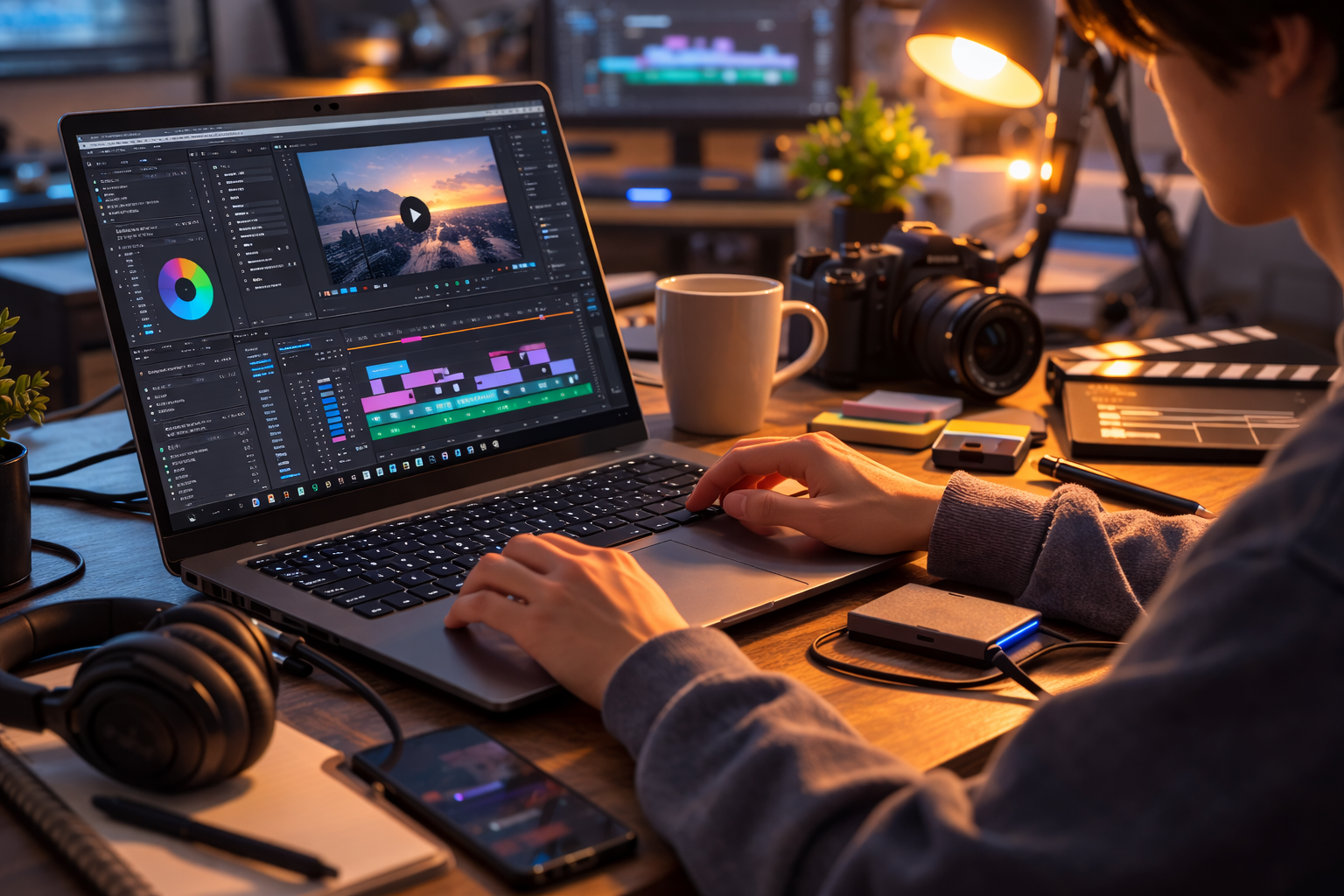
Core i5-1035G1のパソコンで動画編集を始めたいけれど、「重くて動かないのでは?」と不安になりますよね。
結論から言うと、Core i5-1035G1でもフルHD中心の軽め編集なら十分スタート可能です。
ただし、4K素材や重いエフェクトを多用すると負荷が上がりやすく、原因はCPUというよりメモリ不足やSSDじゃないことが多いんです。
この記事では、Core i5-1035G1で重くなる原因と、買い替え前にできる「効く対策」をやさしく整理しました。
読んだあとには、あなたのPCでどこまで編集できるのか、そして快適にする手順がスッキリ分かるはずです。
| よくある悩み | この記事での解決イメージ |
|---|---|
| プレビューがカクカクする | プロキシ・プレビュー設定で軽くする |
| 書き出しに時間がかかる | 設定と運用で待ち時間を減らす |
| 買い替えるべきか迷う | 目的別の必要スペックで判断できる |
この記事でわかること
- Core i5-1035G1で「快適にできる編集」と「厳しい編集」
- 編集が重くなる主な原因(メモリ・GPU・SSD)
- 今日からできる快適化(プロキシ・プレビュー設定など)
- 買い替えが必要かどうかの現実的な判断基準
Core i5-1035G1の動画編集は「軽めならOK」が結論
結論からお伝えすると、Core i5-1035G1でもフルHD中心の「軽めの動画編集」なら十分狙えます。
ただし、4K素材を多用したり、エフェクト盛り盛りの編集をすると、どうしても重く感じやすいです。
「できる・できない」よりも、どんな編集なら快適に回るのかを先に知っておくと、失敗しにくいですよ。
どこまでなら快適?できること・できないこと
Core i5-1035G1はノートPC向けの省電力CPUで、普段使いと両立しやすいタイプです。
なので、編集も「軽めの運用」に寄せるほど快適になります。
| やりたいこと | 体感 | コツ |
|---|---|---|
| フルHD(1080p)編集/カット・テロップ中心 | やりやすい | プレビュー解像度を下げる/素材はSSDへ |
| フルHD+軽い色調整・軽いエフェクト | 工夫すればOK | プロキシを使うと安定 |
| 4K編集/長尺(30分〜)/高ビットレート素材 | 重くなりやすい | プロキシ必須・書き出し時間は長め |
| カラーグレーディング強め/ノイズ除去/高度な合成 | 厳しめ | GPU搭載機が有利 |
「CPUがi5なら安心」と言い切れない理由
「i5=大丈夫」と思われがちですが、CPUは同じi5でも世代や用途(省電力か高性能か)でかなり差が出ます。
Core i5-1035G1はノート向けの省電力モデルが多いので、動画編集のように長時間パワーを出し続ける作業では、熱や電力制限の影響を受けやすいです。
つまり、カタログ上の性能よりも、実際のパソコンの冷却性能やメモリ・SSDのほうが体感に直結しやすいんですね。
まず確認したい3つ(解像度・素材・ソフト)
あなたの編集が快適になるかは、次の3つでほぼ決まります。
- 編集する解像度(フルHDか4Kか)
- 素材の重さ(スマホ動画か、カメラの高ビットレートか)
- 使うソフト(軽め設計か、高機能で重めか)
このあと原因と対策をセットで解説するので、今「重い…」と感じている方も大丈夫です。
Core i5-1035G1が重くなる主な原因
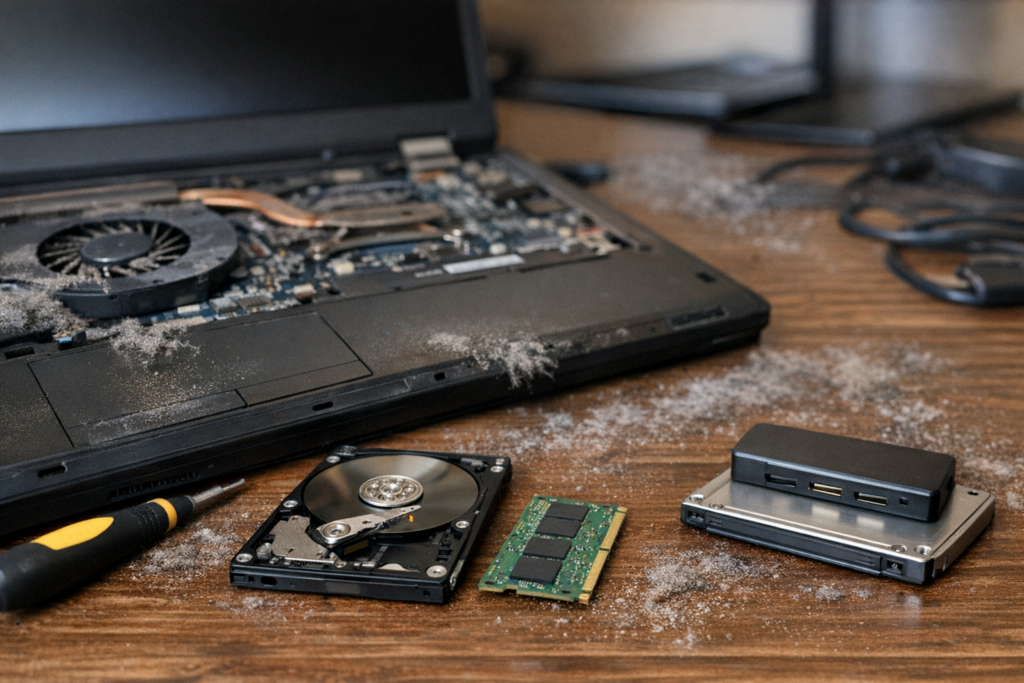
Core i5-1035G1で編集が重いとき、原因はCPUだけとは限りません。
むしろ初心者さんほど、メモリ・GPU・ストレージがボトルネックになっていることが多いです。
メモリ不足(8GBだと起きやすい)
動画編集ソフトは、編集データやプレビューをメモリにたくさん置きます。
メモリが8GBだと、テロップや画像を重ねただけで息切れしやすく、プレビューがカクついたりフリーズしやすくなります。
できれば16GBを目安にすると安心です。
もし増設できない場合は、ブラウザのタブを減らすだけでも体感が変わります。
内蔵GPUとエフェクト・カラーの相性
Core i5-1035G1搭載機は、GPUが内蔵グラフィックスのみのことが多いです。
カット編集は得意でも、重いエフェクトやカラー調整、ノイズ除去などはGPU負荷が上がりやすく、プレビューが急に重くなる原因になります。
このタイプの編集をたくさんやりたい場合は、GPU搭載PCのほうが作業はラクになります。
ストレージがSSDじゃない/空き容量不足
動画素材はサイズが大きいので、読み込みが遅いストレージだと一気に編集が重く感じます。
とくにHDD(ガリガリ鳴るタイプ)だと、再生が止まったり、波形表示が遅れたりしやすいです。
素材はできるだけSSDに置いて、空き容量も余裕を持たせましょう。
| チェック項目 | おすすめ | 起きやすい症状 |
|---|---|---|
| メモリ | 16GB目安 | カクつき、突然の停止 |
| ストレージ | SSD推奨 | 読み込みが遅い、プレビューが止まる |
| 空き容量 | 常に余裕を確保 | 書き出し失敗、動作全体が遅い |
今日からできる!Core i5-1035G1を快適にする編集設定
買い替え前に、まずは設定で体感を軽くするのがおすすめです。
Core i5-1035G1は「素材や設定を整える」と、びっくりするほど扱いやすくなります。
いちばん効くのは「プロキシ編集」
重い4K素材や高ビットレート素材は、そのまま編集するとプレビューがカクつきやすいです。
そこで、軽い仮素材(プロキシ)を自動生成して編集し、最後に元素材で書き出す方法がとても効果的です。
見た目は同じでも中身が軽いので、ノートPCでも作業が一気に楽になります。
「プレビューが止まる…」と感じるなら、まずプロキシから試してくださいね。
プレビュー解像度と再生設定で体感が変わる
プレビューは高画質にするほど重くなります。
編集の途中は、解像度を下げてサクサク動く状態を作るのがコツです。
- プレビュー解像度を「1/2」「1/4」にする
- 高負荷なエフェクトは一時的にオフにする
- 再生が厳しい部分はレンダリング(プレビュー生成)を使う
最終的に書き出す動画の画質は落ちないので、安心して軽量設定に寄せて大丈夫です。
書き出しを速くする考え方(ハードウェア支援)
書き出し時間は、CPUだけでなく、ソフト側の設定や書き出し方式でも変わります。
ソフトが対応している場合は、ハードウェア支援(GPUや内蔵機能の支援)を使うと書き出しが短くなることがあります。
ただし、設定や形式によっては画質やファイルサイズとのバランスもあるので、まずは「いつもより速いか」を小さな動画で試すのが安全です。
「買い替えなくても大丈夫?」必要スペックの現実ライン
Core i5-1035G1で編集できるか迷ったら、先に「目標」をはっきりさせるのが近道です。
フルHDでYouTube用の編集が中心なら、工夫で十分戦えます。
でも、4Kや本格的なカラーをやりたいなら、どこかで限界を感じやすいです。
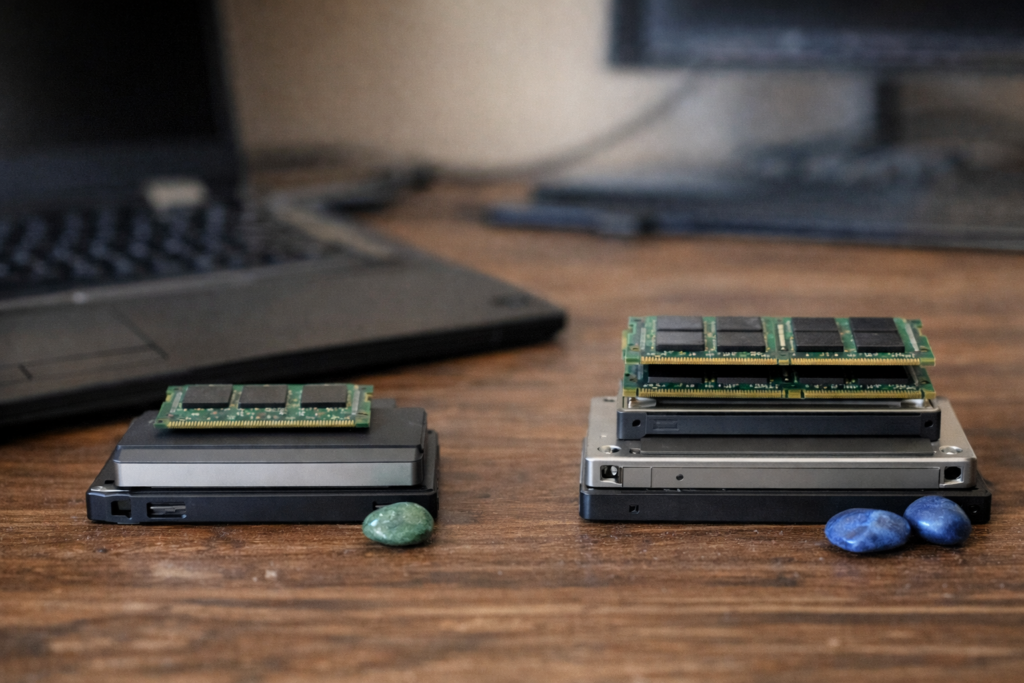
目安:フルHD編集に欲しい構成(メモリ・SSD)
フルHD中心なら、優先順位はこの順番で考えると失敗しにくいです。
- メモリ16GB
- SSD(できればNVMe)
- 電源に接続して作業(省電力で遅くなるのを防ぐ)
CPUより先にこの部分を整えると、体感が上がりやすいですよ。
4K編集や長尺で必要になりやすい構成(GPU)
4Kや長尺は、読み込み・プレビュー・書き出しの全部が重くなります。
このゾーンに入るなら、GPU搭載のほうが作業がスムーズになりやすいです。
「編集時間を短くしたい」「待ち時間がストレス」という方ほど、GPUの恩恵を感じやすいと思います。
ノートPCは熱で性能が落ちることもある
同じCore i5-1035G1でも、パソコンの薄さや冷却性能で実力が変わります。
熱くなると自動的に性能を抑える動きになりやすいので、長時間編集では速度が落ちたように感じることがあります。
机の上で通気を確保したり、ノートスタンドを使うだけでも、安定しやすくなります。
ソフト別:Core i5-1035G1との相性と選び方
ソフトによって、同じパソコンでも快適さが変わります。
「できるだけ軽く続けたい」のか、「将来的に本格的にやりたい」のかで選び方も変わりますよ。
Premiere Pro:軽量運用なら十分狙える
Premiere Proは定番ソフトですが、高機能なぶん設定次第で重くもなります。
Core i5-1035G1なら、フルHD中心・プロキシ活用・プレビュー解像度を調整、という運用でかなり現実的です。
逆に、4Kをそのままゴリゴリ編集したい場合は、待ち時間が増えやすいと思っておくと安心です。
DaVinci Resolve:カラーやFusionは負荷が高め
DaVinci Resolveはカラーが強力で人気ですが、そのぶん負荷も上がりやすいです。
とくに高度な合成(Fusion)や強いノイズ除去は、GPUがあるほど有利になりやすいです。
使うなら、まずはフルHDでプロキシ寄せ、軽いカラーから始めると挫折しにくいですよ。
初心者向けソフト:まずは挫折しにくさ優先もあり
「まず編集に慣れたい」「続けられるか不安」という方は、軽めに動くソフトから始めるのも全然アリです。
大切なのは、最初から完璧を目指すことより、楽しく続けられる環境を作ること。
慣れてきたら、必要に応じてソフトやPCをステップアップしていきましょう。
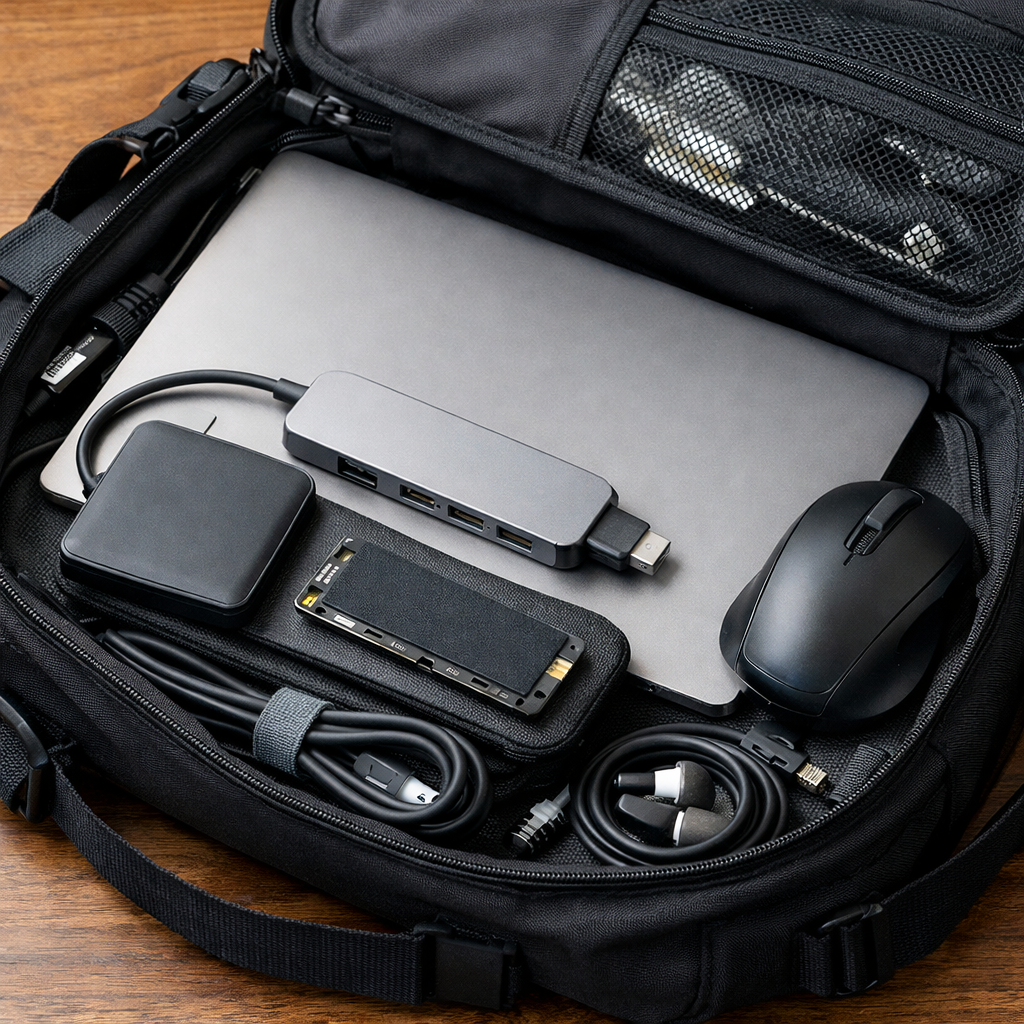
それでも厳しい人へ:おすすめの乗り換え方
設定を試しても「どうしても重い」と感じるなら、乗り換えを検討するタイミングかもしれません。
ただし、闇雲に高いPCを買うより、ポイントを押さえたほうが満足度が上がります。
「CPU世代+メモリ+GPU」で失敗しない
動画編集用PCで失敗しやすいのは、CPUだけ良くして他が弱いパターンです。
目安としては次のバランスで考えると、極端なハズレを引きにくいです。
| 目的 | CPU | メモリ | GPU |
|---|---|---|---|
| フルHD中心 | 新しめのi5クラス | 16GB | 内蔵でも工夫で可 |
| 4Kも触りたい | 余裕のあるi5〜 | 16〜32GB | できれば搭載 |
価格を抑えるなら狙い目の構成
コスパを重視するなら、ポイントは「メモリ16GB」「SSD」「必要ならGPU」です。
ここを満たすと、編集のストレスが減りやすいです。
CPUは最新でなくても、世代が新しめでバランスが取れていれば十分選択肢になります。
中古・整備済みを選ぶときの注意点
中古はお得ですが、注意したい点もあります。
- メモリが増設できるか(最初から16GB以上か)
- SSD搭載か(容量は足りるか)
- バッテリーや冷却の状態(編集で熱くなりやすい)
とくに動画編集は負荷が高いので、状態が良い個体を選ぶのが大切です。
まとめ
Core i5-1035G1は、フルHD中心の動画編集なら工夫次第で十分活躍できます。
ただし、4K素材や重いエフェクトを多用すると負荷が跳ね上がり、プレビューや書き出しで待ち時間が増えやすいです。
買い替えを急ぐより先に、メモリ・SSD・プロキシなど「効きやすい対策」から試すのが失敗しにくいですよ。
この記事のポイントをまとめます。
- Core i5-1035G1は軽めのフルHD編集なら十分狙える
- 4K編集はプロキシ前提だと安定しやすい
- 重さの原因はCPUだけでなくメモリ不足が多い
- 目安はメモリ16GB
- 素材はSSDへ置くと体感が上がりやすい
- プレビュー解像度を下げるだけでも再生が軽くなる
- 重いエフェクトは「必要な場面だけ」にすると快適
- ノートPCは熱で性能が落ちることがあるので通気が大事
- 本格的なカラーや合成をするならGPU搭載PCが有利
- 買い替えは「CPU+メモリ+GPU」のバランスで考えると失敗しにくい
最初から完璧な環境を揃えなくても、動画編集はちゃんと始められます。
大切なのは、あなたの目的に合った「現実的な快適ライン」を作ることです。
もし今のPCがCore i5-1035G1なら、まずはプロキシやプレビュー設定、メモリ・SSD環境の見直しから試してみてください。
それでもストレスが大きい場合は、次に目指したい編集(フルHDか4Kか、カラー重視か)を基準に、無理のない範囲でステップアップしていきましょう。