PCの画面が突然逆さまになると、「壊れたのかも」と焦えてしまいますよね。
ですが、実際には故障ではなく、画面の向き設定が変わっただけというケースがとても多いです。
特に、キーボードの誤操作や回転設定の影響で、ある日いきなり上下が反転してしまうことがあります。
この状態でも、落ち着いて順番に確認すれば元に戻せることがほとんどです。
この記事では、まず最初に試したい簡単な方法から、ショートカットで直らない時の対処法まで、初心者の方にもわかりやすく整理してご紹介します。
「今すぐ元に戻したい」「Windows 11でも同じ方法で直せるの?」「片方のモニターだけおかしい」といった疑問にも触れていくので、今の状態に近いところから読み進めてみてください。
すぐに解決したい方ほど、最初の対処法から順番に試すのがおすすめです。
この記事でわかること
- pc画面が逆さまになった時に最初に試す方法
- Windows 11・10で設定から向きを戻す手順
- ショートカットで直らない原因と考え方
- 今後同じトラブルを防ぐためのポイント
pc画面が逆さまになった時はまずショートカットを試す
PC画面が逆さまになった時は、まずすぐ試せる方法から確認していくのが近道です。
とくに急いでいる場面では、設定画面を細かく開くよりも、キーボード操作で戻せるかどうかを先に見ておくとスムーズです。
ただし、この方法は環境によって使える場合と使えない場合があります。
そのため、うまくいかなかったとしても慌てず、次の方法へ進めば大丈夫です。
まず押すキーの組み合わせ
最初に試したいのは、Ctrl + Alt + ↑です。
この操作で、画面の向きが通常表示に戻ることがあります。
特に、誤って回転ショートカットが入ってしまっただけなら、一瞬で元に戻ることも少なくありません。
「急に逆さまになった」「さっきまで普通だった」という場合は、まずここから試してみる価値があります。
ノートPCでもデスクトップPCでも、キーボードが使える状態なら確認しやすい方法です。
| 操作 | 表示の向き | 使いどころ |
|---|---|---|
| Ctrl + Alt + ↑ | 通常の横表示 | 元に戻したい時 |
| Ctrl + Alt + ↓ | 上下逆 | 誤操作でなることがある |
| Ctrl + Alt + → | 右回転 | 縦置き表示で使うことがある |
| Ctrl + Alt + ← | 左回転 | 縦置き表示で使うことがある |
ショートカットで戻らない理由
ショートカットを押しても戻らない時は、故障とは限りません。
そもそも、そのPCではショートカット機能が有効ではない場合があります。
また、グラフィック関連の設定やドライバーの違いによって、キー操作に反応しないこともあります。
さらに、社用PCや学校PCでは、設定変更が制限されているケースもあります。
そのため、ショートカットで戻らない時は「使えない環境かもしれない」と切り替えて、設定画面からの方法へ進むのが安心です。
ノートPCと外部モニターで見るポイント
ノートPC単体なら、画面全体の向きが変わっているかどうかを見れば判断しやすいです。
一方で、外部モニターをつないでいる場合は、どの画面が逆さまなのかを最初に確認することが大切です。
メイン画面だけ逆になっているのか、サブモニターだけなのかで、設定を変える対象が違ってきます。
複数画面環境では「全部おかしい」と思っても、実際には片方だけ向きが変わっていることも多いです。
焦らず対象のディスプレイを見分けることが、最短で直すコツになります。
設定からpc画面の向きを元に戻す方法
ショートカットで戻らない時は、設定から向きを変更する方法がいちばん確実です。
この方法なら、キー操作が使えない環境でも対応しやすく、初心者の方でも画面を見ながら進められます。
Windows 11とWindows 10で表示は少し異なりますが、流れはほぼ同じです。
「どこを開けばいいかわからない」という方は、ここをそのままなぞるように進めてみてください。
Windows 11での直し方
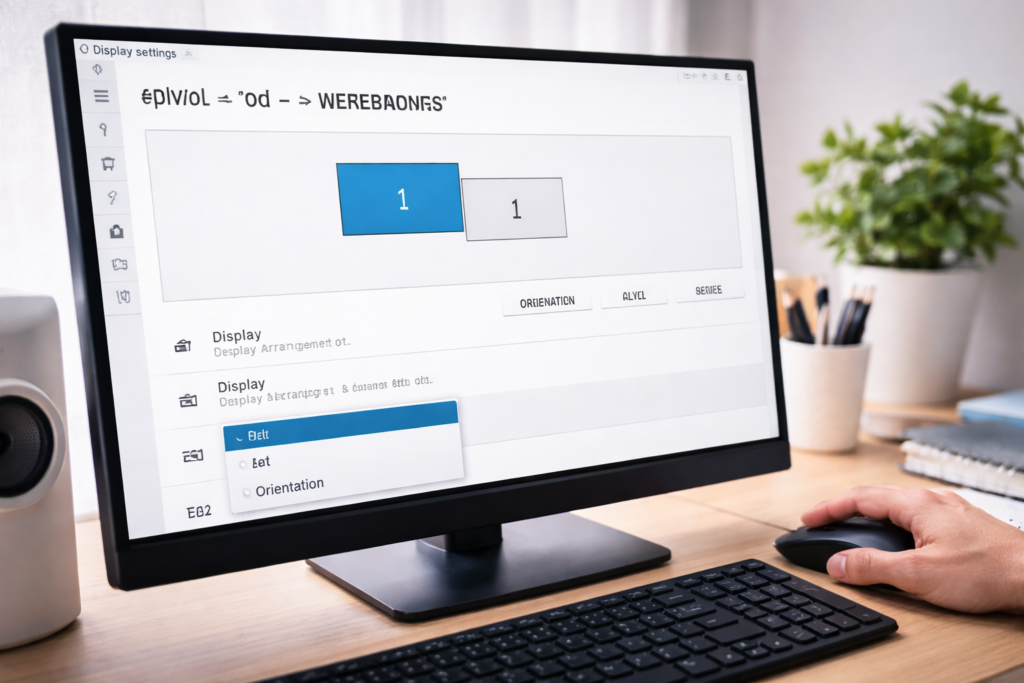
Windows 11では、デスクトップ画面の何もない場所で右クリックし、「ディスプレイ設定」を開きます。
画面が開いたら、該当するモニターを選びます。
次に、拡大縮小やレイアウト周辺にある「画面の向き」を確認してください。
通常は「横」または「横(推奨)」になっているのが一般的です。
もし「縦」や「横(反転)」のような状態になっていたら、通常の向きへ変更します。
変更後に確認メッセージが表示されたら、そのまま維持を選べば完了です。
Windows 10での直し方
Windows 10でも流れはほとんど同じです。
デスクトップ上で右クリックして「ディスプレイ設定」を開きます。
そこから「向き」または「画面の向き」の項目を探し、通常表示に戻してください。
表示名称は環境によって少し違うことがありますが、「横」になっているかどうかを見るとわかりやすいです。
ショートカットが効かない時でも、この方法なら多くの環境で落ち着いて対応できます。
| OS | 開く場所 | 確認する項目 | 戻す設定 |
|---|---|---|---|
| Windows 11 | 右クリック → ディスプレイ設定 | 画面の向き | 横 / 横(推奨) |
| Windows 10 | 右クリック → ディスプレイ設定 | 向き | 横 |
複数モニターで片方だけ逆さまの時
モニターを2台以上使っている場合は、設定画面の上部に表示される画面番号を確認します。
逆さまになっている方を選んでから向きを変更しないと、正常なモニターまで設定が変わることがあります。
「どれがどの画面かわからない」と感じた時は、識別表示を使うと見分けやすくなります。
特に在宅ワークやデュアルディスプレイ環境では、このひと手間が大切です。
1台ずつ落ち着いて確認すれば、余計に混乱せずに済みます。
pc画面が逆さまになる原因
画面が逆さまになると驚いてしまいますが、多くの場合は設定や入力の変化が原因です。
つまり、いきなり壊れたわけではなく、元に戻せる可能性が高いということです。
原因を知っておくと、次に同じことが起きても落ち着いて対処しやすくなります。
ここでは、よくある原因をわかりやすく整理しておきます。
キーボード操作の誤入力
もっとも多いのが、ショートカットキーの誤入力です。
たとえば、別の操作をしようとしてCtrlやAltを押している時に、矢印キーまで触れてしまうことがあります。
これだけで画面の向きが切り替わる環境もあるため、「何もしていないのに逆さまになった」と感じやすいです。
特に、作業を急いでいる時や、キーボードの端をまとめて押してしまった時に起こりやすいです。
自動回転や回転ロックの影響
2in1タイプのノートPCやタブレット型の端末では、画面の向きが自動で切り替わることがあります。
本体の向きに応じて便利に動く反面、意図しない方向に変わってしまうこともあります。
この場合は、回転ロックの設定を見直すと落ち着くことがあります。
机の上では問題なくても、持ち方や角度が変わった瞬間に回転することもあるため、症状が不安定に見えやすいです。
グラフィック設定やドライバーの影響
PCによっては、グラフィック関連の設定がショートカット動作に関係しています。
そのため、以前は使えていたキー操作が、今は効かないということもあります。
また、メーカーや機種によって管理画面の見え方が違うため、ネットで見た通りに動かないこともあります。
このような時は、Windows標準のディスプレイ設定から戻す方法を中心に考えると迷いにくいです。

ショートカットで画面が回転する仕組みを知っておく
画面の向きは、もともと縦置きモニターなどで活用するための機能です。
つまり、逆さま表示は異常そのものではなく、表示方向が切り替わった状態と考えると理解しやすくなります。
仕組みを少し知っておくだけでも、今後の焦りがかなり減ります。
矢印キーごとの向き一覧
矢印キーによって、画面がどの方向に変わるかが決まっています。
元に戻したい時は上向きの矢印を試す、という形で覚えておくと便利です。
また、横向きになってしまった時も、どの矢印がどの向きかを知っていれば落ち着いて戻せます。
一度覚えておくと、同じトラブルが起きた時の対応がかなり速くなります。
仕事中に誤操作しやすい場面
ショートカットの誤入力は、文章作成中や表計算ソフトの操作中にも起こることがあります。
特に、ショートカットを多用する方ほど、無意識のうちに別のキーまで押してしまいやすいです。
また、小さめのノートPCではキー同士の距離が近く、押し間違いも起こりやすくなります。
「またなったら困る」と感じる方は、普段のキーボード操作を少し丁寧にするだけでも違ってきます。
今後逆さまを防ぐコツ
今後の予防としては、まず誤入力しやすい操作パターンを知っておくことが大切です。
2in1端末なら、必要に応じて回転ロックの設定も確認しておくと安心です。
また、複数モニター環境では、モニターごとの向き設定を一度見直しておくのもおすすめです。
「戻し方を知っている」こと自体が最大の予防になるので、この記事の内容をざっくり覚えておくだけでも役立ちます。
直らない時の対処法
ここまで試しても直らない場合は、少しだけ視点を変えて確認していきましょう。
大切なのは、ショートカットが使えない = 故障と決めつけないことです。
設定、権限、周辺機器のつながり方など、原因はいくつか考えられます。
再起動して設定を反映させる
設定変更後に表示が不安定な時は、一度再起動すると落ち着く場合があります。
特に、複数モニターをつないでいる時や、スリープ復帰後に表示がおかしくなった時は試す価値があります。
再起動は単純ですが、表示関連の一時的な不具合を整えるきっかけになることがあります。
焦って何度も設定を変える前に、ひと呼吸おいて再起動するのも有効です。
グラフィック関連の設定を確認する
PCメーカー独自のグラフィック設定ツールが入っている場合は、そちらに回転関連の項目があることもあります。
ただし、初心者の方は難しく感じやすいため、まずはWindowsの設定から確認するのが基本です。
どうしても改善しない時だけ、補助的に確認する流れにすると迷いにくいです。
「以前はショートカットで戻せたのに今回はだめ」という場合も、こうした設定差が関わっていることがあります。
社用PCや学校PCで変更できない時
会社支給のPCや学校貸与PCでは、表示設定の変更に制限がかかっていることがあります。
その場合、自分で操作できる範囲に限界があるため、無理に深い設定まで触らない方が安心です。
基本操作を試しても戻らない時は、管理担当者やサポート窓口へ相談するのが安全です。
とくに業務用PCでは、別の設定に影響が出る可能性もあるため、慎重に進めるのがおすすめです。
まとめ
PC画面が逆さまになっても、ほとんどの場合は故障ではなく、表示の向きが変わっているだけです。
まずはショートカットを試し、それで直らない時は設定画面から向きを戻す流れで進めれば、落ち着いて対処しやすくなります。
また、複数モニターや2in1端末では、対象画面や回転設定を確認することも大切です。
原因と直し方を知っておけば、次に同じことが起きても慌てずに対応できます。
この記事のポイントをまとめます。
- pc画面が逆さまになっても故障とは限らない
- 最初にCtrl + Alt + ↑を試すと早く戻ることがある
- ショートカットは環境によって使えない場合がある
- 直らない時はディスプレイ設定から変更するのが確実
- Windows 11でもWindows 10でも基本の流れは似ている
- 複数モニターでは逆さまの画面を正しく選ぶことが大切
- 2in1端末では自動回転や回転ロックも確認したい
- 誤入力によって突然画面が回転することがある
- グラフィック設定やドライバー差で挙動が変わることがある
- 社用PCや学校PCは無理せず管理者へ相談するのが安心
画面が逆さまになるトラブルは、初めてだと本当に驚いてしまいます。
ですが、落ち着いて順番に確認すれば、元に戻せるケースは多いです。
「まずショートカット、だめなら設定から」という流れを覚えておくだけでも、次に困った時の安心感が変わります。
急な表示トラブルに振り回されないためにも、今回の方法をぜひひとつの対処パターンとして覚えておいてください。