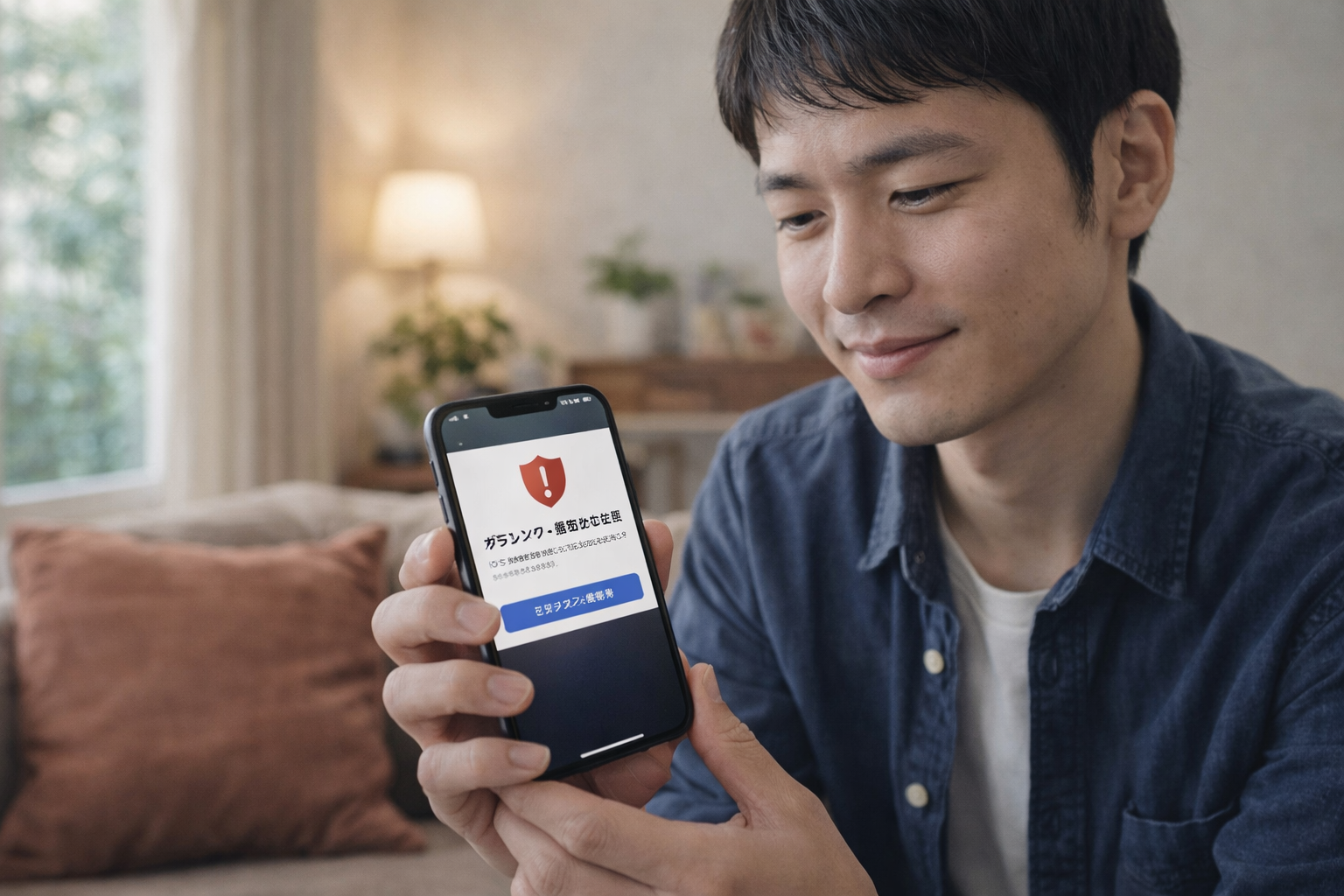
iPhoneに突然「セキュリティ改善が入手可能」と表示されると、ウイルス感染や不正アクセスを疑って不安になる人は少なくありません。
ですが、この案内はAppleが端末の安全性を高めるために用意している更新情報であることも多く、必ずしも危険を意味するわけではありません。
問題は、本物の案内と偽警告が見分けにくく、焦ってリンクを開いたり、不要な情報を入力したりしやすい点です。
この記事では、通知の意味、表示される原因、本物かどうかの確認方法、安全な対処手順までを、初心者でも迷わないように整理しています。
「これって押して大丈夫?」という不安を、落ち着いて判断できる状態に変える内容になっているので、通知が気になっている方はそのまま読み進めてみてください。
| 不安になりやすい点 | この記事でわかること |
|---|---|
| 危険な通知かどうかわからない | 本物と偽物の見分け方 |
| なぜ表示されたのか不明 | 原因をOS・アプリ・プロファイル別に整理 |
| どう対処すれば安全かわからない | 設定から行う安全な確認手順 |
| 今後また出たら不安 | 予防策と日常のセキュリティ習慣 |
この記事でわかること
- 「セキュリティ改善が入手可能」の基本的な意味
- Apple公式通知と偽警告を見分けるポイント
- 初心者でもできる安全な確認・対処手順
- 同じ通知で今後慌てないための予防策
iPhoneの「セキュリティ改善が入手可能」は何を知らせる通知なのか
iPhoneに表示される「セキュリティ改善が入手可能」という案内は、多くの場合はAppleが端末の安全性を高めるために提供している更新情報です。
突然この文言が出るとウイルス感染のように感じるかもしれませんが、まずは慌てず、公式の更新案内なのかを切り分けることが大切です。
この通知は、iOS本体の更新だけでなく、システムファイルや保護機能の改善と関係していることがあります。
まず知っておきたい結論と通知の基本的な役割
結論からいうと、この通知は<iPhoneをより安全な状態に近づけるための案内として捉えるのが基本です。
つまり、弱点が見つかった部分をふさぐ、保護機能を強くする、不具合を減らすといった目的で表示されます。
通知が出た時点で即危険という意味ではありません。
ただし、放置すると既知の脆弱性が残ったままになる可能性があるため、後回しにしすぎない姿勢が大切です。
| 表示文言の受け取り方 | 実際の意味 |
|---|---|
| セキュリティ改善 | 弱点修正や保護機能の強化が行われる可能性が高い |
| 入手可能 | すでに端末で取得または適用できる状態になっている |
| 今すぐ対応が必要? | 慌てる必要はないが、設定から公式確認は早めに行うべき |
表示されやすいタイミングと見落としやすい背景
この種の案内は、iOSの更新配信直後や、端末がWi-Fi接続中かつ充電中だったあとに気づくことがあります。
また、自動アップデートを一部だけ有効にしている場合、利用者が意識しないまま更新候補だけが表示されることもあります。
そのため、何か怪しい操作をした直後だけに出る通知とは限りません。
普段通り使っているだけでも表示されるため、「見慣れないから危険」と決めつけないことが重要です。
通知で行われる改善の中身と放置リスク
改善内容には、脆弱性の修正、Safariやシステムライブラリ周辺の保護強化、認証や権限処理の見直しなどが含まれる場合があります。
目に見えて新機能が増えない更新でも、裏側では攻撃されやすい穴をふさいでいることがあります。
そのため、見た目の変化が少ないからといって不要とは限りません。
「使えているから大丈夫」ではなく、「安全性を下げないために適用する」という考え方が合っています。
本物の通知か不安なときに最初に確認すべきこと
「本物か偽物かわからない」と感じたときは、通知文そのものよりも、どこに誘導されるかを確認するのが安全です。
特に、外部サイトへ飛ばす、Apple Accountの再入力を急がせる、支払い情報の入力を求めるものは警戒が必要です。
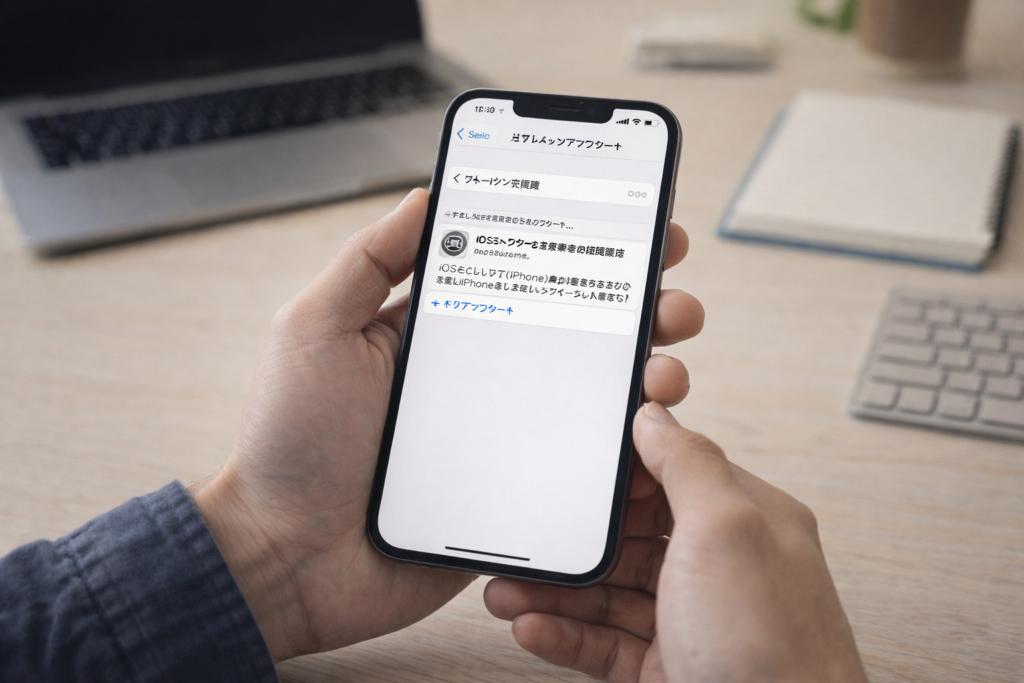
安全確認の基本は、通知を起点に操作せず、自分で設定アプリを開いて更新有無を確認することです。
Apple公式の案内と偽警告の違い
Appleの正規案内は、一般に設定アプリ内の更新画面や、Apple公式サポート上の情報と整合します。
一方で偽警告は、ブラウザのポップアップ、カレンダー通知、SMS、メール、広告バナーなどに偽装されることがあります。
しかも、緊急性をあおる言葉で冷静な判断を奪おうとするのが特徴です。
| 見分ける視点 | 比較的安全な傾向 | 要注意な傾向 |
|---|---|---|
| 表示場所 | 設定アプリ内の更新案内 | Webページの警告、突然の広告、SMS |
| 要求内容 | 更新確認や再起動 | ID・パスワード・カード情報入力 |
| 文面 | 比較的落ち着いた案内 | 今すぐ、至急、感染、罰金など不安をあおる |
送信元・文面・リンク先で見るチェックポイント
確認すべきポイントは3つです。
- 通知の出所が設定アプリなのか、メールやブラウザなのか。
- リンク先がApple公式かどうか不明ではないか。
- 個人情報や支払い情報をすぐ要求していないか。
これらのどれか一つでも不自然なら、通知から直接操作しないほうが安全です。
少しでも怪しければ、通知を閉じて自分で設定画面から確認するという手順に戻しましょう。
触ってしまったときに優先してやること
誤ってタップしてしまっても、それだけで即座に大事故になるとは限りません。
大切なのは、その後に個人情報やApple Account情報、認証コード、カード番号などを入力しないことです。
入力してしまった場合は、パスワード変更やサインイン履歴確認、2ファクタ認証の見直しを優先します。
不安が強いときは、スクリーンショットを残したうえでApple公式サポートに相談すると状況を整理しやすくなります。
なぜこの通知が出るのかを原因別に整理する
通知が出る理由を整理すると、不安はかなり減ります。
原因は大きく分けて、OSやシステム更新、アプリや権限まわり、管理設定や構成プロファイルの3系統です。
この切り分けができると、むやみに削除や初期化に走らずに済みます。
iOSやシステムファイルの更新によるケース
もっとも一般的なのは、iOS本体またはシステムファイルに対する更新案内です。
最近のiPhoneでは、フルアップデートとは別に、細かなセキュリティ改善が提供される考え方も広がっています。
そのため、バージョン番号が大きく変わらなくても「改善が入手可能」と感じる案内につながることがあります。
特に長期間アップデートしていない端末では、通知がまとまって見えることもあります。
アプリや権限設定が関係しているケース
アプリ自体が危険という意味ではなく、古いアプリ、権限の多すぎるアプリ、ブラウザ経由の怪しいサイト表示などが混在すると、利用者が通知を誤認しやすくなります。
たとえば、ブラウザ内広告の警告をOS通知だと思い込むケースは珍しくありません。
また、カレンダーへの迷惑登録や不審なWeb通知許可によって、本物の更新とは別の警告が大量表示される場合もあります。
MDM・構成プロファイル・管理端末が関係するケース
会社や学校から貸与されたiPhoneでは、MDMや構成プロファイルにより、更新方針やセキュリティ設定が管理されていることがあります。
その場合、個人所有のiPhoneとは表示や選択肢が異なることがあります。
ここで注意したいのは、管理端末のプロファイルを自己判断で削除しないことです。
業務アプリやVPN、メール設定まで消える可能性があるため、管理者確認を優先したほうが安全です。
初心者でも迷わない安全な対処手順
不安を感じたときほど、操作は少ない手順で進めるのが安全です。
おすすめは、公式確認 → バックアップ → 更新適用 → 不審設定の確認という順番です。
この流れなら、偽通知に振り回されず、必要な安全対策だけを落ち着いて進められます。
設定アプリから公式アップデートを確認する方法
まずiPhoneで「設定」を開きます。
次に「一般」から「ソフトウェアアップデート」を開きます。
ここに更新が表示されていれば、少なくともOS側で公式な更新候補が認識されています。
通知が本物かわからないときほど、通知から飛ばずに設定アプリから自分で確認するのが鉄則です。
- 「設定」を開く
- 「一般」をタップする
- 「ソフトウェアアップデート」を開く
- 表示内容を確認し、必要なら「今すぐアップデート」を選ぶ
バックアップ後に進める安全な更新の流れ
更新前は、万一に備えてバックアップを取っておくと安心です。
iCloudでも、MacやPCでも構いません。
特に容量不足や古い端末では、更新後に設定調整が必要になることもあるため、戻せる状態を作っておく価値があります。
「電源接続」「Wi-Fi接続」「バックアップ済み」の3点を揃えてから進めると失敗しにくくなります。
| 更新前の確認項目 | 理由 |
|---|---|
| バックアップ | 万一の不具合や初期化時に復元しやすい |
| 十分な充電 | 更新途中の電源切れリスクを減らせる |
| Wi-Fi接続 | 安定したダウンロードを行いやすい |
| 空き容量確認 | 更新失敗や途中停止を防ぎやすい |
不審な構成プロファイルを確認・削除するときの注意点
設定の中に見覚えのない管理項目がある場合は、「設定」→「一般」→「VPNとデバイス管理」を確認します。
ここに不明な構成プロファイルがあるなら、内容をよく見て判断します。
ただし、会社・学校の端末や、利用中のVPN・業務メールに関係するプロファイルは削除前に必ず確認してください。
完全に見覚えがなく、私用端末で、不要と判断できるものだけを慎重に削除する流れが安全です。
削除後は再起動し、通知表示や挙動が改善したか確認しましょう。
通知が消えない・不具合が出たときの実践的な対処法
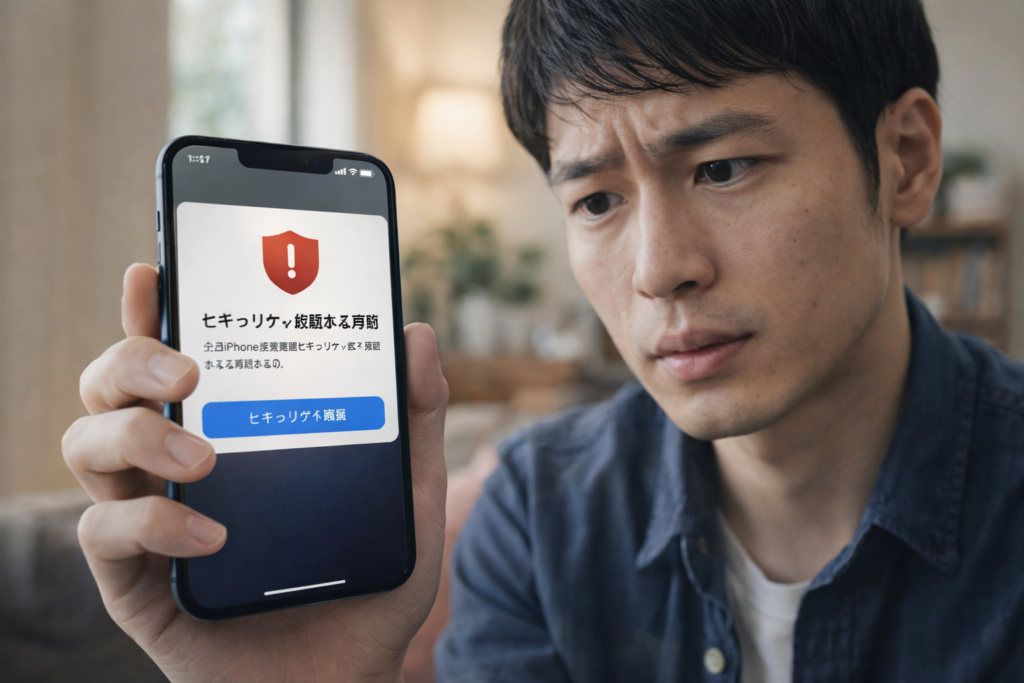
通知が一度で消えないケースは珍しくありません。
再起動前提の改善、更新のダウンロード待ち、通信不安定、空き容量不足など、単純な原因で残ることもあります。
ここでは、焦って初期化する前に試したい現実的な切り分けを整理します。
通知が繰り返されるときの確認項目
まず確認したいのは、更新が本当に完了しているかです。
設定画面で再度アップデート状態を見直し、再起動を1回行います。
次に、ストレージ不足、Wi-Fiの不安定さ、自動アップデート設定の中途半端な状態がないか確認します。
ブラウザ通知やカレンダー迷惑通知を本物のOS通知と勘違いしていないかも見直したいポイントです。
- ソフトウェアアップデート画面に未完了表示がないか
- 端末の空き容量が不足していないか
- 再起動後も同じ場所から通知が出るか
- Safariやカレンダー由来の偽通知ではないか
アップデート後に動作がおかしい場合の切り分け
更新直後は、端末内部で最適化処理が動くため、一時的に発熱や電池消耗が増えたように感じることがあります。
すぐに故障と決めつけず、まずは半日から1日ほど様子を見るのも一つの方法です。
それでも改善しない場合は、問題が出るアプリが特定できるか、Wi-Fiだけなのか、全体動作なのかを分けて見ます。
「全部おかしい」ではなく「何をすると、いつ、どれだけ不安定か」を整理すると、相談時にも伝わりやすくなります。
Appleサポートや修理窓口に相談すべき目安
次のような場合は、自己判断より公式相談が向いています。
- 更新が何度やっても完了しない
- 再起動を繰り返す
- タップ不能や通信不能など日常使用に支障がある
- 見覚えのない管理設定が消せない
相談前には、発生時刻、表示文言、スクリーンショット、試した対処を簡単にメモしておくとスムーズです。
不安が強いときほど、非公式の「即解決」サイトではなく、Apple公式サポートや認定修理窓口を優先しましょう。
今後同じことで慌てないための予防策
通知を見て毎回不安になるなら、普段の設定を少し整えるだけでもかなり違います。
大切なのは、更新をためこまないことと、怪しい入口を増やさないことです。
日常的な小さな習慣が、結果的にもっとも強い防御になります。
自動アップデートと手動確認の使い分け
基本は自動アップデートを活用しつつ、大きな更新前だけ手動確認する使い方が現実的です。
自動化しておくことで、脆弱性修正の取りこぼしを減らせます。
一方で、容量や動作が気になる人は、月に1回ほど手動で更新状況を確認すると安心です。
「全部手動で管理する」よりも、「重要部分は自動、最終確認は自分」のバランスが続けやすいです。
アプリ整理・権限見直し・不審設定の予防
使っていないアプリを放置すると、通知許可や権限設定が複雑になります。
ときどき不要アプリを削除し、位置情報、写真、連絡先、通知の許可を見直すだけでもリスクは下げられます。
また、身に覚えのないカレンダー追加、Webプッシュ通知、プロファイル導入は避けるべきです。
「便利そうだから許可」ではなく、何のための許可か説明できるものだけ残すのがコツです。
パスワード・2ファクタ認証・通信環境の見直し
もし怪しい通知に触れた経験があるなら、Apple Accountのパスワード管理も重要です。
推測されやすい使い回しパスワードは避け、2ファクタ認証の状態も確認しておきましょう。
さらに、公衆Wi-Fiでは不用意に認証操作をしないことも大切です。
「通知の見分け方」だけでなく、「万一触れても守れる状態」を作っておくと安心感が大きく変わります。
参考情報・補足Q&A
最後に、信頼できる確認先と、読者が迷いやすい疑問を整理します。
不安が強いテーマほど、情報源の質で安心感が大きく変わります。
検索上位の記事だけでなく、必ずApple公式の情報に戻れる状態を作っておくことが大切です。
Apple公式サポートとセキュリティ情報の見方
確認先として優先したいのは、Appleのソフトウェアアップデート案内、セキュリティリリース、詐欺対策ページ、サポート窓口です。
更新内容の詳細まで知りたい場合は、セキュリティリリース一覧を見ると、どのような弱点修正が行われたか確認しやすくなります。
「見慣れない通知で不安」なら、まず設定アプリ、次にApple公式サポートの順で確認するのが王道です。
参考記事で補足したいポイント
参考記事の良い点は、通知を過度に怖がらせず、まずは安全な更新案内として説明しているところです。
一方で補足したいのは、本物か偽物かの判断を“通知の雰囲気”ではなく“確認経路”で行うことです。
また、構成プロファイルの話題は、私用端末と管理端末で重みが違うため、その線引きを明確にするとより親切です。
読者がつまずきやすい疑問への短い回答
Q. 通知が出たらすぐ押したほうがいいですか。
A. まずは通知経由ではなく、設定アプリから同じ更新があるか確認するのが安全です。
Q. これってウイルス感染ですか。
A. そうとは限りません。
むしろ公式の安全対策案内であることも多いので、表示場所と内容を切り分けましょう。
Q. プロファイルは全部消して大丈夫ですか。
A. 大丈夫とは限りません。
会社や学校の管理設定、VPN、業務メールに必要な場合があるため、見覚えのない私用端末のものだけ慎重に確認します。
Q. 相談先はどこですか。
A. Apple公式サポート、認定修理窓口、管理端末なら社内管理者が優先です。
まとめ
この記事のポイントをまとめます。
- 「セキュリティ改善が入手可能」は、多くの場合Appleの安全対策に関する案内です。
- 見慣れない文言でも、即ウイルス感染と決めつけないことが大切です。
- 本物か不安なときは、通知から飛ばずに設定アプリの「ソフトウェアアップデート」で確認します。
- Appleを装う偽警告は、外部リンクや個人情報入力を急がせる傾向があります。
- 改善内容には、脆弱性修正やシステム保護の強化が含まれる場合があります。
- 更新前は、バックアップを取ってから進めると安心です。
- 見覚えのない構成プロファイルは確認対象ですが、管理端末では自己判断削除を避けます。
- 通知が消えないときは、再起動、容量確認、通信状態、偽通知の混在を切り分けます。
- 不具合が続くなら、スクリーンショットを残してApple公式サポートへ相談するとスムーズです。
- 今後の予防には、自動アップデート、権限整理、パスワード管理、2ファクタ認証が有効です。
iPhoneのセキュリティ通知は、言葉だけを見ると不安になりやすいものです。
ですが、確認する順番さえ決めておけば、必要以上に慌てる必要はありません。
まずは設定アプリから公式更新を確認し、不審なリンクや入力要求には乗らないという基本を守るだけでも、多くのトラブルは避けやすくなります。
「よくわからない通知」ではなく、「安全確認のきっかけ」として捉え直すことが、もっとも現実的で安心できる対処法です。