通話で声が届かなかったり、録音が小さかったりすると「マイクが壊れたかも」と不安になります。
ただ、スマホのマイクは目立たない位置にあり、ケースや汚れで塞がっていたり、アプリのマイク許可がオフになっていたりと、意外と単純な原因で起きることも多いです。
この記事では、iPhone・Androidそれぞれのマイク位置を分かりやすく確認し、録音テストで症状を切り分け、設定・掃除・乾燥・外付け機器・修理判断までを順番に解説します。
「どこを見ればいいのか」「何から試せばいいのか」が整理できるので、無駄な操作や危険な掃除を避けつつ、最短で復旧を目指せます。
読み進めれば、あなたの症状が塞がりなのか、設定なのか、ソフトなのか、物理トラブルなのかが自然に見えてくるはずです。
| よくある原因 | この記事での解決アプローチ |
|---|---|
| ケース・フィルムの干渉 | 位置確認→外してテスト→合うアクセサリへ |
| 権限(マイク許可) | OS設定→アプリ設定→再テスト |
| 汚れ・水分 | 安全な掃除→乾燥→再テスト |
| 内部故障の可能性 | 判断サイン→修理窓口→保証確認 |
この記事でわかること
- iPhone・Androidのマイク位置を見つける具体的な探し方
- 録音・通話テストで「どこが悪いか」を切り分ける手順
- 安全な掃除・乾燥方法と、やってはいけないNG行為
- 外付け機器での回避策と、修理・保証の判断ポイント
導入:スマホのマイクはどこ?iPhone・Androidで確認する目的と注意点
スマホの「マイク」は、通話や録音だけでなく、動画撮影、オンライン会議、配信、音声入力など、思っている以上に多くの場面で使われます。
にもかかわらず、マイクは小さな穴で目立たないため、「どこにあるか分からない」「塞いでしまっていた」が起きやすいパーツです。
まずは位置を確認し、次に原因を切り分け、最後に再発を防ぐという流れで整理すると、短時間で解決しやすくなります。
なぜマイクの場所を確認する必要があるのか(通話・録音・配信での問題)
結論として、マイク位置の把握は不調の切り分けを最短化します。
理由は、スマホには複数のマイクが搭載されていることが多く、用途ごとに使われるマイクが変わるためです。
たとえば「通話は聞こえるのに録音が小さい」「動画はOKなのに通話だけダメ」のように症状が分かれる場合、どのマイク系統の問題かで対処が変わります。
具体例として、ケースやフィルムが底面の穴だけを塞いでいると、通話や録音の一部だけが急に悪化することがあります。
最初に位置を押さえるだけで、掃除・設定・外部機器・修理のどれに進むべきか判断が速くなります。
| 困りごと | 起きやすい原因 | まず見るポイント |
|---|---|---|
| 通話で自分の声が届かない | 通話用マイクの塞がり/許可設定 | 底面・送話口付近の穴、通話アプリの権限 |
| 動画の音だけ小さい・こもる | 撮影時に使うマイクの遮り/風 | 背面カメラ付近・上部の穴、風切り音対策 |
| 配信・会議でノイズが多い | ノイズキャンセル用マイクの不調/接続機器 | 上部・側面の穴、Bluetooth/外付け切替 |
確認前の準備:静かな場所・テスト用アプリ・別端末の用意
結論として、準備をすると原因が「環境」なのか「端末」なのかが即分かります。
理由は、騒音や風、机の反射音があると、正常でも「小さい」「こもる」と感じやすいからです。
具体的には、静かな部屋で、録音アプリ(ボイスメモ等)と通話テストの両方を行い、可能なら別端末で同条件比較をします。
準備を整えるだけで、無駄な設定変更や掃除を減らせます。
- 静かな場所でテストする(エアコン・換気扇・窓の風を避ける)。
- 録音テスト用アプリを用意する(標準のボイスメモ/録音アプリ)。
- 通話テスト先を用意する(留守電、家族、別端末)。
- 可能なら別端末で同じ距離・同じ声量で比較する。
この記事の流れと期待できる解決結果(確認→対処→予防)
この記事では、まずiPhoneとAndroidのマイク位置を把握し、次に「使えない・小さい」症状の切り分け、最後に掃除や外付け活用、修理判断までを順番に解説します。
位置の確認→テスト→設定確認→応急処置→外付け→修理の順に進めると、やるべきことが迷子になりません。
iPhoneのマイクの位置と機種別の違いをわかりやすく解説
iPhoneはモデルによって穴の位置や数が異なりますが、役割は大きく共通しています。
「どの穴が何のためか」を知ると、塞がり・汚れ・ケース干渉をすぐ疑えるようになります。
一般的な配置:底面マイク・イヤピース内マイク・背面マイクの役割
結論として、iPhoneのマイクは底面・前面(イヤピース周辺)・背面(カメラ周辺)に分散していることが多いです。
理由は、用途ごとに最適な位置が違うためで、通話・撮影・ノイズ処理を分担しています。
具体例として、通話の送話は底面付近、ハンズフリーや会議では前面側、動画撮影では背面カメラ周辺が関わりやすい構造です。
まずは底面の小さな穴とカメラ付近の穴、そして画面上部(イヤピース周辺)を確認しましょう。
| 位置の目安 | 主な役割 | 不調時に出やすい症状 |
|---|---|---|
| 底面(充電端子の左右付近) | 送話・録音の基本 | 通話で相手に声が届かない/録音が小さい |
| 前面(イヤピース周辺) | 通話・音声処理の補助 | ハンズフリーで声がこもる/会議アプリで不安定 |
| 背面(カメラ周辺) | 動画撮影・ノイズ処理 | 動画の音だけ弱い/風切り音が増える |
主要機種ごとの具体的なマイク位置(最新iPhoneを含む)
結論として、細かな差はありますが、探し方のコツを掴めば最新モデルでも迷いません。
理由は、iPhoneは世代を重ねても「底面の穴」「カメラ周辺の小穴」「イヤピース周辺」の基本構造が大きく変わりにくいからです。
具体例として、底面は充電端子(Lightning/USB-C)付近に穴が並び、背面はカメラの近くに単独の小さな穴があることが多いです。
外観上はスピーカー穴と似ているため、左右で穴の数が違う・片側だけメッシュが深いなどの差を見て判断します。
- 底面は「充電端子の両側」を見る(穴が複数並ぶ)。
- 背面は「カメラのすぐ近く」に小さな穴がないか探す。
- 前面は「画面上部のイヤピース周辺」を確認する。
- ケース装着時は穴位置がズレて塞がっていないか必ず見る。
マイクが複数ある場合の用途(通話/動画/ノイズキャンセル)
結論として、複数マイクは音をクリアにするための仕組みです。
理由は、主マイクで声を拾い、別のマイクで周囲の雑音を拾って差分処理することで、ノイズ低減ができるからです。
具体例として、屋外での通話や動画撮影では風や車の音が入りやすく、複数マイクによる補正が効いて品質差が出ます。
そのため「片方の用途だけおかしい」場合は、故障より先に塞がりや設定を疑う価値があります。
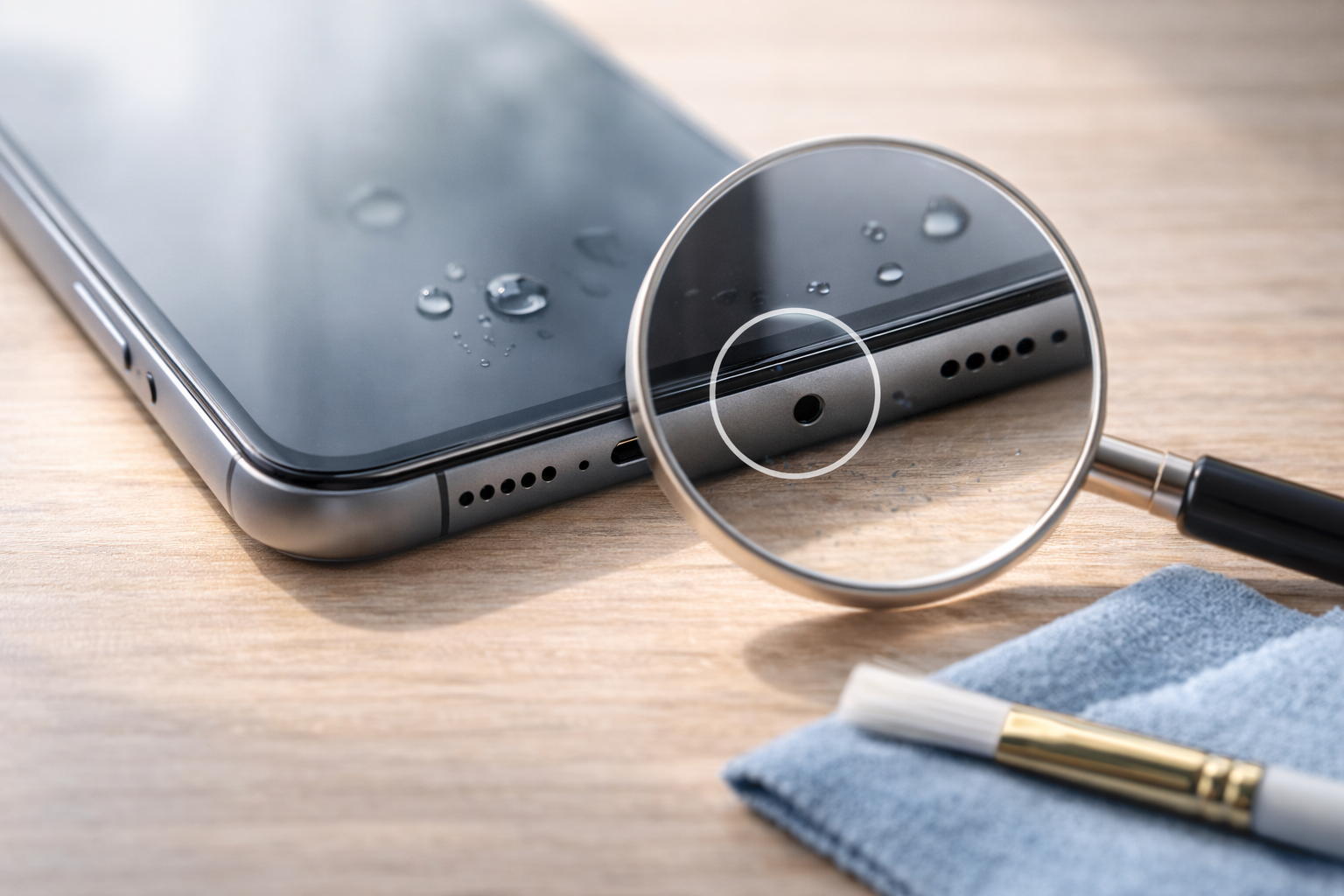
外観での見分け方と簡単チェックポイント
結論として、外観チェックだけでも塞がりの原因はかなり見つかります。
理由は、マイク穴は髪の毛・皮脂・ホコリ・ポケット糸くずで詰まりやすく、ケースや汎用フィルムも干渉しやすいからです。
具体例として、底面穴の片側だけ汚れが強い、ケースの樹脂が穴を半分覆っている、保護フィルムの端がイヤピースに被っているなどが典型です。
チェックは「明るい光」「角度を変える」「ケースを外す」の3つで十分です。
| チェック項目 | 見方 | すぐできる対処 |
|---|---|---|
| ケース干渉 | 穴が完全に露出しているか | ケースを外してテスト |
| 汚れ詰まり | 穴の奥が黒く詰まって見えるか | 安全な掃除(後述) |
| 水濡れの疑い | 音が割れる・こもる、突然悪化 | 乾燥(後述)、充電は急がない |
Androidのマイク位置(主要メーカー別の違いと確認方法)
Androidはメーカーやモデルで外観が多様なため、「どこを探すか」のルール化が重要です。
ただし配置パターンはある程度共通しており、見つけ方を知れば迷いません。
Android共通の配置パターン(底面・上部・背面・カメラ付近)
結論として、Androidのマイクは底面が主で、補助として上部やカメラ付近にあることが多いです。
理由は、通話の送話位置を口元に近づけるため底面に置き、撮影やノイズ処理のために別位置へ増設する設計が一般的だからです。
具体例として、底面のUSB-C端子近くに主マイク穴、上部にノイズキャンセル用の小穴、背面のカメラ周辺に撮影用の穴がある、といった構成がよく見られます。
- まず底面(USB-C/スピーカー周辺)を探す。
- 次に上部フレームの小穴を探す(サブマイクの可能性)。
- 背面カメラ周辺も確認する(撮影や補助の可能性)。
Samsung(Galaxy)でのマイク位置と確認方法
結論として、Galaxy系は「底面+上部+カメラ周辺」の複数構成が多く、ケース干渉が原因になりやすいです。
理由は、上部フレームに非常に小さい穴があり、ケースの縁が被ると音が不自然になりやすいからです。
具体例として、通話は問題ないが動画だけこもる、または会議アプリだけノイズが増える場合、上部や背面側の塞がりを疑います。
確認は「ケースを外して録音」「動画撮影で音を比較」「通話スピーカー・ハンズフリーの切替」で切り分けます。
Google Pixel/Xperia/Xiaomiなど主要メーカーの特徴
結論として、メーカーが違っても、探すべき場所は同じで、役割の違いに注目すると判断が速いです。
理由は、通話・撮影・ノイズ処理という目的が共通で、配置合理性が似るためです。
具体例として、Pixelは音声処理が強く複数マイクで補正が働く場面が多いので、サブマイク側の塞がりで違和感が出ることがあります。
XperiaやXiaomiも底面主マイクを中心に、上部やカメラ周辺に補助穴があるモデルが多く、同じ手順で探せます。
| メーカー例 | 探す順番 | 見落としやすいポイント |
|---|---|---|
| Pixel | 底面 → 上部 → カメラ周辺 | 上部の極小穴がケースで隠れる |
| Xperia | 底面 → 上部 → 側面 | 穴がフレームの溝に紛れる |
| Xiaomiなど | 底面 → 上部 → 背面 | カメラ周辺の穴を装飾と勘違い |
写真や端末型番からマイク位置を特定するコツ
結論として、型番と外観写真があれば、迷わず位置を当てられます。
理由は、同じシリーズでも世代で穴の位置が微妙に変わるため、一般論だけだとズレることがあるからです。
具体例として、端末の「設定」からモデル名・型番を確認し、メーカー公式サポートの外観図やSIMトレイ説明画像などと照合すると確実です。
コツは、スピーカー穴とマイク穴を混同しないことです。
片側だけ穴が少ない、単独で小さな穴がある、カメラ近くに一点だけある、といった特徴を拾っていきます。
- 設定画面でモデル名・型番を確認する。
- 端末の底面・上部・背面を明るい場所で撮影する。
- ケースを外した状態の写真も撮る。
- 公式の外観図・取扱説明の図と見比べる。
マイクが使えない・音が小さいときの基本チェックと優先対応
不調時は、原因を「アプリ」「設定」「ソフト」「物理」に分けると最短で解決します。
やみくもに掃除や初期化をする前に、優先順で確認しましょう。
録音テストで動作確認する方法(ボイスメモ・録音アプリ・通話テスト)
結論として、最初にやるべきは録音テストと通話テストです。
理由は、症状が「全体」なのか「特定用途」なのかが一発で分かるからです。
具体例として、標準のボイスメモで録音し、再生して音量と明瞭さを確認します。
次に通話で相手に届くか、スピーカー通話に切り替えて変化があるかを見ます。
| テスト | やり方 | 分かること |
|---|---|---|
| 録音 | ボイスメモで10秒話す | 基本の集音が正常か |
| 動画 | カメラで短く撮影 | 撮影系マイクの傾向 |
| 通話 | 通常→スピーカーに切替 | 通話系の問題か、経路の問題か |
設定での確認:アプリのマイク許可・システム設定のチェック手順
結論として、音が入らないときはマイク許可(権限)が原因のことが多いです。
理由は、OSのプライバシー保護で、アプリごとにマイクがブロックされる仕組みがあるからです。
具体例として、会議アプリやSNSだけで録音できない場合、アプリのマイク許可がオフになっていることがあります。
まずはOS側で「マイクを許可しているか」「マイクのアクセスが全体で無効化されていないか」を確認します。
- iPhone:設定 → プライバシーとセキュリティ → マイク → 対象アプリをオン。
- Android:設定 → プライバシー → 権限マネージャー → マイク → 対象アプリを許可。
- クイック設定にマイクの一括オフがある端末は、そこも確認。
ソフトウェア対処:再起動・OSアップデート・セーフモードでの確認
結論として、原因がソフト側なら再起動とアップデートで改善することがあります。
理由は、一時的なプロセス不具合やアプリ競合、音声処理の停止などが起きるためです。
具体例として、特定アプリだけ音が入らない場合はアプリの更新、OSの更新、端末再起動で直るケースがあります。
さらに疑わしい場合はセーフモードで起動して、サードパーティアプリの影響を切り分けます。
- 端末を再起動して同じテストを繰り返す。
- OSと問題アプリを最新版に更新する。
- 可能ならセーフモードで録音テストをする(手順は端末メーカーの案内に従う)。
ハード的トラブルの見分け方(ゴミ・水濡れ・物理破損)
結論として、物理トラブルは急な悪化や片方の用途だけ極端といった特徴で疑えます。
理由は、詰まり・水分・破損は、音の通り道や部品に直接影響するためです。
具体例として、落下後に急に通話が不安定になった、雨の後から音がこもる、ポケットのホコリが溜まっていた、などが典型です。
外観で穴が潰れている、フレームが歪んでいる、異音がする場合は、無理に触らず修理相談が安全です。
緊急で試せる応急処置(掃除・ケース取り外し・乾燥)
結論として、緊急時はケースを外す→安全に掃除→乾燥の順が最短です。
理由は、塞がり原因の大半が「外部要因」だからです。
具体例として、ケースを外すだけで改善することは珍しくありません。
水濡れが疑われる場合は、通電や充電を急がず、乾燥を優先します。
- ケース・アクセサリを外して再テストする。
- 穴の周りを柔らかいブラシで軽く掃除する。
- 水濡れ疑いがあれば風通しの良い場所で乾燥(後述の手順)。
マイクの掃除・メンテナンス方法とやってはいけないこと
マイク穴は小さいため、掃除方法を間違えると故障につながります。
安全なやり方だけに絞って、確実に改善を狙いましょう。
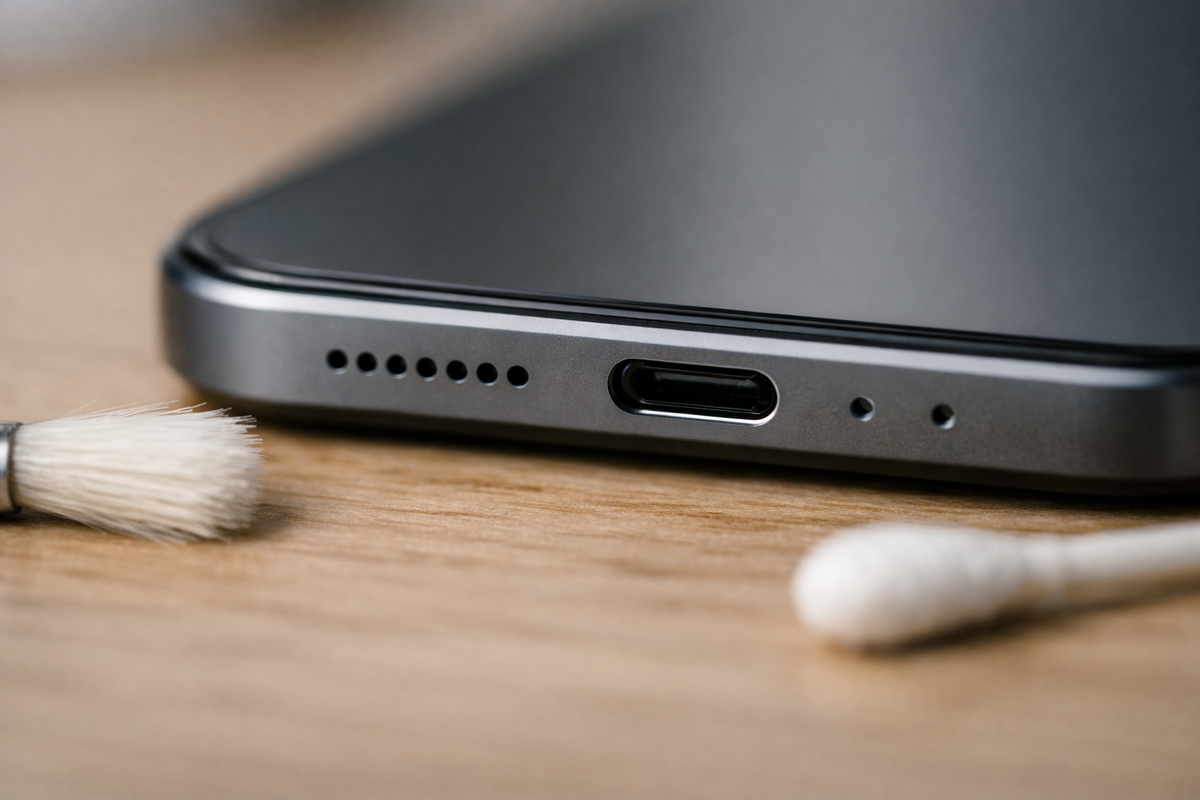
安全な掃除方法:綿棒・柔らかいブラシ・エアダスターの使い方
結論として、掃除は押し込まないことが最重要です。
理由は、ゴミを奥へ押し込むと悪化し、内部のメッシュや部品を傷める可能性があるからです。
具体例として、柔らかいブラシで穴の周辺をなでるように清掃し、綿棒は穴の外周を拭く用途に留めます。
エアダスターを使う場合は、至近距離で強く噴射せず、短く弱めに、斜めから当てます。
| 道具 | おすすめ用途 | 注意点 |
|---|---|---|
| 柔らかいブラシ | 穴の表面のホコリ除去 | 強くこすらない |
| 綿棒 | 穴の周辺・フレームの皮脂拭き | 穴の中に押し込まない |
| エアダスター | 軽いホコリを飛ばす | 近距離・長時間噴射は避ける |
水濡れや結露が疑われるときの対処と乾燥手順
結論として、水濡れ疑いは焦って操作しないのが安全です。
理由は、内部に水分が残っている状態で通電すると、故障リスクが上がる可能性があるからです。
具体例として、雨・浴室・結露の直後に音がこもる場合は、まず電源を落とし、ケースを外し、乾いた布で水分を拭き取ります。
そのうえで風通しの良い場所で自然乾燥させ、完全に乾いたと思えるまで充電や高負荷利用は控えます。
- 電源を切る(可能なら)。
- ケース・アクセサリを外す。
- 乾いた柔らかい布で表面の水分を拭く。
- 風通しの良い場所で自然乾燥する(ドライヤーの熱風は避ける)。
ケース・保護フィルムが音を遮るケースの確認方法
結論として、ケースやフィルムは「穴位置ズレ」で音を殺すことがあります。
理由は、数ミリのズレでもマイク穴を覆ってしまう設計があり得るからです。
具体例として、厚手の耐衝撃ケース、手帳型のフラップ、汎用フィルムの端がイヤピースに被るなどが原因になります。
確認は「外す→テスト→戻す→再テスト」が最短です。
- ケースを外して録音テスト。
- フィルムの端がイヤピースや上部穴に被っていないか確認。
- 戻した瞬間に悪化するなら、アクセサリ側が原因の可能性が高い。
NG行為:針や金属での掻き出し・強い洗剤使用の危険性
結論として、針や金属での掻き出しは故障の原因になり得ます。
理由は、穴の奥に保護メッシュや防水構造がある場合があり、傷つけると性能低下や浸水リスクにつながる可能性があるためです。
具体例として、ピンで突いた結果、ゴミが奥に押し込まれて悪化したり、内部部品を傷めたりするケースがあります。
金属類・強い洗剤・アルコールの多量使用は避け、迷ったら無理に触らず修理相談が安全です。
外付けマイク・Bluetooth機器の接続と活用方法
内蔵マイクの問題が解決しない場合でも、外付けで改善できるケースがあります。
ただし、接続方式と相性、設定が絡むため、ポイントを押さえて選びましょう。
端子別接続方法:Lightning・USB-C・3.5mmの違いと注意点
結論として、端子は違っても、重要なのは「対応規格」と「変換の品質」です。
理由は、端子変換アダプタの種類によって、マイク入力が正しく認識されないことがあるからです。
具体例として、USB-Cでも音声入力対応の有無は製品で差があり、3.5mmもTRRS規格などの違いで相性が出ます。
迷う場合は、端末メーカーやマイクメーカーが推奨する組み合わせを優先すると失敗しにくいです。
| 接続 | メリット | 注意点 |
|---|---|---|
| Lightning | iPhone向け製品が豊富 | 変換・認識に対応した製品を選ぶ |
| USB-C | 汎用性が高い | 音声入力対応か確認、相性に注意 |
| 3.5mm | 手軽で安価な選択肢が多い | 規格違いで使えない場合がある |
Bluetoothマイクのペアリング手順と音質チェックポイント
結論として、Bluetoothは便利ですが、入力先が正しく切り替わっているかが最重要です。
理由は、接続できていても、アプリ側が内蔵マイクを使い続ける場合があるからです。
具体例として、会議アプリでは「音声入力デバイス」の選択が必要なことがあります。
ペアリング後は、録音テストと通話テストで、音量・遅延・ノイズの有無を確認します。
動画撮影や配信向けの外付けマイクの選び方
結論として、用途別に選ぶと失敗しにくいです。
理由は、撮影距離・環境音・取り回しで必要な特性が変わるからです。
具体例として、屋外のVlogなら風対策が重要で、机上配信なら指向性と設置性が重要になります。
「どこで・誰の声を・どの距離で録るか」を決めてから選ぶと、過不足がなくなります。
| 用途 | 向きやすいタイプ | 見るポイント |
|---|---|---|
| 屋外撮影 | 風対策付き(ウィンドスクリーン等) | 風切り音、取り付けの安定性 |
| 室内配信 | 設置型・マイクアーム対応 | 声の明瞭さ、ノイズの少なさ |
| インタビュー | ピンマイク系 | 衣擦れ音、接続の安定性 |
外付けで解決できるケースと、修理すべきケースの判断基準
結論として、外付けで安定するなら「内蔵マイク側の問題」が濃厚ですが、修理が必要かどうかは症状の強さで判断します。
理由は、外付けで回避できても、通話や緊急連絡など内蔵マイクが必須な場面があるからです。
具体例として、配信だけ改善すれば良いなら外付け運用も現実的です。
一方で、通話が不安定、突然無音、落下や水濡れ後から悪化、などは修理相談が安全です。
- 外付けで完全に安定:当面の運用は可能だが、内蔵の問題は残る。
- 外付けでも不安定:OS/設定/端末側の広い問題の可能性。
- 落下・水濡れが絡む:無理に使い続けず相談が安心。
修理・交換の目安と費用感、保証の確認ポイント
最後に、自己対処で難しい場合の判断基準を整理します。
費用や対応は状況で変わるため、目安の考え方を押さえておくのがポイントです。
自分で直せないと判断するサイン(物理破損・内部故障)
結論として、次のサインがある場合は自己対処を止めて相談が安全です。
理由は、内部破損や浸水が疑われる状態で触り続けると悪化の可能性があるからです。
具体例として、落下後から無音、通話中に断続的に途切れる、異音、穴の変形、フレームの歪みなどがあります。
- 落下・圧迫の直後から症状が出た。
- 音が「割れる」「ビリビリする」など異常が続く。
- 掃除・権限・再起動でも改善しない。
- 水濡れの可能性が高い(雨・浴室・結露の直後)。
修理窓口の選び方:キャリア・メーカー・街の修理店の比較
結論として、優先は「保証適用の有無」と「安全性」です。
理由は、保証が使えるなら費用と安心感のバランスが良く、公式ルートは部品品質や防水性能の観点でも有利になりやすいからです。
具体例として、メーカー/正規サービスは安心だが受付や日数がかかる場合があり、キャリアは窓口が分かりやすい一方で条件があることがあります。
街の修理店はスピード面の利点がある反面、保証や部品、修理後の仕様(防水など)に注意が必要です。
| 窓口 | 向いている人 | 確認ポイント |
|---|---|---|
| メーカー/正規 | 品質と安心を優先 | 保証適用、データ扱い、修理後の仕様 |
| キャリア | 窓口を一本化したい | 補償サービス条件、代替機、手数料 |
| 街の修理店 | スピードを優先 | 保証内容、部品品質、防水性の扱い |
交換費用の目安と見積もりで確認すべき点
結論として、費用感は「どの部品が原因か」「保証が使えるか」で大きく変わります。
理由は、マイク単体ではなく基板・フレックス・ユニット単位での修理扱いになる場合があるからです。
具体例として、軽い清掃や点検で済む場合もあれば、内部部品交換になることもあります。
見積もりでは、作業内容、部品交換の範囲、データ初期化の有無、保証期間を確認しましょう。
- 作業範囲(マイク周りだけか、別部品も含むか)。
- データの扱い(初期化が必要か、バックアップ推奨か)。
- 修理後の保証(期間・対象)。
- 追加費用が発生する条件(追加故障が見つかった場合)。
保証・AppleCare等の適用条件と活用方法
結論として、保証は「過失の有無」「加入状況」「期間」で適用可否が変わります。
理由は、自然故障と事故(落下・水濡れなど)で扱いが異なることが多いからです。
具体例として、購入直後の不具合は保証対象になりやすい一方、外装破損があると条件が変わることがあります。
まずは加入状況と保証期間を確認し、相談時は症状の発生タイミングと経緯を整理して伝えるとスムーズです。
よくある質問(FAQ)と1分でできるチェックリスト
最後に、よくある症状別の考え方と、最短で試す順番をまとめます。
焦って設定をいじるほど迷いやすいので、チェックリストに沿って進めてください。
症状別Q&A(通話だけ聞こえない・録音だけできない等)
Q:通話だけ相手に声が届かない。
A:まずケースを外して底面付近の穴が塞がっていないか確認し、次に通話アプリやOSのマイク許可を見直します。
Q:録音だけできない(または極端に小さい)。
A:録音アプリの権限、マイク一括オフ設定、アプリの不具合を疑い、別アプリで録音して比較します。
Q:動画の音だけこもる。
A:背面カメラ付近や上部の穴の塞がり、風の影響、手で穴を覆っていないかを確認します。
Q:Bluetoothイヤホン使用時だけおかしい。
A:入力先がBluetooth側になっているか、会議アプリの入力デバイス設定、接続の安定性を確認します。
優先順で実行する1分チェックリスト(すぐ試す手順)
- ケース・アクセサリを外す。
- ボイスメモ等で10秒録音して再生。
- 通話で通常→スピーカーに切替して比較。
- OSのマイク許可(権限)を確認。
- 再起動して同じテストを繰り返す。
参考情報と公式リンク(確認用): https://vibelife.hatenablog.com/entry/2026/02/06/083250
上記リンクは、確認用の参考情報として活用できます。
ただし、機種やOSバージョンで画面表示が異なることがあるため、実際の端末のメニュー名に合わせて読み替えてください。
この記事のポイントをまとめます。
- スマホのマイクは1つではなく複数のことが多く、用途で使われ方が変わる。
- 最初にやるべきは録音テストと通話テストで症状を切り分けること。
- iPhoneは「底面」「イヤピース周辺」「カメラ周辺」にマイクが分散しやすい。
- Androidは「底面が主+上部/背面が補助」という配置が多い。
- ケースやフィルムの穴位置ズレは定番の原因なので必ず外して確認する。
- アプリごとのマイク許可(権限)と、マイクの一括オフ設定をチェックする。
- 再起動とアップデートは、音声周りの一時不具合に有効なことがある。
- 掃除は「押し込まない」が鉄則で、針や金属での掻き出しはNG。
- 外付けマイクやBluetoothで回避できるケースもあるが、通話が不安定なら修理検討が安心。
- 修理は保証適用の有無で判断が変わるため、加入状況・期間・条件を先に確認する。
マイク不調は「故障だ」と決めつける前に、位置の確認とテスト、権限設定、ケース干渉の切り分けで改善することが少なくありません。
特に、症状が用途ごとに分かれるときは、複数マイクのどこが影響しているかを見極めるだけで対処が一気に簡単になります。
安全な掃除と乾燥、外付けの活用、そして修理の判断基準まで押さえておけば、焦らず最短ルートで復旧に近づけます。
まずはチェックリストの順番で、できるところから一つずつ試してみてください。