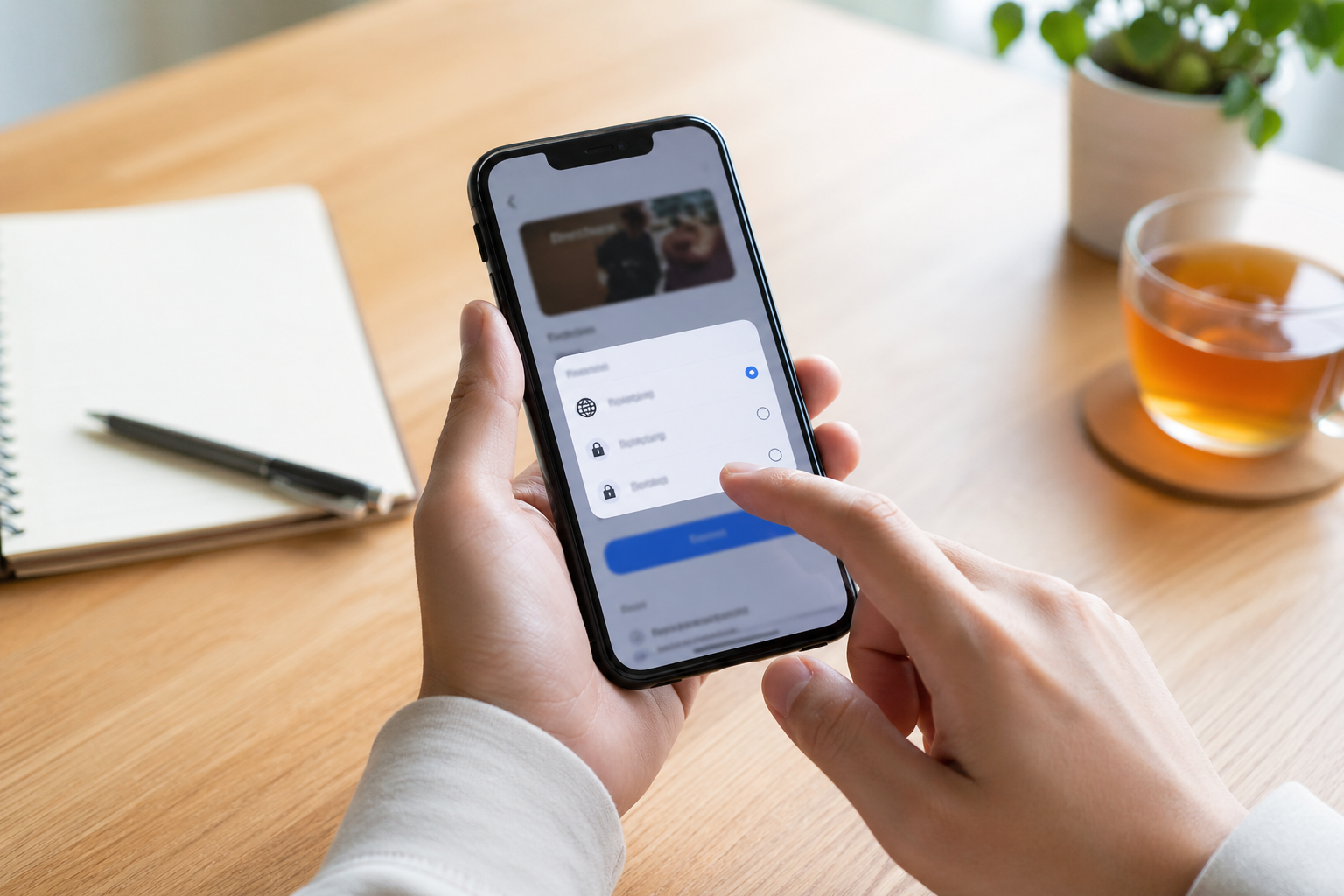
iPhoneで外付けSSDを使い始めると、「これってMacみたいに“安全な取り外し”が必要なのかな?」と不安になりますよね。
結論から言うと、iPhoneの外付けSSDは基本的にそのまま抜くだけでOKです。
ただし、コピーや書き出しなどデータ処理中に抜いてしまうと、ファイルが壊れる原因になることがあります。
この記事では、抜いていいタイミングの見分け方から、USB-C・Lightningでつまずきやすいポイント、認識しないときの対処まで、初心者さん向けにやさしくまとめました。
「もう二度と失敗したくない」「安心してSSDを使いたい」方は、このままチェックしてみてください。
この記事でわかること
- iPhoneの外付けSSDは「抜くだけ」で外していい理由
- 抜く前に確認したい“危ないタイミング”の見分け方
- USB-CとLightningで違うポイント(給電・ハブ・アダプタ)
- 外したあとに認識しないときの原因と対処法
結論:iPhoneの外付けSSDは「そのまま抜く」でOK
iPhoneに接続している外付けSSDは、基本的に特別な「取り外し」操作をしなくても、そのまま抜いて大丈夫です。
これはApple公式の案内でも、外部デバイスの接続解除はポートから取り外す(=抜く)とされています。
ただし、より安全に使うために「抜く前にやってはいけないタイミング」だけは押さえておきましょう。
| 結論 | やり方 | 注意点 |
|---|---|---|
| 外付けSSDは抜くだけでOK | iPhoneの端子(USB-C / Lightning)から外す | コピー中・書き込み中は抜かない |
Apple公式が案内する“接続解除”のやり方
「iPhoneで外付けSSDを外す」と聞くと、パソコンのように“安全な取り外し”を探してしまう方も多いです。
でもiPhoneの場合は、Appleが接続解除=端子から取り外すと案内しています。
つまり、アプリ内で「取り外しボタン」を探さなくても、物理的に外すだけでOKということです。
抜く前に1つだけ注意したいこと(転送・書き込み中はNG)
外付けSSDを外すときに気をつけたいのは、SSDがデータ処理中かどうかです。
写真や動画をコピーしている最中、ファイルを移動している最中、編集アプリが書き出している最中に抜くと、ファイルが壊れたり、途中までしか保存されないことがあります。
逆に言えば、操作が終わっている状態なら、安心して抜いて大丈夫です。
迷ったらこれ:安全に外す3ステップ(初心者向け)
「今抜いていいのかな?」と不安なときは、次の3つだけ確認してから外すと安心です。
この流れなら、初心者さんでも失敗しにくいです。
抜く前にチェックしたい3つのこと
ここからは、外付けSSDを抜く前にチェックしておくと安心なポイントを、もう少し具体的にまとめます。
難しい操作はありません。
「今、SSDが何か作業していないか」だけ見てあげればOKです。
コピー・移動・書き出しが終わっているか確認する
もっとも多いのが、写真や動画の移動中に「もう終わったと思って抜いちゃった」パターンです。
iPhoneでSSDを使う場面は、次のような作業が多いですよね。
これらは見た目には止まっているように見えても、裏側で処理が続いていることがあります。
なので、作業が終わったら数秒待ってから抜く習慣があると、より安全です。
| よくある作業 | 抜いていいタイミング | 注意 |
|---|---|---|
| コピー・移動 | 進行表示が消えて、処理が止まった後 | 大容量だと裏で続くことも |
| 編集アプリの書き出し | 書き出し完了メッセージが出た後 | 完了前に抜くと失敗しやすい |
| SSD内ファイルの再生 | 再生を停止してから | ストリーミング再生中は避ける |
「ファイル」アプリが読み込み中になっていないか見る
iPhoneで外付けSSDを扱うとき、ほとんどの方が「ファイル」アプリを使います。
このとき、SSDのフォルダを開いた直後や、大量の写真サムネイルを表示している途中だと、読み込みが続いていることがあります。
目安としては、次のような状態のときはいったん落ち着くまで待つのがおすすめです。
- ファイル一覧がクルクルしている
- サムネイルが次々に表示されている
- 検索・並び替え直後で、表示が重い
逆に、表示が安定していて操作していない状態なら、抜いても問題になりにくいです。
SSD側のアクセスランプ(点滅)や動作が落ち着いたか確認する
外付けSSDの種類によっては、動作中にランプが点滅します。
もしお手元のSSDにランプがあるなら、点滅が落ち着いたタイミングがひとつの目安になります。
ランプがないSSDでも、触ってみて異常に熱い、カリカリ音がする(※HDDの場合)などがあれば、処理中の可能性があるので少し待ちましょう。

USB-CとLightningで外し方は同じ?違うのは「電源まわり」
結論から言うと、外し方そのもの(抜き方)はUSB-CでもLightningでも同じです。
どちらも基本は作業が終わったら抜くだけ。
ただし違いが出やすいのは、電源(給電)や接続機器です。
ここを知らないと「急に切れた」「認識しない」「抜けない気がする」という不安につながりやすいので、わかりやすく整理します。
USB-C(iPhone 15以降):基本は直挿し、必要なら電源付きUSBハブ
USB-CのiPhoneは、外付けSSDを直接つなげるケースが多いです。
この場合、取り外しもシンプルで、ケーブルを抜くだけでOKです。
ただ、SSDや接続状況によっては電力が足りず、次のような症状が出ることがあります。
- つないだのにSSDが表示されない
- 途中で接続が切れる
- 大きいデータを移すと不安定になる
この場合は「外し方」以前に、電源付きUSBハブを使うと安定することがあります。
外すときは、転送が終わっているのを確認してから、iPhone側(またはハブ側)からケーブルを抜くだけで大丈夫です。
Lightning(iPhone 14以前など):対応アダプタ+給電が必要なケース
Lightning端子のiPhoneでは、外付けSSDを直接つなげないことが多く、変換アダプタを使うのが一般的です。
さらに、外付けSSDは機種や製品によって電力を多めに使うため、給電しながらでないと安定しないケースがあります。
「認識しない」「途中で切れる」ときは、アダプタが給電対応か、電源が入っているかを見直すと改善しやすいです。
とはいえ、外す手順は同じで、作業を終えてから抜くだけです。
変換アダプタ・ハブ使用時の「抜く順番」目安(トラブル回避)
ハブやアダプタを挟むと「どこから抜けばいいの?」と迷いやすいですよね。
基本は、どこから抜いても“接続が切れる”ことには変わりません。
ただ、トラブルを減らす目安としては次の順番がわかりやすいです。
| 構成 | おすすめの外し方 | 理由 |
|---|---|---|
| iPhone - SSD(直結) | SSDケーブルを抜く | 接続点が1つでシンプル |
| iPhone - ハブ - SSD | SSD→ハブ→iPhoneの順に外す | 末端から外すと混乱しにくい |
| iPhone - 変換アダプタ - SSD(+給電) | 転送完了→SSDを外す→最後にアダプタを外す | 給電中でもSSDの切断が明確 |
もちろん、最優先は「処理中に抜かない」です。
順番はその次の話なので、ここだけ覚えておけば大丈夫です。

外したあとに「認識しない」「ファイルが見えない」時の対処
外付けSSDを抜いたあと、次に挿したら「出てこない…」と焦ることがあります。
でも多くの場合、原因はシンプルで、いくつか順番に確認すれば解決しやすいです。
ここでは、初心者さんでも試しやすい順に並べます。
ケーブル・ハブ・給電を見直す(最優先チェック)
まず疑うべきは、ケーブルやハブ、給電です。
外付けSSDは、見た目以上に相性が出ることがあります。
- ケーブルが充電専用で、データ転送に対応していない
- ハブが電力不足
- Lightningアダプタが給電されていない
特に「昨日は使えたのに今日はだめ」は、ケーブルの断線や接触不良も多いです。
心当たりがあれば、別のケーブル・別のハブで試すと切り分けしやすいです。
対応フォーマットか確認する(NTFSだと見えないことがある)
iPhoneでSSDを使う場合、SSDのフォーマット形式によっては読み書きできないことがあります。
代表例として、Windowsでよく使われるNTFSは、iPhone側で扱いにくいことがあり、「見えない」「読み取りできない」原因になります。
このとき、いきなりフォーマット(初期化)してしまうとデータが消えてしまうので注意してください。
まずは別のPC(Mac/Windows)でSSDが見えるか確認し、必要ならデータを退避してから形式を見直すのが安全です。
| 形式 | iPhoneでの相性 | メモ |
|---|---|---|
| exFAT | 比較的使いやすい | Mac/Windowsとも互換性が高い |
| APFS | Mac寄り | 主にApple環境向け |
| NTFS | 相性が出やすい | Windows標準。iPhoneでは制限が出ることも |
iPhone再起動/別アプリで開く/別端末で確認する
接続が不安定だった後は、iPhone側の認識が一時的におかしくなることがあります。
そんなときは、次の順で試すと落ち着きやすいです。
「SSDが壊れたかも…」と不安になりますが、ケーブルや給電が原因のことも多いので、順番に確認していきましょう。

そもそもMacの“安全な取り外し”と何が違うの?
「パソコンだと“安全な取り外し”が必要なのに、iPhoneは抜いていいの?」と感じるのは自然です。
ここを理解すると、余計な不安がなくなります。
Macは取り出し操作が必要(Finderで取り出す)
Macでは外付けSSDやUSBメモリを抜く前に、Finderで取り出し操作をするのが基本です。
これは、Macがバックグラウンドで読み書きをしている可能性があり、抜くとデータ破損につながるためです。
だから、Macでは「取り出し」ボタンが用意されています。
iPhoneは“接続解除=抜く”が公式案内になっている
一方iPhoneでは、Appleが外部デバイスの接続解除を端子から取り外すという形で案内しています。
つまり、iPhoneはMacのように「取り出しボタン」を前提にしていない設計です。
ただし、だからこそ、ユーザー側が気をつけるべきポイントはとてもシンプルで、作業中に抜かないに尽きます。
それでも不安な人向け:データ破損を避ける習慣
「抜くだけでOK」と言われても、心配な方もいますよね。
そんなときは、次の“習慣”を作っておくと安心感がぐっと上がります。
- 大事なデータは、SSDだけでなく別の場所にもバックアップする
- 転送後はファイルを一度開いて、ちゃんと再生できるか確認する
- 抜く前に数秒待つ
この3つだけでも、トラブルの確率はかなり下がります。
よくある質問(Q&A)
最後に、iPhoneで外付けSSDを使うときによくある疑問をまとめます。
「これ、私だけ?」と思いがちなところほど、先に答えを知っておくと安心です。
途中で抜いちゃった…まず何をすればいい?
まずは落ち着いて、次を試してください。
- もう一度同じ接続で挿し直してみる
- 「ファイル」アプリで、該当ファイルが開けるか確認する
- 開けない場合は、Mac/PCでも読めるか確認する
途中で抜くと、転送中のファイルだけが壊れるケースが多いです。
他のファイルは無事なこともあるので、まずは影響範囲を確認しましょう。
写真アプリからSSDに保存した直後、いつ抜いていい?
写真や動画をSSDに保存した直後は、完了表示が出ても、裏で処理が続くことがあります。
安全策としては、保存完了後に10秒ほど待ってから抜くのがおすすめです。
そのうえで、SSD側のファイルを一度開いて再生できれば、より安心できます。
バックアップ系アプリを使っている場合も「抜くだけ」でいい?
基本は同じで、作業が終わっていれば抜くだけでOKです。
ただしバックアップアプリは、バックグラウンドで処理が続くことがあります。
アプリの画面で「完了」になっているか、進行表示が止まっているかを確認してから外すと安全です。
まとめ
iPhoneの外付けSSDは、Macのような「取り外し」操作をしなくても、基本はそのまま抜いてOKです。
ただし安全に使うコツはとてもシンプルで、コピー中・書き込み中に抜かないことが大切です。
迷ったら、転送が終わったのを確認して、アプリの動きが落ち着いたタイミングで外しましょう。
この記事のポイントをまとめます。
- iPhoneの外付けSSDは基本的に「抜くだけ」で外してOK
- Apple公式でも接続解除は「ポートから取り外す」と案内されている
- コピー・移動・書き出し中に抜くのは避ける
- 不安なら作業完了後に数秒待ってから抜く
- 「ファイル」アプリが読み込み中のときは落ち着くまで待つ
- アクセスランプがあるSSDは点滅が止まるのが目安
- USB-CとLightningで外し方は同じだが、違いは給電の安定性
- 認識しないときはケーブル・ハブ・給電を最優先でチェック
- フォーマット形式(NTFSなど)で見えないことがあるので注意
- 大事なデータはバックアップ&転送後の再生確認で安心度アップ
外付けSSDは、iPhoneの容量不足を解決できる便利アイテムですが、抜き方が不安だと毎回ドキドキしてしまいますよね。
でもポイントは難しくなく、作業が終わっていることを確認してから外すだけで、トラブルはかなり防げます。
USB-CでもLightningでも「抜くだけ」でOKなので、今日からは安心して使ってくださいね。
もし「認識しない」「見えない」などが起きても、まずはケーブルと給電を落ち着いて見直せば、解決できるケースが多いです。