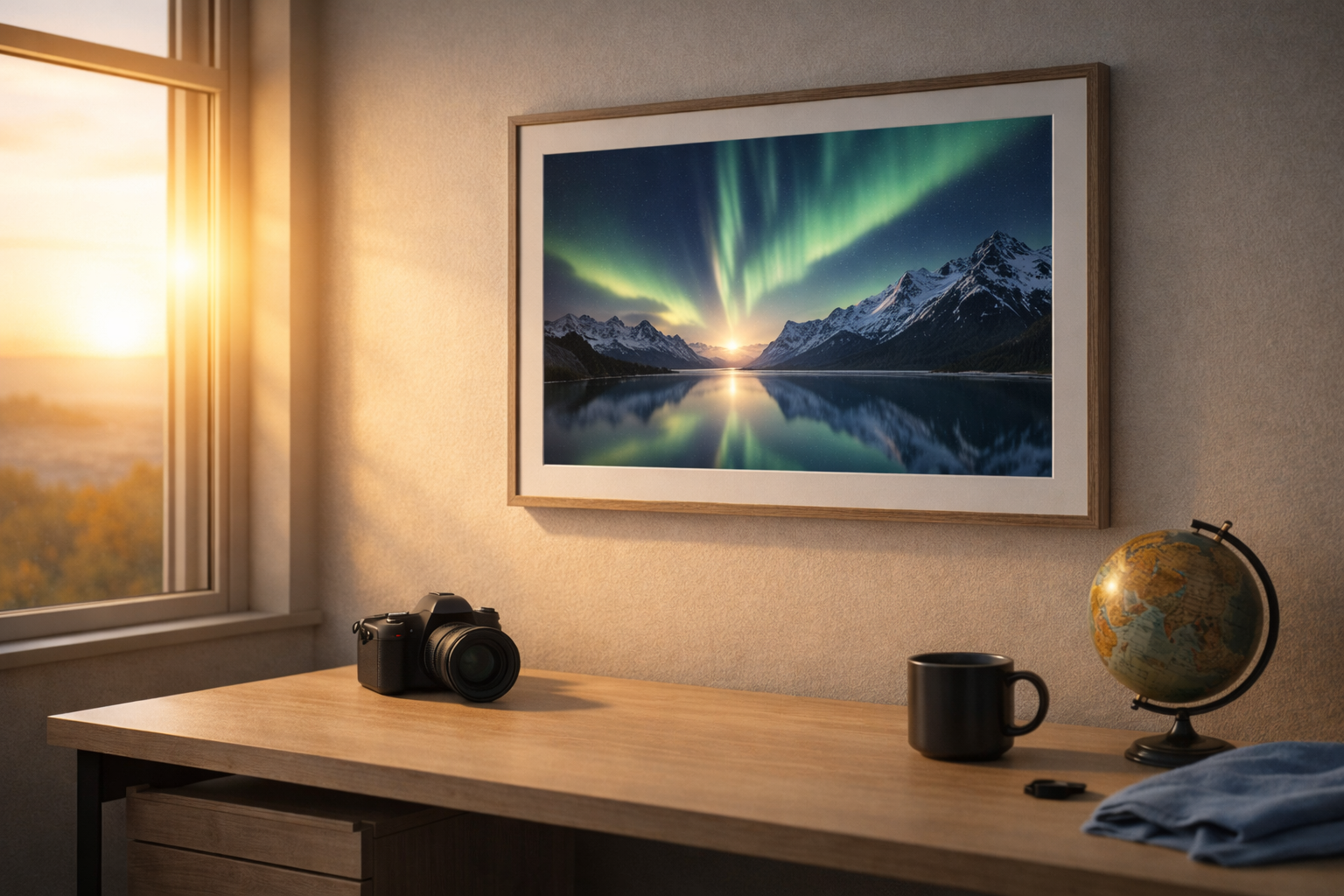
世界の絶景を壁紙にしてみたいのに、「画質が荒い」「端が切れる」「どこで安全に探せばいいの?」で止まっていませんか。
壁紙は、たった1枚変えるだけで気分が切り替わるのに、サイズや設定を間違えると一気に“残念”になりがちです。
そこでこの記事では、世界の絶景壁紙を無料・高画質で探す方法と、PC・スマホ別にキレイに見せる設定のコツを、初心者さん向けにやさしくまとめました。
「旅に出たい気持ち」を、まずは画面から叶えてみませんか。
読み終わるころには、あなたの端末にぴったりの一枚がきっと見つかります。
この記事でわかること
- 世界の絶景壁紙で失敗しない“解像度・比率”の選び方
- 無料で高画質な壁紙を探せる入手先の使い分け
- 著作権・利用規約で気をつけたいポイント
- Windows/Mac/iPhone/Androidでキレイに見せる設定術
世界の絶景壁紙が「効く」理由
結論から言うと、壁紙はいちばん手軽に“気分のスイッチ”を入れられる小さな習慣です。
デスクやスマホを開くたびに目に入るからこそ、背景が変わるだけで「よし、やろう」「ちょっと深呼吸しよう」と心のリズムが整いやすくなります。
実際、旅の写真を壁紙として配布しているサイトでも「壁紙を変えるだけで雰囲気が変わる」という文脈で紹介されていて、日常に取り入れやすい楽しみ方として定番です。
画面が変わると気分も切り替わる
同じ作業、同じアプリ、同じ机。
毎日がルーティンになってくると、知らないうちに気持ちも“省エネモード”になりがちです。
そこで壁紙を変えると、視界の印象が一瞬で変わります。
「旅先の海」「雪山の朝」「街の夜景」のようにテーマがはっきりしているほど、気分の切り替えに向いています。
仕事・勉強の集中スイッチに使える
集中したいときは、壁紙を“情報量少なめ”にするのがコツです。
写真が美しくても、看板・文字・人が多いと目が散りやすくなります。
逆に、空・海・砂漠・雪原など「大きな面」がある写真は、作業画面のアイコンが並んでもうるさく見えにくいです。
迷ったら空の面積が広い絶景を選ぶと失敗しにくいですよ。
おしゃれに見える壁紙の共通点
おしゃれに見える壁紙には共通点があります。
| 要素 | おしゃれに見える理由 | 選び方のコツ |
|---|---|---|
| 余白(空・海・壁面) | アイコンが置けて“ごちゃつかない” | 写真の1/3以上が空や海だと◎ |
| 色が整っている | 画面全体が統一される | 青系・アースカラーは万能 |
| 主役が1つ | 視線が迷子にならない | 山、滝、街灯りなど“1テーマ” |
まずはここだけ!失敗しない壁紙選び(解像度・比率)
結論は、壁紙選びで失敗する原因のほとんどが「サイズ(解像度)と比率のミスマッチ」です。
ここを先に押さえるだけで「なんか荒い…」「端が切れた…」が一気に減ります。
自分の画面サイズを確認する(PC/スマホ)
まずは自分の画面が何pxなのかを確認しましょう。
“だいたいこれくらい”で選ぶと、拡大されて画質が落ちやすいです。
| 端末 | 確認のヒント | よくある比率 |
|---|---|---|
| Windows | 設定 → システム → ディスプレイ | 16:9 / 16:10 |
| Mac | システム設定 → ディスプレイ | 16:10が多め |
| iPhone/Android | 機種名+「解像度」で確認 | 縦長(19.5:9など) |
確認ができたら、壁紙は同じ解像度か、それ以上の画像を選ぶのが基本です。
4K・WQHD・フルHDの違い
壁紙でよく見る代表的な解像度はこの3つです。
- フルHD:1920×1080(まず困らない標準)
- WQHD:2560×1440(文字も写真もキレイに見えやすい)
- 4K:3840×2160(大画面・高精細で映える)
「大きいほど正義?」と思いがちですが、PCが古めだと超高解像度の壁紙で動作が重く感じることもあります。
快適さも大事にするなら、普段使いはフルHD〜WQHD、気分転換で4K、くらいがちょうど良いです。
縦写真・横写真で起きる“残念ポイント”回避
横長モニターに縦写真を置くと、左右に余白が出たり、拡大で主役が切れたりします。
スマホに横写真を置くと、上下が大きく切れて「どこ撮った写真だっけ?」になりがちです。
回避策はシンプルで、PCは横写真(16:9寄り)、スマホは縦写真(縦長比率)を基本にすることです。
どうしても好きな1枚を使いたいときは、あとで紹介する“表示方法(フィット/塗りつぶし)”で救えます。
【無料】世界の絶景壁紙を探せるおすすめ入手先
結論としては、無料で集めるなら「オリジナル配布」+「写真サイト」+「壁紙専門」の3ルートを知っておくのが最短です。
目的別に使い分けると、探す時間がぐっと減ります。
旅人のオリジナル壁紙(個人サイト)
“旅の空気”がいちばん伝わるのが、撮影者本人が配布している壁紙です。
連作でまとまっていることが多く、世界観が統一されたデスクトップにしやすいのも魅力です。
ただし、こういった配布では個人利用のみなど条件が明記されている場合があります。
ダウンロード前に利用範囲を一度チェックしておくと安心です。
写真サイト(大量・高画質で探しやすい)
「とにかく数が欲しい」「4Kで探したい」「“氷河湖”“砂漠の星空”みたいに検索したい」なら写真サイトが強いです。
検索性が高いので、イメージが固まっている人ほどハマります。
- Unsplash:雰囲気の良い写真が多く、壁紙向きが見つけやすい
- Pexels:壁紙4Kなどの探し方がしやすく、量も豊富
一方で、写真ごとにライセンス条件が異なることがあるので、利用規約や個別の条件は必ず確認しましょう。
壁紙専門サイト(解像度別で選べる)
「自分の画面に合うサイズを最速でダウンロードしたい」なら、壁紙専門サイトが便利です。
解像度別メニューがあるタイプだと、拡大による画質劣化が起きにくく、初心者さんでも失敗しづらいです。
また、FAQに壁紙設定手順が載っていることも多く、設定に迷いがちな人ほど助かります。
公式系(観光局・自治体・企業)の配布
「有名スポットをきれいな写真で使いたい」「安心できる配布元がいい」という人は、観光局・自治体・企業の壁紙配布も候補です。
特設ページで季節ごとに配布していることがあり、イベント感もあって楽しいです。
ただし、ここも利用条件(転載は禁止)などがあるため、ダウンロードページの注意書きは読み飛ばさないのが鉄則です。
著作権・利用規約で損しないための注意点
結論は、壁紙で一番気をつけたいのは「再配布しない」ことです。
“無料でDLできる”と“何にでも使っていい”は別なので、ここだけは丁寧にいきましょう。
「個人利用OK」と「商用利用OK」は別もの
個人利用は、基本的に自分の端末で楽しむ範囲のことです。
たとえば、PCやスマホの背景に設定する、個人の範囲で眺める、という使い方ですね。
一方、商用利用は、広告・販売・集客に関わる使い方が含まれやすいです。
ブログのヘッダー画像、YouTubeのサムネ、店舗のPOPなどは商用扱いになる場合があるので、迷ったら“商用OK明記”の素材を選ぶほうが安全です。
再配布・二次利用・加工のNG/OKライン
壁紙画像をそのままアップして「配ります」「まとめます」は、再配布に当たりやすいです。
特に、配布リンクを隠して画像だけ配るのはトラブルになりやすいので避けましょう。
加工(トリミングや色調整)も、配布元によってOK/NGが分かれます。
不安なら、加工せずに設定で調整するのが安心です。
クレジット表記が必要なケース
サイトによっては「クレジット不要」としていることもあれば、「表記が必要」な場合もあります。
必要な場合は、指定の形式が書かれていることが多いです。
守るのが難しければ、最初から表記不要の素材を選ぶのがストレスがありません。
いちばん大事:壁紙を“キレイに見せる”設定術
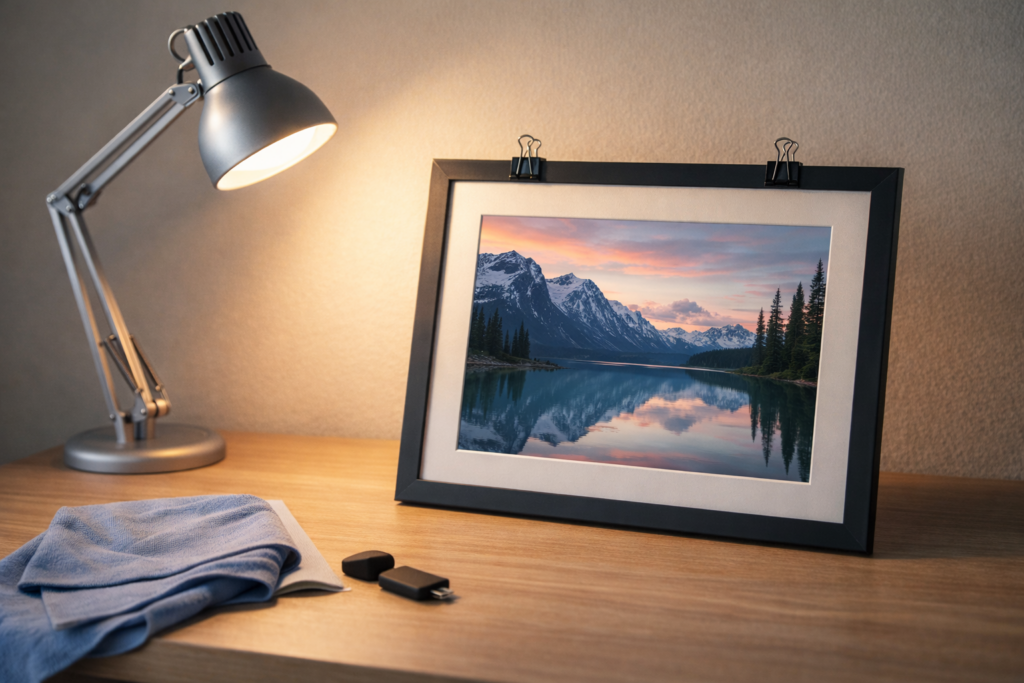
結論として、壁紙の満足度は画像そのものだけではなく、設定の仕方で決まります。
同じ写真でも、表示方法を変えるだけで「急におしゃれ」になります。
Windowsでの設定と見栄え調整(フィット/塗りつぶし)
Windowsは壁紙の表示方法を選べるので、ここが勝負です。
| 表示 | 特徴 | おすすめシーン |
|---|---|---|
| 塗りつぶし | 画面いっぱいに表示(切れることがある) | 横写真で迫力を出したい |
| 合わせて表示 | 全体が入る(余白が出ることがある) | 写真を絶対に切りたくない |
| フィット | 程よく調整(少し切れる場合あり) | 迷ったらこれ |
「端が切れて残念…」となったら、まず合わせて表示に切り替えてみてください。
逆に、余白が気になるなら塗りつぶしで迫力を優先すると満足しやすいです。
Macでの設定とダークモード相性
Macは写真の“雰囲気”がそのまま出やすい印象です。
ダークモードを使っているなら、夜景・星空・森の陰影など暗めの壁紙が相性◎です。
昼間の明るい写真を使うなら、アイコンが見づらくならないように、空の余白がある写真を選ぶと整います。
iPhone/Androidでの設定(視差効果・拡大に注意)
スマホは設定時に自動で拡大されて、意図しないトリミングになることがあります。
設定画面で「拡大/縮小」を調整できる場合は、主役が切れていないかを必ず確認しましょう。
また、端末によっては視差効果(奥行き演出)で画像が動くことがあります。
落ち着いた見た目にしたいなら、視差効果をオフにできるか確認してみてください。
複数モニター・縦モニターで映えるコツ
複数モニターは、1枚を横長に“ドン”と広げるより、モニターごとにテーマを分けるほうが気分が上がります。
- 左:海(集中・落ち着き)
- 右:街の夜景(ワクワク・モチベ)
縦モニターなら、滝・高層ビル・森の小道など“縦構図”が映えます。
気分が上がる!絶景壁紙の選び方アイデア
結論は、壁紙を「ただの背景」ではなく自分の機嫌をとる道具として使うと、毎日がちょっと楽になります。
選び方に正解はありません。
でも、迷ったときに効く“型”はあります。
朝・夜・季節でローテーションする
壁紙を固定すると、どんな絶景でも慣れてしまいます。
だからこそ、ローテーションが効果的です。
春は花、夏は海、秋は街歩き、冬は雪景色。
それだけで、日常の画面が季節の便りになります。
色で選ぶ(青=落ち着く、暖色=元気)
「今日は集中したい」「今日は元気がほしい」って日、ありますよね。
そんなときは色で選ぶのが早いです。
- 青・水色:落ち着く、冷静、作業向き
- 緑:目にやさしい、リラックス
- オレンジ・夕焼け:元気、前向き、気分転換
悩んだら、まずは青系の海や空から始めると失敗しにくいです。
“行きたい場所リスト”として使う
壁紙のいちばん楽しい使い方は、「次に行きたい場所を貼っておく」ことかもしれません。
デスクトップに絶景があると、忙しい日でも一瞬だけ旅に出られます。
行けない日が続いても、「いつか行く」の気持ちが消えにくいのが良いところです。
よくある質問
画質が荒くなるのはなぜ?
原因はだいたい2つです。
- 画像の解像度が画面より小さくて、拡大されている
- 表示方法が合っておらず、無理に引き伸ばされている
解像度は画面と同じか、それ以上を選び、表示は「フィット」や「合わせて表示」を試すと改善しやすいです。
会社PCに設定しても大丈夫?
会社によってルールがあるので、結論は社内規則に従うが最優先です。
「個人利用OK」の壁紙でも、職場の端末に設定すること自体がNGの会社もあります。
もしOKでも、会議で画面共有することを考えて、派手すぎない写真を選ぶと安心です。
壁紙が勝手に変わる/戻るときの対処
よくあるのは、テーマ設定・省電力設定・同期設定の影響です。
Windowsなら「スライドショー」になっていないか、スマホなら「壁紙の自動変更」機能がオンになっていないかをチェックしてみてください。
それでも直らない場合は、端末の再起動やストレージ不足の解消で改善することもあります。
まとめ
世界の絶景壁紙は、旅行に行けない日でも、ふっと心を軽くしてくれる“画面の小さな旅”です。
選ぶときは、まず解像度と比率を合わせるだけで失敗が減ります。
そのうえで、配布元のルールを守りつつ、自分の気分に合う景色を探してみてください。
壁紙は「これが正解!」ではなく、あなたの毎日にしっくりくる一枚を見つける遊びです。
今日の気分で、空の色を変えてみませんか。
まとめ
この記事のポイントをまとめます。
- 世界の絶景壁紙は、毎日の気分転換に効く“画面の小さな旅”です。
- 失敗の原因はほぼ「解像度」と「比率」のミスマッチです。
- 壁紙は画面と同じ解像度、またはそれ以上を選ぶのが基本です。
- PCは横写真(16:9寄り)、スマホは縦長写真が相性◎です。
- 無料で探すなら「オリジナル配布」「写真サイト」「壁紙専門」を使い分けると早いです。
- “無料DLできる”=“何にでも使える”ではないので利用規約は確認しましょう。
- 特に再配布・二次利用は避けるのが安全です。
- Windowsは「フィット/塗りつぶし/合わせて表示」の切替で見栄えが激変します。
- 色(青・緑・暖色)で選ぶと、気分に合わせた壁紙が見つけやすいです。
- 壁紙はローテーションすると“慣れ”が減って、楽しさが続きます。
壁紙は、手間もお金もほとんどかけずに、日常の景色だけをそっと変えられる便利なアイテムです。
まずは自分の画面サイズを確認して、同じ解像度以上の写真を1枚選ぶところから始めてみてください。
朝の空、夕焼けの海、雪山の静けさ、街の夜景。
あなたの“今の気分”に合う景色が見つかった瞬間、デスクやスマホが少しだけ好きになります。
今日の一枚が、明日のあなたをちょっとご機嫌にしてくれますように。