Core i5-7300Uのノートで動画編集を始めたいけど、「ちゃんと動くのかな?」って不安になりますよね。
結論としては、Core i5-7300UでもフルHD中心の軽め編集なら十分可能です。
ただし省電力タイプ(U付き)で2コアなので、4K素材や重いエフェクトをそのまま扱うとカクつきや書き出しの長さが目立ちやすくなります。
そこでこの記事では、「どこまでできるのか」という限界だけでなく、今のPCでも快適に近づける設定と工夫、そして買い替え目安までやさしく整理しました。
| 不安あるある | この記事での解決 |
|---|---|
| 重くて編集できないかも… | プロキシ・プレビュー設定で軽くする |
| CPUだけ見ればいい? | メモリとSSDも含めて判断する |
| 買い替え時がわからない | 編集内容別に目安を提示 |
「できることから始めて、続けながら整える」だけでも、動画編集はちゃんと前に進めます。
あなたの今の環境で、いちばんラクに編集を続けるコツを一緒に見つけていきましょう。
この記事でわかること
- Core i5-7300Uでできる動画編集の範囲(向き不向き)
- CPU以外に重さを左右するポイント(メモリ・SSD・GPU)
- Core i5-7300Uでも快適に近づける具体的な設定と工夫
- 買い替え・中古購入で失敗しない判断基準
Core i5-7300Uで動画編集はできる?(結論と向き不向き)
結論からいうと、Core i5-7300Uでも「軽めのフルHD編集」なら動画編集は可能です。
ただし、4K素材をそのまま扱ったり、エフェクトを盛ったりすると、プレビューがカクつく・書き出しが長いなどのストレスが出やすいCPUです。
「できる/できない」で終わらせず、あなたの作業に合うかどうかを一緒に整理していきましょう。
Core i5-7300Uの基本スペックをサクッと確認
まずはCore i5-7300UがどんなCPUかを、超ざっくり押さえます。
ポイントは第7世代でも、型番の最後に付く「U」が付くモデルは省電力タイプで、パワー重視ではないという点です。
| 項目 | Core i5-7300Uの目安 | 動画編集への影響 |
|---|---|---|
| 世代 | 第7世代 | フルHD編集の土台にはなりやすい |
| コア/スレッド | 2コア/4スレッド | 同時処理が増えると急に苦しくなる |
| 内蔵GPU | Intel HD Graphics 620 | 軽作業はOK、重いカラー処理やノイズ除去は弱め |
| 得意なこと | 省電力・発熱控えめ | ノートでの軽編集、移動作業には助かる |
ここから先は「あなたがやりたい編集」が、どのくらい重いかで判断していきます。
できること・厳しいこと早見表
迷いやすいので、まずは早見表でイメージを作りましょう。
| やりたいこと | 体感 | コツ |
|---|---|---|
| フルHD(1080p)でカット編集+BGM | 比較的やりやすい | プレビュー解像度を落とす |
| テロップ多め(影/縁取り/アニメーション) | 重くなりやすい | テロップは後半にまとめて |
| 4K素材をそのまま編集 | かなり厳しい | プロキシ必須 |
| カラーグレーディング/ノイズ除去 | 厳しめ | 必要な場面だけ最小限に |
| 書き出し(エンコード) | 長めになりがち | 素材と設定を軽くする |
「えっ、私のやりたいこと4Kかも…」と焦った方も大丈夫です。
あとで“軽くするやり方”を具体的に紹介します。
こんな人ならOK/おすすめしない人
Core i5-7300Uが向くのは、ざっくりこのタイプです。
- スマホ動画や画面録画など、フルHD中心で編集したい
- まずは副業・趣味で、出費を抑えて始めたい
- 編集はシンプル(カット・BGM・最低限のテロップ)でOK
逆に、こういう方はストレスが大きくなりやすいです。
- 4Kが基本、10bit素材、重いエフェクトを多用したい
- After Effects系の動きものをガッツリやりたい
- 短納期で、書き出し待ち時間を減らしたい
当てはまったとしても、次の章で「重さの原因」を分解すれば、改善できることも多いです。
動画編集が重い原因はCPUだけじゃない
「CPUが弱いから全部ムリ」と思いがちですが、実は体感の重さはCPU以外の影響も大きいです。
Core i5-7300Uのような省電力CPUほど、周りのパーツと設定で差が出ます。
メモリ不足が一番つらい(まずは16GB目安)
動画編集は、素材を読み込みながらプレビューして、エフェクトも掛けて…と、同時にやることが多い作業です。
そのときメモリが足りないと、急に動きが悪くなって「固まった?」みたいになります。
目安としては、フルHDでも16GBあると安心です。
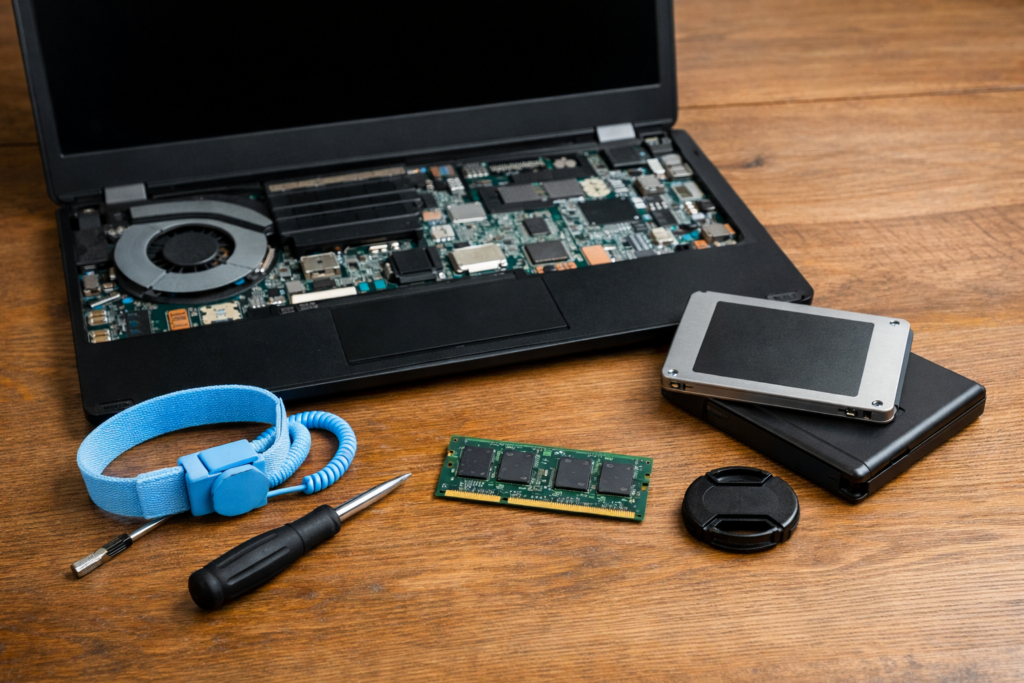
もし8GBなら、まず増設できるかをチェックしてみてください。
SSDが効く(HDDだと体感が激変)
同じCPUでも、保存先がHDDだと読み書きが遅くて、編集ソフトがもたつきやすいです。
特にキャッシュ(プレビュー用の一時データ)がHDDだと、地味にストレスが積み重なります。
OSと編集ソフトはSSD、できれば素材やキャッシュもSSDに置けると、体感がかなり変わります。
GPUとハードウェアエンコード(Quick Sync)の考え方
Core i5-7300Uは内蔵GPU(Intel HD Graphics 620)で動きます。
この内蔵GPUは、軽い作業なら十分ですが、重いカラー処理やノイズ除去は苦手です。
一方で、IntelにはQuick Syncというハードウェア支援があり、設定や素材によっては書き出しが助かる場面もあります。
ただし「それでもCPUが2コア」なので、万能ではありません。
次の章で、Core i5-7300Uでも“ラクに見せる”工夫を紹介します。
Core i5-7300Uでも快適に近づける実践テク
ここが一番大事です。
Core i5-7300Uはパワーで押し切るタイプではないので、編集のやり方を賢くするほど得します。
プロキシ作成とプレビュー設定が最優先
4K素材や重いスマホ動画は、そのまま編集すると重くなりがちです。
そこで、編集用に軽い動画を一時的に作る「プロキシ」が効果的です。
プロキシを使うと、見た目は少し荒くても、編集操作がサクサクになります。
書き出すときだけ元の高画質素材に戻すので、仕上がりはキレイなままです。
- プレビュー解像度を「1/2」や「1/4」にする
- 再生が重いときは一度止めて、必要箇所だけ確認する
- 素材はまずフルHDに変換してから始めるのもアリ
エフェクト・カラーは後回しで“最後にまとめて”
編集が重くなる大きな原因は、エフェクトやカラー処理です。
最初から全部盛りにすると、プレビューが止まって心が折れます。
おすすめは、カット→テロップ→色→仕上げの順で段階的に重くしていくやり方です。
特にテロップは数が増えるほど重くなりやすいので、最後にまとめて調整するとラクです。
キャッシュ・電源設定・常駐アプリの整理
省電力ノートは、電源設定で性能が抑えられていることがあります。
バッテリー駆動だと特に、CPUが本気を出しにくいです。
編集するときだけでも、電源モードをパフォーマンス寄りにしてみてください。
あわせて、ブラウザのタブ大量開きや、同期ソフトの常駐なども整理すると効果があります。
| 見直す場所 | やること | 期待できる効果 |
|---|---|---|
| キャッシュ | 定期的に削除/保存先をSSDへ | プレビューの引っかかり軽減 |
| 電源 | 可能な範囲で高パフォーマンス | カクつき軽減 |
| 常駐アプリ | 編集中だけ停止 | メモリ不足対策 |
ソフト別:Core i5-7300Uとの相性(初心者向け)
動画編集ソフトは、同じ作業でも“重さ”がけっこう違います。
Core i5-7300Uの場合は、軽く始めて、慣れてから上げるのが失敗しにくいです。
Premiere Proは「動く」けど“工夫が必須”
Premiere Proはプロも使う定番ソフトで、できることが多いぶん重くなりやすいです。
最近の要件ではCPU世代や命令セットなど条件がありますが、Core i5-7300Uは第7世代なので土台にはなります。
ただし、快適さは別の話です。
プロキシ・プレビュー設定・メモリ16GBがそろって、ようやく“現実的”になってきます。
DaVinci ResolveはGPU次第でかなり変わる
Resolveはカラー編集が強く、GPUの影響が大きいソフトです。
内蔵GPU中心のCore i5-7300U環境だと、カラーやノイズ除去で重くなりやすいです。
「カット編集中心」で使うなら良いのですが、カラーにこだわりたい人ほど、環境差が出やすい点は覚えておきましょう。
軽めに始めたい人向けソフトの選び方
最初から高機能ソフトにこだわらなくても大丈夫です。
Core i5-7300Uなら、まずは軽い編集(カット・テロップ・BGM)をストレス少なく続けるのが大切です。
続けられたら、そのときにソフトをステップアップすればOKです。
買い替え・中古購入の目安(失敗しない判断基準)
「いまのPCで頑張る」か「買い替える」かは、あなたの作業内容とストレス量で決めるのが正解です。
ここでは判断しやすいように、目安をまとめます。
いまi5-7300U機を買うのはアリ?中古の注意点
中古で安いi5-7300U機は多いですが、動画編集目的だと注意点があります。
- メモリが増設できない機種がある(買う前に要確認)
- ストレージがHDDのままだと体感がつらい(SSD換装できるか確認)
- バッテリー劣化で性能が落ちることも(電源接続前提ならまだ良い)
「とにかく安く始めたい」ならアリですが、長く使いたいなら、もう少し新しい世代が安心です。
予算別おすすめ目安(CPU・メモリ・GPU)
目安として、こんなふうに考えると失敗しにくいです。
| 目的 | CPU目安 | メモリ | GPU目安 |
|---|---|---|---|
| フルHD中心・軽編集 | 第8世代以降のCore i5クラス | 16GB | 内蔵GPUでも工夫次第 |
| フルHD+テロップ多め | 第10〜11世代以降のCore i5/同等 | 16〜32GB | VRAM 4GB以上あると安心 |
| 4K・重いエフェクト | 新しめCore i7/Ryzen 7目安 | 32GB | VRAM 6GB以上 |
「いきなり全部入り」を狙うより、あなたの編集スタイルに合わせて選ぶのがコスパ的に◎です。
ノートとデスク、どっちが向いてる?
持ち運びたいならノート、性能とコスパ重視ならデスクが有利です。
Core i5-7300UのようなノートCPUは、外出先で軽く作業する用途に向きます。
反対に、自宅で腰を据えて編集するなら、排熱に余裕があるデスクの方が快適になりやすいです。
あわせて知りたい:スペックの見方チェックリスト
最後に、「次にPCを選ぶとき困らない」ための見方をまとめます。
「7300U」の読み方(世代・Uの意味)
Core i5-7300Uの「7」は第7世代の目印です。
そして末尾の「U」は、省電力ノート向けというサインだと思ってください。
つまり、同じ第7世代でも「Uなし(デスク向け)」とは性格が違います。
増設できる?を最初に確認(メモリ/SSD)
Core i5-7300U機で快適さを上げるなら、まずはメモリとSSDです。
ただ、機種によってはメモリがオンボードで増設できないことがあります。
買う前・作業する前に、増設可否だけは最優先で確認しておくと安心です。
購入前チェック表(この順で見ればOK)
最後に、購入前のチェック表を置いておきます。
| チェック項目 | 合格ライン(目安) |
|---|---|
| メモリ | 16GB(できれば増設可能) |
| ストレージ | SSD(できれば空き容量に余裕) |
| 編集する解像度 | フルHD中心か、4Kもやるか |
| GPU(VRAM) | 4Kや重い処理ならVRAM 4〜6GB以上 |
| 冷却 | 長時間編集するなら排熱に余裕がある機種 |
ここまで押さえれば、Core i5-7300Uで頑張る場合も、買い替える場合も判断しやすくなります。
まとめ
Core i5-7300Uでも、編集内容をしぼれば動画編集は可能です。
ただし2コア4スレッドの省電力CPUなので、4K素材や重いエフェクトを多用するとストレスが出やすくなります。
その代わり、プロキシやプレビュー設定など“やり方”で驚くほど体感が改善するのもこのクラスの特徴です。
この記事のポイントをまとめます。
- Core i5-7300Uは軽めのフルHD編集なら十分狙える
- 4Kをそのまま編集は厳しくなりやすい
- 重さはCPUだけでなく、メモリとSSDの影響が大きい
- メモリは目安16GBあると安心
- HDD運用は体感が重くなりやすいのでSSDが有利
- Quick Syncなど支援はあるが、万能ではない
- 最優先の対策はプロキシとプレビュー設定
- テロップやカラーは“最後にまとめる”と編集がラク
- 中古で買うなら増設可否とSSD換装可否を必ず確認
- 長く続けたいなら、第8世代以降など少し新しい世代が安心
動画編集は、最初から完璧な環境をそろえなくても大丈夫です。
むしろ「まずは続けられる形」を作った人が、いちばん伸びていきます。
Core i5-7300Uで始めるなら、フルHD中心・軽編集からスタートして、プロキシや設定で快適さを整えていきましょう。
もし「4Kが当たり前」「書き出し待ちがつらい」と感じるようになったら、それは成長できているサインです。
そのときに、あなたの編集スタイルに合うスペックへステップアップすれば、ムダな出費を抑えながら気持ちよく続けられますよ。