「Core i7-8565Uのノートで動画編集って、正直どうなんだろう。」
そんな不安があると、ソフトを入れる前から手が止まってしまいますよね。
結論から言うと、i7-8565Uでも動画編集はできます。
ただし、省電力ノート向けCPUなので、素材が4Kだったり、エフェクトを盛りすぎると重くなりやすいのが本音です。
でも安心してください。
重い原因はだいたい「CPU以外」にもあって、メモリ・GPU・SSD・設定を押さえるだけで体感がガラッと変わることがあります。
| よくある悩み | 起きやすい原因 | まずやること |
|---|---|---|
| 再生がカクカク | 4K素材が重い/プレビュー負荷が高い | プロキシ+プレビュー解像度調整 |
| 動作がもっさり | メモリ不足/常駐アプリが多い | 16GB以上にする+不要アプリを閉じる |
| 読み込みが遅い | 素材が遅い保存先にある | SSDに素材を置く |
この記事では、i7-8565Uの得意・不得意をはっきりさせたうえで、初心者さんでもすぐ試せる「軽くするコツ」を順番に紹介します。
読み終わるころには、今のPCで続けるべきか、どこを強化すべきかがスッキリ判断できるはずです。
では一緒に、あなたの編集環境を“ムリなく快適”に整えていきましょう。
この記事でわかること
- Core i7-8565Uで動画編集が「できる条件」と「厳しい条件」
- 快適さを左右する必須スペック(メモリ・GPU・SSD)の考え方
- Premiere Proが重いときに効く改善ワザ5選
- 中古でi7-8565U搭載PCを選ぶときの注意点
Core i7-8565Uの特徴を30秒で理解しよう
「Core i7」って聞くと強そうなのに、動画編集だと重いことがあるのはなぜ?。
それは、同じi7でも世代と設計(ノート向けかどうか)で性能の出方が変わるからです。
型番の見方(第8世代・U付きの意味)
「i7-8565U」の数字は、ざっくり言うと8から始まるので第8世代です。
末尾の「U」は、省電力なノートPC向けのモデルであるサインです。
つまりi7-8565Uは、持ち運びやすさを優先したぶん、長時間の重い作業は得意ではないタイプになります。
スペック早見表(4コア8スレッド・15W・UHD 620)
まずは基本スペックを“ざっくり把握”しておくと判断がラクになります。
| 項目 | 目安 | 動画編集での意味 |
|---|---|---|
| コア/スレッド | 4コア/8スレッド | 軽〜中量級の編集なら対応しやすいです。 |
| 消費電力(設計) | 15W(省電力) | 熱がたまると速度が落ちやすいです。 |
| 内蔵GPU | Intel UHD Graphics系 | 軽い編集は可能ですが、重い効果は苦手です。 |
得意な作業/苦手な作業の目安
i7-8565Uは、言い方を変えると「工夫すれば編集できる、でも雑にやると詰まりやすい」CPUです。
目安を先に知っておくと、買い替え判断もしやすくなります。
| やりたいこと | 現実的な目安 | コツ |
|---|---|---|
| フルHD(1080p)カット編集+テロップ | 十分狙える | プロキシを使うとかなり快適になります。 |
| フルHDで色補正・エフェクト多め | やや工夫が必要 | プレビュー解像度を下げるとラクです。 |
| 4K編集(複数トラック・高負荷) | 重くなりやすい | プロキシ+外部GPU級の支援が欲しいです。 |
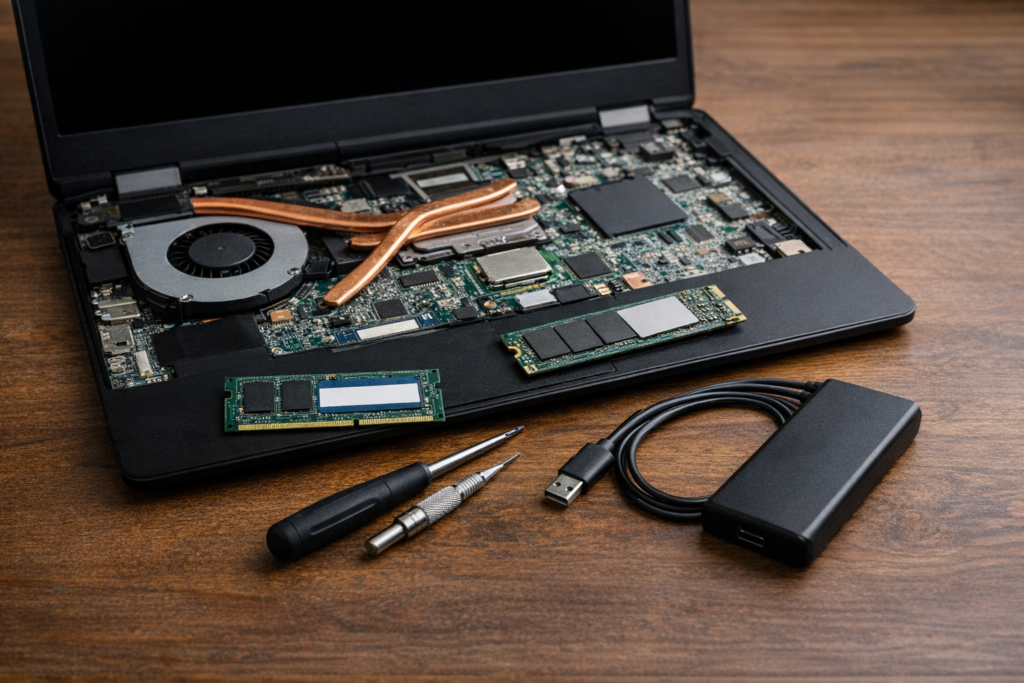
結論:i7-8565Uでも動画編集は可能。ただし「条件」があります
先に安心してほしいのは、i7-8565Uでも動画編集は「できる」ということです。
ただし、素材の解像度・エフェクト量・PCの冷却で快適さは大きく変わります。
フルHD中心なら現実的に進められる
YouTube用のフルHD編集なら、カット・テロップ・BGM・簡単な色調整くらいは十分現実的です。
「最初の1本を完成させる」には、むしろ過剰スペックよりも扱いやすさが大切です。
4Kや高負荷エフェクトは“工夫前提”
4K素材をそのままゴリゴリ動かすと、再生がカクついたり、プレビュー待ちが増えやすいです。
これはCPUだけでなく、GPUやメモリ、ストレージの速度も関係します。
でも大丈夫です。
後半で紹介するプロキシ・プレビュー設定・素材の置き場所を整えると、体感がかなり変わります。
ノートPCは冷却で体感が変わる
同じi7-8565Uでも、ノートPCの筐体や冷却設計で性能の出方が変わります。
熱がこもると速度が落ちやすいので、長時間編集する人ほど冷却が大事です。
机の上で使うなら、ノートスタンドや冷却台で底面の空気を通すだけでも効果が出やすいです。
失敗しない必須スペックは「2つ」+あると安心「2つ」
i7-8565Uで編集するなら、CPU以上に「周りの装備」が勝負になります。
ここを外すと、どんなに頑張っても重さが解消しにくいです。
メモリは16GBが基準、できれば32GB
動画編集は、素材・プレビュー・キャッシュなどでメモリを使います。
体感のラインとしては16GBが基準で、余裕を持たせるなら32GBが安心です。
ブラウザで調べ物をしながら編集する人ほど、メモリ不足が起きやすいです。
GPUは内蔵だけで足りる?外部GPUが必要?
内蔵GPUでも編集はできます。
ただし、ノイズ除去・重い色補正・高度なエフェクトを多用するなら、外部GPU(NVIDIA系など)があるとラクです。
迷ったら、まずは自分が作りたい動画の重さで判断しましょう。
| あなたの作業 | おすすめ |
|---|---|
| フルHD中心、基本はカット+テロップ | 内蔵GPUでも始めやすいです。 |
| 4Kが多い、色補正やエフェクトをたくさん使う | 外部GPU搭載モデルが快適です。 |
SSD(保存先)で編集の引っかかりが減る
動画ファイルは大きいので、読み書きが遅いとそれだけで待ち時間が増えます。
編集用の素材はSSDに置くのが基本です。
容量も大事で、空きが少ないとキャッシュが詰まりやすくなります。
画面・端子・電源も地味に効く
編集は「見やすさ」でも効率が変わります。
画面が狭いなら外部モニターを足すだけで作業がかなりラクになります。
また、外付けSSDを使うならUSB端子の世代やポート数もチェックしておくと安心です。
Premiere Proが重いときの改善ワザ5選(i7-8565U向け)
「買い替えしかないのかな…」と感じたときほど、まずは設定で軽くできる部分を押さえましょう。
i7-8565Uは、工夫した人ほど伸びるタイプです。
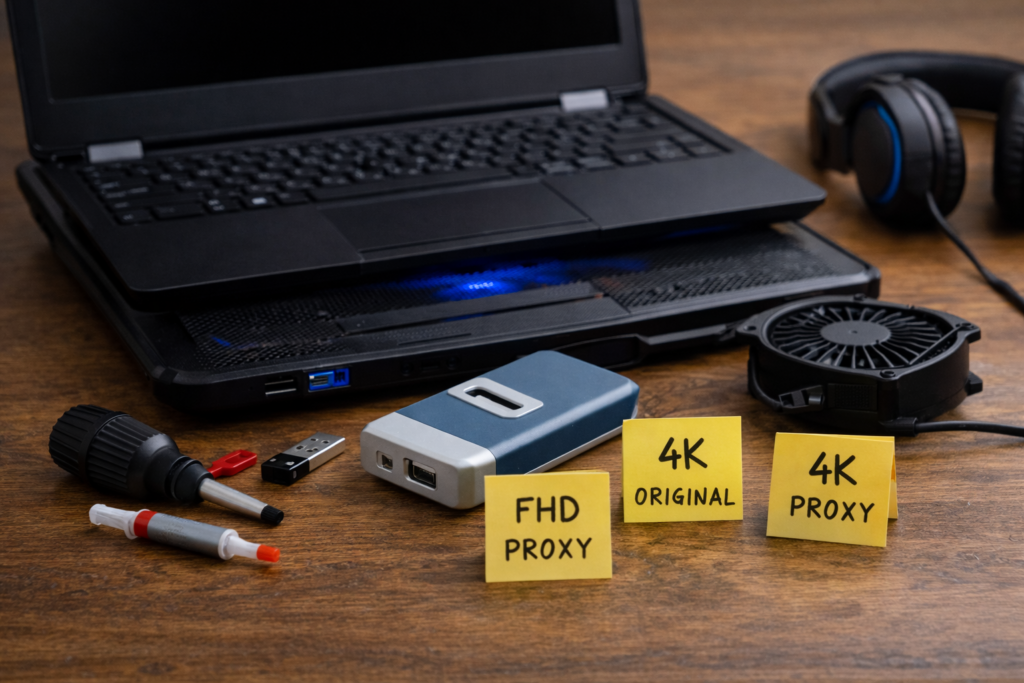
プロキシで再生を軽くする
4K素材が重い最大の原因は、編集時の再生負荷が高いことです。
プロキシは、編集用に軽い動画を別で作って、操作を軽くする方法です。
書き出し(完成動画)では元の素材が使われるので、画質を落とさずに編集だけラクにできます。
プレビュー設定で「待ち時間」を短く
プレビューの解像度を落とすだけでも、タイムラインの動きが軽くなることがあります。
「作業中は軽さ優先、完成時に高品質」を意識するとストレスが減ります。
素材の置き場所を見直す(外付けSSD活用)
素材が遅いドライブにあると、再生が引っかかりやすいです。
外付けSSDに素材をまとめると、読み込みが安定しやすくなります。
同時に、キャッシュの保存先もSSDにすると体感が変わりやすいです。
書き出しはQuick Syncを意識する
Intel CPUは、条件が合うとハードウェア支援(Quick Sync)で書き出しが速くなることがあります。
書き出し設定でハードウェアエンコードが使える場合は、試してみる価値があります。
ただし、素材や設定によっては差が出にくいこともあるので、短いテスト書き出しで比較するのが安心です。
不要な常駐を減らして“編集に集中”させる
編集しながら、ブラウザのタブを大量に開いたり、同期アプリを動かしていると重くなりやすいです。
作業中だけでも、不要なアプリを閉じてPCの余力を確保しましょう。
「重い原因がPC性能なのか、同時作業なのか」が切り分けできるだけでも、改善が早くなります。
ソフト別の向き不向き(Premiere Pro/DaVinci Resolve/CapCutなど)
同じPCでも、ソフトが違うと快適さが変わることがあります。
自分に合う選び方をしておくと、挫折しにくいです。
Premiere Pro:設定で快適度を上げやすい
プロキシやプレビューなど、軽くする手段が多いのが特徴です。
「まずはフルHD中心で編集に慣れる」なら、i7-8565Uでも戦いやすいです。
DaVinci Resolve:GPU負荷が上がりやすい
カラーグレーディングや高度な処理を多用すると、GPU性能の影響が出やすいです。
内蔵GPU中心の構成だと、やりたいことによっては厳しく感じるかもしれません。
逆に、外部GPUがあるPCなら強みを活かしやすいです。
軽めソフト:最初の一歩に向く
「まずは切ってつなぐ」「字幕を入れる」くらいなら、軽めの編集ソフトのほうがサクッと進む場合もあります。
最初から完璧を目指すより、完成させる体験を優先するのも大切です。
これから買うなら?i7-8565U搭載PCの選び方(中古の注意点も)
i7-8565Uは少し前の世代なので、新品より中古で見かけることが多いです。
中古は当たり外れが出やすいので、ポイントを絞って見ましょう。
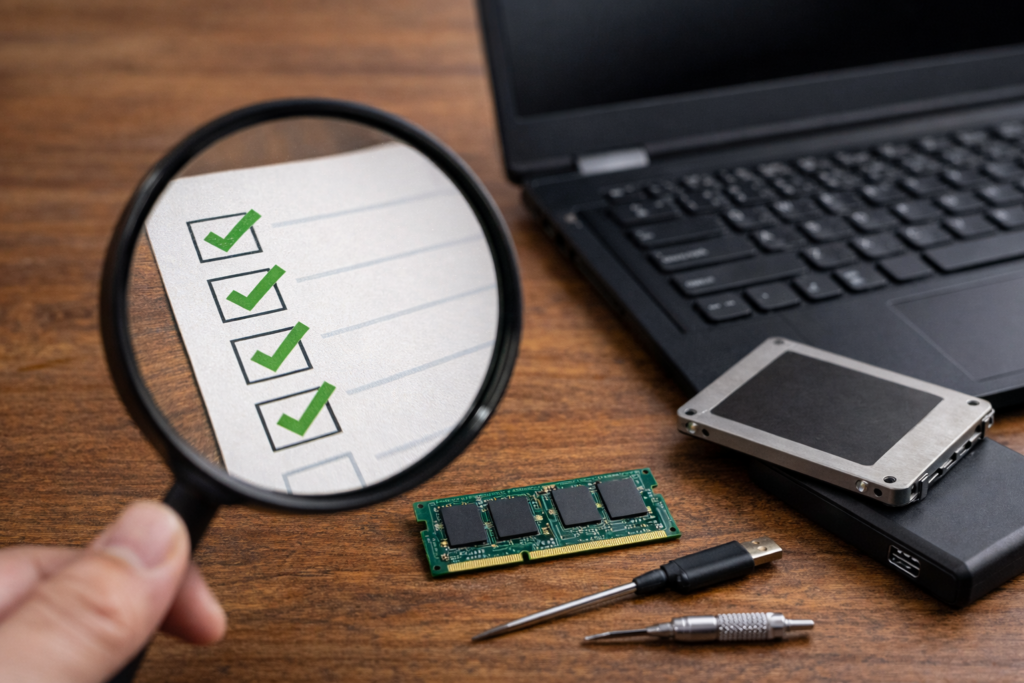
中古で選ぶなら確認したいチェックリスト
同じ型番でも、周辺構成で快適さが変わります。
- メモリ16GB以上(増設できるかも確認)。
- SSD搭載(できれば容量に余裕)。
- 外部GPUがあるなら型番とVRAM量を確認。
- バッテリー状態、ファンの異音、発熱の強さも要チェック。
同予算なら“新しめCPU+16GB”が有利な場合も
同じ予算なら、世代が新しいCPU+16GBメモリのほうが快適なこともあります。
特にノートは、世代が上がると内蔵GPUや動画処理支援が改善される場合があります。
「編集を続けたい」気持ちが強いなら、買い替え候補として検討しても損はしにくいです。
どうしても重いなら外部GPU・代替策もアリ
どうしても4K編集が中心でつらいなら、外部GPU搭載のPCに切り替えるのが手堅いです。
また、素材をフルHDに寄せたり、撮影設定を見直して負荷を下げるのも現実的な解決策です。
「作りたい動画に合わせて、負荷をコントロールする」考え方がいちばん失敗しにくいです。
よくある質問
8GBメモリでも編集できますか?
できなくはないですが、かなり窮屈になりやすいです。
プレビューが止まったり、他のアプリを開く余裕が減ってストレスが増えやすいので、可能なら16GBをおすすめします。
GPUなしでも大丈夫?
フルHD中心の基本編集なら始められます。
ただし、重いエフェクトや4K中心なら外部GPUがあるほうが快適です。
何分くらいの動画ならいける?
時間(何分)よりも、解像度(フルHD/4K)とエフェクト量のほうが影響が大きいです。
同じ10分でも、カット中心なら軽く、ノイズ除去やカラー重視だと重くなりやすいです。
迷ったら、短い素材で一度テスト編集して、重い箇所をプロキシで回避するのが確実です。
まとめ
この記事のポイントをまとめます。
- Core i7-8565Uでも動画編集は可能で、特にフルHD中心なら現実的です。
- 末尾「U」は省電力モデルなので、長時間の高負荷では性能が落ちやすいです。
- 快適さはCPUだけでなく、メモリ・GPU・SSDの影響がとても大きいです。
- メモリは16GBが基準で、余裕を持つなら32GBが安心です。
- 4Kや重いエフェクトは、プロキシを使うと体感が大きく改善します。
- プレビュー解像度やキャッシュ保存先の見直しは、効果が出やすい改善策です。
- 素材はSSDに置くと、再生の引っかかりや待ち時間が減りやすいです。
- 書き出しはハードウェア支援が使える場合があるので、短いテストで比較すると安心です。
- DaVinci ResolveはGPU負荷が上がりやすく、構成によっては重く感じることがあります。
- 中古で選ぶなら、メモリ容量・SSD・冷却状態を優先して確認しましょう。
Core i7-8565Uは「スペック表だけ」を見ると古く感じるかもしれません。
でも実際は、フルHD中心の編集ならまだまだ役に立つCPUです。
大事なのは、あなたが作りたい動画の負荷を知って、それに合わせて設定や素材の扱い方を整えることです。
まずはプロキシとプレビュー設定から試してみて、体感が変わるかを確認してみてください。
それでも厳しいときは、メモリ増設やSSD化、もしくは外部GPU搭載PCへのステップアップが“次の一手”になります。
焦らず、今の環境でできる改善から進めていきましょう。