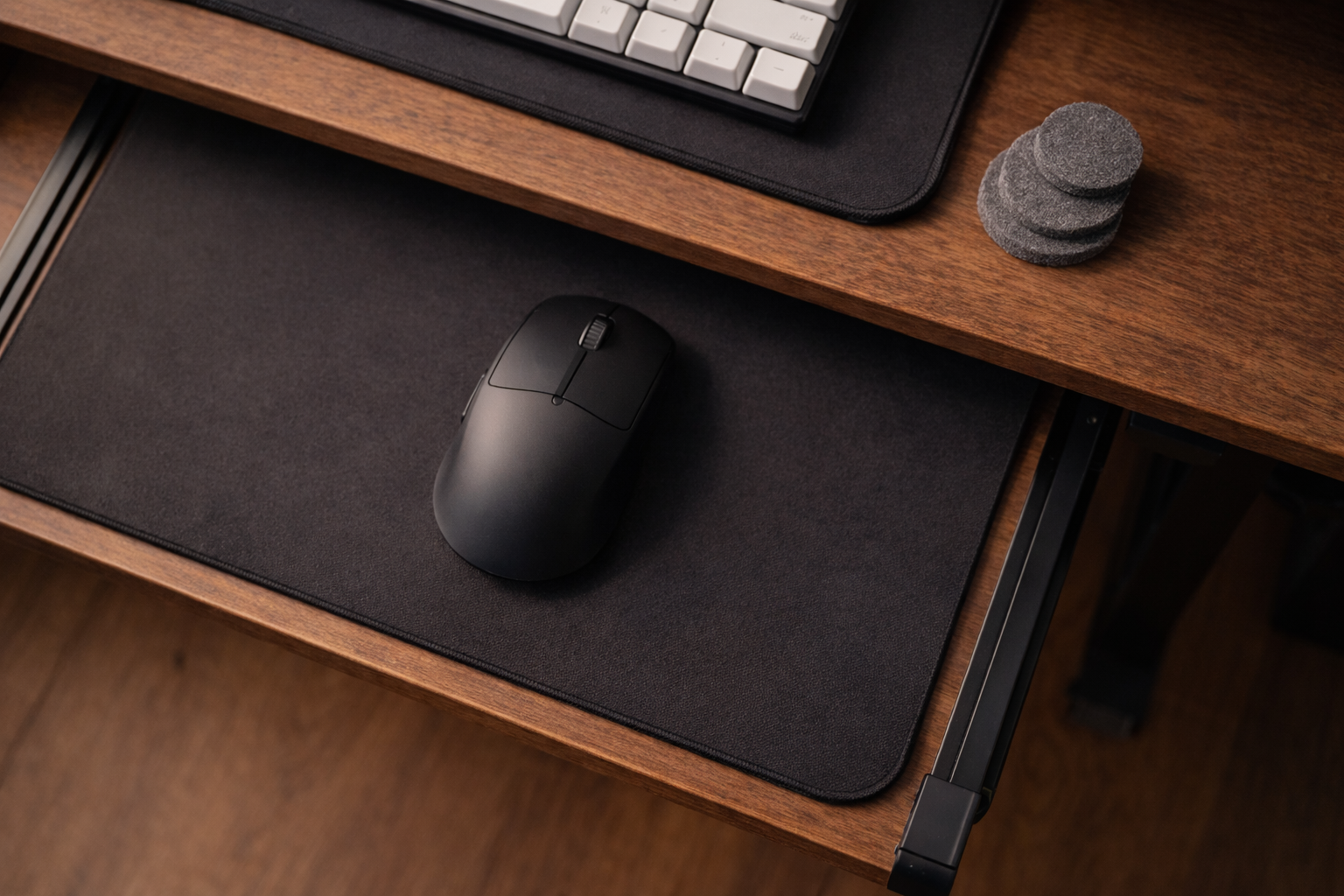
DTMの机って、気づくとキーボードが2枚あって、マウスもあって、いつの間にか「手元が渋滞」しやすいですよね。
特にMIDIキーボードとPCキーボードの配置は、手前と奥の取り合いになりがちです。
でも実は、悩みの正体は「どっちを手前にするか」ではなく、同じ面に2つを置こうとしていることかもしれません。
この記事では、配置の結論として“上下2段で両立する考え方”をベースに、机の条件に合わせたレイアウト例と、失敗しない調整ポイントをまとめました。
「弾きやすさ」と「操作しやすさ」をどちらもあきらめないために、あなたの机でも再現できる形に落とし込んでいきます。
| よくある悩み。 | 起きやすい原因。 | この記事での解決の方向性。 |
|---|---|---|
| MIDIが弾きにくい。 | 高さが合っていない。 | 上段に固定して弾きやすさを優先します。 |
| PC操作が遠い。 | 奥に追いやられている。 | 下段に逃がして入力を近づけます。 |
| マウスが窮屈。 | 置き場が後回し。 | 可動域を最優先にして全体を整えます。 |
この記事でわかること
- DTMキーボード配置の最適解として「上下2段」が効く理由。
- MIDIとPCの高さを両立させるための考え方と調整のコツ。
- 机の奥行きや鍵盤サイズ別に選べるレイアウト例。
- マウスと数センチ調整で快適さを底上げするポイント。
迷ったら「上下2段」がいちばん失敗しにくい
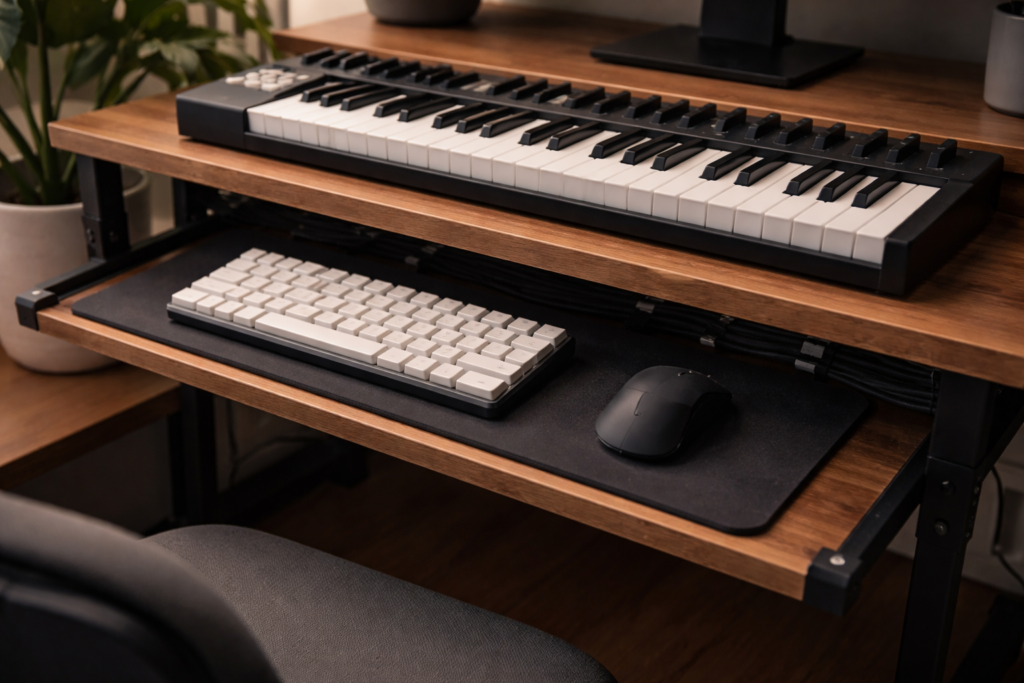
DTMのキーボード配置で迷ったら、まずは「上下に分ける」を第一候補にしてみてください。
理由はシンプルで、MIDIキーボードもPCキーボードも“どちらも使いやすい位置”に置きやすいからです。
机の上で手前と奥を奪い合うより、段を分けた方が気持ちよく解決することが多いです。
“手前か奥か”で悩むほど、どちらかが必ず犠牲になる
DTM中は、弾く・打つ・クリックする、が短い間隔で入れ替わります。
そのとき「手前=正義」にしてしまうと、奥に追いやられた方は腕が伸びて疲れやすくなります。
逆に「奥=正義」にすると、手前のスペースが空く代わりに入力が窮屈になりがちです。
つまり、手前奥だけで勝負すると、どこかで“我慢する作業”が発生しやすいのです。
我慢が積み重なると、作業の集中力より先に姿勢が崩れてしまいます。
| 配置の考え方。 | 起きやすい悩み。 | 向いている人。 |
|---|---|---|
| 手前=PC、奥=MIDI。 | 弾くときに肩が前に出る。 | 打鍵中心でたまに打ち込みする人。 |
| 手前=MIDI、奥=PC。 | ショートカット操作が遠い。 | 演奏中心で編集は最小限の人。 |
| 上下2段(レイヤー化)。 | 導入に工夫が必要。 | 弾く・打つの両方を快適にしたい人。 |
上下に分けると「どっちも手前」にできてストレスが減る
上下2段にすると、手前の“至近距離”を2つ作れるイメージになります。
上段はMIDIキーボード、下段はPCキーボード、というように役割分担がはっきりします。
弾くときは上段に手を置き、編集するときは下段に手を落とすだけで切り替えられます。
この切り替えがスムーズになると、作業のテンポが崩れにくくなります。
結果として、机の上が多少ゴチャついていても、体はラクなまま保ちやすくなります。
まず決めるのは3つだけ(弾く頻度/打つ頻度/机の奥行き)
配置づくりは、最初から完璧を目指さなくて大丈夫です。
まずは「弾く頻度」と「打つ頻度」、そして「机の奥行き」だけ見ましょう。
弾く頻度が高いなら、MIDIキーボードを“いつでも置ける定位置”にするのが優先です。
打つ頻度が高いなら、PCキーボードとマウスのスペースを先に確保します。
奥行きが浅い机なら、上下2段にして「作業面の枚数」を増やす発想がハマりやすいです。
| あなたの優先順位。 | おすすめの考え方。 | 最初の一手。 |
|---|---|---|
| 弾くのが最優先。 | MIDIを“良い高さ”で固定。 | PC入力を下段へ逃がす。 |
| 編集が最優先。 | PC入力を中心に据える。 | MIDIは引き出しやスタンドで出し入れ。 |
| 両方が同じくらい。 | 上下2段で両立。 | スライダーか下段台を検討。 |
高さの基準がわかると、配置はほぼ決まる
キーボード配置で失敗しやすいポイントは、「距離」よりも「高さ」にあります。
高さが合うと、腕や肩が自然に落ち着いて、長時間でも疲れにくく感じる人が多いです。
逆に高さが合わないと、どんなに高級な機材でも“しんどい場所”になりやすいです。
ピアノ目線で考えると、MIDIキーボードの高さが決めやすい
MIDIキーボードは、実質的に「鍵盤楽器」として扱うと考えやすいです。
鍵盤は、腕が無理なく動いて、指先が軽く落ちる高さにあると弾きやすいです。
目安としては、椅子に座ったときに肘が少し開いて、手首が反りすぎない位置が合いやすいです。
ここが合うと、ベロシティが安定しやすく、フレーズの粒立ちも整えやすくなります。
弾く時間が長い人ほど、MIDIキーボードの高さは妥協しない方が後悔しにくいです。
PCキーボードは「肩がすくまない」「手首がラク」が正解
PCキーボードは、文字入力だけでなくショートカットや編集操作の中心になります。
だからこそ、肩が上がらず、肘がふわっと下りる高さを狙うのがポイントです。
手首が折れ曲がりやすい高さだと、入力のたびに小さな負担が積み重なります。
理想は、手首がまっすぐに近い状態で、指だけが自然に動く位置です。
もし痛みやしびれが続く場合は、無理をせず専門家に相談してください。
2つを両立するコツは「上段=弾く」「下段=打つ」と割り切ること
両立が難しいのは、同じ面に2つのキーボードを並べようとするからです。
上下に分けて、役割も分けると、作業の切り替えが気持ちよくなります。
上段は“演奏のための高さ”、下段は“入力のための高さ”に寄せるだけでOKです。
この割り切りができると、机のサイズが変わっても再現しやすい配置になります。
最初は数センチ単位の微調整でも十分なので、完璧より「続けられる快適さ」を優先しましょう。
| デバイス。 | 優先する感覚。 | よくあるNG。 |
|---|---|---|
| MIDIキーボード。 | 腕が自然に動く。 | 高すぎて肩が上がる。 |
| PCキーボード。 | 肩がすくまない。 | 低すぎて前かがみになる。 |
| マウス。 | 肘が開きすぎない。 | 机の端で窮屈になる。 |
レイアウト例3つ:あなたの机に合わせて選ぶ
ここからは、よくハマる配置を3パターンで紹介します。
どれも「上下2段」の考え方をベースに、机の条件に合わせて形を変えるイメージです。
読んだ瞬間に“これだ”と思えるものがあれば、それを叩き台にしてください。
机に奥行きがある人向け:上段MIDI+下段PC(スライダーで完成)
奥行きがしっかりある机なら、上下2段の導入がいちばん簡単です。
上段にMIDIキーボードを置き、下段にPCキーボードとマウスを置きます。
下段はキーボードスライダーを使うと、入力が近くなって姿勢が整いやすいです。
ポイントは、下段の“引きしろ”を確保して、膝や太ももが当たらないか確認することです。
ここが合うと、演奏と編集の切り替えが本当にラクになります。
机が浅い人向け:モニターを上げて「下段スペース」を作る
机が浅い場合、平面に全部置くとすぐに手元が渋滞します。
そんなときは、モニターをアームや台で上げて、机の上に“空中のスペース”を作るのがコツです。
視線の高さが安定すると、首が前に出にくくなり、作業が楽に感じやすいです。
そのぶん下段にPCキーボードを逃がし、上段にMIDIを置くとスッキリします。
まずはモニターを10cm上げるだけでも、机の使い方がガラッと変わることがあります。
88鍵・61鍵で変わる“弾きやすさ”の作り方(距離・膝下・椅子)
鍵盤が大きいほど、置き場所の自由度は下がります。
88鍵はとくに、机の幅だけでなく、椅子の位置と膝下スペースが重要になります。
鍵盤の前に太ももが当たると、無意識に体が後ろへ逃げて、結果的に腕が伸びやすいです。
61鍵や49鍵なら、机の中心に置きやすく、マウススペースも作りやすいです。
大きい鍵盤ほど「置けるか」より「弾ける姿勢か」を優先すると失敗しにくいです。
| 鍵盤サイズ。 | 配置のコツ。 | 気をつけたい点。 |
|---|---|---|
| 49鍵。 | 机上でも回しやすい。 | 手前に置きすぎるとマウスが狭い。 |
| 61鍵。 | 上下2段と相性が良い。 | 机幅とスピーカー位置を確認。 |
| 88鍵。 | 弾く姿勢を最優先。 | 膝下スペースと椅子位置が重要。 |
快適さを左右するのは、実は「マウス」と「数センチ」
配置が“惜しい”状態になりやすい原因は、キーボードではなくマウスのことが多いです。
マウスが窮屈だと、腕の位置が崩れて、結果としてキーボードまで使いにくくなります。
そして改善の鍵は、買い替えよりも「数センチの調整」だったりします。
マウス置き場が窮屈だと全部崩れる(当たりやすいポイント)
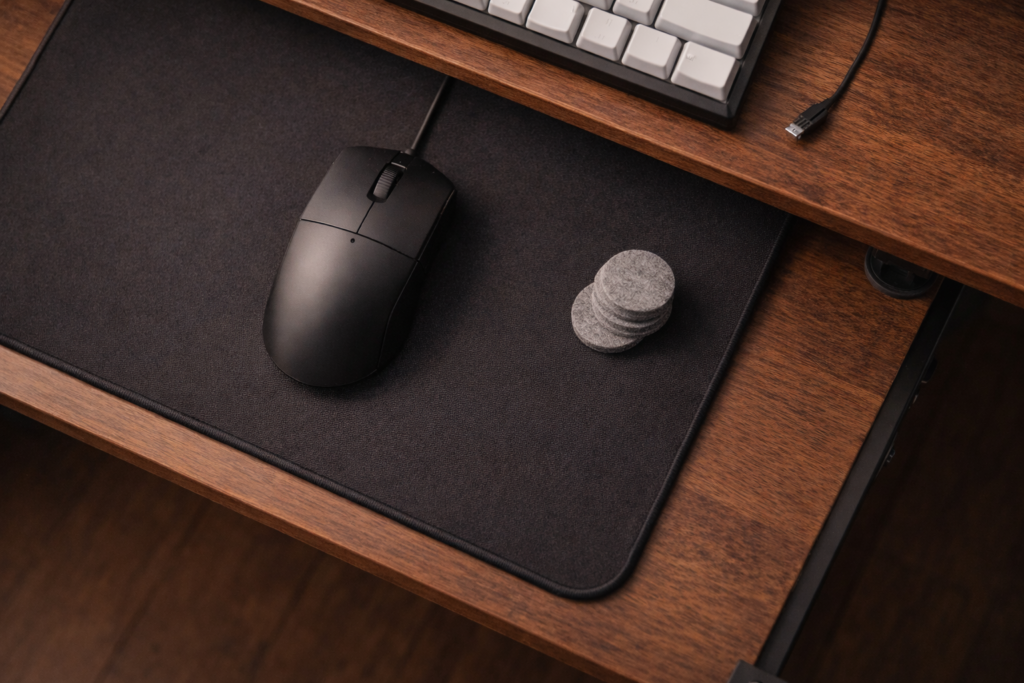
下段にPCキーボードを置いたとき、左右どちらにマウスを置くかで快適さが変わります。
マウスが机の端に追いやられると、肩が外に開きやすくなります。
逆に、マウスがMIDIキーボードの板に当たると、クリックのたびにストレスになります。
ここは、「マウスの可動域を最優先で確保する」と一気に整いやすいです。
置き場に悩むときは、まずマウスパッドの位置から決めるのもおすすめです。
数センチの上下で疲れやすさが変わる(微調整のやり方)
高さ調整は大げさに考えなくて大丈夫です。
まずは椅子の高さを決めてから、キーボード側を合わせると迷いにくいです。
「少し高いかも」と感じたら、机側ではなく椅子を下げる方が合う場合もあります。
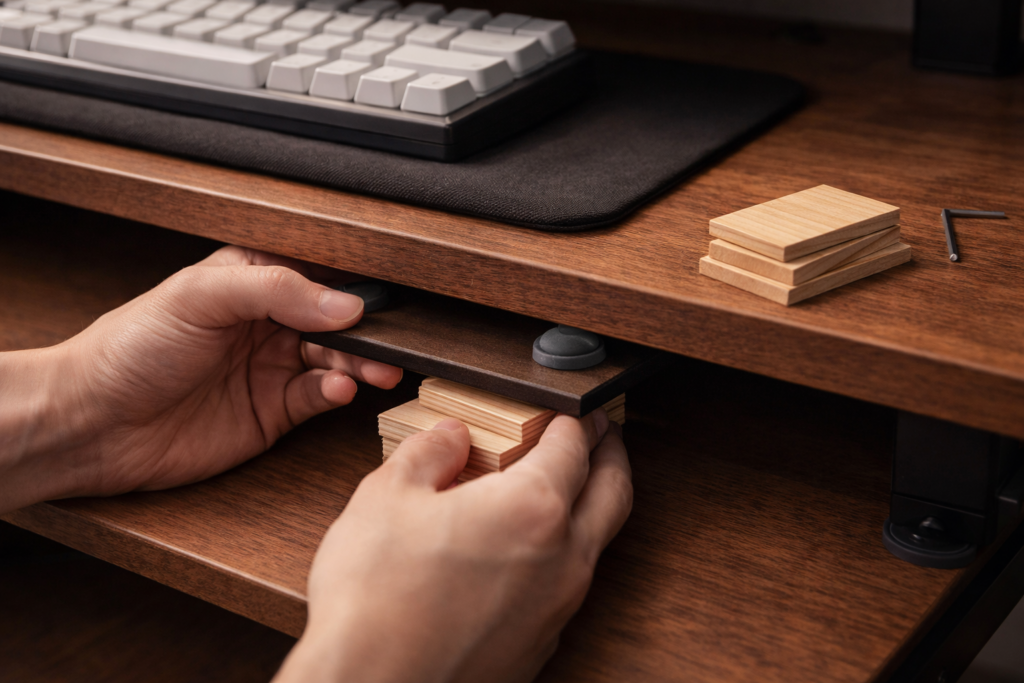
逆に「少し低いかも」と感じたら、パームレストや薄い板で微調整する方法もあります。
1cm〜2cmの違いで、肩や手首の感覚が変わることがあるので、焦らず試してみてください。
ペダル・配線・椅子の高さまで揃えると一気に安定する
配置が落ち着かないとき、机上だけを見てしまいがちです。
でも、実は足元のペダル位置や配線の引っかかりが原因のこともあります。
ペダルが遠いと、無意識に体が前へずれて、手元の高さがズレます。
配線が足に当たると、椅子の位置が定まらず、毎回姿勢が変わってしまいます。
机上・足元・椅子をセットで整えると、同じ配置を毎日再現しやすくなります。
| チェック箇所。 | 確認のしかた。 | 整うとどうなるか。 |
|---|---|---|
| マウスの可動域。 | 手首を固定せず動かせるか見る。 | クリックが快適になる。 |
| 椅子の高さ。 | 肩がすくまない高さに合わせる。 | 長時間でもラクになりやすい。 |
| ペダル位置。 | かかとを置いて踏めるか確認。 | 姿勢がズレにくい。 |
スライダーが無理なときの代替案と選び方
キーボードスライダーは便利ですが、全員に必須ではありません。
机の構造や部屋の都合で難しい場合でも、上下2段の考え方は別の方法で作れます。
ここでは「代替案」と「選び方の基準」をやさしくまとめます。
昇降デスク/キーボードスタンドで“上下”を作る方法
昇降デスクが使えるなら、机全体の高さを動かして合わせられます。
演奏するときは少し下げ、編集するときは少し上げる、という使い分けも可能です。
鍵盤スタンドを使う場合は、机とは別レイヤーでMIDIキーボードを固定できます。
机の下にスタンドを差し込めると、スペース効率が良くなります。
まずは「上段を何で作るか」を決めると、全体の設計がスムーズになります。
後付けスライダーのチェック項目(耐荷重・奥行き・ぐらつき)
後付けスライダーを選ぶときは、見た目よりもスペックが大切です。
とくに耐荷重は、PCキーボードだけでなく、手を乗せる力も考えて余裕を持たせたいです。
奥行きは、キーボードとマウスを置いたときに手首が落ち着くかで判断します。
ぐらつきがあると入力が不安定になり、ストレスが増えやすいです。
買う前に、机の天板厚みや取り付け方式も必ず確認しましょう。
| チェック項目。 | 見るポイント。 | 失敗しやすい例。 |
|---|---|---|
| 耐荷重。 | 余裕のある数値か確認。 | たわんでキー入力がしにくい。 |
| 奥行き。 | マウスまで置けるか確認。 | マウスが端に追いやられる。 |
| 固定方法。 | 天板厚みとクランプ対応を見る。 | 取り付けできず返品になる。 |
DIYの注意点(安全・強度・保証)と、やらない方がいいケース
DIYで棚板を増やす方法もありますが、安全面は最優先です。
固定が甘いと、手を置いた瞬間にズレたり、落下したりする危険があります。
机に穴を開ける加工は、保証の対象外になる可能性があるので慎重に判断しましょう。
賃貸で大きな改造ができない場合は、置き型の台やスタンドの方が安心です。
迷ったら「安全に固定できる既製品」を選ぶ方が、結果的に気持ちよく続けられます。
まとめ
DTMのキーボード配置は「手前か奥か」で悩み続けるより、上下2段で両立させる方がスッと落ち着きやすいです。
上段は演奏のしやすさ、下段は入力のしやすさ、というふうに役割を分けると、作業の切り替えが自然になります。
最終的にはあなたの机と体格に合わせた微調整が必要ですが、考え方さえ決まれば迷子になりにくいです。
この記事のポイントをまとめます。
- 手前奥の二択で詰まるなら、上下2段が有力です。
- 上下に分けると「どっちも手前」を作りやすいです。
- MIDIキーボードは“弾きやすい高さ”を優先すると後悔しにくいです。
- PCキーボードは「肩がすくまない」「手首がラク」を目安にします。
- 配置の決め手は、弾く頻度と打つ頻度のバランスです。
- 鍵盤が大きいほど、膝下スペースと椅子位置が重要になります。
- マウスの可動域が狭いと、全体の快適さが崩れやすいです。
- 1〜2cmの上下調整で体感が変わることがあります。
- スライダーが無理でも、スタンドや台で上下レイヤーは作れます。
- DIYは安全と強度を最優先にして、無理なら既製品が安心です。
DTM環境は、機材を足すより「置き方」を整えるだけで驚くほど快適になることがあります。
特にキーボード周りは、弾く・打つ・クリックする、を何度も繰り返す場所なので、ほんの少しの不便が積み重なりやすいです。
今日できる範囲で、マウスの置き場を確保して、椅子の高さを合わせて、キーボードの段を分けてみてください。
その“小さな整え”が、作業スピードと集中のしやすさにつながって、あなたの音作りをもっと楽しい時間にしてくれるはずです。