
「iPhoneでビデオ通話しながらゲームしたいけれど、本当にできるの?」と迷っていませんか。
実はiPhoneでは、FaceTimeの機能を活用することで、相手の顔を見ながら別アプリやゲームを開きやすいのが大きな魅力です。
さらに、ゲーム画面を見せたいときはLINEの画面共有、ゲーム仲間と通話を楽しみたいときはDiscordやパラレルなど、目的に合わせて選べる方法もあります。
ただし、アプリごとに得意な使い方が違うため、何となく選ぶと「思った感じと違う」となりやすいです。
この記事では、iPhoneでビデオ通話しながらゲームする方法をやさしく整理しながら、あなたに合う使い方を分かりやすく紹介していきます。
読み終えるころには、どのアプリをどう使えばいいのか、すっきり判断しやすくなります。
| 悩み | この記事での解決ポイント |
|---|---|
| 本当にできるのか知りたい | iPhoneで可能な方法を整理 |
| どのアプリが向いているか迷う | FaceTime・LINE・Discord・パラレルを比較 |
| うまくできないときが不安 | 対処法や注意点まで解説 |
この記事でわかること
- iPhoneでビデオ通話しながらゲームできる理由
- FaceTimeを使ったかんたんな方法
- LINE・Discord・パラレルとの違い
- できないときの対処法と注意点
iPhoneでビデオ通話しながらゲームはできる?
iPhoneでビデオ通話をしながらゲームしたいと思ったとき、結論からいうと可能です。
特にiPhone同士であれば、FaceTimeの機能を活用することで、通話を続けたまま別のアプリやゲームを開きやすいのが大きな特長です。
実際にApple公式でも、ほかのアプリを使いながらFaceTimeを利用できることや、FaceTime通話中にゲームをプレイしたり画面を共有したりできることが案内されています。
まず結論|iPhoneならやり方次第で可能
「ビデオ通話をしたままゲームを開くと、すぐ通話が切れそう」と感じる方は多いのですが、iPhoneではそうとは限りません。
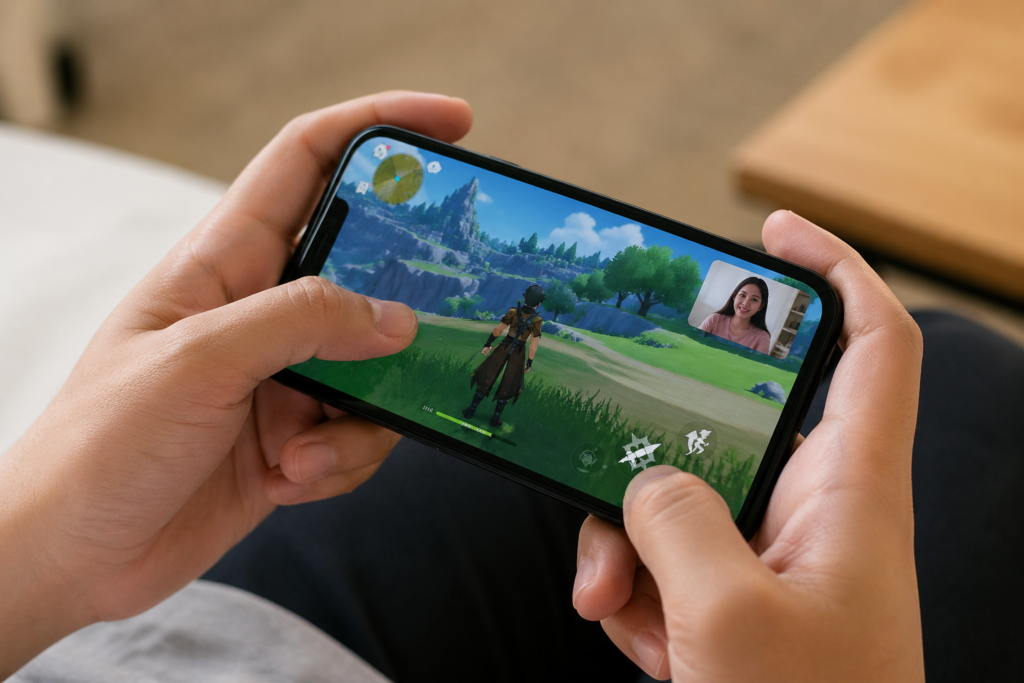
FaceTimeでは、通話中にホームへ戻ったり別アプリを開いたりしても、小さな通話画面を表示したまま操作できる仕組みがあります。
そのため、相手の顔を見ながら軽くゲームを進めたいという使い方に向いています。
まずは「iPhoneなら不可能ではない」と知っておくと、方法選びがぐっとラクになります。
できることとできないことの違い
ただし、ここで大切なのは、“何をしたいのか”によって最適な方法が変わることです。
たとえば、相手の顔を見ながら自分がゲームしたいのか、ゲーム画面を相手にも見せたいのか、複数人で通話したいのかで選ぶべきアプリは変わります。
FaceTimeはiPhoneとの相性がよく、自然にマルチタスクしやすい一方で、LINEは画面共有、Discordやパラレルはゲーマー向けの通話のしやすさが魅力です。
つまり、「ビデオ通話しながらゲームしたい」という悩みはひとつでも、解決策はひとつではありません。
最初に知っておきたい注意点
便利な使い方ではありますが、長時間続けるとバッテリー消費や発熱が起こりやすくなります。
さらに、画面共有を使う場合は通知や個人情報が映り込む可能性もあります。
そのため、快適さだけでなく、見せたくない情報を表示しない工夫や、充電環境を整えることも大切です。
最初にこの点を意識しておくと、あとから「思っていたのと違った」となりにくくなります。

iPhoneでビデオ通話しながらゲームする一番かんたんな方法
いちばん手軽なのは、やはりFaceTimeを使う方法です。
iPhoneに標準搭載されているため追加の準備が少なく、設定に慣れていない方でも始めやすいのが魅力です。
しかもApple公式では、ほかのアプリを使いながらFaceTimeを利用できることが案内されています。
FaceTimeのピクチャ・イン・ピクチャを使う方法
FaceTimeで通話を開始したあと、ホーム画面に戻る、または別アプリへ移動すると、通話画面が小さく表示されることがあります。
これがいわゆるピクチャ・イン・ピクチャで、相手の映像を小窓で見ながらゲームアプリを操作できるのが便利なポイントです。
小窓は位置を移動しやすく、邪魔になりにくい場所に置けます。
ゲームによっては操作ボタンと重なることもありますが、少し位置をずらすだけでかなり快適になります。
| 項目 | 内容 |
|---|---|
| 使いやすさ | iPhone標準機能なので始めやすい |
| 顔を見ながら遊ぶ | しやすい |
| 追加アプリ | 不要 |
| 向いている場面 | 1対1で通話しながら気軽にゲームしたいとき |
FaceTimeでゲーム画面を見せたいときの考え方
「自分が遊ぶだけでなく、相手にもプレイ画面を見せたい」という場合は、FaceTimeの画面共有やSharePlayの考え方が役立ちます。
Apple公式でも、FaceTime通話中にゲームを友達とプレイできることや、画面共有機能を使って通話中にどのゲームでもプレイできることが案内されています。
つまり、単に通話を続けるだけでなく、見せながら楽しむ方向にも広げやすいということです。
ただし、ゲームによって見せ方の相性が異なるため、実際には軽いゲームから試すのがおすすめです。
うまくいかないときの確認ポイント
FaceTimeで思ったように表示されないときは、まずiPhoneのソフトウェアが最新に近い状態か確認してみましょう。
また、ピクチャ・イン・ピクチャ関連の設定がオフになっていると、小窓表示が想定どおり動かないことがあります。
そのほか、ゲーム側が全画面表示を強く優先するタイプだと見え方が変わる場合もあります。
「FaceTimeが悪い」と決めつける前に、iPhone本体の設定とゲーム側の表示を両方確認するのがコツです。
FaceTime・LINE・Discord・パラレルの違いを比較
ビデオ通話しながらゲームしたいときは、ひとつのアプリにこだわるより、目的ごとに使い分けるほうが満足しやすいです。
ここでは、よく候補に挙がる4つをやさしく比較します。
どのアプリが向いているか早見表
まずは全体像を表で見ると、自分に合う選び方がしやすくなります。
| アプリ | 向いている使い方 | 特長 |
|---|---|---|
| FaceTime | iPhone同士で顔を見ながら遊びたい | 標準搭載で手軽、PiPや画面共有を使いやすい |
| LINE | 普段の連絡ついでにゲーム画面を見せたい | 画面共有に対応し、友達同士で使いやすい |
| Discord | ゲーム中心で通話や集まりやすさを重視したい | 音声・ビデオ通話・ゲームプレイの切替がしやすい |
| パラレル | スマホゲーム仲間と通話しながら遊びたい | ゲーム向けの通話環境を強く打ち出している |
相手の顔を見ながら遊びたい人に向くアプリ
相手の表情を見ながら会話したいなら、まずはFaceTimeが有力です。
iPhone同士で使いやすく、余計な設定が少ないため、「難しいことは抜きで、今すぐ始めたい」という方に向いています。
一方で、すでにLINEを連絡手段として日常的に使っているなら、そのままビデオ通話や画面共有を使う流れも自然です。
操作に迷いにくい方法を選ぶことが、結果的に長く使いやすい近道になります。
通話の快適さを重視したい人に向くアプリ
ゲーム仲間との会話を重視するなら、Discordやパラレルも候補に入ります。
DiscordのApp Store案内では、音声通話・ビデオ通話・ゲームプレイの切替がシームレスと紹介されています。
また、パラレルもスマホゲームを通話しながらプレイする用途を前面に出しています。
そのため、“ゲームが主役で、通話はその相棒”という使い方にはこの2つがはまりやすいです。
相手ともっと楽しめる使い分けのコツ
どのアプリでも通話はできますが、楽しさを左右するのは使い分けです。
場面に合った選び方をすると、無理なく快適に遊べます。
1対1でまったり遊びたいとき
恋人や友達と1対1で話しながら遊ぶなら、FaceTimeがいちばん自然です。
iPhoneに標準で入っていて始めやすく、小窓で相手を見ながら操作しやすいからです。
大げさな準備をせずに始められるので、毎日のちょっとした時間にも向いています。
“気軽さ”を優先するなら、まずFaceTimeから試すのが失敗しにくい方法です。
複数人で盛り上がりたいとき
複数人でわいわい遊ぶなら、Discordやパラレルのようにコミュニティ性があるアプリが便利です。
誰がいるか分かりやすかったり、会話ベースで集まりやすかったりするため、ゲームの前後も含めて楽しみやすくなります。
特に固定メンバーで遊ぶ機会が多いなら、専用の場所を作れるアプリのほうがラクに感じることもあります。
ただビデオ通話そのものより、集まりやすさと会話のしやすさで選ぶ視点も大切です。
ゲーム画面を共有したいとき
プレイ画面を見せながら話したいときは、LINEの画面共有やFaceTimeの画面共有の発想が役立ちます。
「今ここで詰まってる」「このシーン見てほしい」といった共有がしやすく、ただ通話するだけの時間より一体感が出やすいです。
ただし、通知や写真のサムネイルなど、見せたくない情報が映る可能性もあります。
共有前に通知を整理し、余計なアプリを閉じておくと安心して使えます。
iPhoneでビデオ通話しながらゲームするときの注意点
便利な使い方ですが、快適さを保つにはいくつか注意点があります。
ここを押さえておくと、途中でストレスを感じにくくなります。
バッテリー消費と発熱に気をつける
ビデオ通話とゲームを同時に行うと、iPhoneへの負荷はどうしても大きくなります。
映像処理、通信、ゲーム描画が重なるため、バッテリーの減りが早くなりやすいです。
長時間遊ぶなら、充電しながら使える環境や、熱がこもりにくい場所を用意しておくと安心です。
ケースによっては熱がこもりやすくなることもあるため、端末の状態を見ながら使うのがおすすめです。
通知や音声の設定を見直す
ゲームに集中したいのに通知音が重なると、会話もプレイも中途半端になりがちです。
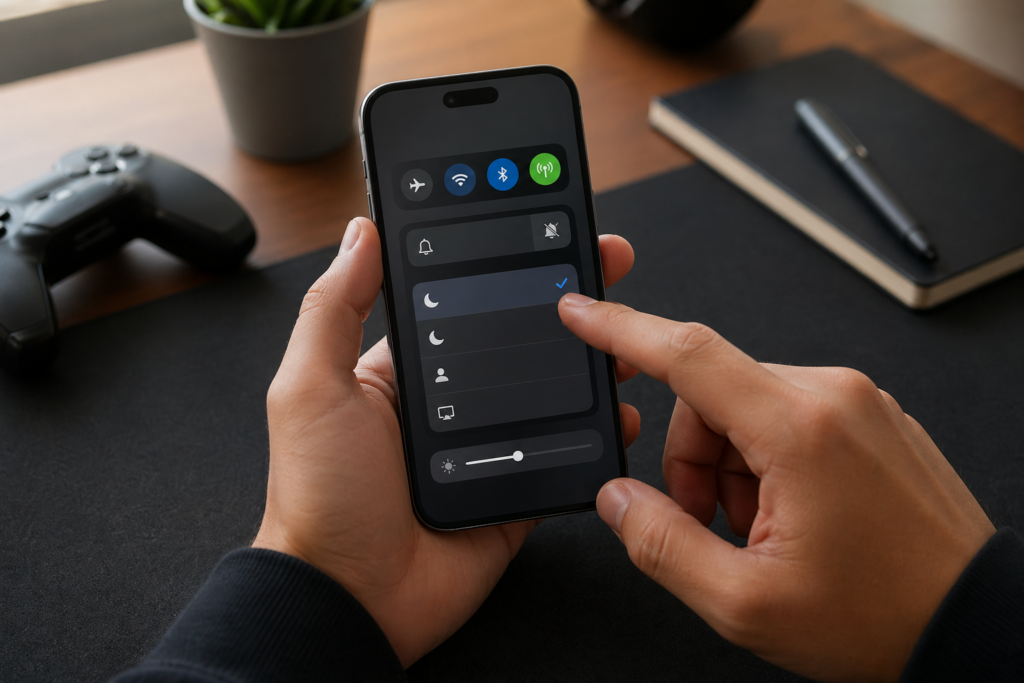
事前に通知を減らしたり、おやすみモード系の設定を使ったりすると、かなり快適になります。
また、相手の声とゲーム音のバランスも大切です。
イヤホンを使うだけでも聞き取りやすさが変わるため、通話の聞きづらさがあるときは試す価値があります。
顔出しや画面共有の範囲に注意する
ビデオ通話では部屋の背景、画面共有では通知や別アプリの情報など、思わぬものが見えることがあります。
特にゲーム中は集中しているため、自分では気づきにくいこともあります。
そのため、見られて困るものがないか事前に確認しておくと安心です。
楽しさを優先しつつ、プライバシーも守るという視点を忘れないようにしましょう。
iPhoneでビデオ通話しながらゲームできないときの対処法
試してみたのにうまくいかない場合でも、すぐにあきらめなくて大丈夫です。
原因は意外とシンプルなことが多く、順番に確認すると改善しやすいです。
ピクチャ・イン・ピクチャにならないとき
FaceTimeの小窓表示がうまく出ないときは、まずiPhone側のピクチャ・イン・ピクチャ関連設定を確認してみましょう。
また、iOSの更新状況によって動作が変わることもあるため、古いままなら見直す価値があります。
一時的な不具合なら、FaceTimeやゲームアプリを閉じて開き直すだけで落ち着くこともあります。
焦らず基本の確認から進めるのが近道です。
音が聞こえにくい・重いとき
音が途切れる、映像が重いと感じる場合は、通信環境や同時に開いているアプリ数が影響していることがあります。
使っていないアプリを閉じたり、Wi-Fi環境を見直したりするだけでも改善しやすいです。
また、高い処理能力を使うゲームでは、通話の安定性が落ちることもあります。
快適さを優先するなら、まずは軽めのゲームで試すのがおすすめです。
アプリごとの仕様で難しいとき
すべてのアプリが同じように動くわけではありません。
通話アプリごと、ゲームアプリごとに仕様が違うため、同じiPhoneでも体感は変わります。
そのため、ひとつの方法でうまくいかなかったときは、FaceTimeからLINE、Discordへ切り替えるなど、発想を変えるのも大切です。
“できない”ではなく、“別の組み合わせならできるかも”と考えると選択肢が広がります。
まとめ
この記事のポイントをまとめます。
- iPhoneではビデオ通話をしながらゲームすることは可能です。
- 特にFaceTimeはiPhoneとの相性がよく、手軽に始めやすいです。
- ピクチャ・イン・ピクチャを使うと、小窓で相手を見ながら操作しやすくなります。
- Apple公式でも、ほかのアプリを使いながらFaceTimeを利用できる案内があります。
- FaceTimeではゲーム中の画面共有やSharePlayの考え方も活用できます。
- LINEはゲーム画面を見せながら通話したいときに便利です。
- Discordやパラレルはゲーム仲間との通話重視に向いています。
- 使いやすい方法は、1対1か複数人か、顔出しか画面共有かで変わります。
- 長時間利用ではバッテリー消費や発熱に注意が必要です。
- 通知や個人情報の映り込みを防ぐ準備も大切です。
iPhoneでビデオ通話しながらゲームしたいときは、難しく考えすぎなくても大丈夫です。
まずはFaceTimeで気軽に試すところから始めて、必要に応じてLINEやDiscord、パラレルへ広げていくと、自分に合う使い方が見つかりやすくなります。
大切なのは、アプリの名前だけで選ぶのではなく、誰とどう遊びたいかに合わせて方法を選ぶことです。
自分に合ったやり方が見つかれば、いつものゲーム時間がもっと楽しく、もっと会話のある時間に変わっていきます。