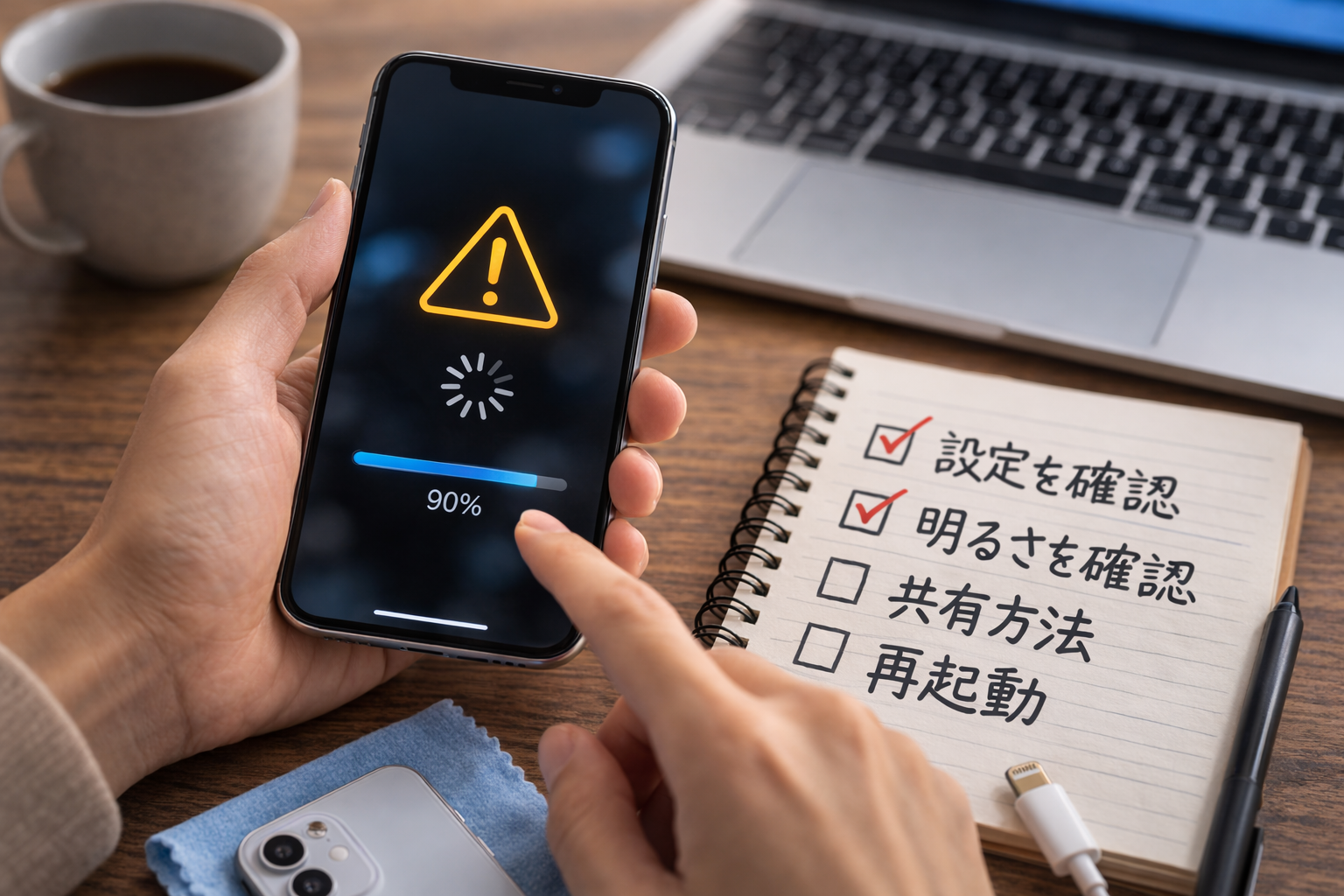
iPhoneで動画を撮ったのに、なんとなく粗い、ぼやける、思ったほどきれいに見えないと感じたことはありませんか。
実はその原因は、iPhoneの性能不足ではなく、ビデオ撮影設定・暗い場所での撮影・共有時の圧縮にあることが少なくありません。
解像度やfpsを見直すだけで改善することもありますし、HDRや低照度時の設定、撮り方のクセを整えるだけで印象が大きく変わる場合もあります。
「設定を変えれば本当に良くなるの?」「4Kや60fpsにすればいいだけ?」と迷っている方も多いはずです。
この記事では、iPhoneのビデオ画質が悪い原因をやさしく整理しながら、初心者でもすぐ実践できる改善方法をわかりやすくまとめました。
読み終わるころには、自分の動画がなぜ粗く見えるのか、そして何を直せばいいのかがはっきりわかるはずです。
この記事でわかること
- iPhoneのビデオ画質が悪く見える主な原因
- 今すぐ見直したい撮影設定のポイント
- 動画をきれいに撮るための実践的なコツ
- 改善しないときに確認したい切り分け方法
iPhoneのビデオの画質が悪いと感じる主な原因
iPhoneで動画を撮ったときに、「なんだか粗い」「思ったよりぼやける」と感じることがあります。
ですが、これはiPhoneそのものの性能が低いというより、設定・撮影環境・共有方法のどれかが影響しているケースがほとんどです。
先に原因を知っておくと、やみくもに設定を変えなくても、どこを直せばよいのかが見えやすくなります。
ここでは、iPhoneのビデオ画質が悪く見える代表的な理由を整理していきます。
解像度とfpsの設定が合っていない
まず見直したいのが、解像度とフレームレートの設定です。
iPhoneでは、機種に応じてHDや4K、24fps・30fps・60fpsなどの撮影設定を選べます。
Apple公式でも、ビデオ撮影時に解像度とfpsを切り替えられることが案内されています。
設定が低めになっていると、細かい部分の情報量が少なくなり、全体的に甘い印象になりやすいです。
また、動きの多い場面でfpsが低いと、映像のなめらかさが足りず、ガクついて見えることもあります。
ただし、高画質にすればするほど容量は増えやすいので、用途とのバランスも大切です。
| 項目 | 画質への影響 | 注意点 |
|---|---|---|
| 解像度 | 高いほど細部がくっきりしやすい | 容量が大きくなりやすい |
| fps | 高いほど動きがなめらか | 暗所では不利になる場合がある |
暗い場所ではノイズや粗さが出やすい
設定が合っていても、室内や夜など光が少ない環境では画質が落ちて見えやすくなります。
暗い場所では、カメラが映像を明るく見せようとして無理をするため、ザラつきやノイズが出やすくなるからです。
Apple公式でも、暗い状況ではフレームレートを自動的に24fpsへ下げて品質を上げる設定が紹介されています。
つまり、明るい屋外ではキレイなのに、室内に入ると急に荒く見えるのは珍しいことではありません。
「設定は合っているのに画質が悪い」と感じたら、まず撮影場所の明るさを疑うのがおすすめです。
共有や保存のしかたで画質が落ちて見える
撮影した元動画はキレイでも、送信やアップロードの段階で圧縮され、画質が落ちて見えることがあります。
特にメッセージアプリやSNSでは、通信量を抑えるために自動圧縮されることが少なくありません。
そのため、撮影直後の写真アプリでは問題ないのに、送った後の動画だけ粗いというケースもあります。
また、再生する側の通信環境やアプリの仕様によって、一時的に低画質で表示されることもあります。
画質の問題を正しく切り分けるには、「撮影時の画質が悪いのか」「共有後に悪くなったのか」を分けて考えることが大切です。
まず見直したいiPhoneのビデオ撮影設定
iPhoneの動画画質を改善したいなら、最初にやるべきことは難しい編集ではありません。
基本の撮影設定を見直すことが、いちばん効果的で失敗もしにくい方法です。
Apple公式でも「設定」からビデオ撮影の各項目を変更できることが案内されています。
ここでは、特に見直しておきたいポイントを順番に見ていきましょう。
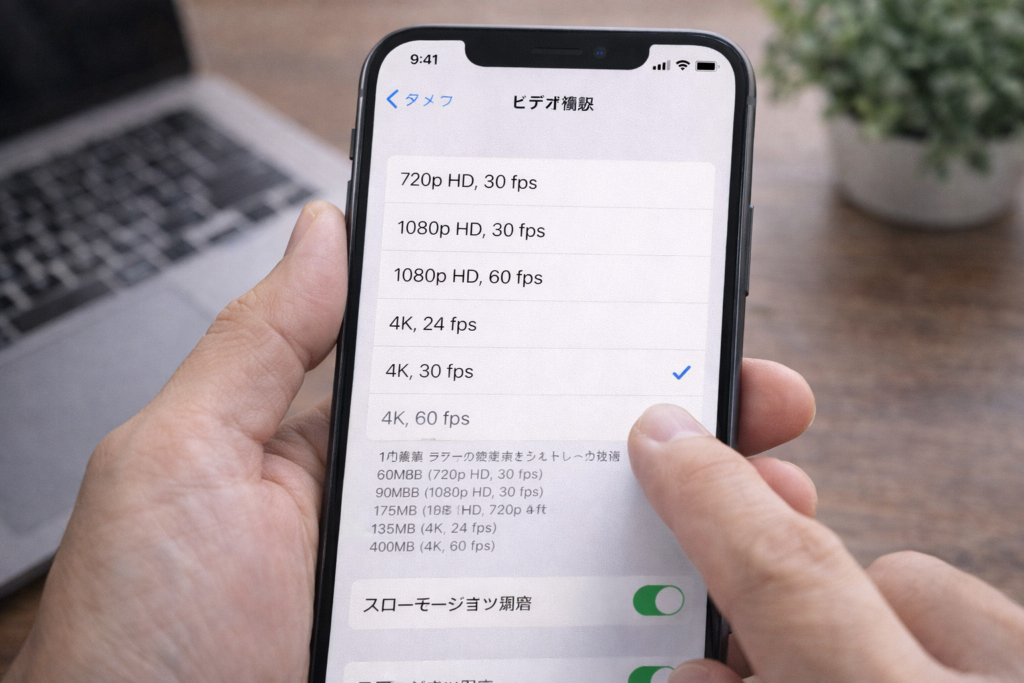
設定アプリから解像度とフレームレートを変更する
まずは、「設定」→「カメラ」→「ビデオ撮影」を開いて、現在の撮影設定を確認します。
利用できる解像度やfpsは機種によって異なりますが、Appleは対応モデルでHDや4K、24・25・30・60・120fpsなどを案内しています。
普段使いで画質と扱いやすさのバランスを取りたいなら、1080p/60fpsは選びやすい設定です。
より細かい描写を重視したいなら、4Kも有力です。
ただし、4Kはファイルサイズが大きくなりやすく、保存容量や編集のしやすさにも影響します。
旅行や子どものイベントなど、残したいシーンをしっかり撮る日にだけ高画質へ上げる使い分けもおすすめです。
| 設定例 | 向いている場面 | 特徴 |
|---|---|---|
| 1080p / 30fps | 日常の記録 | 容量を抑えやすい |
| 1080p / 60fps | 動きのある場面 | なめらかで使いやすい |
| 4K / 30fps | 風景や記録重視 | 高精細だが容量は大きめ |
| 4K / 60fps | 高精細かつ動き重視 | とてもキレイだが負荷も高い |
高効率と互換性優先の違いを知っておく
見落としやすいのが、「フォーマット」設定です。
Appleによると、「高効率」を選ぶとHEIFやHEVC形式が使われ、省スペースで保存しやすくなります。
一方で「互換性優先」を選ぶと、新しく撮影する写真やビデオはJPEGやH.264になります。
この設定自体が単純に“高画質か低画質か”を決めるわけではありませんが、保存効率や編集環境との相性に影響します。
新しめのApple製品中心で使っているなら、高効率のメリットは大きいです。
逆に、古い機器や一部サービスとのやり取りが多いなら、互換性優先のほうが扱いやすいことがあります。
HDRや自動低照度FPSなど関連設定も確認する
画質に関わるのは、解像度とfpsだけではありません。
Apple公式では、HDRビデオ、FPS自動調整、手ぶれ補正(拡張)、ホワイトバランスをロック、カメラをロックなどの設定も案内しています。
たとえば暗所では、FPS自動調整や自動低照度FPSによって見え方が変わることがあります。
また、撮影中に勝手にレンズが切り替わると画の雰囲気が変わるため、気になる場合は「カメラをロック」の確認も有効です。
色味の安定感を重視するなら、ホワイトバランスを固定する考え方もあります。
「高画質設定にしたのにイマイチ」というときは、こうした周辺設定まで見直すと改善しやすくなります。
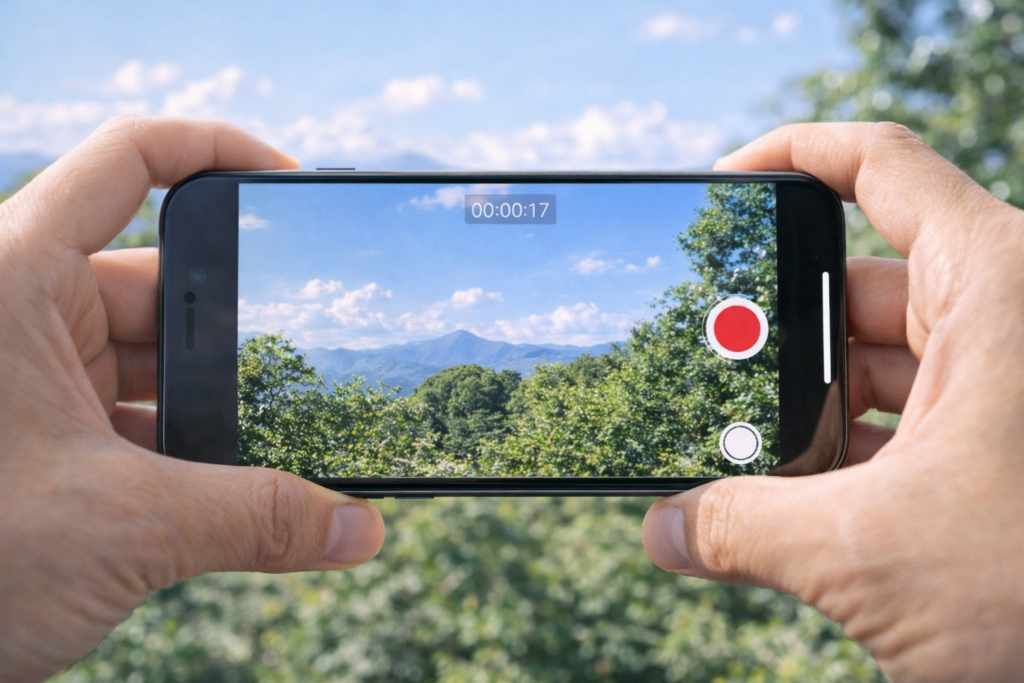
iPhoneで動画をキレイに撮るための実践テクニック
設定を整えたら、次は撮り方です。
同じiPhoneでも、少し意識するだけで映像の見え方はかなり変わります。
ここでは、特別な機材がなくても取り入れやすいコツを紹介します。
明るさを確保して1倍カメラ中心で撮る
動画の画質を安定させたいなら、できるだけ明るい場所で撮ることが基本です。
暗い環境ではノイズが増えやすく、せっかく高画質設定にしていても、期待ほどキレイに見えないことがあります。
また、無理に倍率を上げるより、1倍カメラを中心に使うほうが安定しやすいです。
ズームを多用すると、場面や機種によっては画が甘く見えることがあります。
まずは被写体の近くへ自分が移動し、明るさを確保したうえで1倍を基本に撮ると失敗しにくいです。
手ぶれとズームの使いすぎを防ぐ
画質が悪いと感じる原因は、実は解像度不足だけではありません。
手ぶれが多い映像は、それだけで見づらく、粗く感じやすくなります。
歩きながら撮るときは、腕だけで持つよりも脇を軽く締め、身体全体で支える意識を持つと安定しやすいです。
また、必要以上のズームは画の乱れにつながりやすいので、寄りたいときはなるべく被写体へ近づきましょう。
アクション感を出したい場面でも、「大きく動く」より「ゆっくり動く」ほうがきれいに仕上がりやすいです。
撮影前にレンズの汚れと容量不足をチェックする
意外と見落としやすいのが、レンズの汚れです。
指紋や皮脂が少し付いているだけでも、全体が白っぽくにじんだり、ぼやけたりして見えます。
撮る前にやわらかい布で軽く拭くだけでも、印象はかなり変わります。
さらに、高画質で撮るとファイルサイズが大きくなるため、空き容量が少ない状態も避けたいところです。
余裕のない状態で長時間撮影すると、管理がしにくくなるだけでなく、撮影後の保存や共有も不便になりやすいです。
設定を変える前に、レンズと容量を確認するだけでも、無駄な遠回りを防げます。
画質が悪いまま改善しないときの確認ポイント
設定も撮り方も見直したのに、まだ画質が悪いと感じることもあります。
そんなときは、撮影そのものの問題だけでなく、再生環境や端末の状態まで含めて切り分けることが大切です。
焦って結論を出さず、順番に確認していきましょう。
再生環境や通信状況の影響を切り分ける
まず確認したいのは、その動画が元から荒いのか、再生時だけ荒く見えるのかという点です。
クラウドや共有アプリ経由では、通信状況に応じて一時的に低画質再生になることがあります。
そのため、写真アプリ内の元動画と、送信後の動画を見比べてみるのがおすすめです。
元動画がキレイなら、撮影ではなく共有方法に原因がある可能性が高いです。
この切り分けを先にしておくと、設定を何度もいじる必要がなくなります。
一部の動画だけ荒い場合は発熱や一時的な不具合も疑う
毎回ではなく、一部の動画だけ急に画質が悪い場合は、別の視点も必要です。
Appleサポートコミュニティでは、録画停止の直後に画質が悪くなった動画について相談されている例も見られます。
コミュニティ投稿は公式回答そのものではありませんが、少なくとも「設定だけで説明しきれないケース」があることはわかります。
長時間撮影や連続撮影、端末の負荷、発熱などが重なると、安定して撮れないこともあります。
特定のファイルだけおかしいなら、毎回同じ設定ミスだと決めつけず、端末の状態や撮影時の状況も思い出してみましょう。
共有前提なら圧縮されにくい渡し方を選ぶ
家族や友人に送ることが多いなら、共有方法そのものを見直すのも大切です。
アプリによっては自動圧縮が強く、せっかく4Kや60fpsで撮っても見た目の差が小さくなることがあります。
高画質のまま渡したいときは、クラウド保存やAirDrop、パソコン取り込みなど、元データに近い形で渡せる方法を選ぶと安心です。
撮影設定だけでなく、「どう渡すか」まで含めて画質対策と考えると、仕上がりへの満足度が上がりやすくなります。
iPhoneのビデオ画質に関するよくある疑問
最後に、iPhoneの動画画質について迷いやすいポイントを整理しておきます。
細かい違いがわかると、自分に合った設定を選びやすくなります。
1080pと4Kはどちらを選べばいい?
迷ったときは、普段使いなら1080p、しっかり残したい動画なら4Kという考え方がわかりやすいです。
4Kはより高精細ですが、そのぶん容量も大きくなります。
編集や共有まで考えると、1080pのほうが扱いやすい場面も少なくありません。
一方で、旅行やイベント、あとから切り出しをしたい動画では4Kのメリットが感じやすいです。
30fpsと60fpsはどちらがおすすめ?
動きのある動画をなめらかに見せたいなら、60fpsは魅力的です。
見本記事でも60fpsのメリットが強調されていましたし、Appleも対応モデルで60fps以上の選択肢を案内しています。
ただし、暗い場所では高fpsが不利になる場面もあり、Appleは暗所向けにフレームレートを自動で24fpsに調整する設定も案内しています。
日中や屋外、動きの多い撮影なら60fps、室内や落ち着いた記録なら30fpsも十分実用的です。
容量が心配な場合はどうすればいい?
容量が気になるなら、いつも最高画質に固定しないのがおすすめです。
残したい日だけ4Kにする、普段は1080p中心にするなど、用途ごとに分けると無理がありません。
また、Appleは「高効率」形式を案内しており、対応環境では省スペース化にも役立ちます。
画質だけでなく、保存・編集・共有まで含めて無理のない設定を選ぶことが、長く快適に使うコツです。
まとめ
iPhoneのビデオが悪く見える原因は、単純に機種の問題ではなく、設定・暗さ・共有方法の3つが大きく関係しています。
とくに、解像度やfpsの見直し、暗い場所での撮影環境の改善、圧縮されにくい共有方法の選択は、すぐ取り入れやすい対策です。
また、Apple公式でもビデオ撮影設定だけでなく、HDRビデオ、FPS自動調整、ホワイトバランスをロック、カメラをロックなど、画づくりに関わる機能が案内されています。
「高画質設定にしたのに思ったほど変わらない」と感じるときほど、周辺設定や撮り方まで見直すことが大切です。
この記事のポイントをまとめます。
- iPhoneの動画画質は設定だけでなく撮影環境でも変わる
- 解像度とfpsは最初に見直したい基本設定
- 1080p/60fpsはバランス重視で使いやすい
- 4Kは高精細だが容量が大きくなりやすい
- 暗い場所ではノイズや粗さが出やすい
- 高効率と互換性優先は用途に応じて選ぶ
- HDRや低照度時のFPS設定も確認したい
- 1倍カメラ中心で撮ると安定しやすい
- レンズの汚れや手ぶれも画質低下の原因になる
- 共有時の圧縮で画質が悪く見えることもある
iPhoneの動画がなんとなく粗いと感じると、つい「もう古い機種だから仕方ないのかな」と思ってしまいがちです。
ですが実際は、設定を少し見直し、撮影する場所の明るさや共有方法を整えるだけでも、見え方はかなり変わります。
難しい知識がなくても始められる対策ばかりなので、まずはビデオ撮影設定とレンズの状態を確認するところから試してみてください。
小さな見直しを重ねるだけで、いつもの何気ない動画がぐっときれいに残せるようになります。