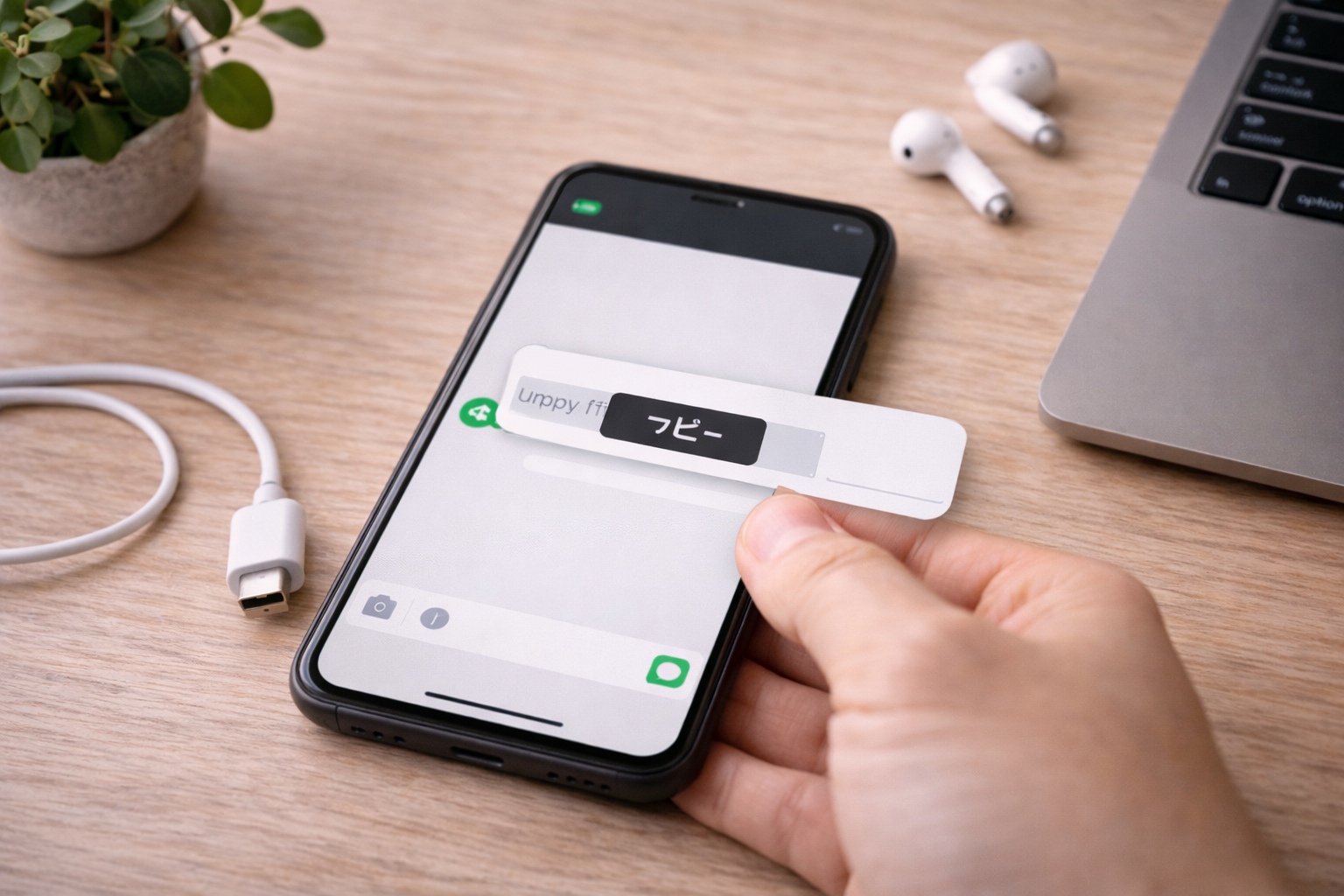
LINEでURLを送りたいのに、「どこを押せばいいのかわからない」と迷ってしまうことはありませんか。
実は、LINEでリンクを送る方法はとてもシンプルです。
送信したいページのURLをコピーして、トーク画面に貼り付ければ基本的には完了します。
ただし、自分のLINE追加用URLを送りたい場合や、プロフィールにリンクを設定したい場合は、少しだけ見方を変える必要があります。
そこでこの記事では、LINEでURLを送る基本のやり方から、自分のLINE URLの送り方やプロフィールのリンク設定まで、初心者の方にもわかりやすく整理しました。
| 悩み | この記事でわかること |
|---|---|
| WebページをLINEで送りたい | URLのコピーから貼り付けまでの流れ |
| 自分のLINEを追加してほしい | 招待用URLの出し方と送り方 |
| プロフィールにリンクを置きたい | SNSリンクの設定方法と注意点 |
送れないときの対処法までまとめているので、今つまずいている方も、この記事を読めばひと通りの流れがすっきりわかるはずです。
まずはご自身が送りたいURLの種類に合わせて、ぴったりの方法からチェックしてみてください。
この記事でわかること
- LINEでWebサイトのURLを送る基本手順
- 自分のLINE追加用URLを相手に送る方法
- プロフィールにSNSリンクを設定する流れ
- URLを送れないときの原因と対処法
LINEでURLを送る方法はとても簡単
LINEでURLを送りたいときは、「URLをコピーする」→「トークに貼り付ける」→「送信する」という流れで進めれば大丈夫です。
はじめて操作する方でも、やることはとてもシンプルです。
お店のページや商品ページ、予約ページ、地図の共有リンクなども同じやり方で送れます。
むずかしそうに見えても、実際は数回のタップで完了するので安心してください。
| やること | 内容 |
|---|---|
| URLをコピーする | SafariやChromeなどで開いているページのURLをコピーします。 |
| LINEに貼り付ける | 送りたい相手とのトーク画面で入力欄を長押しして貼り付けます。 |
| 送信する | URLが入力欄に入ったことを確認して送信します。 |
まずは送りたいURLをコピーする
最初に、送りたいWebページを開いてURLをコピーします。
iPhoneならSafariの共有メニューからコピーしやすく、AndroidならChromeのアドレスバー付近からコピーできます。
この「コピー」のひと手間ができていないと、LINEには貼り付けられません。
まずはここを落ち着いて確認しましょう。
- WebサイトのURLを送りたい
- お店や地図のページを共有したい
- 自分のLINE招待URLを送りたい
このような場合でも、基本は同じです。
送る元のURLをコピーしておけば、そのあとLINEに貼るだけで共有できます。
LINEのトークに貼り付けて送信する
URLをコピーできたら、次はLINEのトーク画面を開きます。
メッセージ入力欄を長押しして、表示された「貼り付け」や「ペースト」を選びましょう。
入力欄にURLが表示されたら、そのまま送信すれば完了です。
URLの文字列が長くても、基本的にはそのまま送れます。
相手は送られてきたリンクをタップしてページを開けるので、文章で説明するよりスムーズに情報共有できます。
URLを送る前に確認したいポイント
URLを送る前に、開いてほしいページかどうかを一度確認しておくと安心です。
とくに商品ページや予約ページは、別のページをコピーしてしまうこともあります。
相手に送る前に自分でも一度URLを見直すだけで、共有ミスを防ぎやすくなります。
また、ログインが必要なページや一時的な画面は、相手が開けないこともあります。
その場合は、誰でも見られる公開ページのURLを送るのがおすすめです。
自分のLINE URLを相手に送る方法
WebサイトのURLだけでなく、自分のLINEを追加してもらうためのURLを送ることもできます。
連絡先交換をしたいときや、離れた相手に友だち追加してもらいたいときに便利です。
対面でQRコードを見せにくい場面でも、URLならそのまま送れて使いやすいです。
マイQRコードからリンクをコピーする手順
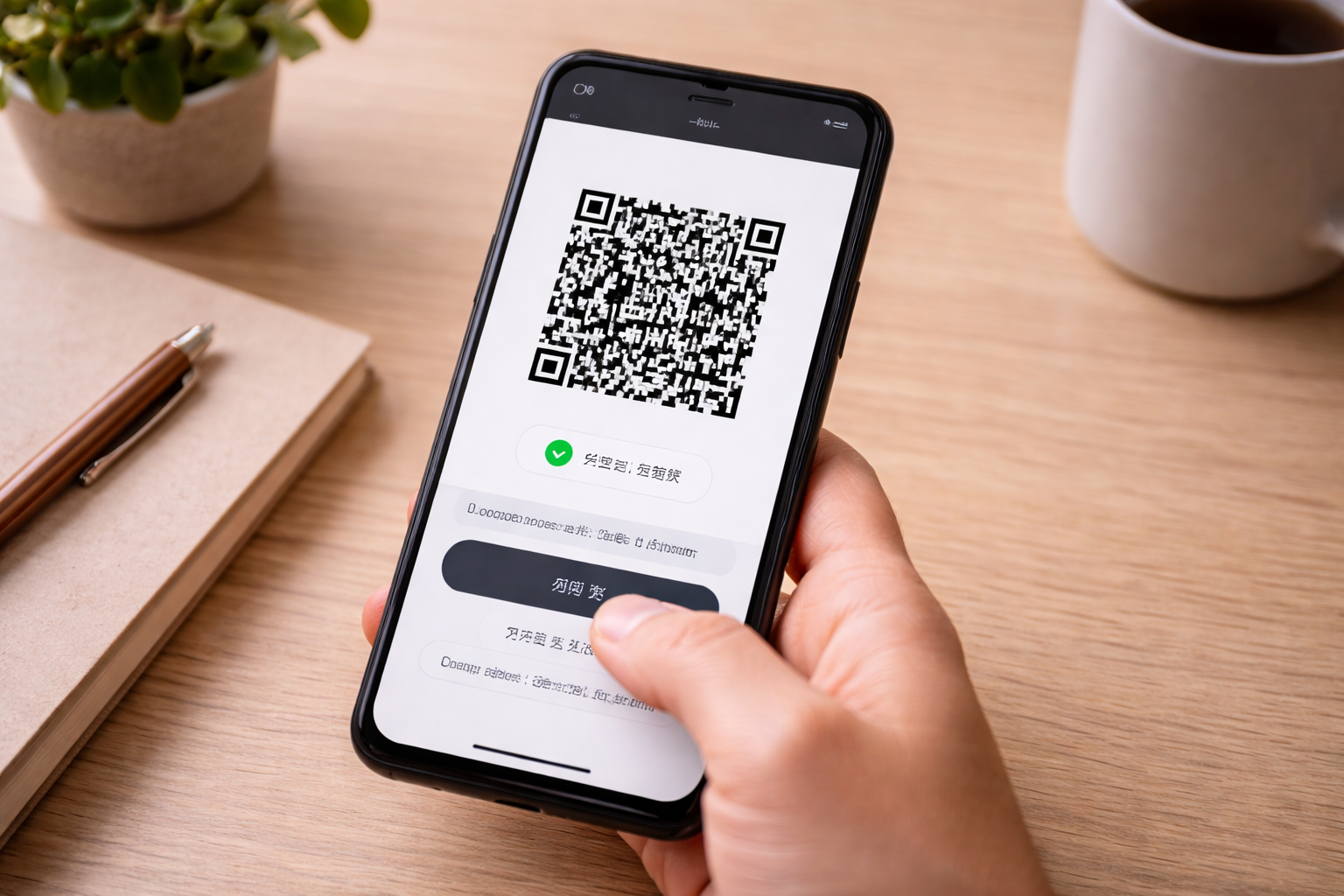
自分のLINE URLは、マイQRコードの画面からコピーできます。
ホーム画面から友だち追加やQRコード関連の画面を開き、マイQRコード内の「リンクをコピー」を選ぶ流れです。
これで、自分を友だち追加してもらうためのURLをコピーできます。
コピーできたあとは、LINEのトークやメール、SNSのDMなどに貼り付けて共有できます。
| 共有したいもの | 取り出し方の考え方 |
|---|---|
| 自分のLINE追加用URL | マイQRコード画面からリンクをコピーする |
| 自分のQRコード | QRコード画面を相手に見せる、または画像で送る |
コピーしたURLをLINEやほかのアプリで共有する方法
コピーした自分のLINE URLは、通常のURLと同じように扱えます。
LINEのトークに貼り付けてもいいですし、SMSやメール、InstagramのDMなどに貼り付けることもできます。
「あとで追加してね」と伝えたいときにURL共有はとても便利です。
相手はURLを開いてプロフィール画面から追加できるため、ID検索より案内しやすい場面もあります。
URLとQRコードはどちらを使うと便利か
その場で会っている相手なら、QRコードのほうが早いことがあります。
一方で、離れた場所にいる相手や、あとから見返して追加してほしい相手にはURLのほうが向いています。
「今すぐ追加」ならQRコード、「あとから追加」ならURLという使い分けをするとわかりやすいです。
どちらも使えるようにしておくと、状況に合わせてスムーズに共有できます。
LINEのプロフィールにリンクを設定する方法
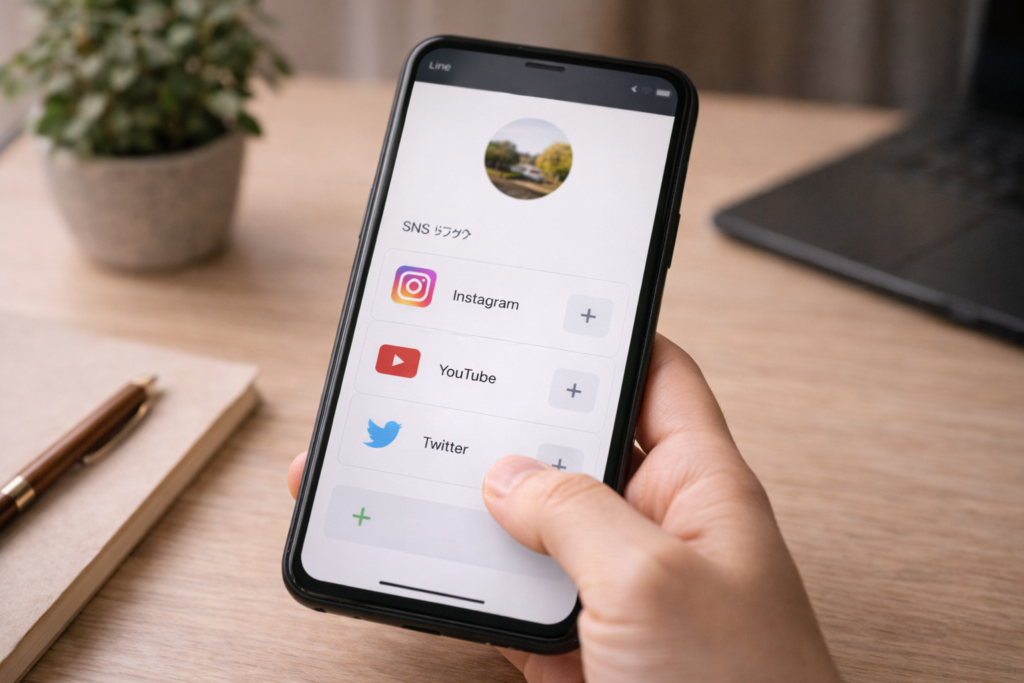
LINEでは、プロフィールのデコ機能からSNSリンクを追加できます。
ただし、何でも自由なURLを貼れるわけではなく、プロフィール用のSNSリンクとして設定する形になります。
自分のInstagramやYouTubeなどを見てもらいたいときに便利です。
プロフィールのSNSリンクでできること
プロフィールのSNSリンクを使うと、LINEのプロフィールからほかのSNSへ案内できます。
見てほしいアカウントがある方にはうれしい機能です。
日常アカウントや発信用アカウントを紹介したいときにも役立ちます。
トークで毎回URLを送らなくても、プロフィールから見てもらえる導線を作れるのが魅力です。
SNSリンクを追加する手順
設定するときは、自分のプロフィール画面から「デコ」を開きます。
そのあとウィジェット系の項目からSNSリンクを選び、追加したいSNSを設定していきます。
保存まで完了すれば、プロフィール上にリンク導線が表示されます。
設定後は実際に自分でタップして、正しいリンク先が開くか確認しておくと安心です。
- プロフィール画面を開く
- デコを選ぶ
- SNSリンクを追加する
- 内容を確認して保存する
プロフィールにリンクを貼るときの注意点
プロフィールに設定するリンクは、通常のトークに貼るURLとは少し性質が違います。
自由入力でどんなURLでも置けるというより、対応しているSNSリンクとして設定する形を意識しておきましょう。
「WebサイトURLを何でもプロフィールに貼る」用途とは別物と考えるとわかりやすいです。
公開範囲や見られて困らないアカウントかどうかも、あわせて確認しておくのがおすすめです。
LINEでURLを送れないときの原因と対処法
やり方はシンプルでも、うまく送れないことがあります。
そんなときは、「コピーできていない」「貼り付け場所が違う」「リンク先に問題がある」のどこかを見直すと原因が見つかりやすいです。
焦らずひとつずつ確認していきましょう。
URLがコピーできないとき
まずは、本当にURLをコピーできているか確認してみてください。
共有メニューを押したつもりでも、別の操作になっている場合があります。
アドレスバーをタップしてURLが選べる状態になっているかを見るのも大切です。
コピー後にメモ帳などへ一度貼ってみると、コピーできているか判断しやすくなります。
貼り付けできないとき
LINEの入力欄を長押ししても貼り付けが出ないときは、コピー自体ができていない可能性があります。
また、長押しする場所がメッセージ入力欄ではないこともあります。
入力欄の中をしっかり長押しすることを意識してみてください。
一度LINEを閉じて開き直すと改善することもあります。
リンクがうまく開かれないとき
URLを送れていても、相手が開けないケースがあります。
たとえば会員限定ページや、ログインしないと見られないページは、相手の環境では開けないことがあります。
また、コピー途中でURLが欠けていると正常に開きません。
送る前に自分でもリンクを開いて確認すると失敗を減らせます。
LINEでURLを送る方法に関するよくある質問
長いURLでもそのまま送れる?
はい、基本的には長いURLでもそのまま送れます。
ただし、見た目が長くてわかりにくいことがあるので、必要に応じて一言説明を添えると親切です。
たとえば「予約ページはこちらです」のように補足を入れるだけでも、相手が内容を理解しやすくなります。
URLを送ると相手にどう見える?
通常はトーク内にURLが表示され、相手はそこをタップして開けます。
リンク先によっては、サムネイルやタイトルのような表示が出ることもあります。
相手に伝わりやすくしたいなら、URLだけでなく簡単な説明も添えるのがおすすめです。
自分のLINE URLはどこから出せる?
自分のLINE追加用URLは、マイQRコードの画面からコピーして取り出せます。
そのURLを送れば、相手に友だち追加してもらいやすくなります。
対面ならQRコード、離れている相手にはURLという使い分けが便利です。
まとめ
LINEでURLを送る方法は、操作に慣れていない方でも取り入れやすいシンプルな機能です。
送る前にURLをコピーして、トーク画面へ貼り付けるだけなので、覚えておくと日常のやり取りがぐっとラクになります。
自分のLINE追加用URLや、プロフィールのSNSリンクも活用すると、連絡先交換やSNS案内もスムーズです。
まずは一度試してみて、使いやすい共有方法を見つけてみてください。
この記事のポイントをまとめます。
- LINEでURLを送る基本は「コピーして貼り付ける」流れです。
- iPhoneでもAndroidでも考え方はほぼ同じです。
- WebサイトのURLはブラウザからコピーして共有できます。
- LINEのトーク画面では入力欄を長押しして貼り付けます。
- 自分のLINE追加用URLはマイQRコードからコピーできます。
- 離れた相手にはQRコードよりURL共有が便利です。
- プロフィールではSNSリンクを設定して導線を作れます。
- プロフィール用リンクと通常のURL共有は用途が異なります。
- URLを送れないときはコピーや貼り付け場所を見直すのが近道です。
- URLだけでなく一言説明を添えると相手に伝わりやすくなります。
LINEでURLを送る方法を知っておくと、気になるページを家族や友人に共有したいときはもちろん、お店の情報や予約ページを案内したい場面でも役立ちます。
さらに、自分のLINE追加用URLやプロフィールのSNSリンクまで使いこなせるようになると、連絡先交換や発信の導線づくりもぐっとスムーズになります。
難しい設定はほとんどないので、まずはひとつ試して慣れていくことがいちばんの近道です。