Photoshopで画像を切り抜いたときに、境界がくっきりしすぎて不自然に見えてしまうことはありませんか。
また、顔や文字情報など、選んだ部分だけをやさしくぼかしたい場面で、どの操作を使えばよいか迷うこともあると思います。
そんなときに知っておきたいのが、選択範囲のぼかしと、選択範囲を使ったガウスぼかしの使い分けです。
この2つの違いがわかるだけで、Photoshopの編集はぐっと自然で扱いやすくなります。
この記事では、選択範囲の境界をふんわり見せる基本手順から、選択した内側だけをぼかす方法、失敗しないコツまで、初心者の方にもわかりやすくやさしい言葉でまとめました。
「なんとなく不自然」をきれいに整えたい方は、ぜひこのまま読み進めてみてください。
この記事でわかること
- Photoshopで選択範囲をぼかす基本的なやり方
- 境界をぼかす方法と中身をぼかす方法の違い
- 切り抜き画像を自然になじませるコツ
- ぼかしすぎを防ぐ半径設定の考え方
Photoshopの「選択範囲をぼかす」とは
Photoshopで選択範囲をぼかす操作は、選択した範囲の境界をやわらかくして、仕上がりを自然に見せるための基本テクニックです。
切り抜きの輪郭が硬く見えるときや、背景とのなじみをよくしたいときに使うと、ぐっと違和感が減ります。
はじめて触れる方は「ぼかす」と聞くと画像全体がぼんやりする加工を想像しやすいのですが、選択範囲のぼかしは少し役割が違います。
まずは“境界線をやわらかくする操作”だと考えると理解しやすいです。
選択範囲をぼかすと何が変わるのか
選択範囲をそのまま使うと、境界がくっきり出すぎて不自然に見えることがあります。
とくに人物の切り抜きや商品画像の合成では、輪郭が硬いだけで「貼り付けた感じ」が目立ちやすくなります。
そこで選択範囲にぼかしを入れておくと、境界の移り変わりがなめらかになり、背景とのつながりが自然に見えやすくなります。
ほんの少しのぼかしでも、見た目の印象はかなり変わります。
| 項目 | ぼかしなし | ぼかしあり |
|---|---|---|
| 輪郭の見え方 | くっきりしやすい | やわらかく見えやすい |
| 合成時のなじみ | 不自然になりやすい | 背景になじみやすい |
| 初心者の失敗 | 切り抜き感が残る | 自然に見せやすい |
画像全体をぼかす加工との違い
ここは混同しやすいポイントですが、選択範囲のぼかしは画像全体をぼかす加工とは別ものです。
画像全体をぼかす場合は、ガウスぼかしなどのフィルターで写真そのもののシャープさを落としていきます。
一方で、選択範囲のぼかしは、選んだ範囲の境界のつながりをやわらかくするために使います。
つまり「境界線を自然にする」のか、「選択した中身をぼかす」のかで、使う操作が変わります。
どんな場面で使うと効果的か
選択範囲のぼかしは、切り抜き画像を背景に重ねるときにとても便利です。
また、顔の一部や文字情報をやさしく見えにくくしたいときにも活用しやすいです。
さらに、商品画像や人物写真のエッジを少しなじませたいときにも役立ちます。
「なんとなく不自然」を整えるための、地味ですがとても使い勝手のよい機能です。
Photoshopで選択範囲をぼかす基本手順
ここでは、もっとも基本的な流れを順番に見ていきます。
操作自体は難しくありませんが、選択範囲の作り方と、ぼかしの量の見極めで仕上がりが変わります。
まずは少し控えめな設定から試すのが、失敗しにくいコツです。
まずはぼかしたい範囲を選択する
最初に、ぼかしたい対象や境界に合わせて選択範囲を作成します。
長方形選択ツール、楕円形選択ツール、なげなわツール、被写体を選択など、やりやすい方法で問題ありません。
人物や商品など形が複雑なものは、自動選択系の機能で大まかに取り、そのあと微調整すると作業しやすいです。
最初から完璧に選ぼうとしすぎず、あとで少し整える前提で進めると気持ちが楽です。
選択範囲を変更してぼかしをかける
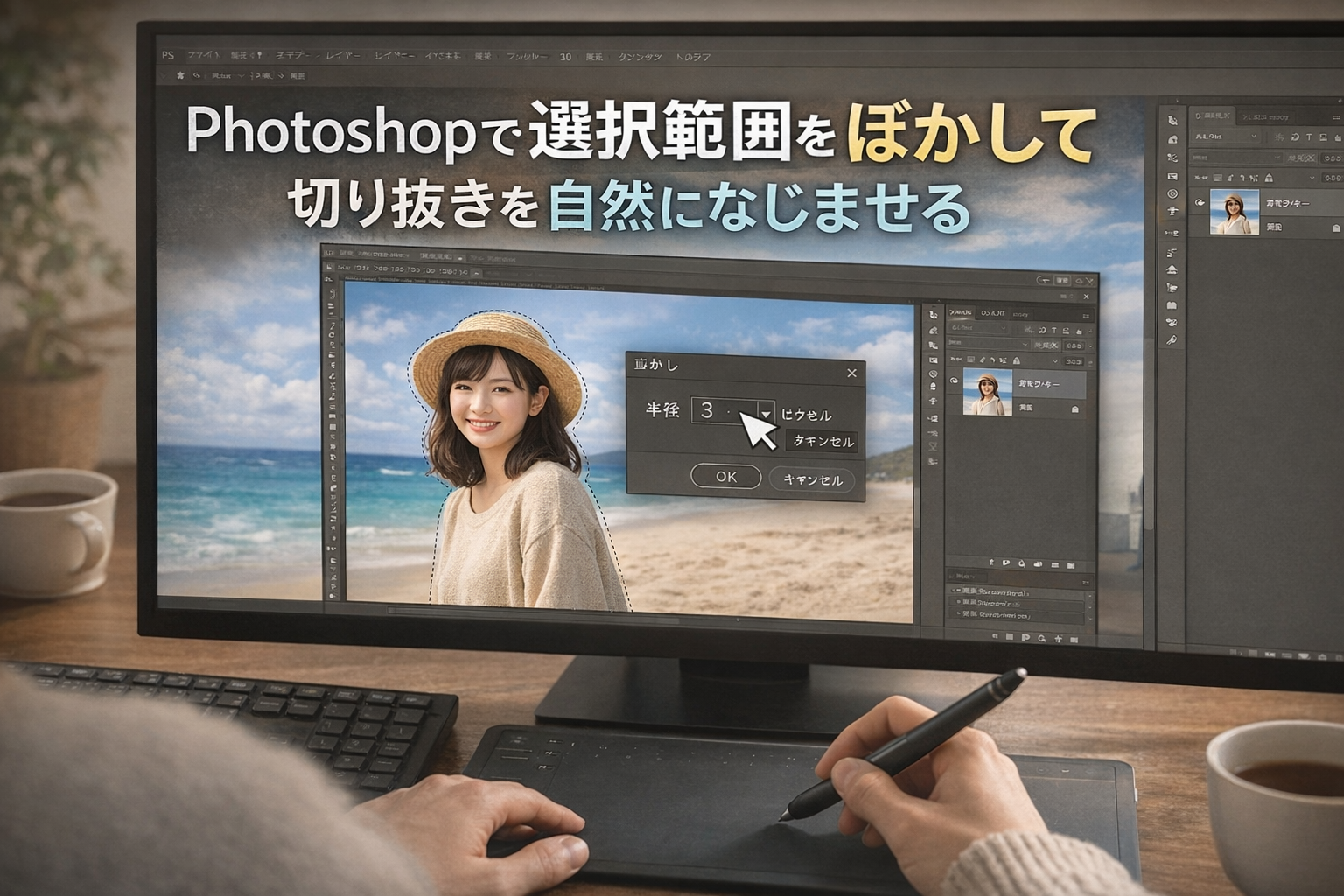
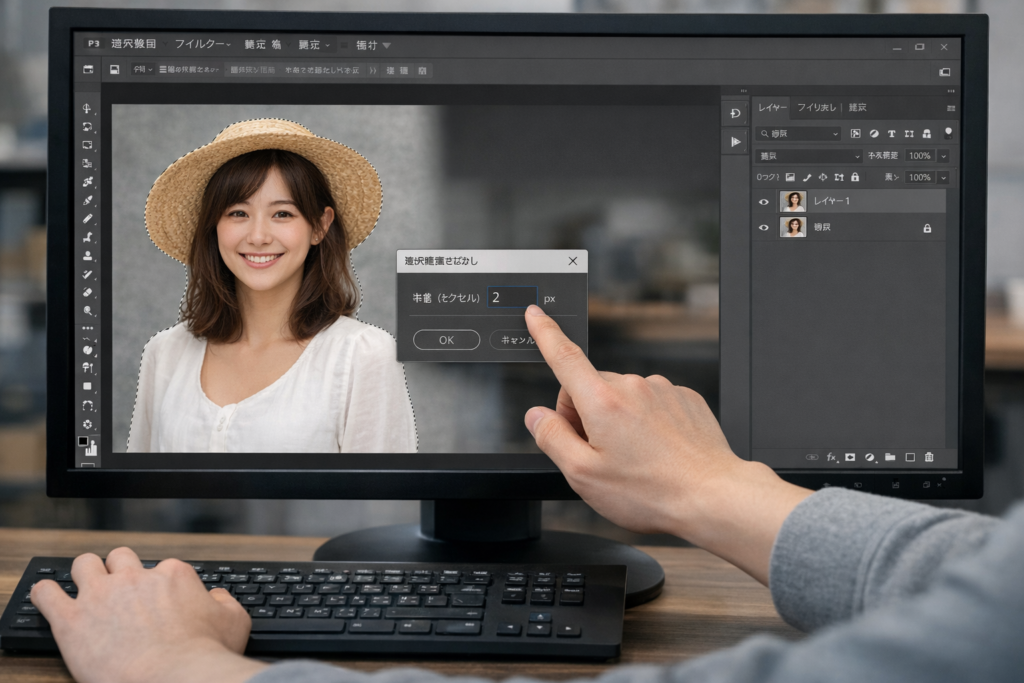
選択範囲ができたら、上部メニューから「選択範囲」→「選択範囲を変更」→「ぼかし」を選びます。
ここで半径を設定すると、選択範囲の境界がやわらかくなります。
数字を大きくするとふんわり感は強くなりますが、そのぶん輪郭は甘くなりやすいです。
はじめてなら、1〜3pxくらいの小さめの数値から試すと変化をつかみやすいです。
| 半径の目安 | 見え方 | 向いている場面 |
|---|---|---|
| 1px前後 | ごく自然 | 人物や商品画像の軽いなじませ |
| 2〜3px | やややわらかい | 切り抜きの硬さが気になるとき |
| 4px以上 | かなりふんわり | 大きな画像ややわらかい演出向け |
レイヤーマスクに反映して自然になじませる
選択範囲をぼかしたら、そのままレイヤーマスクに反映すると境界が自然に見えやすくなります。
このやり方は、切り抜き合成でとても相性がよいです。
消しゴムで直接削るよりも、あとから調整しやすいのも大きなメリットです。
やり直しやすさまで考えるなら、マスクで仕上げる方法が安心です。
選択範囲の内側をぼかしたいときのやり方
ここまでの「選択範囲をぼかす」は、主に境界線をやわらかくする話でした。
一方で、検索する方の中には「選んだ部分の中身をぼかしたい」というケースも多いはずです。
その場合は、選択範囲を作ったあとにガウスぼかしなどのフィルターをかける流れにすると、目的に合った仕上がりになります。
選択範囲を作ってガウスぼかしをかける
まずはぼかしたい範囲を選択します。
そのあと、メニューから「フィルター」→「ぼかし」→「ぼかし(ガウス)」を選ぶと、選択範囲の内側だけにぼかしをかけられます。
この方法は、顔の一部、画面の情報、背景の一角など、限定した範囲を見えにくくしたいときに使いやすいです。
“境界をぼかす”と“中身をぼかす”は、似ているようで役割が違うので、ここを分けて考えるのが大切です。
スマートオブジェクト化してやり直しやすくする
フィルターをかける前に、レイヤーをスマートオブジェクトに変換しておくと、あとから設定を見直しやすくなります。
半径を変えたいときや、少し強すぎたと感じたときも修正しやすいので安心です。
初心者の方ほど、最初から一発で決めようとせず、後で調整できる状態を作っておくと失敗しにくくなります。
迷ったときは、複製レイヤーを作ってから編集するだけでも十分です。
半径の目安を小さく試すのが失敗しにくい
ガウスぼかしの半径は、大きくするほど情報が見えにくくなります。
ただし、必要以上に強くすると、そこだけ不自然に浮いて見えることがあります。
まずは小さい値で試して、足りなければ少しずつ増やす流れがおすすめです。
とくにSNS用画像やブログ用画像では、“隠せているけれど雑に見えない”くらいのさじ加減がちょうどよいです。
境界線だけをふんわり見せたいときのコツ
選択範囲のぼかしは便利ですが、ただ数値を入れるだけでは思い通りにならないこともあります。
ここでは、より自然に見せるための細かなコツをまとめます。
ぼかし半径は1〜3pxから試す
境界線のぼかしは、強くかけすぎると輪郭が眠く見えやすくなります。
そのため、まずは1〜3px程度の控えめな設定から試すのがおすすめです。
画像サイズが大きい場合は少し数値を上げてもよいですが、いきなり大きな半径にすると不自然になりやすいです。
「物足りないくらい」から始めるほうが、結果的にきれいに仕上がります。
選択とマスクとどう使い分けるか
髪の毛や布の端など、細かい境界を扱うときは「選択とマスク」も便利です。
ざっくりした範囲なら「選択範囲を変更」のぼかしで十分ですが、複雑な輪郭は専用ワークスペースのほうが整えやすいことがあります。
とくに境界がガタついているときは、ぼかしだけで解決しようとせず、選択そのものの精度も見直すことが大切です。
仕上がりが不自然なときは、ぼかし量ではなく“選択の粗さ”が原因のことも少なくありません。
白フチや不自然な輪郭を減らす調整方法
切り抜き合成では、境界のまわりに白っぽいフチが見えることがあります。
この場合は、選択範囲のぼかしだけでなく、マスクを少し調整したり、必要に応じて境界付近を軽くなじませたりすると見え方が落ち着きます。
背景と明るさや色味が合っていないと、輪郭だけ整えても違和感が残りやすいです。
そのため、最後は明るさや色味も一緒に見ると、全体がまとまりやすくなります。
Photoshopで選択範囲をぼかす活用例
ここでは、実際に使いやすい場面をイメージしやすいように、活用例をまとめます。
操作を覚えるだけでなく、どんな場面で使うと効果が出るのかが見えてくると、実践で迷いにくくなります。
切り抜き画像を背景になじませる
もっとも定番なのが、人物や商品を切り抜いて別背景に配置するケースです。
このとき境界が硬いままだと、そこだけ浮いて見えやすくなります。
選択範囲を軽くぼかしてからマスク化すると、貼り付け感がやわらぎやすいです。
ブログのアイキャッチやバナー制作でも使いやすい方法です。
顔や文字情報をやさしく見えにくくする
写真内の顔や画面の一部など、見せたくない情報をやわらかく処理したいときにも向いています。
強い塗りつぶしよりも、軽いぼかしのほうが見た目になじみやすい場面もあります。
ただし、見せたくない情報がしっかり判別できてしまう状態は避けたいので、見え方は必ず確認しましょう。
やさしく見せることと、情報が読めてしまうことは別なので、仕上がりチェックは丁寧に行うのが大切です。
商品画像や人物写真の印象をやわらげる
境界が少し強く出ている画像は、それだけで硬い印象になることがあります。
選択範囲のぼかしを軽く使うと、やさしい雰囲気に寄せやすくなります。
女性向けのやわらかい世界観や、ナチュラルな雰囲気を出したいデザインとも相性がよいです。
ほんの少し整えるだけでも、全体の空気感は変わって見えます。
Photoshopで選択範囲をぼかすときの注意点
便利な機能ですが、使い方を少し間違えると「なんとなく変」に見えることもあります。
ここでは、初心者の方がつまずきやすいポイントを先に押さえておきます。
ぼかしすぎると不自然に見えやすい
ぼかしを強くしすぎると、輪郭が溶けたように見えてしまうことがあります。
とくに人物や商品のエッジは、やわらかさよりも清潔感が大切な場合も多いです。
ふんわり感を出したいときほど、強くしすぎないほうが上品に見えます。
“自然に見えるかどうか”を基準に数値を決めるのが失敗しないコツです。
小さい選択範囲に大きな半径は向かない
小さなパーツに対して半径を大きく設定すると、形が崩れて見えることがあります。
目元や小物など細かい部分ほど、半径は控えめのほうが安全です。
対象が小さいほど、1pxの違いでも印象が変わりやすいので注意しましょう。
元に戻せる編集で進めると安心
Photoshopは調整しながら仕上げるソフトなので、最初から完璧を目指さなくて大丈夫です。
レイヤーを複製しておく、スマートオブジェクトにする、マスクで処理するといった方法を選んでおくと安心です。
やり直しやすい状態なら、気軽に試しながらベストな仕上がりを探せます。
Photoshopの選択範囲ぼかしでよくある質問
最後に、検索されやすい疑問をまとめておきます。
ここを押さえておくと、操作中に迷いにくくなります。
選択範囲のぼかしはどこにある?
既存の選択範囲にぼかしをかける場合は、「選択範囲」→「選択範囲を変更」→「ぼかし」から進めます。
また、選択ツールによっては、オプションバーの「ぼかし」欄で事前に設定できる場合もあります。
どちらも覚えておくと、作業内容に合わせて使い分けしやすいです。
ぼかしツールとの違いは?
ぼかしツールは、ブラシのようになぞった場所に対してぼかしを入れる方法です。
一方で、選択範囲のぼかしは、選択した境界をやわらかくする操作です。
細かく手でなじませたいならぼかしツール、境界を一度に自然にしたいなら選択範囲のぼかしが向いています。
境界だけぼかすのと中身をぼかすのは何が違う?
境界だけをぼかす方法は、切り抜きやマスクのなじみをよくしたいときに向いています。
中身をぼかす方法は、顔や文字情報、背景の一部などを直接ぼかしたいときに向いています。
どちらも「ぼかし」ですが、目的が違うので操作も違うと覚えておくと混乱しにくいです。
まとめ
Photoshopで選択範囲をぼかす操作は、切り抜きの境界を自然に見せたいときにとても便利です。
また、選択範囲を作ってからガウスぼかしをかければ、選んだ部分の中身だけをやわらかくぼかすこともできます。
大切なのは、境界線をなじませたいのか、選択した内側をぼかしたいのかを最初に分けて考えることです。
目的に合った操作を選べるようになると、Photoshopでの画像編集がぐっとやりやすくなります。
この記事のポイントをまとめます。
- 選択範囲のぼかしは境界線をやわらかくする操作
- 画像全体のぼかしとは役割が違う
- 既存の選択範囲は「選択範囲」からぼかしを設定できる
- 中身をぼかしたいときはガウスぼかしを使うとわかりやすい
- 切り抜き画像を自然になじませたいときに相性がよい
- ぼかし半径は小さめから試すと失敗しにくい
- 1〜3px前後は初心者でも調整しやすい目安になりやすい
- 白フチや違和感はマスクや色味調整も合わせて見ると整いやすい
- ぼかしツールは手作業で部分的に整えたいときに向いている
- スマートオブジェクトや複製レイヤーで進めるとやり直しやすい
Photoshopの選択範囲ぼかしは、派手な機能ではありませんが、仕上がりの自然さを大きく左右する大切な操作です。
切り抜きが硬く見える、背景になじまない、一部だけやさしくぼかしたい。
そんなときに今回の考え方を知っておくと、必要以上に迷わず作業を進めやすくなります。
まずは小さな半径から試して、自分の画像にちょうどよい加減を見つけてみてください。