Ryzen 9 5900HXのノートPCを見ていると、「動画編集って本当に快適にできるのかな?」と迷いますよね。
CPU名だけを見ると強そうに見える一方で、実際の編集ではメモリやGPU、冷却の影響が大きく、構成を間違えると“思ったより重い…”となりやすいのも事実です。
この記事では、Ryzen 9 5900HXが動画編集に向く理由を押さえつつ、フルHD〜4Kでつまずきやすいポイントと、失敗しない選び方をやさしくまとめました。
CPUは十分なのに快適じゃないを避けたい方は、ぜひこのまま読み進めてみてください。
| よくある悩み | 原因になりやすい点 | この記事での解決アプローチ |
|---|---|---|
| 5900HXなら何でもサクサク? | メモリ不足・GPU不足・冷却不足 | 編集内容別に必要な構成を整理します。 |
| 4K編集でカクつく | VRAM/メモリ/素材形式が重い | 4Kの目安と軽くする考え方も紹介します。 |
| ノート選びに自信がない | スペック表の見落とし | 購入前チェックリストで判断を簡単にします。 |
この記事でわかること
- Ryzen 9 5900HXが動画編集で「十分」と言える条件。
- フルHDと4Kで変わる、現実的な快適ラインの考え方。
- メモリ・GPU・SSD・冷却で失敗しない選び方。
- 5900HXと他CPUで迷ったときの判断軸。
Ryzen 9 5900HXで動画編集はできる?最初に結論
Ryzen 9 5900HXは、動画編集用途でも「CPUとしては十分戦える」ことが多いです。
とくにフルHD編集が中心なら、タイムラインの操作やプレビュー、書き出しまでスムーズに進めやすい構成を組めます。
ただし、ノートPCは同じ5900HXでも「周辺パーツ」と「冷却」で体感が大きく変わります。
なので、CPU名だけで安心せずに、メモリ・GPU・SSD・冷却までセットで見ていくのがいちばん失敗しにくいです。
| 結論(ざっくり) | おすすめ度 | 理由 |
|---|---|---|
| フルHD編集(軽め〜普通) | 高い | CPU性能で詰まりにくく、構成次第で快適にしやすいからです。 |
| 4K編集(普通〜重め) | 中〜高 | CPUよりもメモリ・GPU・冷却がボトルネックになりやすいからです。 |
| 4K+重いエフェクト盛り | 中 | 5900HXでも可能ですが、GPUとメモリに投資しないとストレスが出やすいです。 |
5900HXは「CPU的には十分」になりやすい理由
5900HXはノート向けのRyzen 9で、複数の処理を同時に走らせるのが得意なクラスです。
動画編集は、タイムラインで再生しながら素材を読み込み、エフェクトやカラーを当て、音も処理するので、CPUが弱いと全体がもたつきやすいです。
その点5900HXは、作業全体の“土台”として安心感が出やすいCPUです。
ただしノートPCは“CPU以外”で差が出る
同じ5900HXでも、メモリが16GBなのか32GBなのか、GPUがあるのかないのかで体感が変わります。
さらにノートは薄型だと熱がこもりやすく、温度が上がると性能が落ちて「最初は速いのに途中から遅い」が起きやすいです。
CPU名だけで判断すると、ここでつまずきがちなので注意です。
こんな人は5900HXが向いている
5900HXが“ちょうど良くハマりやすい”のは、次のような方です。
- これからPremiere Proなどで動画編集を始めたい。
- フルHD中心で、たまに4Kも触るかもしれない。
- 編集しながら素材管理、サムネ作り、ブラウザ作業も同時にしたい。
- デスクトップは置きづらく、ノートで完結させたい。
逆に「4Kで重い処理を毎日やる」「長時間の連続書き出しが多い」なら、CPUだけでなくGPUや冷却に強いモデルを優先したほうが幸せになりやすいです。
Ryzen 9 5900HXの性能を動画編集目線で整理
ここからは、5900HXを“スペック表の暗号”で終わらせず、動画編集にどう効くのかをやさしく整理します。
5900HXの基本スペックと特徴
5900HXはノート用のハイパフォーマンスCPUです。
スペックを見ると「8コア」「高いブースト周波数」などが目立ちますが、初心者さんはまず“複数の作業を同時に回しやすいクラス”と覚えておけばOKです。
| 見る項目 | 意味(かんたんに) | 動画編集での体感 |
|---|---|---|
| コア/スレッド | 同時に処理できる“作業机の数” | 同時作業・書き出し・バックグラウンド処理が安定しやすいです。 |
| クロック | 1つの処理の速さ | プレビュー操作や細かい処理のキビキビ感につながります。 |
| TDP/冷却 | 発熱と性能維持の関係 | ノートだとここが超重要で、長時間作業の快適さが変わります。 |
動画編集で効くのは「コア数」よりも“総合バランス”
動画編集というと「コア数が多いほど正義」と思われがちです。
でも実際は、素材の読み込みはSSD、プレビューはGPU、書き出しはCPUとGPU、というふうに担当が分かれています。
なので、CPUだけ強くても、メモリが足りなかったりGPUが弱かったりすると、そこが詰まって体感が落ちます。
5900HXを活かすなら、周辺も同じくらい大事だと覚えておくと失敗が減ります。
書き出し・プレビュー・マルチタスクで感じる違い
5900HXクラスになると、書き出しだけでなく「編集している最中のストレス」が減りやすいです。
たとえば、タイムラインを動かしながら素材を探す、BGMを整える、サムネ用に画像編集ソフトを開く、といった“ながら作業”がしやすくなります。
動画編集が続くかどうかは、こういう小さなストレスの積み重ねで決まりやすいので、体感の快適さは意外と重要です。
快適さを左右するのはメモリ・GPU・SSD・冷却
ここがいちばん大事です。
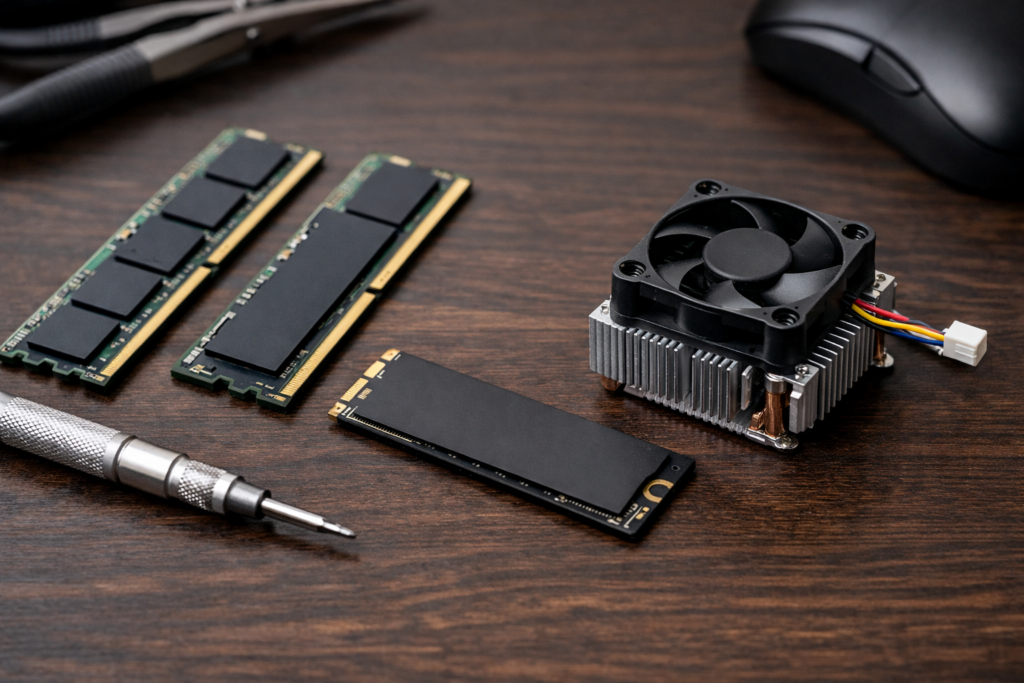
Ryzen 9 5900HXを選ぶなら、CPUの強さに見合った周辺構成にして、“宝の持ち腐れ”を回避しましょう。
メモリは16GBが最低ライン、できれば32GB
動画編集ソフトは、素材を読み込みながらプレビュー用のデータも持ち、さらに他アプリも同時に使いがちです。
そのため、メモリが少ないと一気に動きが重くなります。
フルHD中心なら16GBでも始められますが、少しでも余裕があるなら32GBにしておくと「途中から苦しくなる」を避けやすいです。
- フルHD中心:16GBでもスタート可(ただし余裕は少なめ)。
- 4Kも触る:できれば32GB。
- After Effects併用や重い処理:32GB以上が安心。
GPUは「有無」と「VRAM容量」を見よう
ノートPCには、GPUが「内蔵だけ」のモデルと、「外部GPU(dGPU)あり」のモデルがあります。
軽めの編集なら内蔵でも動きますが、4Kやエフェクトが増えるほど、外部GPUがあるほうが安定しやすいです。
またGPUは「VRAM(ビデオメモリ)」が少ないと、プレビューやエフェクトで苦しくなりがちです。
| GPU構成 | おすすめ度 | 向いている編集 |
|---|---|---|
| 内蔵GPUのみ | 中 | フルHD中心、軽めの編集、まず始めたい人。 |
| 外部GPUあり(VRAM 4〜6GB級) | 中〜高 | フルHD快適、たまに4K、エフェクトも少し使いたい。 |
| 外部GPUあり(VRAM 8GB級〜) | 高い | 4K中心、カラー・ノイズ除去・重いエフェクトもやりたい。 |
SSDは容量より“空き”と“速度”が大事
動画編集は、素材・キャッシュ・書き出し先でSSDをかなり使います。
SSDは容量が多いほど安心ですが、それ以上に重要なのが空き容量です。
パンパンのSSDは速度が落ちやすく、キャッシュも貯めにくくなります。
目安として、常に全体の20〜30%は空けておくつもりで運用すると安定しやすいです。
ノートPCは冷却性能で体感が変わる
ノートで見落とされがちなのが冷却です。
薄型・軽量モデルは持ち運びやすい反面、熱がこもると性能が下がりやすいです。
「最初はサクサクなのに、30分後にカクつく」という現象があるなら、冷却が原因のことがあります。
レビューを見るときは、ベンチマークの数字より“長時間の安定性”やファン音の傾向をチェックすると失敗しにくいです。
フルHDと4Kで必要スペックは変わる?編集内容別の目安
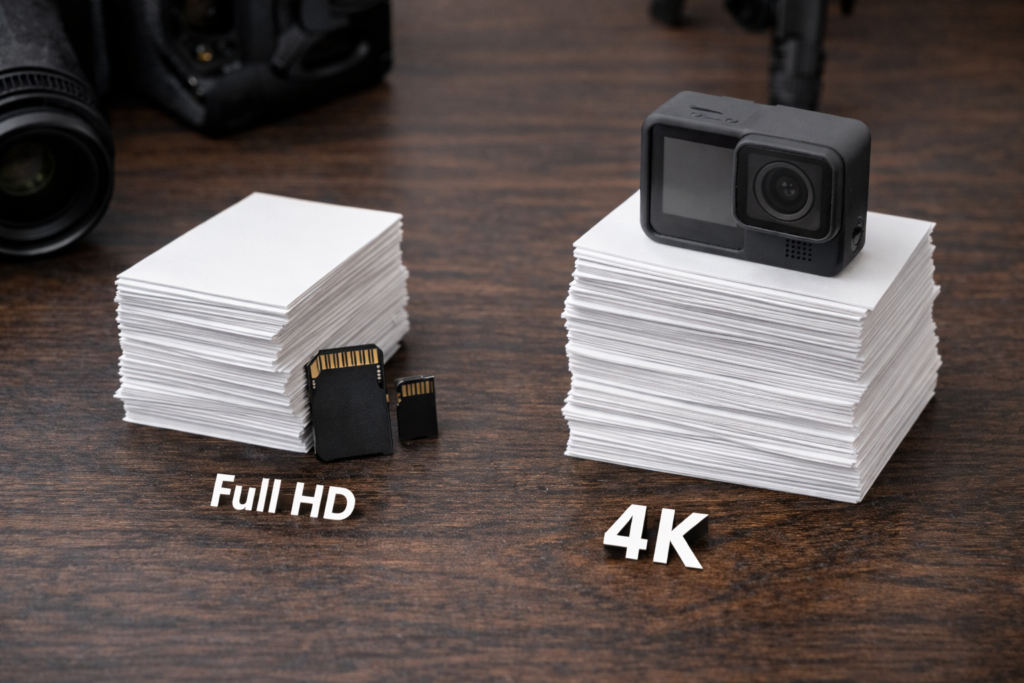
同じ「動画編集」でも、フルHDと4Kでは必要な体力が違います。
5900HXは土台として強いですが、どの作業が重いのかを知っておくと、パーツ配分を間違えにくくなります。
フルHD編集が中心なら現実的に快適にしやすい
フルHDは、初心者さんがいちばん取り組みやすい解像度です。
5900HX+メモリ16GB以上+SSDという基本構成が揃えば、プレビューも書き出しも“普通に困らない”ところまで持っていきやすいです。
まずはフルHDで編集の流れに慣れて、必要になったら周辺を強化する方が、無駄な出費が減りやすいです。
4K編集はメモリとGPUがボトルネックになりがち
4Kは素材が重く、プレビュー用の処理も増えます。
そのため、CPUが強くても、メモリ16GBだと足りなくなったり、GPUが弱いとプレビューが途切れやすくなったりします。
5900HXで4Kをやるなら、メモリ32GBと、できれば外部GPUを優先したほうが安心です。
エフェクト盛り・カラー・ノイズ除去は重い
編集が重くなる代表例が、エフェクトを重ねる、カラーグレーディングをしっかりやる、ノイズ除去をかける、という作業です。
これらはGPUも使うことが多く、ノートだと発熱も増えて性能が落ちやすいです。
「ちょっと凝りたいかも」と思う人ほど、GPUと冷却の優先度を上げておくと後悔しにくいです。
素材の種類(H.264/HEVC/10bit)で難易度が変わる
同じ4Kでも、素材の圧縮方式や色の情報量で重さが変わります。
たとえば高圧縮な素材は、再生しながら解凍(デコード)する負荷が増えます。
編集が重いと感じたら、プロキシを作って軽くするなど、設定で解決できることも多いです。
パワーで殴るより、設定でラクにするほうが“編集が続く”のでおすすめです。
Ryzen 7/5やIntelと比べてどう?5900HXを選ぶ判断軸
ここでは「5900HXにするべきか」を、やさしく整理します。
大事なのは、CPUの格よりも自分の編集スタイルに合うかです。
Ryzen 7 5800H/HSと迷う人へ
近いクラスとして、Ryzen 7 5800H/HSを候補にする方も多いです。
体感としては構成が同じなら大差が出ないケースもあります。
迷ったら、CPU名よりも「メモリ32GBにできるか」「GPUのVRAMは十分か」「冷却が強いか」で決める方が、満足度が上がりやすいです。
Ryzen 5クラスからの買い替えで体感しやすい場面
Ryzen 5クラスからの乗り換えは、マルチタスクや書き出しで差が出やすいです。
ただし、ここでもメモリとGPUが弱いと差が見えにくいので、バランスを整えるのがポイントです。
Intelノートと比較するときの見方(世代・内蔵機能)
Intelと比べるときは、Core i7/i9という名前だけでなく世代も見たほうが安全です。
同じi7でも、世代が違うと性能や省電力、内蔵機能が変わります。
比較するときは「同じ価格帯で、メモリとGPUが強い方」を選ぶと、動画編集では結果的に快適になりやすいです。
コスパ重視なら「CPUだけ盛る」は避けたい
5900HXは魅力的ですが、CPUに予算を寄せすぎて、メモリ16GB固定+GPU弱めの構成にすると、もったいないことがあります。
CPUを一段落として、その分メモリとGPUを強くするほうが快適、というケースも多いです。
「何がボトルネックになりやすいか」を押さえて選ぶと、予算の使い方が上手になります。
5900HX搭載ノートPCの選び方チェックリスト
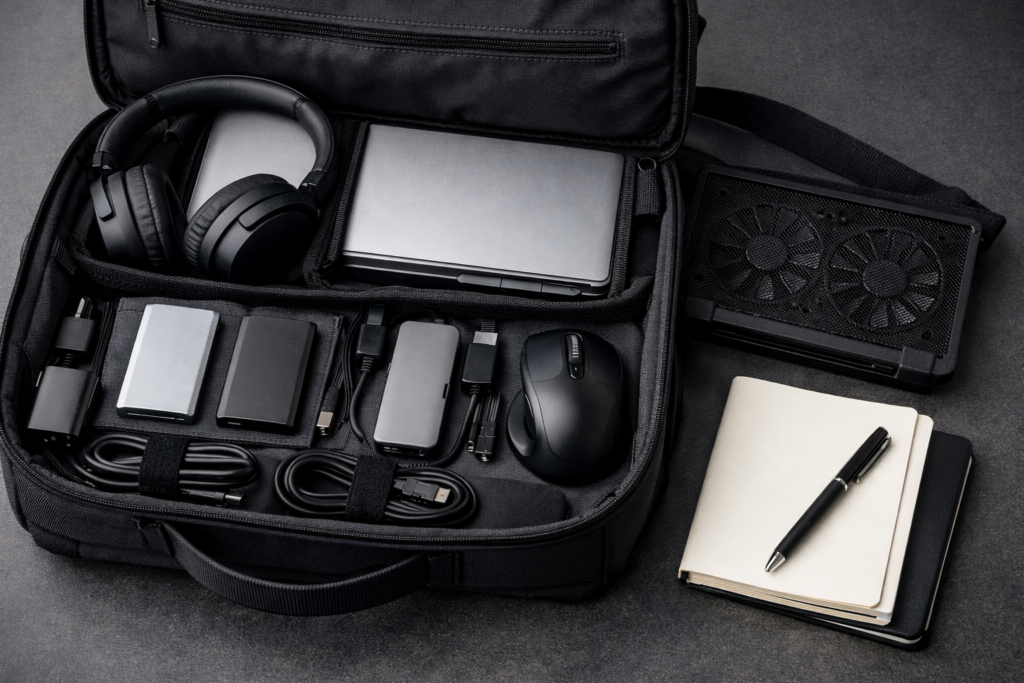
最後に、購入前のチェックリストをまとめます。
この通りに見れば、5900HXノート選びでの“あるある失敗”はかなり避けられます。
スペック表で必ず見る5項目
- メモリ容量:最低16GB、できれば32GB。
- メモリ増設の可否:増設できないモデルもあります。
- GPUの種類とVRAM:内蔵のみか、外部GPUありか。
- SSD容量:運用を考えると512GB以上が安心になりやすいです。
- 冷却/筐体:薄型か、排熱が強い設計か。
| 見落としがちなポイント | 起きやすい問題 | 回避のコツ |
|---|---|---|
| メモリがオンボード固定 | 後から増やせず、4Kで詰む | 購入時に32GB構成を選ぶ、または増設可能モデルにする。 |
| SSDが小さい | 素材とキャッシュで即いっぱい | 512GB以上+外付けSSD運用を想定する。 |
| 冷却が弱い薄型 | 長時間で性能低下、ファン音が増える | レビューで温度・騒音傾向を確認する。 |
失敗しやすい構成例と回避策
ありがちな失敗は「CPUが良いから大丈夫」と思って、メモリ16GB固定+GPU弱め+SSD小さめを選ぶことです。
これだと、編集が少し本格的になった瞬間に苦しくなります。
回避策はシンプルで、CPUだけで安心しないことです。
同じ5900HXでも、メモリ32GB+外部GPU+余裕あるSSDの方が、体感は段違いになりやすいです。
周辺環境で快適さを底上げする(モニター・外付けSSD)
ノートで編集するなら、外部モニターを足すだけで作業効率が大きく上がります。
タイムライン、プレビュー、素材管理が一気に見やすくなって、ミスも減りやすいです。
また外付けSSDに素材をまとめると、ノート本体の容量が圧迫されにくくなり、環境の引っ越しもラクになります。
こういう“続けやすさ”への投資は、スペック表以上に効いてきます。
よくある質問(Q&A)
5900HXなら4K編集は余裕?
CPUだけを見ると前向きですが、4KはメモリとGPUの影響が大きいです。
5900HXで4Kを快適にしたいなら、メモリ32GBと、できれば外部GPU(VRAM多め)を優先すると安定しやすいです。
GPUなし(内蔵のみ)でも編集できる?
できます。
ただし、重いエフェクトや4Kプレビューで苦しくなることがあるので、プロキシ作成など設定で軽くする工夫が前提になりやすいです。
「できる」より「快適」を重視するなら外部GPUありをおすすめします。
ノートの16GBは増設できる?できない?
機種によります。
最近は薄型化の影響で、メモリが基板に固定されて増設できないモデルもあります。
購入前に「メモリスロット」「増設可否」を必ず確認しておくと安心です。
発熱やファン音が心配なときは?
発熱が心配なら、冷却に強い筐体を選ぶのが第一です。
加えて、スタンドで底面の吸気を助けたり、室温を上げすぎないだけでも変わります。
性能を少し抑えて静かに運用する設定が用意されている機種もあるので、用途に合わせて選ぶとストレスが減ります。
まとめ
この記事のポイントをまとめます。
- Ryzen 9 5900HXは、動画編集用途でもCPUとしては十分戦えるクラスです。
- ただしノートPCは、CPUよりも「メモリ・GPU・冷却」で体感が変わりやすいです。
- フルHD中心なら、5900HXは快適に仕上げやすい選択肢です。
- 4K編集は、CPUだけでなくメモリ32GBと外部GPUの有無が重要になりがちです。
- メモリは最低16GB、可能なら32GBにすると“途中から苦しい”を避けやすいです。
- GPUは「外部GPUあり」+「VRAM容量」を見ると失敗しにくいです。
- SSDは容量だけでなく、空き容量を確保して運用するのが安定のコツです。
- 薄型ノートは熱で性能が落ちることがあるため、冷却やレビュー確認が大切です。
- CPU名で決め打ちせず、同価格帯なら“総合バランスが良い構成”が満足度につながります。
- 外部モニターや外付けSSDなど、周辺環境の工夫でも快適さは大きく伸ばせます。
Ryzen 9 5900HXは、動画編集を始めたい人にとって「土台として安心しやすいCPU」です。
ただ、ノートPCは同じCPUでも、メモリ容量やGPU、そして冷却性能によって“体感の快適さ”が大きく変わります。
だからこそ、CPU名だけで決めるのではなく、メモリはできれば32GB、4Kを視野に入れるなら外部GPU、素材が増えるならSSDの余裕、といった形でバランスよく選ぶのがコツです。
最初から完璧を目指さなくても大丈夫なので、まずは自分の編集スタイルを想定して「つまずきやすい部分」から先回りしておくと、動画編集がぐっと続けやすくなります。