SWELLで背景画像を設定しようと思ったとき、「結局どのサイズで作ればいいの?」と迷ってしまうことはありませんか。
背景画像はアイキャッチと違って、表示される場所や画面サイズによって見え方が変わるため、なんとなく作ると画像が切れる、ぼやける、文字が読みにくいといった悩みにつながりやすいです。
とくにSWELLは、フルワイドブロックやタイトル背景画像、コンテンツヘッダーなど、背景として画像を使える場所がいくつかあるので、用途に合ったサイズ感を知っておくとサイト作りがぐっとラクになります。
この記事では、SWELLで使いやすい背景画像サイズの目安を場所別に整理しながら、きれいに見せるコツやCanvaで作るときの考え方までやさしくまとめました。
「何pxで作れば失敗しにくいのか」を知りたい方は、まず全体像からチェックしてみてください。
| 悩み | この記事でわかること |
|---|---|
| サイズがわからない | 場所別の目安サイズがわかる |
| 画像が切れる | 見切れにくい作り方がわかる |
| ぼやけて見える | 解像度の考え方がわかる |
| Canvaで迷う | 先に作るべきサイズが整理できる |
この記事でわかること
- SWELLの背景画像サイズの目安
- 背景画像が切れる・ぼやける原因
- Canvaで背景画像を作るときの考え方
- 設定前に確認したいチェックポイント
SWELLの背景画像サイズは「横幅1600〜1920px前後」を目安にすると失敗しにくい
SWELLの背景画像サイズで迷ったときは、まず横幅1600〜1920px前後を基準に考えると、見た目と扱いやすさのバランスを取りやすいです。
背景画像は、アイキャッチのように決まった比率で見せる画像とは違い、表示環境によって見える範囲が変わりやすいのが特徴です。
そのため、ぴったりのサイズを1つだけ探すよりも、「どこに使う背景画像なのか」に合わせて横幅と縦幅を調整する考え方が大切になります。
とくにSWELLでは、フルワイドブロックやタイトル背景画像、コンテンツヘッダーなど、背景として画像を使える場所が複数あります。
それぞれ表示のされ方が少しずつ異なるので、用途別に目安サイズを持っておくと作業がぐっとラクになります。
背景画像サイズに正解がひとつではない理由
背景画像サイズに「このpxでなければダメ」という絶対ルールがないのは、表示領域が固定されていないからです。
同じ画像でも、PCでは横長に見え、スマホでは上下が長く見えることがあります。
さらに、ウィンドウ幅や端末サイズ、設定している余白や高さによっても見え方は変わります。
だからこそ、背景画像は切り抜かれる前提で作っておくのが基本です。
大事な文字やモチーフを端に置いてしまうと、環境によって見切れてしまいやすくなります。
最初から中央寄せで情報を置き、周辺は余白として使うイメージでデザインしておくと安心です。
SWELLでよく使う背景画像サイズの目安一覧
まずは、SWELLで背景画像として使いやすいサイズの目安を一覧で見てみましょう。
| 使用箇所 | 目安サイズ | ポイント |
|---|---|---|
| フルワイドブロック背景 | 1920×1080px前後 | 横幅をしっかり確保して、中央に見せたい要素を置く |
| タイトル背景画像 | 1600×300〜600px前後 | 横長で作り、文字が重なる位置はシンプルにする |
| コンテンツヘッダー | 1600×600〜800px前後 | 上下が切れても違和感の少ない素材が向いている |
| サイト全体の背景画像(写真系) | 1600×900px前後 | 大きく敷くなら横長画像が使いやすい |
| サイト全体の背景画像(パターン系) | 300〜600px四方前後 | 繰り返し表示を前提に小さめで作る |
このあたりのサイズ感を起点にすると、作ったあとに大きくズレることが少なくなります。
とくに初心者さんは、最初から細かい調整をしようとするより、まずは定番サイズで作って、表示を見ながら微調整する流れがおすすめです。
迷ったときにまず押さえたい基本ルール
サイズ選びで迷ったときは、次の3つを意識しておくと失敗しにくいです。
- 横幅は小さすぎないようにする
- 大事な要素は中央に寄せる
- 背景画像は軽さも意識する
横幅が足りない画像は、拡大されたときにぼやけやすくなります。
逆に、必要以上に巨大な画像は表示速度の低下につながりやすいです。
「十分きれいに見えるサイズ」と「重すぎない容量」の中間を狙うことが、SWELLで扱いやすい背景画像づくりのコツです。
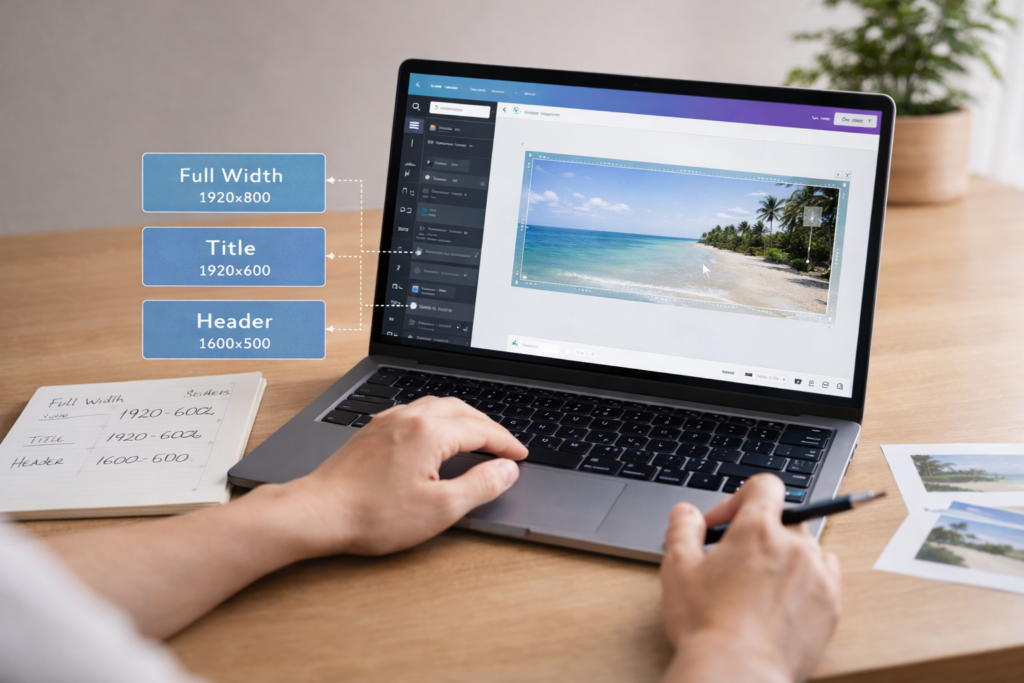
SWELLで背景画像が切れる・ぼやける原因
背景画像を設定したのに、思ったよりきれいに見えなかったり、デザインが中途半端に切れてしまったりすることがあります。
でも、ここは画像そのもののセンスより、作り方の考え方でかなり改善しやすい部分です。
よくある原因を知っておくと、画像を作り直す回数を減らしやすくなります。
PCとスマホで見え方が変わる理由
背景画像が切れて見える大きな理由は、PCとスマホで表示領域の比率が違うからです。
PCでは横に広く、スマホでは縦に長い画面になるため、同じ背景画像でも見える部分が変わります。
この違いを知らずに、端まで文字や装飾を詰め込むと、スマホで見たときに大事な部分が隠れてしまいます。
そのため、背景画像は「全部見せる画像」ではなく、必要なところだけきれいに見えればOKという意識で作るのがコツです。
写真やテクスチャ系の素材は、この考え方と相性が良いです。
反対に、端まで意味のあるデザインが入っている画像は、背景用途だと扱いづらくなりがちです。
文字やボタンを置くなら安全エリアが大切
背景画像の上に文字を重ねる場合は、見た目以上に安全エリアが重要です。
安全エリアとは、どの端末でも比較的見切れにくい中央付近の範囲のことです。
たとえば、タイトル背景画像やフルワイドブロック背景では、見せたいコピーや装飾は中央寄りにまとめておくと安定します。
とくに左右の端や上下ギリギリに文字を置くと、環境によって窮屈に見えたり、切れたりしやすいです。
背景画像そのものに文字を埋め込む場合ほど、安全エリアを広めに取るのがおすすめです。
シンプルな背景にして、文字はSWELL側で載せる方法も失敗しにくい選択肢です。
画像サイズとファイル容量は分けて考える
背景画像では、pxの大きさとファイル容量を一緒に考えてしまいやすいです。
ですが、この2つは似ているようで別物です。
横幅が十分でも、圧縮されていない画像は重くなりやすいです。
反対に、無理に軽くしすぎると画質が荒れてしまうこともあります。
大切なのは、必要な見た目を保ちながら軽量化することです。
背景画像は表示面積が大きいぶん、容量の影響も受けやすいので、作成後にサイズだけでなく重さも確認しておくと安心です。
SWELLの背景画像をCanvaで作るときのおすすめサイズ
背景画像は、SWELLに設定してから調整するより、Canvaの時点で用途別に作り分けておくと管理しやすいです。
先にサイズを決めておけば、あとから「この画像、どこ用だっけ」と迷いにくくなります。
ファイル名にもルールをつけておくと、さらに運用がラクになります。
フルワイドブロック用の作り方
フルワイドブロックの背景画像は、まず1920×1080px前後で作っておくと扱いやすいです。
このサイズなら横幅をしっかり確保しやすく、一般的なディスプレイでも見栄えを保ちやすくなります。
ただし、フルワイドブロックはコンテンツの重なり方や上下余白の設定によって、見える範囲が変わります。
そのため、完成画像は端まで作り込みすぎず、中央に主役を集めるデザインがおすすめです。
また、背景色のオーバーレイをかける使い方とも相性が良いので、やや淡めの画像を選ぶと文字が読みやすくなります。
タイトル背景画像・コンテンツヘッダー用の作り方
タイトル背景画像は、横長で浅めの比率が向いています。
目安としては1600×300〜600px前後で考えると、扱いやすいことが多いです。
一方で、コンテンツヘッダーはもう少し高さがあっても見栄えしやすいため、1600×600〜800px前後を基準にすると使いやすいです。
この2つはどちらもタイトル文字が重なるケースが多いので、文字の背後に細かい柄や強いコントラストを置きすぎないのがポイントです。
写真を使うなら、空・壁・布・ぼかし背景のように、情報量が多すぎない素材がよく合います。
サイト全体の背景画像用の作り方
サイト全体の背景画像は、写真系とパターン系で考え方が変わります。
写真を大きく敷くなら、1600×900px前後の横長画像が使いやすいです。
一方で、小さな模様を繰り返して使う背景なら、300〜600px程度の正方形や小さめ画像でも十分です。
ここで大事なのは、どちらも「背景」であることを忘れないことです。
主張が強すぎる画像にすると、本文の可読性が落ちやすくなります。
背景画像はおしゃれさよりも、読みやすさを引き立てる役割で考えると、全体がまとまりやすくなります。
SWELLの背景画像サイズで迷ったときのチェックポイント
最後に、背景画像サイズで迷ったときに確認したいポイントをまとめます。
この3つを順番に見直すだけでも、かなり整いやすくなります。
小さすぎる画像を使っていないか確認する
まず確認したいのが、元画像の大きさです。
背景画像は拡大表示されやすいので、小さな画像をそのまま使うとぼやけやすくなります。
とくに横幅1000px未満の画像は、大きく背景に敷いたときに粗さが目立つことがあります。
見た目があいまいなときは、まず画像の横幅をチェックしてみましょう。
トリミング前提でデザインできているか見直す
背景画像は、切り抜かれる前提で作っているかどうかで完成度が変わります。
端にロゴや文字を置いていると、それだけで崩れやすくなります。
見せたい要素を中央付近に置き、上下左右には余白を持たせるだけでも、かなり安定します。
「全部見せたい画像」より、「どこが切れても大丈夫な画像」のほうが背景には向いています。
表示後にスマホ実機でも確認する
最後は、実際に表示して確認することです。
PCだけで整っていても、スマホで見ると印象が大きく変わることがあります。
とくに背景画像は、管理画面の印象と公開画面の印象が違いやすいです。
Canvaで作った段階で満足して終わるのではなく、SWELLに設定したあとにPCとスマホの両方でチェックしておくと安心です。
最終的には、見た目の違和感がないかを実機で見ることがいちばん確実です。
まとめ
SWELLの背景画像サイズは、設置する場所によって考え方が変わります。
だからこそ、ひとつの正解を探すよりも、用途ごとに失敗しにくい目安を持っておくことが大切です。
とくに背景画像は、PCとスマホで見える範囲が変わるため、切り抜かれる前提でデザインすることがきれいに見せるコツになります。
また、見た目だけでなく、画像の重さや文字の読みやすさまで意識すると、SWELL全体の完成度がぐっと上がります。
この記事のポイントをまとめます。
- SWELLの背景画像サイズに絶対の正解はない
- 迷ったら横幅1600〜1920px前後を基準にすると考えやすい
- フルワイドブロック背景は1920×1080px前後が使いやすい
- タイトル背景画像は1600×300〜600px前後が目安になる
- コンテンツヘッダーは1600×600〜800px前後で考えやすい
- サイト全体の背景画像は写真系とパターン系で作り方が変わる
- 背景画像は中央重心で作ると見切れにくい
- 文字を重ねる場合は安全エリアを広めに取ると安心
- 画像サイズとファイル容量は分けて考えることが大切
- 最後はPCとスマホの両方で表示確認するのがいちばん確実
SWELLの背景画像は、少しコツを押さえるだけで、見た目の印象がかなり変わります。
最初から完璧なサイズを探そうとすると手が止まりやすいですが、まずは定番サイズで作ってみて、表示を見ながら整えていけば大丈夫です。
Canvaで事前に背景画像を作り分けておけば、ブログやサイト制作の流れもスムーズになります。
ぜひ今回の目安をベースにしながら、ご自身のSWELLサイトに合う背景画像サイズを見つけてみてください。