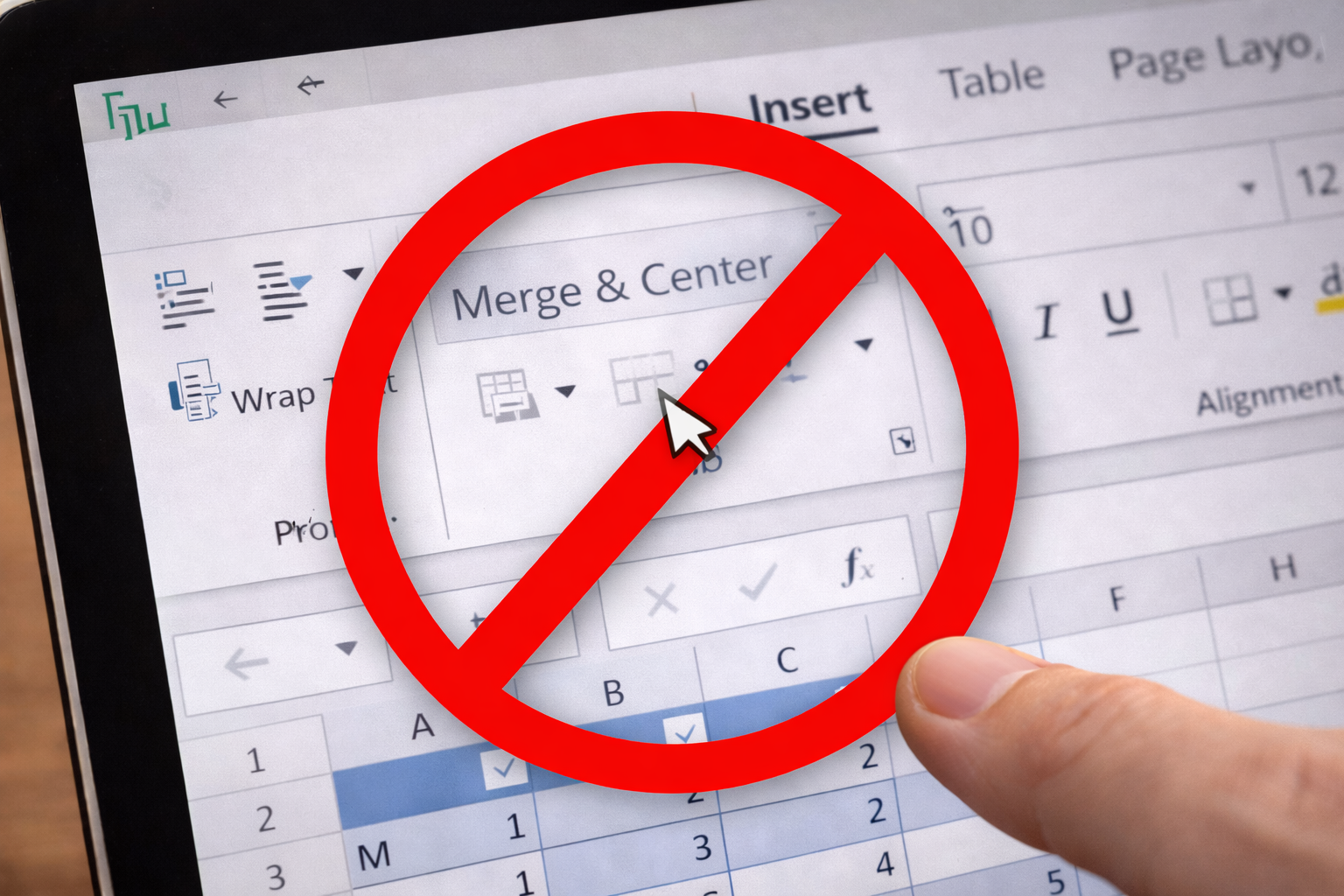
エクセルでセル結合できないときは、操作方法そのものよりも、表やシートの状態が原因になっていることが少なくありません。
とくに、テーブル設定、シート保護、共有や共同編集は見落としやすく、気づかないまま悩んでしまいやすいポイントです。
この記事では、セル結合できないときによくある原因を整理しながら、すぐ試せる対処法をやさしく解説します。
「ボタンが押せないのはなぜ?」「解除したのにまだできないのはどうして?」という疑問も、順番に確認すれば落ち着いて解決しやすくなります。
さらに、セル結合の代わりに使いやすい方法までご紹介するので、今後の表作成にも役立ちます。
いま困っている原因をはっきりさせたい方は、このまま読み進めてみてください。
この記事でわかること
- エクセルでセル結合できない主な原因
- テーブル・シート保護・共有設定の確認方法
- セル結合できないときの具体的な直し方
- セル結合の代わりに使える便利な方法
エクセルでセル結合できないときは原因を先に確認しよう
エクセルでセル結合ができないときは、操作ミスではなく、シートや表の状態が原因になっていることが多いです。
とくに多いのは、テーブルになっている、シート保護がかかっている、共有や共同編集の設定が影響しているという3つです。
セル結合のボタンが押せないと、ついExcelの不具合かなと思ってしまいますが、実際には機能制限に引っかかっているケースが少なくありません。
まずは原因を順番に切り分けることで、遠回りせずに解決しやすくなります。
ここでは、よくある原因と確認の順番をわかりやすく整理していきます。
セル結合できないときに多い3つの原因
セル結合できない原因は1つではありません。
ですが、実際によくあるのは限られています。
最初に代表的な原因を知っておくだけで、無駄に設定を探し回らずに済みます。
| 原因 | 起こりやすい状態 | 主な対処法 |
|---|---|---|
| テーブル設定 | 見出しにフィルターが付いている表 | 範囲に変換して解除する |
| シート保護 | 一部の操作が制限されている | シート保護を解除する |
| 共有・共同編集 | 複数人で編集しているブック | 共有設定や編集状態を確認する |
まずはこの3つを確認するだけでも、かなりの確率で原因にたどり着けます。
まず確認したいのはボタンが押せないのか操作しても反応しないのか
セル結合できないと感じたときは、状況を少しだけ分けて考えるのがコツです。
たとえば、「結合して中央揃え」のボタンがグレーアウトして押せないのか、押せるけれど思ったように結合されないのかで、見るべき場所が変わります。
ボタンがグレーアウトしているなら、テーブルや保護、編集中の状態を疑いやすいです。
一方で、結合後に見た目がおかしい場合は、選択範囲や入力済みデータの確認も必要になります。
この違いを意識するだけで、原因の切り分けがかなりスムーズになります。
最短で解決したい人向けのチェック順
できるだけ早く直したいときは、確認する順番を決めておくと便利です。
- 表にフィルターが付いていないか確認する
- シート保護がかかっていないか確認する
- 共同編集や共有設定を確認する
- セルを編集中になっていないか確認する
この順番なら、実務で多い原因から無駄なく見直せます。
とくに表がテーブル化されているケースは見落としやすいため、最初に確認しておくのがおすすめです。
原因1 テーブルになっていてセル結合できない場合の対処法
エクセルでセル結合できないとき、もっとも見落としやすいのがテーブル設定です。
見た目は普通の表でも、Excel内部では「テーブル」として認識されていることがあります。
この状態では便利な機能が使える反面、セル結合はできません。
そのため、見出しを広く見せたい、タイトル行をまとめたいという場面で急に困ってしまうのです。
ここでは、テーブルが原因のときにどう直せばよいのかを順番に見ていきましょう。
テーブルだとセル結合できない理由
テーブルは、並べ替えやフィルター、集計などをしやすくするための機能です。
表のルールを保ちながらデータ管理をしやすくする仕組みなので、自由にセル結合できる状態とは相性がよくありません。
つまり、データ管理を優先するために、セル結合が制限されていると考えるとわかりやすいです。
見出し行に▼のフィルターボタンが付いている場合は、テーブルになっている可能性が高いです。
普通の表に見えても、内部的にはテーブルのままということがあるので注意しましょう。
テーブルを範囲に変換して解除する手順
セル結合したい場合は、まずテーブルを通常の範囲に戻します。
操作自体は難しくありません。
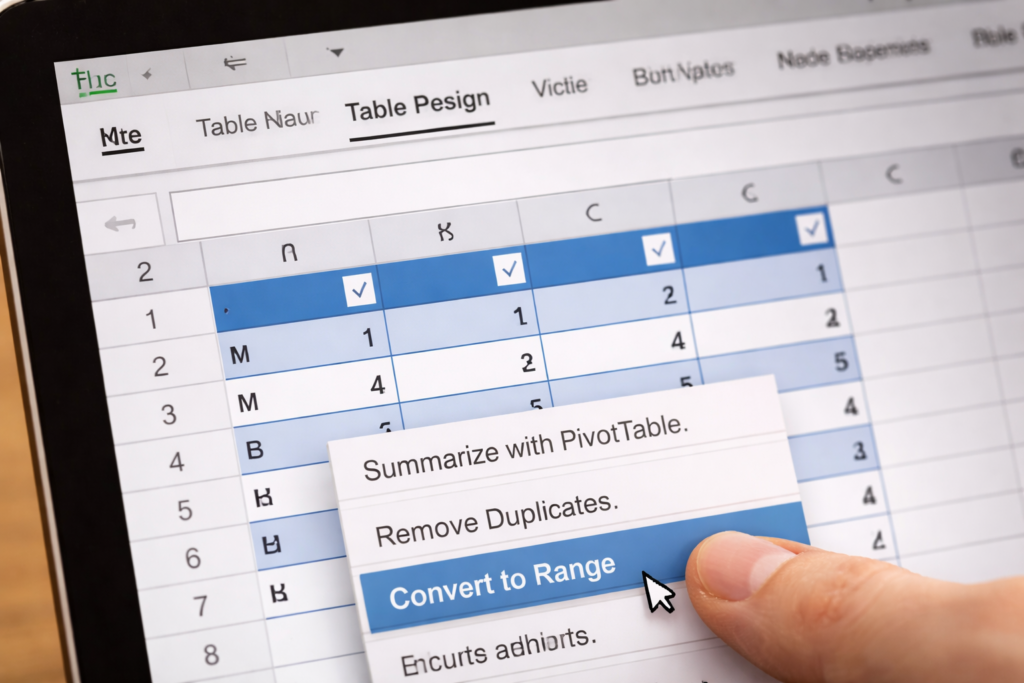
- テーブル内のセルを1つクリックする
- リボンのテーブルデザイン、またはテーブルツール内のデザインを開く
- 「範囲に変換」を選ぶ
- 確認メッセージでOKを押す
これでテーブルは解除され、セル結合できる状態に近づきます。
解除後にあらためて結合したいセル範囲を選択し、「結合して中央揃え」などを実行してみてください。
テーブル解除後に見た目が残るときの確認ポイント
テーブルを解除したのに、見た目が変わらず「本当に解除できたのかな」と不安になることがあります。
これは珍しいことではありません。
テーブル解除後も、色や罫線などのデザインだけがそのまま残ることがあるためです。
そのため、見た目だけで判断せず、次の点を確認してみてください。
- 見出しの▼フィルターが消えているか
- 表内を選択してもテーブル用タブが出ないか
- セル結合ボタンが使えるようになったか
見た目が残っていても、内部的には通常の範囲へ戻っている場合があります。
解除できたかどうかは、機能の状態で判断するのがポイントです。
原因2 シート保護がかかっていてセル結合できない場合の対処法
テーブルではないのにセル結合できないときは、シート保護も確認したいポイントです。
Excelでは、レイアウト崩れや誤操作を防ぐために、シートごとに編集制限をかけられます。
この制限の内容によっては、セル結合ができなくなることがあります。
社内共有のテンプレートや提出用フォーマットでは、とくに起こりやすいです。
表のデザインを守るために保護されていることもあるので、落ち着いて確認していきましょう。
シート保護中はセル結合が制限されることがある
シート保護は、指定された範囲以外を触れないようにしたり、書式変更を制限したりするための機能です。
そのため、セル結合のように見た目や構造に影響する操作は制限対象になりやすいです。
入力はできるのに結合だけできない場合もあるので、ぱっと見では原因に気づきにくいかもしれません。
編集できる部分が限られているシートでは、まず保護を疑うとスムーズです。
シート保護を解除する手順
シート保護が原因なら、解除できればセル結合できる可能性があります。
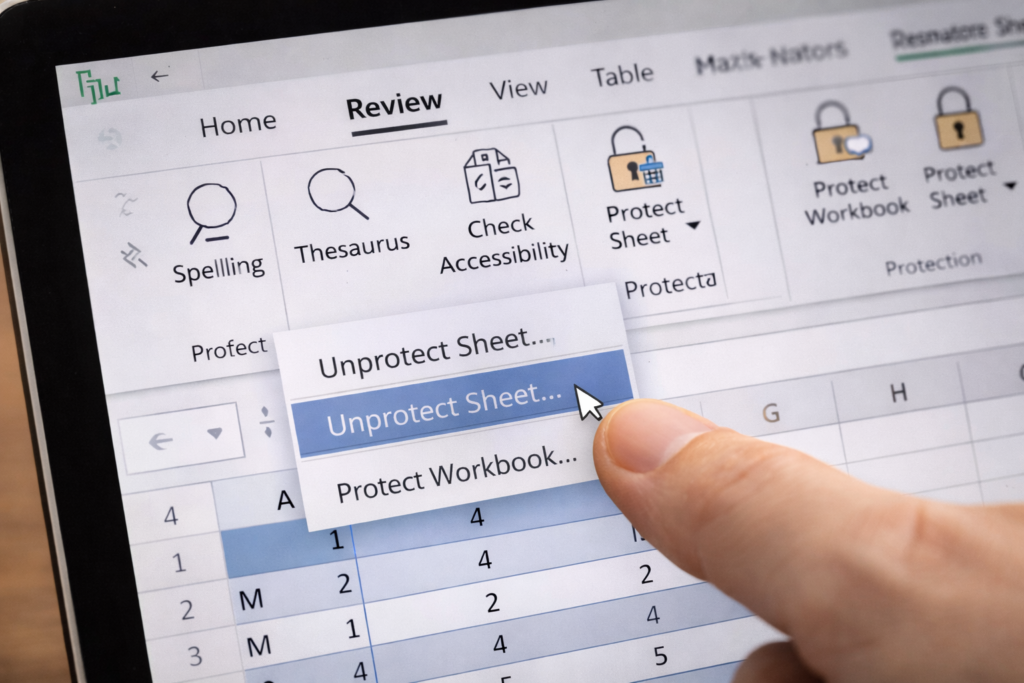
一般的には、リボンの「校閲」タブから「シート保護の解除」を選びます。
パスワードが設定されていなければ、そのまま解除できることもあります。
解除後に、もう一度セル結合を試してみましょう。
ただし、業務用ファイルでは意図的に保護されているケースもあるため、必要性を確認してから操作するのが安心です。
解除できないときに確認したいパスワードや編集権限
シート保護の解除でパスワードを求められる場合、無理に外そうとするのはおすすめできません。
そのファイルには、レイアウト保持や入力ルールなどの意図がある可能性が高いからです。
とくに共有テンプレートでは、勝手に変更すると他の人の作業にも影響することがあります。
この場合は、作成者や管理者に確認して、結合が必要な理由を伝えるのが安全です。
「解除できない」こと自体が、設定ミスではなく運用上の仕様である場合もあります。
原因3 共有ブックや共同編集が影響してセル結合できない場合の対処法
複数人で同じファイルを扱っているときは、共有設定や共同編集の影響でセル結合できないことがあります。
自分ひとりで作業しているつもりでも、実際にはクラウド上で共有されているケースも少なくありません。
そのため、テーブルでも保護でもないのに結合できないときは、共有状態も視野に入れることが大切です。
共有設定でセル結合が制限されるケースとは
共有ブックや共同編集では、複数人が同時に作業しやすいように、一部の操作が制限されることがあります。
セル結合は表の構造に影響しやすく、他の人の編集ともぶつかりやすいため、制限の対象になりやすい操作です。
とくに古い共有ブック機能や、社内運用で管理されているファイルでは注意が必要です。
共有を見直してセル結合できるか確認する方法
まずは、そのファイルがどこに保存されているかを確認しましょう。
OneDriveやSharePoint上のファイルなら、共同編集状態になっていることがあります。
また、共有設定の有無や、他の人が同時に開いていないかも確認ポイントです。
必要に応じて、一時的にコピーを作成して単独で開き、同じ操作ができるか試すと原因を切り分けやすくなります。
OneDriveやTeamsで開いているときの注意点
ブラウザ版ExcelやTeams経由で開いたファイルでは、デスクトップ版と挙動が少し違うことがあります。
機能そのものが使えないのではなく、共有状態や編集権限の影響を受けている場合もあります。
共同作業が前提のファイルでは、見た目を整えるためのセル結合よりも、まずは他の人の作業に影響しない方法を考えるのがおすすめです。
どうしても結合が必要なときは、編集者同士でタイミングを合わせて作業するとトラブルを防ぎやすくなります。
セル結合ボタンがグレーアウトするときの見分け方
セル結合のボタンが薄く表示されて押せないときは、原因をもう少し細かく見ていく必要があります。
単にテーブルだから使えない場合もありますが、それ以外にも一時的な操作状態が関係していることがあります。
ここを丁寧に確認すると、余計な設定変更をしなくても解決することがあります。
すでにセルを編集中になっていないか確認する
意外と多いのが、セルを編集中のままになっているケースです。
数式バーにカーソルが入っていたり、セル内で文字入力をしている途中だったりすると、結合操作が使えないことがあります。
この場合は、EnterキーやEscキーで編集状態を終えてから、もう一度セル範囲を選び直してみてください。
ちょっとした状態の違いでボタンが押せなくなるため、最初に試す価値があります。
結合したい範囲に複数の値が入っていないか確認する
セル結合自体はできても、範囲内に複数のデータが入っていると扱いに注意が必要です。
基本的には、結合後に残るのは左上の値だけです。
そのため、見出し用なのか、入力データの整理なのかを先に考えてから操作するのが安心です。
表の途中にあるデータセルを安易に結合すると、あとで並べ替えや集計がしにくくなることもあります。
Excelの表示や操作環境を切り分ける方法
ここまで確認しても原因がわからない場合は、ファイル固有の問題か、環境の問題かを切り分けてみましょう。
- 新しい空のブックで同じ操作を試す
- 別のシートで試す
- デスクトップ版とWeb版で挙動を比較する
新規ブックではできるなら、そのファイル特有の設定が原因の可能性が高いです。
逆にどのファイルでもできないなら、操作状態やバージョン差を見直すと解決につながりやすいです。
セル結合の代わりに使える便利な方法
セル結合は見た目を整えるのに便利ですが、使いすぎると並べ替えやフィルター、コピー作業で困ることがあります。
そのため、場面によっては結合しない方法を選んだほうが扱いやすいです。
見た目の美しさと、あとから編集しやすいことの両方を考えて選ぶと失敗しにくくなります。
選択範囲内で中央を使うメリット
見出しを中央に見せたいだけなら、セル結合ではなく「選択範囲内で中央」を使う方法があります。
これは複数セルにまたがって中央配置のように見せる機能で、セル自体は結合されません。
そのため、あとから列操作や並べ替えをするときにもレイアウトが崩れにくいです。
見た目だけ整えたいなら、こちらのほうが実務向きと感じる場面も多いです。
レイアウト崩れを防ぎたいならセル結合を減らすのがおすすめ
セル結合は一見きれいに見えますが、後から編集する人にとっては扱いづらくなることがあります。
とくに、集計用の表や管理台帳では、結合セルがあるだけで作業しにくくなることも珍しくありません。
そのため、入力や管理が中心の表では、できるだけ結合を減らす考え方が向いています。
表作成で困りにくい見出しの作り方
見出しをわかりやすく見せたいときは、背景色、太字、中央揃え、フォントサイズの調整でも十分に整います。
さらに、必要に応じて罫線や行の高さを調整すると、セル結合しなくても見やすい表になります。
見た目だけでなく、あとから並べ替えやフィルターがしやすいことまで考えて作ると、長く使いやすい表になります。
エクセルでセル結合できないときによくある質問
最後に、セル結合できないときによくある疑問をまとめます。
同じようなところでつまずきやすいので、ここまで読んでまだ不安がある場合は、あわせて確認してみてください。
テーブル解除後も結合できないのはなぜ
テーブル解除後も結合できない場合は、シート保護や共有設定、編集中の状態が残っていないかを確認してみてください。
また、解除できたように見えて実際には別の範囲を選んでいた、ということもあります。
見た目ではなく、フィルターの有無やテーブル用タブの表示で判断すると確実です。
セル結合すると並べ替えやフィルターに影響する?
はい、影響することがあります。
セル結合された表は、並べ替えやコピー、フィルター、貼り付けなどの操作で扱いづらくなることがあります。
そのため、管理表や集計表では、見出し部分だけに限定して使うほうが安心です。
スマホ版やWeb版Excelでも同じ原因がある?
基本的な考え方は同じですが、表示や操作画面は異なることがあります。
とくにWeb版では共有や共同編集の影響を受けやすいため、原因の切り分けでは保存場所と編集状態も確認しておくと安心です。
迷ったときは、デスクトップ版で同じファイルを開いて確認すると判断しやすくなります。
まとめ
この記事のポイントをまとめます。
- エクセルでセル結合できない原因は1つではない
- まずはテーブル設定を疑うと解決しやすい
- 見出しにフィルターがある表はテーブルの可能性が高い
- テーブルは「範囲に変換」で解除できる
- 解除後も見た目だけ残ることがある
- シート保護がかかっていると結合できない場合がある
- 共有ブックや共同編集も原因になりやすい
- ボタンがグレーアウトしているときは編集中かどうかも確認する
- 見た目を整えるだけなら「選択範囲内で中央」も便利
- 実務ではセル結合を減らしたほうが扱いやすい表になりやすい
エクセルでセル結合できないと焦ってしまうと、つい設定をあちこち触りたくなります。
ですが、原因はテーブル、保護、共有設定など、ある程度パターンが決まっています。
今回ご紹介した順番で確認すれば、遠回りせずに原因へたどり着きやすくなります。
大切なのは、結合できない理由を切り分けたうえで、必要なら結合以外の方法も選ぶことです。
見た目の整えやすさだけでなく、あとから編集しやすい表づくりまで意識すると、Excel作業がぐっとラクになります。