iPhoneで撮った動画が粗い、暗い、ぼやけると感じる場合は、端末の性能だけでなく、撮影設定・明るさ・ズーム・共有方法を順番に確認します。
結論から言うと、「設定 → カメラ → ビデオ撮影」で解像度とフレームレートを確認し、レンズを拭いて十分な明るさで撮ることが最初の対処です。
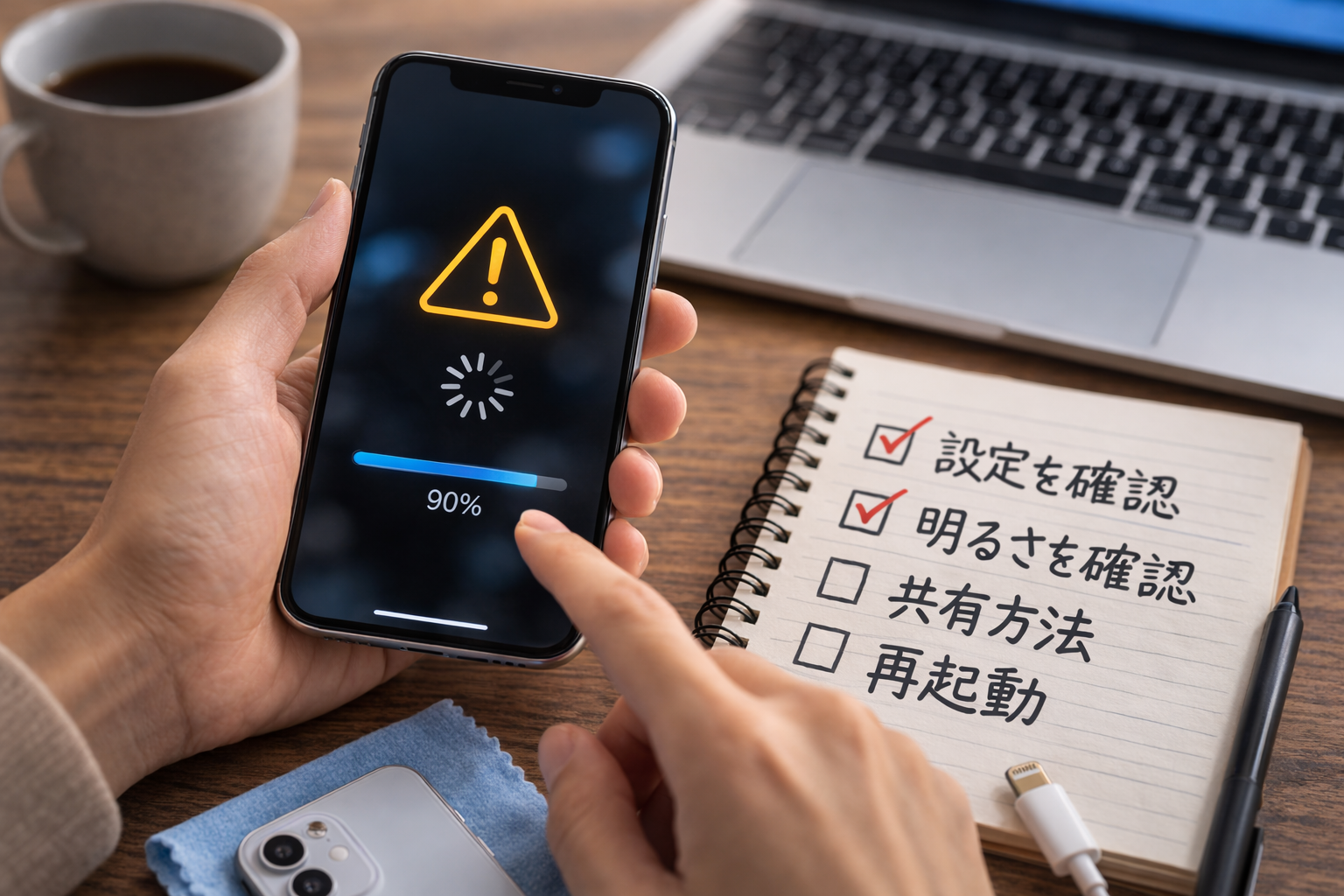
最初に確認する5項目
- レンズに指紋や汚れが付いていないか
- 「ビデオ撮影」が1080pまたは4Kになっているか
- 暗い場所で60fpsを使っていないか
- デジタルズームを大きく使っていないか
- LINEやSNSへ送った後だけ画質が落ちていないか
iPhoneのビデオ画質が悪く見える主な原因
| 症状 | 考えられる原因 | 最初の対処 |
|---|---|---|
| 全体的に粗い | 解像度が低い、共有時の圧縮 | 撮影設定と元動画を確認 |
| 暗くてザラつく | 光量不足、60fps撮影 | 明るい場所へ移動、30fpsを試す |
| ぼやける | レンズ汚れ、ピントずれ、手ぶれ | レンズ清掃、画面をタップしてピント調整 |
| 途中で色や明るさが変わる | 自動露出、ホワイトバランス、カメラ切替 | 撮影前の明るさ調整、カメラロックを確認 |
| SNSへ送ると悪くなる | アプリ側の圧縮 | 写真アプリの元動画と比較 |
解像度とフレームレートを確認する
- iPhoneの「設定」を開く
- 「カメラ」をタップする
- 「ビデオ撮影」を開く
- 利用したい解像度とfpsを選ぶ
対応する選択肢はiPhoneのモデルによって異なります。Apple公式では、モデルに応じてHD・4K、24・25・30・60・120fpsなどを選べると案内されています。
迷ったら1080p・30fpsから試す
普段使いでは、1080p・30fpsは画質と容量のバランスを取りやすい設定です。
4Kは細部を残しやすい一方、保存容量が大きくなります。長時間撮影や空き容量が少ない端末では、1080pも現実的な選択です。
動きが多い場面は60fps
スポーツや子どもの動きなど、速い動きを滑らかに撮りたい場合は60fpsが向いています。
ただし、暗い場所では1コマあたりに取り込める光が少なくなり、映像が暗い・ザラつくと感じることがあります。その場合は30fpsへ戻して比較してください。
暗い場所で画質が悪いときの設定
FPS自動調整・自動低照度FPSを確認する
対応モデルでは、暗い状況でフレームレートを自動的に下げ、画質を改善する設定があります。
設定 → カメラ → ビデオ撮影から、「FPS自動調整」または「自動低照度FPS」を確認してください。
被写体へ光を当てる
設定だけでなく、撮影環境も重要です。
- 被写体を窓や照明の近くへ移動する
- 逆光を避ける
- 暗い場所では動きを少なくする
- 必要に応じて小型ライトを使う
暗所で大きくズームすると、ノイズと手ぶれが目立ちやすくなります。
HDRビデオで色がおかしく見える場合
対応モデルではHDRビデオを撮影できます。明るい部分と暗い部分を広く記録できる一方、古い端末・アプリ・ディスプレイでは見え方が変わることがあります。
設定 → カメラ → ビデオ撮影 → HDRビデオからオン・オフを切り替え、同じ場面を短く撮って比較してください。
HDRをオフにすると常に画質が良くなるわけではありません。共有先や編集アプリとの相性を確認するための切り分けとして使います。
撮影中にぼやける・揺れるときの対処
レンズを柔らかい布で拭く
指紋や皮脂が付くと、光がにじんでぼやけて見えます。ケースやレンズカバーがカメラへ重なっていないかも確認してください。
画面をタップしてピントを合わせる
撮りたい被写体を画面上でタップし、ピントと明るさを合わせます。
近い物から遠い物へ急に向けた直後は、ピントが合うまで少し待ってから録画を始めます。
デジタルズームを控える
画面を拡大しすぎると、元の映像の一部を引き伸ばすため、粗さが目立ちやすくなります。
安全に近づける場合は被写体へ近づき、利用可能なカメラ倍率を使い分けてください。
カメラの切り替わりを止める
対応モデルでは「カメラをロック」をオンにすると、撮影中にカメラが切り替わるのを防げます。
設定 → カメラ → ビデオ撮影 → カメラをロックから確認してください。
撮影後や送信後だけ画質が悪い場合
写真アプリの元動画と比較する
まず写真アプリで元動画を再生します。元動画はきれいで、LINE・SNS・メールへ送った後だけ粗い場合は、送信先の圧縮が考えられます。
元の画質を保ちたいとき
- クラウドストレージの共有リンクを使う
- ファイルとして送れるサービスを使う
- 対応アプリでは高画質・オリジナル画質を選ぶ
- 長い動画は分割せず、共有リンクで渡す
相手側の通信環境や再生設定によって、最初だけ低画質で再生される場合もあります。
保存容量が足りないときの注意
解像度とフレームレートを上げるほど、動画ファイルは大きくなります。
撮影前に「設定 → 一般 → iPhoneストレージ」で空き容量を確認してください。大切な動画は、保存先へコピーできたことを確認してから端末内を整理します。
写真・動画の関連記事
まとめ
- 最初にレンズ・解像度・fps・明るさを確認します
- 迷ったら1080p・30fpsで短く撮って比較します
- 暗所ではFPS自動調整と照明を見直します
- ズーム・手ぶれ・ピントずれでも画質が悪く見えます
- 送信後だけ悪い場合は、アプリによる圧縮を確認します
iPhone・iPad・Androidカテゴリーの記事を見る