iPhoneをはじめて使うと、画面の見方や操作方法、設定の進め方がわからず、不安になってしまうことがあります。
特にスマホ初心者の方は、「何から覚えればいいの?」と迷いやすいものです。
ですが、最初に必要なのは難しい知識ではありません。
基本の操作やよく使う機能を順番に覚えるだけで、iPhoneはしっかり使えるようになります。
この記事では、iPhone初心者の方に向けて、電源の入れ方や初期設定、基本操作、よく使う機能、困ったときの対処法までやさしく解説します。
これからiPhoneに慣れたい方でも、読み進めながら少しずつ理解できる内容になっています。
「難しそう」と感じている方こそ、まずはここから一緒に確認していきましょう。
この記事でわかること
- iPhone初心者が最初に覚えたい基本
- 電源の入れ方と初期設定の進め方
- 電話や文字入力など基本操作のコツ
- 困ったときに役立つ設定や安心して使うポイント
iPhone初心者が最初に覚えたい基本
iPhoneをはじめて手にすると、「何から覚えればいいのかわからない」と感じやすいものです。
ですが、最初から全部を理解しようとしなくても大丈夫です。
はじめに覚えることは、実はそれほど多くありません。
まずは「画面の見方」「ボタンの役割」「アプリの開き方」の3つを知るだけでも、iPhoneはかなり使いやすくなります。
ここでは、スマホ初心者の方が安心して第一歩を踏み出せるように、基本の考え方からやさしく見ていきます。
iPhoneはどんなことができる?
iPhoneは、電話をかけるだけの機械ではありません。
電話、メール、メッセージ、写真撮影、インターネット検索、地図の確認、動画視聴、買い物まで、1台でさまざまなことができます。
そのため、最初は難しそうに感じても、よく使う機能から少しずつ慣れていけば十分です。
大切なのは、「全部覚える」より「よく使うものから覚える」ことです。
たとえば、家族に電話する、写真を撮る、LINEやメッセージを送る、調べものをする。
このあたりが使えるようになるだけで、iPhoneはぐっと身近な存在になります。
まず覚えるボタンと画面の見方
iPhoneにはいくつかのボタンがありますが、初心者の方が最初に覚えたいのは、電源まわりのボタンと音量ボタンです。
本体の横にあるボタンを使って、画面をつけたり消したり、音量を上げ下げしたりします。
また、画面の上には時刻や電波、バッテリー残量などが表示されます。
この表示を見れば、今の状態がある程度わかります。
画面の中に並んでいる四角いマークはアプリです。
使いたいものを指で軽く触れると開きます。
最初は緊張しがちですが、基本的には軽く触れるだけで反応します。
強く押し込む必要はありません。
ホーム画面とアプリの考え方
iPhoneの基本となるのがホーム画面です。
ホーム画面は、アプリが並んでいるスタート地点のような場所です。
電話、カメラ、写真、設定など、よく使うアプリが並んでいます。
アプリは、「目的ごとの道具箱」のように考えるとわかりやすいです。
写真を撮るならカメラ、電話なら電話、文字入力ならメッセージというように、それぞれ役割があります。
最初のうちは、よく使うアプリの場所をなんとなく覚えるだけでも十分です。
何度か使ううちに自然と慣れていきます。
| 最初に覚えたいもの | 役割 |
|---|---|
| ホーム画面 | アプリを開く出発点 |
| 電話 | 通話をする |
| カメラ | 写真や動画を撮る |
| 設定 | 音・文字サイズ・Wi-Fiなどを調整する |
iPhoneの電源の入れ方と初期設定
iPhoneを使い始めるときは、最初の設定で戸惑いやすいです。
ですが、画面に表示される案内に沿って進めれば、ひとつずつ完了できます。
ここであわてず進めることが、その後の使いやすさにつながります。
電源を入れて最初にすること
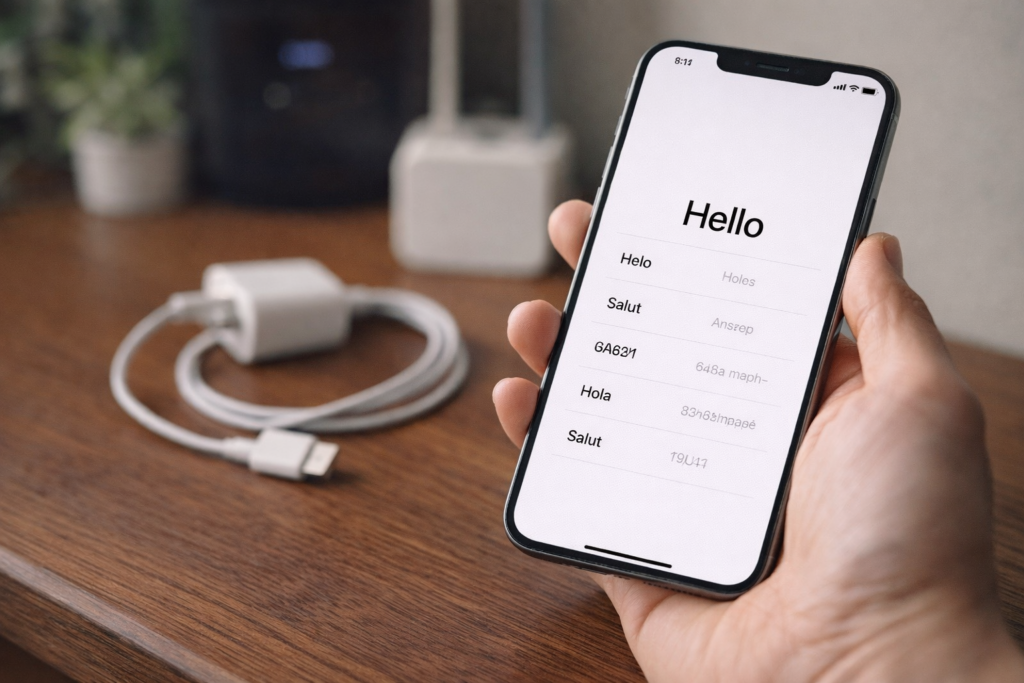
購入したばかりのiPhoneは、まず電源を入れるところから始まります。
画面にあいさつの表示が出たら、案内に沿って言語や地域を選びます。
そのあと、Wi-Fiの接続や基本的な設定へ進みます。
ここで大事なのは、わからない項目が出ても焦らないことです。
多くの設定はあとから変更できます。
その場で完璧に決めようとしなくても大丈夫です。
Apple IDとは何かをやさしく解説
iPhoneを便利に使ううえでよく出てくるのがApple IDです。
これは、iPhoneでアプリを入れたり、写真や連絡先を連携したりするための大切なアカウントです。
少し難しく聞こえますが、iPhoneを使うための自分専用の会員情報のようなものだと考えるとわかりやすいです。
設定の途中で作成またはサインインを求められることがあります。
メールアドレスやパスワードの管理は大切なので、忘れない方法で控えておくと安心です。
初期設定で迷いやすいポイント
初心者の方が迷いやすいのは、Wi-Fi、Apple ID、パスコード、Face IDなどの場面です。
特にパスコードは、毎回のロック解除に使うため、自分が覚えやすく他人に推測されにくいものにするのが安心です。
Face IDは、顔でロックを解除できる便利な機能です。
難しそうに見えても、案内に沿って顔を動かすだけで設定できることが多いです。
迷ったら「あとで設定」できるものと、その場で決めるものを分けて考えると進めやすくなります。
全部を理解しなくても、まず使い始められる状態にすることが大切です。
まず使えるようになる基本操作
iPhoneを使いこなす第一歩は、指の動かし方を知ることです。
操作の名前がわかるだけでも、説明を読んだときの理解が一気に進みます。
タップ・スワイプ・フリックの違い
iPhoneでよく使う操作には、タップ、スワイプ、フリックがあります。
タップは、画面を軽く1回触れる操作です。
アプリを開いたり、ボタンを押したりするときに使います。
スワイプは、画面を指でなぞるように動かす操作です。
写真を切り替えたり、画面を上下に動かしたりするときに使います。
フリックは、文字入力で使うことが多い操作です。
キーを軽く触れて少しずらすことで、別の文字を入力できます。
最初は難しく感じても、毎日少しずつ触れるだけで自然に身につきます。
文字入力のやり方
文字入力は、初心者の方が最初につまずきやすい部分です。
ですが、慣れると電話よりも気軽にやり取りできる便利な機能になります。
入力画面が出たら、下からキーボードが表示されます。
ひらがな、カタカナ、英字、数字などを切り替えながら入力していきます。
うまく打てないときは、急がずゆっくりで大丈夫です。
最初は短い言葉から練習すると、苦手意識がつきにくくなります。
「おはよう」「ありがとう」など、日常で使う言葉から始めると続けやすいです。
戻る・閉じる・切り替える操作
アプリを使っていると、前の画面に戻りたい、閉じたい、別のアプリに移りたい場面が出てきます。
この基本がわかると、操作中の不安がかなり減ります。
前の画面へ戻るときは、画面の左上や左からの操作で戻れることがあります。
ホーム画面へ戻れば、いったん仕切り直しができます。
また、複数のアプリを切り替える操作を覚えると、写真を見ながらメッセージを送るなどもやりやすくなります。
迷ったらホーム画面に戻るという意識を持っておくと安心です。
| 操作 | 意味 | よく使う場面 |
|---|---|---|
| タップ | 軽く触れる | アプリを開く、決定する |
| スワイプ | なぞって動かす | 画面を送る、一覧を見る |
| フリック | 触れてずらす | 文字入力 |
iPhoneでよく使う機能の使い方
基本操作に少し慣れてきたら、よく使う機能を試してみましょう。
使う回数が多い機能ほど、早めに覚えておくと毎日の便利さが変わります。
電話のかけ方と受け方
電話アプリを開くと、連絡先や履歴から相手を選んで電話をかけられます。
着信があったときは、画面の案内に沿って応答します。
最初のうちは、家族など身近な相手と練習してみると安心です。
通話中は、スピーカーや消音などのボタンも表示されます。
緊張しやすい方ほど、一度触ってみる経験が大切です。
メッセージとメールの基本
電話よりも気軽に連絡できるのが、メッセージやメールです。
短い文章を送るだけなら、操作はそれほど難しくありません。
相手を選び、本文を入力して送信する流れです。
誤送信が心配なときは、送る前に一度読み返す習慣をつけると安心です。
はじめは短文で十分です。
まずは「送れた」という成功体験を増やすことが上達への近道です。
カメラと写真の楽しみ方
iPhoneの楽しさを実感しやすいのがカメラです。
カメラアプリを開いて、撮りたいものに向けてシャッターボタンを押すだけで写真が撮れます。
撮った写真は写真アプリに保存されます。
家族や風景、メモ代わりの撮影など、使い道はたくさんあります。
写真は思い出を残せるだけでなく、あとで見返す楽しさもあります。
初心者の方は、難しい設定よりもまず「気軽に撮る」ことから始めるのがおすすめです。
困ったときに役立つ設定
iPhoneは便利ですが、使っているうちに「音が出ない」「字が見づらい」「充電の減りが早い」といった悩みも出てきます。
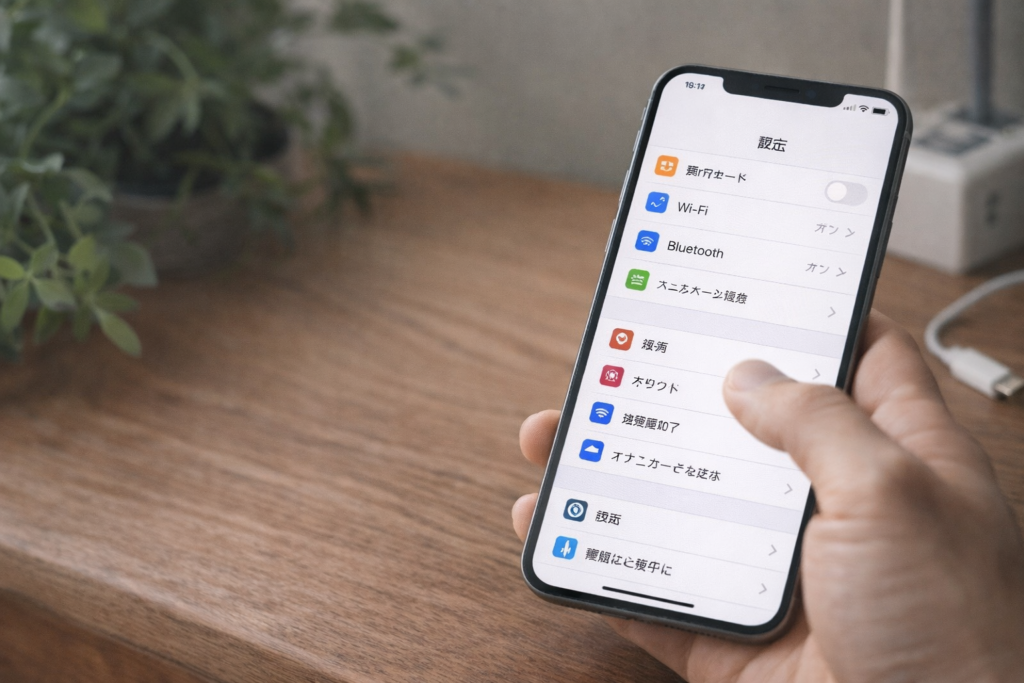
そんなときに役立つのが設定アプリです。
設定を少し見直すだけで、使いやすさが大きく変わることがあります。
音が出ない・通知が来ないとき
音が出ないときは、まず音量が下がっていないか、本体の消音設定になっていないかを確認します。
通知が来ない場合は、アプリごとの通知設定がオフになっていることもあります。
慌てて故障だと思う前に、設定を一つずつ見ていくことが大切です。
初心者の方は、「設定で直ることが多い」と覚えておくと安心です。
文字が小さいときの対処法
画面の文字が読みにくいと、iPhoneを使うこと自体がつらく感じてしまいます。
そんなときは、文字サイズや表示の大きさを見直すと読みやすくなります。
無理に小さい文字を我慢する必要はありません。
見やすく調整して使うことは、初心者にとってとても大切です。
自分に合った見やすさに変えてよいという意識を持つだけでも、使い続けやすくなります。
バッテリーを長持ちさせるコツ
充電の減りが早いと不安になりますが、使い方によっては負担を減らせます。
画面を明るくしすぎない、使わないアプリを開きっぱなしにしない、必要のない通信を見直すといった基本だけでも違いが出ます。
ただし、神経質になりすぎなくても大丈夫です。
まずは日常で困らないレベルを目指すことが現実的です。
| 困りごと | 見直したい場所 |
|---|---|
| 音が出ない | 音量、消音設定、通知設定 |
| 文字が見づらい | 文字サイズ、表示設定 |
| 充電が減りやすい | 画面の明るさ、アプリ利用状況 |
iPhoneを安心して使うためのポイント
初心者の方ほど、便利さと同じくらい安心して使えることも大切です。
難しい知識をたくさん覚えなくても、基本の注意点だけ知っておけば不安はかなり減らせます。
パスコードとFace IDの基本
iPhoneには、他人に勝手に見られないためのロック機能があります。
パスコードやFace IDを設定しておくことで、紛失時の不安も軽減しやすくなります。
とくに初心者の方は、ロックをかける習慣を最初から身につけておくと安心です。
簡単すぎる番号は避けつつ、自分で忘れにくいものを選ぶことが大切です。
アプリはどこから入れる?
iPhoneのアプリは、基本的にApp Storeから入れます。
インターネット上の怪しい案内から直接入れようとせず、正規の場所から追加する意識を持つと安心です。
アプリを入れる前には、名前や内容をよく確認しましょう。
必要以上にたくさん入れなくても問題ありません。
最初はよく使うものだけに絞るほうが、ホーム画面も見やすくなります。
初心者が避けたい注意点
iPhoneを使い始めたばかりのころは、表示された案内をそのまま信じてしまいがちです。
ですが、急に表示された警告や、必要以上に不安をあおる画面には注意が必要です。
すぐにタップせず、落ち着いて内容を確認することが大切です。
「急がせる表示」ほど一度立ち止まると覚えておくと、余計なトラブルを防ぎやすくなります。
iPhoneをもっと便利に使うコツ
基本がわかってきたら、iPhoneはさらに便利な道具になります。
ここでは、初心者の方でも取り入れやすい活用のコツを紹介します。
よく使うアプリを見つける方法
最初から多くのアプリを使いこなす必要はありません。
自分が普段やりたいことに合うアプリを少しずつ試すだけで十分です。
たとえば、地図、天気、メモ、買い物、銀行、動画など、生活に近いものから始めると役立ちやすいです。
「必要になったら追加する」という感覚でいると、無理なく使えます。
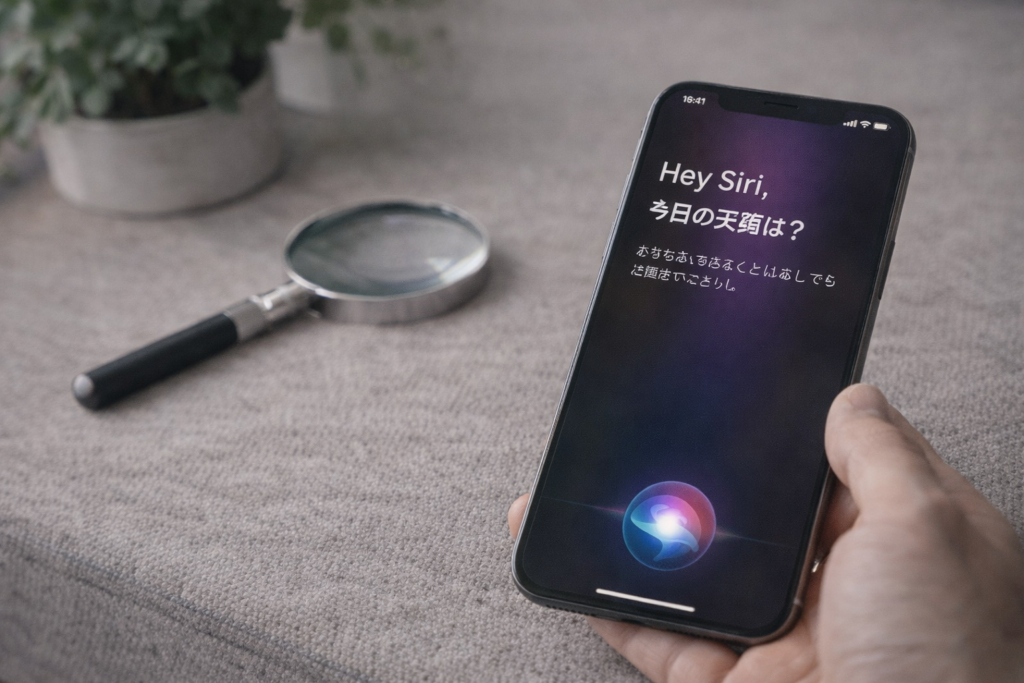
Siriや便利機能を活用する
iPhoneには、声で操作を助けてくれる機能や、毎日の操作を楽にする便利機能があります。
すべてを覚える必要はありませんが、ひとつでも使えると便利さを実感しやすくなります。
たとえば、アラームをセットする、天気を確認する、予定を確認するといった使い方は、初心者でも試しやすいです。
難しそうに見える機能ほど、実際にはシンプルなことも多いです。
わからないときの調べ方
iPhoneを使っていると、必ず「これどうやるの?」と思う場面が出てきます。
そのときに大切なのは、わからないことがあっても落ち込まないことです。
わからないのは普通のことですし、使いながら覚えていけば問題ありません。
調べるときは、困っている内容をそのまま短い言葉で検索すると見つけやすくなります。
たとえば「iPhone 音が出ない」「iPhone 文字 大きくする」のように、困りごとをそのまま入れると探しやすいです。
使いながら調べる習慣がつくと、iPhoneはどんどん身近になります。
まとめ
この記事のポイントをまとめます。
- iPhone初心者は、最初から全部覚えなくて大丈夫です。
- まずはホーム画面、ボタン、アプリの考え方を知ることが大切です。
- 初期設定は画面の案内に沿って進めれば問題ありません。
- Apple IDはiPhoneを便利に使うための大切なアカウントです。
- 基本操作はタップ、スワイプ、フリックを覚えると理解しやすくなります。
- 電話、メッセージ、カメラは早めに慣れておくと便利です。
- 設定アプリを使えば、音、文字サイズ、バッテリーの悩みに対応しやすくなります。
- パスコードやFace IDを設定しておくと安心して使いやすくなります。
- アプリは必要なものから少しずつ増やすのがおすすめです。
- わからないことは使いながら調べれば、少しずつ自然に身についていきます。
iPhoneは、はじめて触れると難しく感じやすいですが、実際には毎日使う基本から順番に覚えていけば、無理なく慣れていけます。
大切なのは、完璧を目指すことではなく、自分が使いたい機能をひとつずつ使えるようにすることです。
できることが少しずつ増えていくと、iPhoneは不安な機械ではなく、毎日を助けてくれる便利な道具に変わります。
焦らず、自分のペースで、できることを増やしていきましょう。