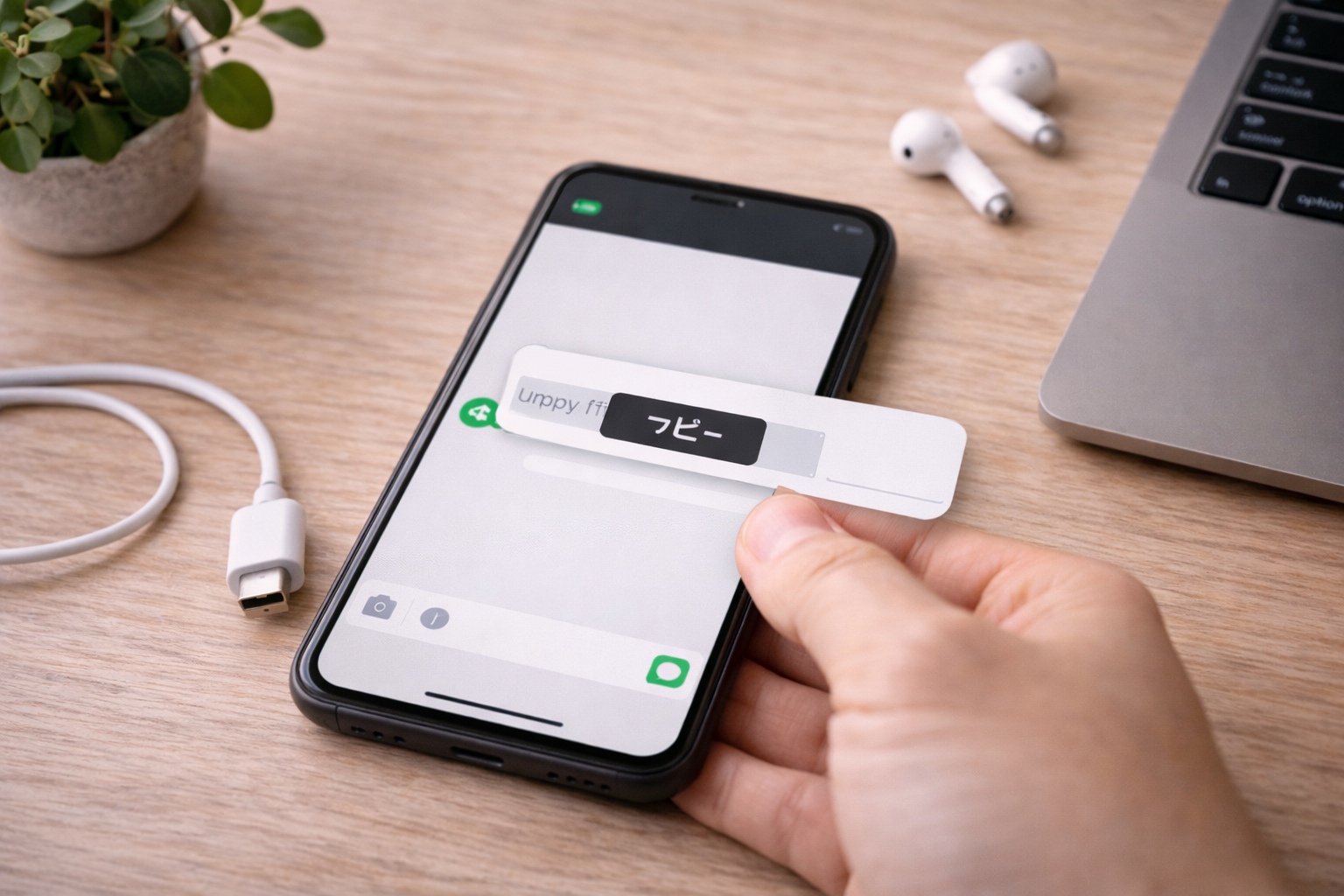
LINEでWebページのURLを送りたいときは、ブラウザでリンクをコピーし、トークの入力欄へ貼り付けて送信します。
自分を友だち追加してもらうためのLINEリンクを送りたい場合は、通常のWebページとは違い、マイQRコード画面から「リンクをコピー」を選びます。
送りたいURL別の方法
- Webページ:Safari・ChromeなどでURLをコピーしてトークへ貼り付ける
- 自分のLINE追加リンク:マイQRコードから「リンクをコピー」する
- 地図・商品・動画:各アプリの共有ボタンからLINEを選ぶ方法も使える
LINEでWebページのURLを送る方法
iPhoneでURLをコピーして送る
- Safariなどで送りたいページを開く
- 共有ボタンをタップする
- 「コピー」を選ぶ
- LINEで送りたい相手のトークを開く
- 入力欄を長押しして「ペースト」を選ぶ
- URLと相手を確認して送信する
AndroidでURLをコピーして送る
- Chromeなどで送りたいページを開く
- 共有ボタンまたはメニューを開く
- 「リンクをコピー」を選ぶ
- LINEのトーク入力欄を長押しする
- 「貼り付け」を選び、送信する
ブラウザやAndroid機種によって、ボタン名や場所は異なります。
共有ボタンからLINEへ直接送る方法
ブラウザ・地図・動画・商品アプリなどでは、共有ボタンからLINEを選べる場合があります。
- 送りたいページやコンテンツを開く
- 共有ボタンをタップする
- 共有先からLINEを選ぶ
- 送信相手を選ぶ
- 内容と相手を確認して送信する
共有候補に表示された相手を誤って選ばないよう、送信前に相手の名前を確認してください。
LINEの共有画面に最近やり取りしていない人が出る場合は、
LINEしていない人が共有候補に出る原因
も確認してください。
自分のLINE追加用URLを送る方法
LINE公式ヘルプでは、マイQRコードから友だち追加用のリンクを発行できます。
スマホのメイン端末でリンクをコピーする
- LINEの「トーク」を開く
- 画面上部のプラスメニューをタップする
- 「マイQRコード」をタップする
- 「リンクをコピー」をタップする
- メール・SNS・LINEトークなどへ貼り付けて送る
LINEの画面構成によっては、ホーム画面の友だち追加からマイQRコードを開ける場合もあります。
リンクを受け取った相手の操作
相手がリンクをタップすると、LINEの友だち追加画面が開きます。相手が追加操作を完了すると友だちになります。
リンクを送っただけで、自動的に友だち追加されるわけではありません。
LINE追加用リンクを送るときの注意点
知らない人へ公開しない
LINE公式ヘルプでは、友だち追加用リンクはLINE利用者であれば誰でも追加に使えるため、知らない人へ共有しないよう案内されています。
不特定多数が見られる投稿・プロフィール・掲示板へ載せる場合は、意図しない追加が起きる可能性を考えてください。
リンクを無効にしたい場合はQRコードを更新する
友だち追加用リンクはQRコードと関係しています。リンクが広がってしまった場合は、マイQRコード画面の更新機能を確認してください。
更新すると、以前のQRコードやリンクが使えなくなる場合があります。必要な相手には新しい情報を送り直します。
URLを送れない・開けないときの原因
| 症状 | 確認すること |
|---|---|
| 貼り付けが出ない | URLがコピーできているか、入力欄を長押ししているか |
| 送ったURLが開かない | URLの途中切れ、ログイン限定ページ、有効期限切れ |
| 別のページが開く | コピー元ページと短縮URL・リダイレクトを確認 |
| LINE追加リンクが使えない | QRコード更新、リンクの期限・状態、LINEアプリ更新 |
メモへ貼り付けて確認する
URLがコピーできているか分からない場合は、いったんメモアプリへ貼り付けます。
文字列が途中で切れていないか確認し、自分で開いてから相手へ送るとミスを減らせます。
ログイン限定ページに注意する
マイページ、注文完了画面、予約管理画面などは、相手がログインしていないと開けないことがあります。
相手にも見せたい場合は、商品ページ・店舗ページ・一般公開された案内ページを送ってください。
相手に分かりやすく送るコツ
URLだけを送るより、リンクの内容を一言添えると安心して開いてもらいやすくなります。
- 「待ち合わせ場所の地図です」
- 「予約するページはこちらです」
- 「この商品の詳細を見てください」
- 「私のLINE追加用リンクです」
個人情報や重要な契約に関係するリンクは、送信相手をよく確認してください。
LINEの共有・友だち表示に関連する記事
まとめ
- WebページはURLをコピーし、LINEトークへ貼り付けて送ります
- 共有ボタンからLINEを選ぶ方法も使えます
- 自分のLINE追加リンクは、マイQRコードから「リンクをコピー」します
- 追加リンクは知らない人や不特定多数へ公開しないよう注意します
- 送信前にURLと相手を確認し、内容を一言添えると分かりやすくなります