AI画像を作っていると、「人物だけを切り抜きたい」「アイコンや商品画像に使いたい」「背景なしで素材っぽく生成したい」と感じることがあります。
そんなときに便利なのが、背景なしに近づけるためのプロンプトです。
ただし、最初に知っておきたいのは、AI画像生成では「背景なし」と入力するだけで、必ず透明なPNG画像が出てくるわけではないということです。
多くの場合は、白背景や単色背景で生成してから、背景透過ツールで仕上げるときれいに使いやすくなります。
この記事では、背景なしにしたいときに使えるプロンプト例、失敗しにくい書き方、背景透過しやすい生成のコツを初心者さんにもわかりやすくまとめました。
この記事でわかること
- 背景なしプロンプトでできることとできないこと
- コピペで使える背景なし・白背景・単色背景の呪文
- Stable DiffusionやMidjourneyで背景を消しやすくするコツ
- 背景なし画像をきれいに仕上げるための注意点
背景なしプロンプトで最初に知っておきたい結論
背景なしプロンプトを使うときは、まず「完全な透明背景」と「切り抜きやすい背景」は別ものだと考えるのが大切です。
AI画像生成で「backgroundなし」「transparent background」と入れても、実際には白い背景やグレーの背景、うっすらした影が残ることがあります。
そのため、最初から透明PNGを狙うよりも、白背景や単色背景で被写体をはっきり生成し、あとから背景を透過する流れのほうが安定しやすいです。
特に人物イラスト、アイコン、商品画像、ステッカー風素材を作りたい場合は、背景をシンプルにしておくことで、切り抜き後の仕上がりもきれいになります。
| やりたいこと | おすすめの考え方 | 使いやすいプロンプト |
|---|---|---|
| 背景を白くしたい | 白背景で生成する | white background |
| 切り抜きやすくしたい | 単色背景で生成する | plain background, solid color background |
| 透明PNGにしたい | 生成後に透過処理する | transparent background + 背景透過ツール |
透明背景はプロンプトだけで完璧になりにくい
背景なしにしたいとき、多くの人が最初に試すのが「transparent background」というプロンプトです。
言葉だけを見ると透明背景になりそうですが、実際には透明なアルファチャンネル付きPNGとして出力されるとは限りません。
AIは「透明な背景」という指示を、白っぽい背景や何もないスタジオ背景のように解釈することがあります。
そのため、透明にしたい場合は、プロンプトだけに頼らず、背景透過ツールや拡張機能を組み合わせるのがおすすめです。
白背景・単色背景にすると切り抜きやすい
背景なし画像をきれいに作りたいなら、まずは背景をシンプルにすることが近道です。
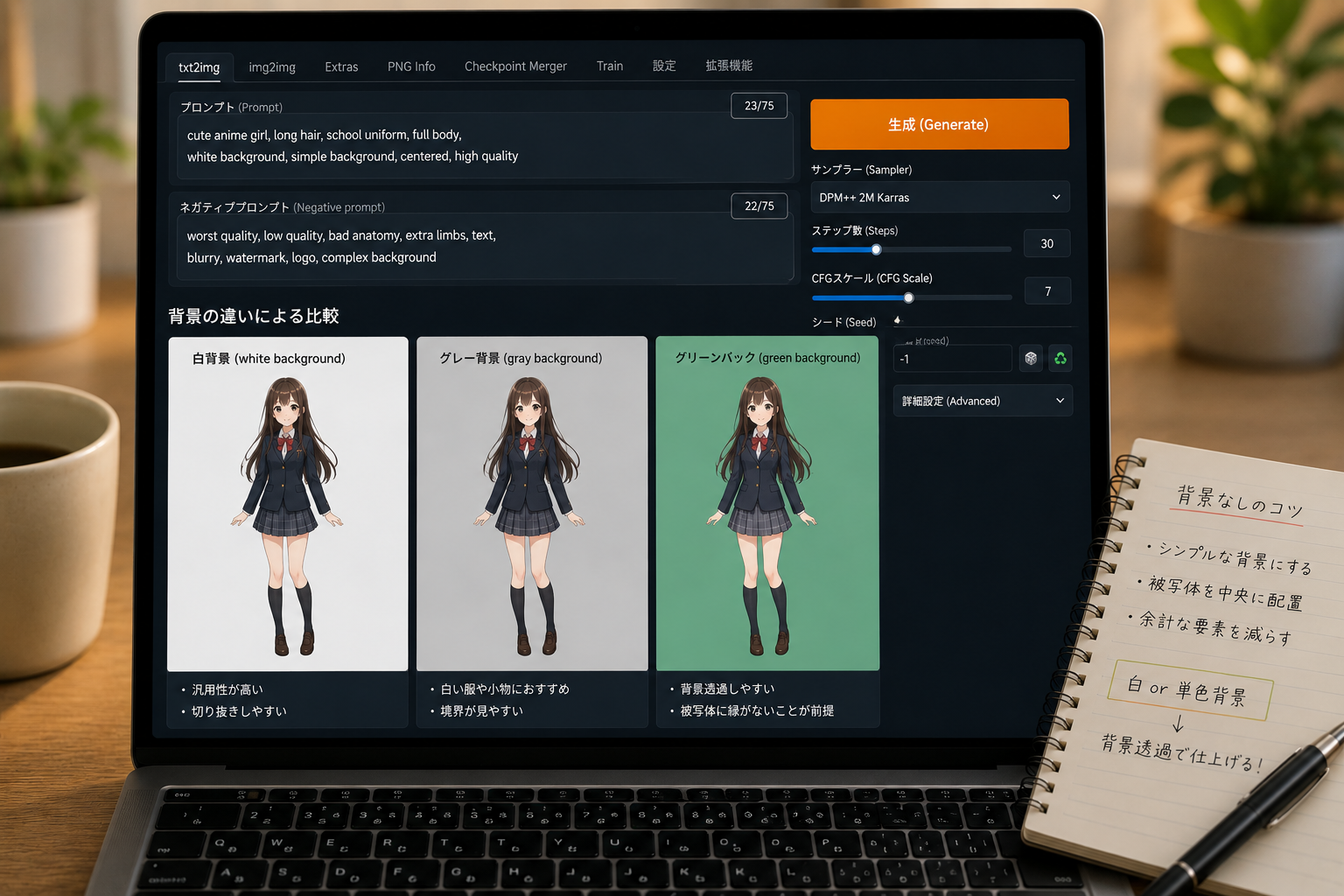
白背景、グレー背景、グリーンバックのように色を統一しておくと、あとから背景を削除するときに被写体との境界がわかりやすくなります。
とくに髪の毛、服のフリル、小物の細かい部分がある画像では、背景が複雑だと切り抜きが難しくなりやすいです。
迷ったときは、まずwhite backgroundやplain backgroundから試すと扱いやすくなります。
仕上げは背景透過ツールや拡張機能を使う
背景なしプロンプトは、あくまで「背景を消しやすい画像を作るための準備」と考えると失敗が減ります。
生成した画像をそのまま使うのではなく、必要に応じて背景透過ツール、画像編集ソフト、Stable Diffusionの拡張機能などで仕上げると自然です。
このひと手間を入れるだけで、SNSアイコン、ブログ用素材、サムネイル、商品風画像などに使いやすい背景なし画像になります。
きれいな背景なし画像は、プロンプトと後処理をセットで考えることがポイントです。
コピペで使える背景なしプロンプト一覧
ここからは、背景なし画像を作りたいときに使いやすいプロンプトを紹介します。
そのまま使ってもよいですが、作りたい画像に合わせて「girl」「cat」「product」「icon」などの被写体を足すと使いやすくなります。
背景なしを狙うときは、被写体の指定を先に書き、そのあとに背景の指定を入れるとイメージがまとまりやすいです。
| 目的 | プロンプト | 意味 |
|---|---|---|
| 白背景 | white background | 白い背景 |
| シンプル背景 | plain background | 何もないシンプルな背景 |
| 単色背景 | solid color background | 単色の背景 |
| 透明風 | transparent background | 透明背景風 |
| 切り抜き向け | isolated on white background | 白背景に被写体だけを配置 |
白背景にしたいときのプロンプト
もっとも使いやすいのは、白背景を指定するプロンプトです。
白背景は清潔感があり、人物、動物、商品、アイコンなど幅広い画像に使えます。
また、背景透過ツールで処理するときにも背景を認識しやすいため、初心者さんにもおすすめです。
| シーン | プロンプト例 |
|---|---|
| 人物イラスト | cute girl, full body, white background, simple background |
| 動物アイコン | cute cat icon, white background, centered composition |
| 商品画像 | cosmetic bottle, isolated on white background, product photo |
| ステッカー風 | kawaii character sticker, white background, thick outline |
白背景にしたいときは、white backgroundだけでなく、simple backgroundやisolated on white backgroundも一緒に入れると安定しやすくなります。
「isolated」は、被写体だけを独立して見せたいときに便利な表現です。
商品写真のように見せたい場合は、product photoを足すと、より素材感のある仕上がりになります。
単色背景・グリーンバックにしたいときのプロンプト
白い服や白い小物を作る場合、白背景だと被写体との境界がわかりにくくなることがあります。
そのようなときは、グレー背景やグリーンバックを使うと切り抜きやすくなります。
特に被写体が淡い色の場合は、背景に少し違う色を使うことで、後処理がしやすくなります。
| 背景色 | プロンプト | おすすめ用途 |
|---|---|---|
| グレー | gray background, plain background | 白い服や明るい小物 |
| 緑 | green background, chroma key background | 切り抜き前提の素材 |
| 青 | blue background, solid color background | 暖色系の被写体 |
| 黒 | black background, simple background | 光る素材や白い被写体 |
グリーンバックを使う場合は、被写体に緑色が含まれていないか確認しましょう。
髪飾りや服、小物に緑色があると、背景透過ツールで一緒に消えてしまうことがあります。
その場合は、青背景やグレー背景に変えると安心です。
アイコン・立ち絵・商品画像向けのプロンプト
背景なし画像は、用途によって書き方を少し変えると仕上がりがよくなります。
アイコンなら中央配置、立ち絵なら全身、商品画像なら余白やスタジオ感を指定すると使いやすいです。
| 用途 | プロンプト例 |
|---|---|
| SNSアイコン | cute character icon, centered, white background, simple background |
| 立ち絵 | full body character, standing pose, isolated on white background |
| ブログ素材 | simple illustration, no background, white background, clean design |
| 商品風画像 | single product, studio lighting, isolated on white background, sharp focus |
| LINEスタンプ風 | sticker style, cute character, thick outline, white background |
アイコンを作る場合は、centeredを入れると被写体が中央に配置されやすくなります。
立ち絵を作る場合は、full bodyを入れることで全身が入りやすくなります。
商品画像を作る場合は、isolated on white backgroundとstudio lightingを組み合わせると、シンプルできれいな雰囲気に近づきます。
背景なしにならないときの原因と直し方
背景なしプロンプトを入れているのに、なぜか背景が描き込まれてしまうことがあります。
その原因は、プロンプトの中に背景を連想させる言葉が入っていたり、モデルが背景込みの構図を学習していたりするためです。
背景なしにしたいときは、背景を消す指示だけでなく、余計な背景を作らせない工夫も必要です。
| 失敗例 | 原因 | 直し方 |
|---|---|---|
| 部屋や街が出る | 背景を連想する単語が入っている | room、city、streetなどを削る |
| 影が強く残る | リアルな撮影風の指定が強い | flat lightingやsimple backgroundを足す |
| 背景がごちゃつく | 装飾系の単語が多い | minimal, clean, plainを入れる |
| 透明にならない | AIが透明PNGを直接出力していない | 生成後に透過ツールで処理する |
背景を連想する言葉を入れすぎている
背景なしにしたいのに背景が出る場合、プロンプトの中に背景を作らせる言葉が混ざっていることがあります。
たとえば「cafe」「room」「street」「garden」「school」などを入れると、AIはその場所を背景として描こうとします。
被写体だけを出したいときは、背景に関係する単語をできるだけ減らしましょう。
代わりに、simple backgroundやplain backgroundを入れると、画面が整理されやすくなります。
ネガティブプロンプトで背景を抑える
Stable Diffusionを使う場合は、ネガティブプロンプトも役立ちます。
背景を出したくないときは、不要な要素をネガティブ側に入れることで、背景の描き込みを抑えやすくなります。
| 入れたい内容 | ネガティブプロンプト例 |
|---|---|
| 風景を避ける | landscape, scenery, city, street, room |
| 複雑な背景を避ける | complex background, detailed background, messy background |
| 余計な人物を避ける | multiple people, crowd, extra person |
| 文字やロゴを避ける | text, logo, watermark, signature |
ネガティブプロンプトは強く入れすぎると、必要な要素まで消えてしまうことがあります。
まずは少なめに入れて、生成結果を見ながら少しずつ調整するのがおすすめです。
背景なしにしたいときは、ポジティブで背景をシンプルにし、ネガティブで余計な背景を避けると考えるとわかりやすいです。
影や床が残るときはライト指定を見直す
背景を白にしても、足元に床や影が出てしまうことがあります。
これは、AIがリアルな写真やスタジオ撮影のような雰囲気を作ろうとしているためです。
影を少なくしたいときは、flat lightingやno shadowを追加すると軽減しやすくなります。
ただし、影を完全になくすと画像が少し平面的に見えることもあります。
素材として切り抜きたい場合は影を弱め、完成画像として見せたい場合は自然な影を少し残すと使いやすいです。
背景なし画像をきれいに作るためのおすすめ手順
背景なし画像をきれいに作るには、いきなり完璧な透明PNGを狙うよりも、段階を分けて作るのがおすすめです。
最初に被写体をはっきり生成し、次に背景をシンプルにし、最後に透過処理をする流れにすると失敗が減ります。
この手順を知っておくと、人物イラストだけでなく、商品画像やアイコン素材にも応用できます。
| 手順 | やること | ポイント |
|---|---|---|
| 1 | 被写体を決める | 人物・商品・動物などを明確にする |
| 2 | 背景を単色にする | white backgroundやplain backgroundを使う |
| 3 | 余計な背景を抑える | ネガティブプロンプトを調整する |
| 4 | 背景を透過する | ツールや拡張機能で仕上げる |
| 5 | 境界を確認する | 髪・小物・影の残りをチェックする |
まずは被写体をシンプルに指定する
背景なし画像を作るときは、被写体の指定をわかりやすくすることが大切です。
プロンプトにたくさんの要素を入れると、AIが背景や小物まで描き足してしまうことがあります。
最初は「cute cat」「full body girl」「single product」のように、主役がはっきりわかる言葉から始めましょう。
そのあとに、白背景や単色背景の指定を足すと、画像全体がまとまりやすくなります。
切り抜き前提なら余白を作る
背景透過して使う画像は、被写体のまわりに少し余白があるほうが扱いやすいです。
画面いっぱいに被写体が入っていると、髪や服の端が切れてしまうことがあります。
余白を作りたいときは、centered compositionやfull body、with marginを入れると便利です。
アイコンにする場合も、少し余白があるとトリミングしやすくなります。
PNG保存で透過を活かす
背景を透過した画像は、PNG形式で保存するのが基本です。
JPEG形式で保存すると透明部分が白や黒で塗りつぶされてしまうことがあります。
せっかく背景を消しても、保存形式を間違えると透過画像として使えなくなるため注意しましょう。
ブログ、Canva、動画編集ソフト、SNS素材などで使う場合も、透過を保ちたいならPNGを選ぶと安心です。
背景なしプロンプトを使うときの注意点
背景なしプロンプトはとても便利ですが、使い方によっては思ったような画像にならないこともあります。
特に、商用利用や人物画像を扱う場合は、利用するAIツールやモデルの規約も確認しておくと安心です。
また、背景を消した画像は合成しやすい反面、誤解を招く使い方をしないように気をつけましょう。
完全な透明背景を保証する言葉ではない
「transparent background」や「no background」は、透明PNGを必ず作る魔法の言葉ではありません。
ツールやモデルによっては、白背景や薄いグレー背景として解釈されることがあります。
そのため、背景なしプロンプトは「背景を消しやすくするための指示」と考えるのが自然です。
一度でうまくいかない場合は、背景色、ネガティブプロンプト、構図を少しずつ変えて試しましょう。
髪の毛や細かい小物は切り抜きが難しい
背景透過で失敗しやすいのが、髪の毛、レース、アクセサリー、透明な小物などの細かい部分です。
背景と色が近いと、透過ツールがどこまでを被写体として残すべきか判断しにくくなります。
細かい部分をきれいに残したいときは、背景色と被写体の色に差をつけるのがおすすめです。
白い服ならグレー背景、緑の小物なら青背景のように、被写体と背景がかぶらない色を選びましょう。
合成素材として使うなら光の向きも意識する
背景なし画像を別の背景に合成する場合、光の向きや影の強さも大切です。
被写体だけきれいに切り抜けても、合成先の背景と光が合っていないと不自然に見えることがあります。
自然に使いたい場合は、生成時にsoft lightingやfront lightingを指定して、影を強くしすぎないようにすると扱いやすいです。
素材として使い回したいなら、クセの少ない明るさで作るのがおすすめです。
まとめ
この記事のポイントをまとめます。
- 背景なしプロンプトは、透明PNGを必ず作る言葉ではありません。
- AI画像生成では、白背景や単色背景で作ってから透過する方法が安定しやすいです。
- まず試すなら、white background、plain background、isolated on white backgroundがおすすめです。
- 被写体と背景の色が近いと、切り抜き時に境界が崩れやすくなります。
- 白い被写体にはグレー背景、緑の小物には青背景など、色の差を意識すると便利です。
- Stable Diffusionではネガティブプロンプトを使うと、余計な背景を抑えやすくなります。
- 背景を連想させるroom、city、streetなどの単語は、必要ない場合は削りましょう。
- アイコンや立ち絵では、centeredやfull bodyを入れると使いやすい構図になりやすいです。
- 背景透過後は、PNG形式で保存すると透明部分を保てます。
- きれいな背景なし画像を作るには、プロンプトと後処理をセットで考えることが大切です。
背景なしプロンプトは、AI画像を素材として使いたいときにとても便利です。
ただし、「背景なし」と入力するだけで完璧な透明画像ができるとは限らないため、白背景や単色背景で生成し、必要に応じて背景透過ツールで仕上げる流れを覚えておくと安心です。
最初は難しく感じるかもしれませんが、white backgroundやplain backgroundなどの基本プロンプトから試すだけでも、かなり扱いやすい画像になります。
人物、商品、アイコン、ブログ素材など、目的に合わせて少しずつ調整しながら、自分に合った背景なし画像の作り方を見つけてみてください。