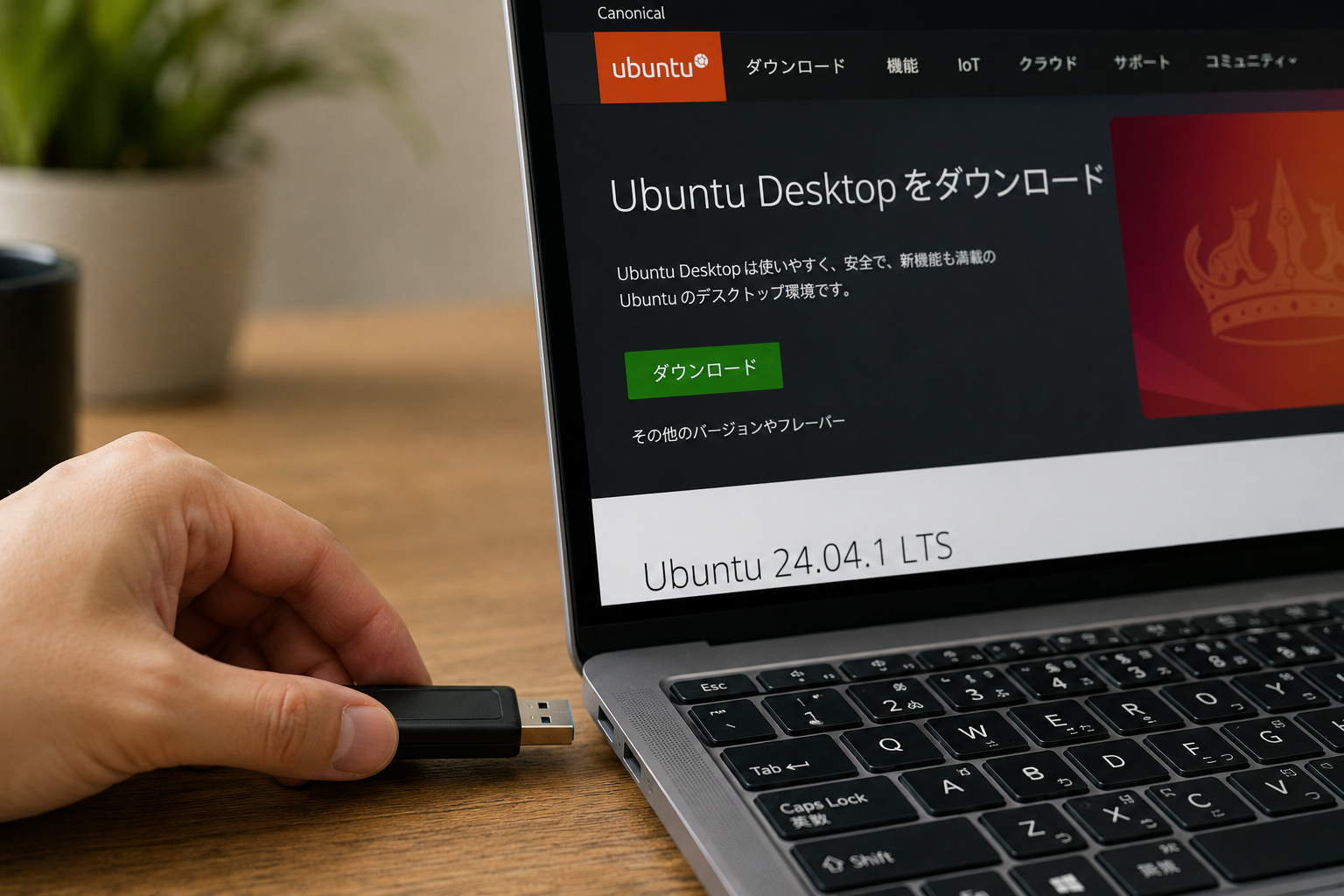
Ubuntuをインストールしたり、壊れたPCを修復したりするために、「ブータブルUSBはどう作る?」「ISOファイルをUSBへコピーするだけでよい?」と迷っていませんか。
UbuntuのブータブルUSBは、ISOファイルを通常のファイルとしてUSBメモリへ保存するのではなく、Rufus・balenaEtcher・ディスク・ブータブルUSBの作成などの専用ツールでイメージを書き込んで作ります。
基本手順は、Ubuntu公式サイトからISOを入手する、USB内の必要データを退避する、正しいUSBデバイスを選ぶ、イメージを書き込む、PCの起動メニューからUSBを選ぶという流れです。
Canonicalの現行ドキュメントでは、8GB以上のUSBメモリを用意し、作成時にUSB内のデータがすべて消去されると案内されています。
WindowsではRufus、macOSではbalenaEtcher、UbuntuなどのLinuxでは「ディスク」や「ブータブルUSBの作成」を使う方法がわかりやすいでしょう。
ただし、作成先を間違えると外付けHDDや内蔵ディスクのデータを消す可能性があります。
この記事では、Windows・macOS・Ubuntu別のブータブルUSB作成方法、ISOの検証、UEFI起動、起動できない場合の対処まで解説します。
この記事でわかること
- UbuntuブータブルUSBを作成する基本手順
- Windows・macOS・Linuxで使える作成ツール
- UEFI・BIOSからUSB起動する方法
- USBが起動しない場合の確認ポイント
UbuntuのブータブルUSBとは?
ブータブルUSBとは、PCの内蔵ストレージではなく、USBメモリからUbuntuを起動できるようにしたインストールメディアです。
Ubuntuをインストールするだけでなく、インストール前の試用や、起動しないPCのファイル救出・修復にも使えます。
ISOファイルをコピーするだけでは起動できない
UbuntuのISOは、起動に必要なパーティション構造やブートローダーを含むディスクイメージです。
エクスプローラーやFinderでISOをUSBへドラッグするだけでは、通常の保存ファイルになるため起動メディアとして機能しません。
専用のイメージ書き込みツールで、USB全体へISOの構造を書き込む必要があります。
インストールせず試すこともできる
Ubuntuの起動画面で「Try Ubuntu」などの試用項目を選ぶと、内蔵ディスクへインストールせずデスクトップを確認できます。
Wi-Fi、画面、音声、キーボード、タッチパッドなどが動くかを先に確認すると、導入後のトラブルを減らせます。
通常のインストールUSBと永続USBは別物
一般的なインストールUSBは、試用中に作ったファイルや設定を再起動後まで保存することを目的にしていません。
再起動後も設定やデータを保持する「永続化USB」や、USBそのものへUbuntuを完全インストールする方法は、別の構成と手順が必要です。
作成前に用意するもの
| 必要なもの | 目安・注意点 |
|---|---|
| USBメモリ | 8GB以上を推奨 |
| Ubuntu ISO | Ubuntu公式ダウンロードページから取得 |
| 作成用PC | Windows・macOS・Linuxのいずれか |
| 書き込みツール | Rufus・balenaEtcher・ディスクなど |
| バックアップ | USB内の必要ファイルを別の場所へ保存 |
| 安定した電源 | 書き込み中のスリープ・電源断を避ける |
USB内のデータはすべて消える
ブータブルUSB作成では、USBのパーティションと内容を書き換えます。
必要な写真・文書・鍵ファイルなどを別のストレージへコピーし、空にしてよいUSBを使ってください。
ISOはUSBへ直接ダウンロードしない
Canonicalの手順は、まずPCのダウンロードフォルダなどへISOを完全に保存するよう案内しています。
ダウンロード途中のISOや、USBへ直接保存したISOを使うと、書き込み失敗やファイル不足の原因になります。
PCのCPUアーキテクチャを確認する
一般的なIntel・AMDの64bit PCでは、amd64版のUbuntu Desktopを使います。
ARM系PC、Apple Silicon、Raspberry Piなどは通常のPC用ISOと異なるため、対応イメージと公式手順を確認してください。
Ubuntu ISOを公式サイトからダウンロードする
DesktopとServerを取り違えない
画面操作を含む一般的なPC用途ではUbuntu Desktop、サーバー用途ではUbuntu Serverを選びます。
Server ISOは標準でデスクトップ画面を含まないため、初心者が普段使いPCへ導入するならDesktopがわかりやすいでしょう。
LTSと中間リリースを選ぶ
LTSは長期サポート版で、安定性と長期間の更新を重視する人に向きます。
中間リリースは新しい機能やカーネルを早く使えますが、サポート期間が短いため、更新計画を確認してください。
ファイル名と保存場所を確認する
ダウンロード完了後、拡張子が.isoであることと、ファイルサイズが不自然に小さくないことを確認します。
ブラウザが保存した場所を覚えておき、書き込みツールで同じISOを選びます。
ISOのハッシュを検証する方法
必須操作ではありませんが、重要なPCへ導入する場合や、ダウンロード中の破損が疑われる場合はSHA256を確認すると安心です。
Ubuntu公式は、SHA256SUMSと署名ファイルを使った真正性・完全性の検証手順を公開しています。
WindowsでSHA256を確認する
PowerShellを開き、ISOファイルの場所へ移動して次を実行します。
Get-FileHash .\ubuntu-desktop-amd64.iso -Algorithm SHA256表示された値を、Ubuntu公式配布ページのSHA256SUMSに記載された値と比較します。
Ubuntu・Linuxで確認する
sha256sum ubuntu-desktop-amd64.isoファイル名は実際にダウンロードしたISOへ置き換えてください。
値が違う場合は書き込まない
ハッシュ値が一致しない場合は、ファイルが壊れているか、別のイメージを比較している可能性があります。
ISOを削除し、公式ミラーから再ダウンロードしてください。
WindowsでRufusを使って作成する方法
Windowsでは、Ubuntu公式ドキュメントがRufusによる作成手順を掲載しています。
STEP1:Rufusを公式サイトから入手する
Rufus公式サイトから最新版をダウンロードし、起動します。
非公式な再配布サイトや広告のダウンロードボタンを避けてください。
STEP2:USBメモリを接続する
Rufusの「デバイス」欄へUSBが表示されます。
容量と製品名を確認し、外付けSSDや別のUSBを選ばないようにしてください。
STEP3:Ubuntu ISOを選ぶ
「ブートの種類」の横にある「選択」を押し、ダウンロードしたUbuntu ISOを指定します。
STEP4:基本設定を確認する
Ubuntu公式は、Rufusの多くの設定を既定値のまま使えると案内しています。
現代的なUEFI専用PCで以前のUSBが起動しなかった場合は、パーティション構成をGPT、ターゲットシステムをUEFIへ設定する方法があります。
STEP5:ISOイメージモードで書き込む
ISOHybridの選択画面が出た場合は、公式手順に従ってISOイメージモードを選びます。
追加ファイルのダウンロード確認が出た場合は、インターネット接続を確認して続行します。
STEP6:消去警告を確認して開始する
対象USBが正しいことをもう一度確認し、「スタート」を押します。
完了表示が出るまでUSBを抜かず、PCをスリープさせないようにします。
WindowsでbalenaEtcherを使う方法
Ubuntu公式のRufusチュートリアルは、一般ユーザーには操作が単純なbalenaEtcherも推奨しています。
Flash from fileでISOを選ぶ
Etcherを開き、Flash from fileからUbuntu ISOを指定します。
Select targetでUSBを選ぶ
複数の外付けドライブがある場合は、容量と名称を確認します。
Flashを実行する
書き込み後に検証処理が行われます。
完了するまでUSBを抜かないでください。
macOSでbalenaEtcherを使う方法
MacのCPUに合うEtcherを選ぶ
Apple SiliconのMacではarm64版、Intel MacではIntel対応版を選びます。
作成したUbuntu USBは、一般的なPCやIntel Mac向けです。
Apple Silicon MacへUbuntuを直接導入する場合は通常のPC用USB手順と異なり、Canonicalの標準サポート外となる構成もあるため、対応プロジェクトを確認してください。
ISOとUSBを選んでFlashする
Flash from file、Select target、Flashの順に操作します。
macOSの管理者パスワードを求められた場合は、選択したアプリとUSBを再確認してから許可します。
「読み取れないディスク」と表示されても初期化しない
書き込み後、macOSがUbuntu用パーティションを認識できず警告を出す場合があります。
その場合は「取り出す」を選び、「初期化」を押して内容を書き換えないようにしてください。
macOSのddコマンドで作成する方法
ターミナルのddでも作成できますが、デバイス指定を間違えると内蔵ディスクを破壊する危険があります。
GUIツールが使えない場合や、操作を理解している人向けです。
USB接続前後でデバイスを確認する
diskutil listUSBを挿す前と後の一覧を比較し、/dev/disk2などUSBのデバイス名を特定します。
USBをアンマウントする
diskutil unmountDisk /dev/disk2ISOを書き込む
sudo dd if=ubuntu-desktop-amd64.iso of=/dev/rdisk2 bs=4m status=progressmacOSの環境によってstatus=progressが使えない場合があります。
デバイス名は例をそのまま使わず、自分のUSBへ置き換えてください。
Ubuntu・Linuxで「ディスク」を使う方法
Ubuntu Desktopの現行公式ドキュメントは、GNOMEの「ディスク」アプリを使う方法を推奨しています。
STEP1:ディスクを開く
アプリ一覧で「ディスク」またはDisksを検索します。
STEP2:左側でUSBを選ぶ
内蔵ディスクとUSBが同じ一覧へ表示されます。
製品名・接続方式・容量を見て、USBを選びます。
STEP3:「ディスクイメージを復元」を選ぶ
ウィンドウ上部のメニューから「ディスクイメージを復元」を選択し、Ubuntu ISOを指定します。
STEP4:書き込み後に安全に取り出す
進行表示が終了したら、取り出しアイコンを押してからUSBを抜きます。
Ubuntuの「ブータブルUSBの作成」を使う方法
Ubuntu系ISOに向いた標準ツール
Startup Disk Creatorは、UbuntuとUbuntu派生ディストリビューションのISO作成を目的にしたアプリです。
別のOSや無関係なLinuxディストリビューションでは正しく動かない可能性があります。
アプリがなければインストールする
sudo apt update
sudo apt install usb-creator-gtk
ISOと作成先USBを選ぶ
ソースディスクイメージと使用するディスクを確認し、作成を開始します。
同じ容量のUSBが複数ある場合は、一度ほかのドライブを外すと間違いを減らせます。
Linuxのddコマンドで作成する方法
ddはGUIのないLinuxでも使えますが、最も誤消去へ注意が必要な方法です。
USBのデバイス名を確認する
lsblk --scsi/dev/sdb1のようなパーティションではなく、USB全体の/dev/sdbを指定します。
マウントされているパーティションを外す
sudo umount /dev/sdb1ISOを書き込む
sudo dd if=ubuntu-desktop-amd64.iso of=/dev/sdb bs=4M status=progress conv=fsync終了後にsyncを実行し、書き込みが完全に反映されてから取り出します。
作成したUSBからPCを起動する方法
USBを挿してPCを再起動する
作成したUSBを対象PCへ接続し、再起動します。
USBハブではなく本体のUSBポートへ直接挿すほうが認識しやすい場合があります。
起動メニューのキーを押す
電源投入直後にF12、F9、Esc、F11などを押して起動メニューを開きます。
キーはメーカー・機種で異なるため、PCのマニュアルや起動画面の表示を確認してください。
UEFI表記のUSBを選ぶ
同じUSBが「UEFI: USB名」と「USB名」の二つで表示される場合、通常はUEFI側を選びます。
現在のUbuntu公式ドキュメントも、現代的なシステムではUEFI・非CSM構成を前提とした案内をしています。
Try UbuntuまたはInstall Ubuntuを選ぶ
最初に試用してハードウェアを確認する場合はTry、すぐインストールする場合はInstallを選びます。
内蔵ディスクの消去・デュアルブート設定は、インストーラーの確認画面をよく読んで進めてください。
USBが起動しない場合の対処
USBを作り直す
ISOのハッシュを確認し、別のUSBメモリまたは別ツールで再作成します。
単純なコピーではなく、イメージ書き込みが完了しているか確認してください。
別のUSBポートを試す
古いPCでは、起動時にUSB 3.xポートを認識しにくく、USB 2.0ポートなら動く場合があります。
ハブ・延長ケーブルを外して直接接続します。
起動順序とUEFI設定を確認する
USB Bootが無効、Legacy・CSMとUEFIの組み合わせが合わない、Fast Bootで外部デバイス検出が省略されている可能性があります。
設定を変更する前に現在値を写真へ残し、PCメーカーの公式マニュアルを確認してください。
Secure Bootをむやみに無効化しない
公式Ubuntuは一般的なSecure Boot環境へ対応しています。
起動できないからと最初から無効にせず、ISO・書き込み方法・UEFIモードを先に確認します。
独自ドライバーや特殊な環境で変更が必要な場合は、セキュリティへの影響を理解して操作してください。
黒い画面・画面乱れが出る
起動メニューの安全なグラフィックモードを試す方法があります。
特定GPUのドライバー問題が疑われる場合は、Ubuntuの公式サポート情報とPCの仕様を確認します。
| 症状 | 確認すること |
|---|---|
| USBが一覧に出ない | ポート・USB Boot・作成方法・USB故障 |
| すぐ内蔵OSが起動する | 起動メニュー・起動順序・Fast Boot |
| エラーで止まる | ISOハッシュ・再書き込み・別USB |
| 黒い画面になる | 安全なグラフィック・GPU互換性 |
| インストーラーがディスクを見つけない | ストレージ設定・RAID/RST・メーカー情報 |
インストール前に確認したいこと
重要データをバックアップする
デュアルブートやディスク消去の操作では、選択を間違えると既存OSと個人データを失います。
外付けストレージへコピーし、実際にファイルを開けることまで確認します。
回復キーを保存する
Windowsでデバイス暗号化やBitLockerを使っている場合、起動構成の変更後に回復キーを求められる可能性があります。
Microsoftアカウントや管理者が保持する回復キーを確認してください。
空き容量とインストール方式を決める
Windowsを残すのか、Ubuntuだけにするのか、別ディスクへ入れるのかを決めます。
パーティション操作に不慣れな場合は、重要なPCへいきなり実行せず、仮想マシンや予備PCで試す方法もあります。
作成後にUSBを通常のメモリへ戻す方法
ブータブルUSBは複数パーティションになり、Windowsのエクスプローラーで容量が小さく表示される場合があります。
Windowsでは「ディスクの管理」またはdiskpartを使う
GUIでUSBのパーティションを削除し、新しいシンプルボリュームを作成します。
diskpartはディスクを間違えると危険なため、初心者はディスクの管理を使いましょう。
macOSではディスクユーティリティを使う
USBデバイス全体を表示し、用途に合う形式で消去します。
Ubuntuではディスクを使う
パーティションを削除し、新しいパーティションとファイルシステムを作成します。
元へ戻す操作でもUSB内のデータは消えるため、必要ファイルを先に保存してください。
よくある質問
USBは何GB必要ですか?
Ubuntuの現行公式ドキュメントは8GB以上を案内しています。
ISOサイズより十分余裕のあるUSBを使ってください。
USBへISOをコピーするだけでよいですか?
よくありません。
Rufus・balenaEtcher・ディスクなどでイメージとして書き込みます。
FAT32へ先にフォーマットする必要はありますか?
多くのイメージ書き込みツールはUSB全体を書き換えるため、事前フォーマットは不要です。
ツールの既定値と公式手順を優先してください。
Windowsのデータは消えますか?
ブータブルUSBを作るだけなら、選択したUSBのデータが消えます。
UbuntuをPCへインストールするときは、選んだインストール方式によって内蔵ディスクのデータが消える可能性があります。
USBから起動してもインストールしなくてよいですか?
試用モードを選べば、内蔵ディスクへインストールせずUbuntuを試せます。
参考資料
- Ubuntu公式「Create a bootable USB stick」
- Ubuntu公式「Create a bootable USB stick with Rufus on Windows」
- Ubuntu公式「Create a bootable USB stick on Ubuntu」
- Ubuntu公式「How to verify your Ubuntu download」
- Ubuntu公式「Install Ubuntu Desktop」
- 見本記事「USBブートのUbuntu環境を作る」
まとめ
この記事のポイントをまとめます。
- UbuntuブータブルUSBはISOを専用ツールで書き込んで作ります
- ISOをUSBへ普通にコピーするだけでは起動できません
- Ubuntu公式は8GB以上のUSBを案内しています
- 作成時にUSB内のデータはすべて消去されます
- WindowsではRufusまたはbalenaEtcherが使えます
- macOSではbalenaEtcher、LinuxではディスクやStartup Disk Creatorが便利です
- 重要な導入ではSHA256でISOの完全性を確認します
- 起動時はPCのブートメニューからUEFIのUSBを選びます
- 起動しない場合は別USB・別ポート・再書き込みを試します
- Ubuntuをインストールする前に内蔵ディスクをバックアップします
UbuntuのブータブルUSB作成は、公式ISOと適切なイメージ書き込みツールを使えば、特別なLinux知識がなくても行えます。
重要なのは、ISOを単純にコピーしないこと、書き込み先USBを間違えないこと、作成前にUSB内のデータを退避することです。
WindowsはRufus、macOSはbalenaEtcher、Ubuntuは「ディスク」または「ブータブルUSBの作成」を使うと手順を追いやすくなります。
完成後は起動メニューからUEFIのUSBを選び、まず試用モードでWi-Fiや画面表示を確認しましょう。
インストール操作では内蔵ストレージを消去する選択肢もあるため、USB作成時とは別にPC本体のバックアップを取り、各確認画面を読んでから進めることが安全な導入につながります。