
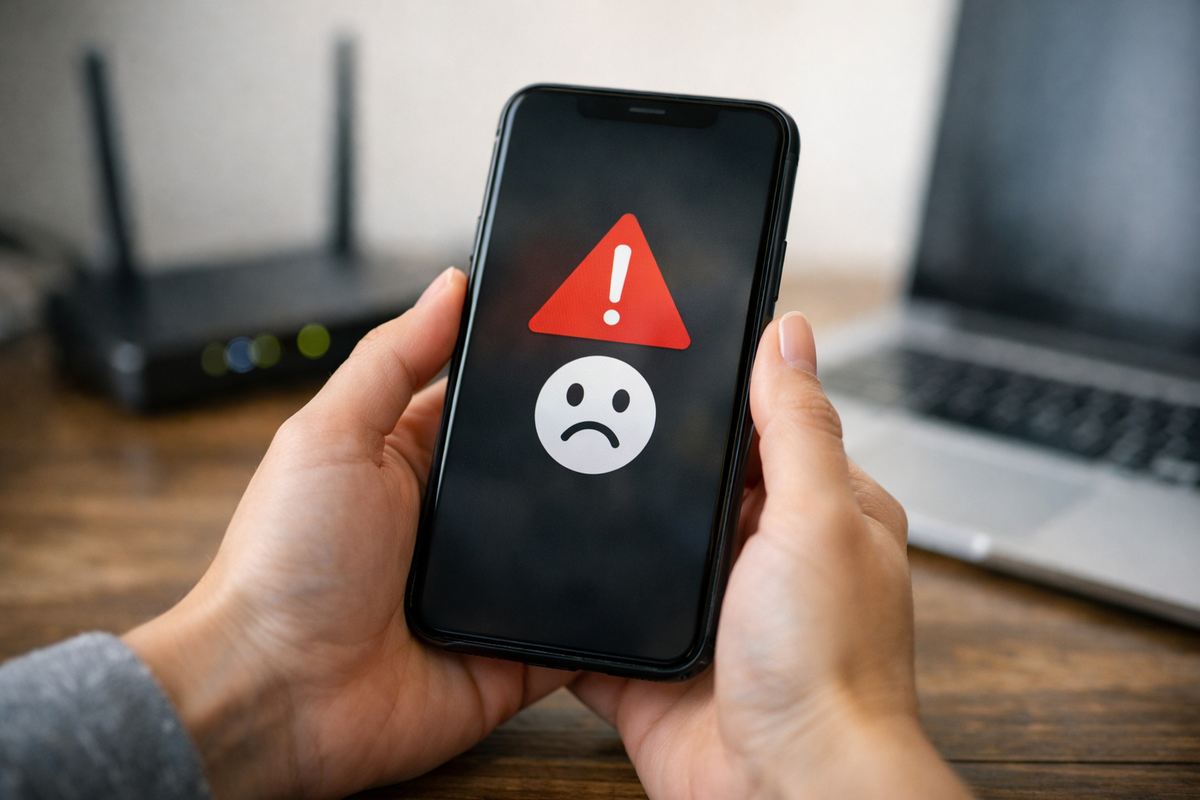
B20301は、オンライン接続の途中で通信がうまく成立しないときに表示されやすいエラーです。
原因は大きく分けてサーバー側の障害と自分の通信環境(回線・機器・端末)の2系統があり、ここを間違えると「待てば直るのに設定を触って悪化する」「自宅の問題なのに復旧待ちで時間を溶かす」といった損をしがちです。
本記事では、まず1分で原因の当たりを付けるチェック手順を示し、次に原因別の対処(再起動・配線・設定・障害確認)を短時間で試せる順番で整理しました。
さらに、サポートへ連絡すべきタイミングと、伝えるだけで話が早くなる情報もテンプレ化しています。
「何から試すべきか」が分かれば、復旧までの体感時間は大きく変わります。
まずは、あなたの状況がサーバー側なのか自宅側なのか、最短で切り分けていきましょう。
この記事でわかること
-
B20301の意味と、よく起きる発生シーン。
-
1分で原因を切り分ける実践フロー(モバイル回線・別端末・障害情報)。
-
原因別に「今すぐ効く」対処(機器・配線・設定・待機)の優先順位。
-
サポート連絡の判断基準と、短く具体的に伝えるための記録項目。
1分で完了:B20301チェックの概略(素早く原因を特定する手順)
準備するもの(スマホ・PC・契約情報・スクリーンショット)
B20301はアプリやゲームで表示されることが多い通信系エラーで、原因がサーバー側なのか自分の環境側なのかを最短で切り分けるのがコツです。
闇雲に設定を触るほど復旧が遅れたり、ログイン情報の再入力が必要になったりします。
まずは「状況を揃える」「証拠を残す」「切り分ける」の3点を押さえます。
| 準備物 | 目的 | すぐやること |
|---|---|---|
| スマホ(モバイル回線あり) | Wi-Fi問題かの切り分け | Wi-FiをOFFにして通信できるか |
| PC(可能なら有線LAN) | 端末固有か回線全体かの確認 | 別端末で同じ症状かを見る |
| 契約情報(ISP名・回線種別) | 問い合わせ時の時短 | メモ帳にISP名だけでも控える |
| スクリーンショット | 再現条件の共有 | エラーコードが写る状態で保存 |
ここまで揃えるだけで、サポートに連絡する場合も話が早くなります。
特にスクショは、発生時刻とセットで価値が跳ね上がります。
30秒でできる3ステップ概略
復旧の最短ルートは、難しい設定を触る前に「サーバー側」「自宅回線側」「端末側」を順番に疑うことです。
この順番を守るだけで、ムダな初期化や再設定を避けられます。
この3つで、体感としては原因の7〜8割が「どこにあるか」見えてきます。
もしアプリ・ゲーム側のサーバー障害なら、設定を変えても改善しないケースが多いです。
チェック成功の判断基準:復旧か要連絡かを分けるポイント
大事なのは「直った/直らない」より、今すぐ自分で動くべきかを判断することです。
判断基準を先に持っておくと、焦りが減って行動が速くなります。
| 状況 | 判断 | 次にやること |
|---|---|---|
| モバイル回線では正常 | 自宅Wi-Fi/回線側が濃厚 | ルーター/ONU再起動→有線確認 |
| 別端末でも同じ | 回線全体 or サーバー側 | 障害情報→時間を置く |
| 特定端末だけ発生 | 端末/アプリ側が濃厚 | アプリ再起動→OS/アプリ更新 |
| 30分以上継続+他ユーザー報告多数 | サーバー側の可能性大 | 告知待ち・復旧待ちが最優先 |
「自分の設定が悪いのかも」と思ったときほど、上の表に戻って冷静に切り分けるのが近道です。
B20301とは? エラーの意味と発生場面
どの端末・サービスで表示されやすいか(発生シーン)
B20301は、一般的に「通信に失敗した」系の文脈で登場しやすいエラーコードです。
特にオンライン要素が強いアプリ・ゲームで、ログインやサーバー接続のタイミングに表示されることがあります。
表示される瞬間の共通点は、サーバーと端末が“握手”する場面が多いことです。
-
起動直後のログイン処理。
-
対戦・マルチ開始時のマッチング。
-
更新データ取得・追加ダウンロード。
-
通信状態が変化した瞬間(Wi-Fi⇄4G/5G)。
このため「家のネットは普通に見れるのに、アプリだけダメ」という症状でも起こり得ます。
B20301が示す主な技術的原因の概要
原因は大きく分けてサーバー側と利用者側の2つです。
サーバー側は、アクセス集中・メンテナンス・一部地域の障害などで、利用者が何をしても改善しないことがあります。
利用者側は、Wi-Fi品質、ルーター負荷、DNSや認証の不整合、端末の一時不具合などが代表例です。
| 分類 | よくある要因 | 特徴 |
|---|---|---|
| サーバー側 | アクセス集中・障害・メンテナンス | 複数人が同時に発生しやすい |
| 回線/機器側 | ONU/ルーター不調・Wi-Fi干渉・回線品質 | 時間帯や場所で変動しやすい |
| 端末/アプリ側 | キャッシュ不整合・VPN・省電力設定 | 特定端末だけ起こりやすい |
まずは「同じ症状の人がいるか」を確認すると、サーバー側かどうかの判断が速くなります。
影響範囲:全回線か端末単位かの見分け方
切り分けで最重要なのは、影響範囲を3段階で把握することです。
つまり「端末だけ」「自宅だけ」「みんな」どれに近いかを見ます。
この見分けができると、次に何をすべきかが一気に絞れます。
よくある原因まとめ(原因別の直感チェック)
回線・プロバイダ側の障害(通信障害・メンテナンス)
「急に繋がらなくなった」「家中の端末が不安定」というときは、回線やISPの障害・メンテの可能性が上がります。
このパターンは、こちらが設定をいじるほど迷子になりがちです。
まずは障害情報の確認を最優先にします。
ポイントは“自分だけ”かどうかです。
同じ地域・同じ回線種別で報告が増えていれば、待つのが最短になることもあります。
ONU/ルーターなど機器側の故障・設定ミス
機器側は「再起動で直る」ことが多い反面、放置すると頻発します。
ルーターは小さなPCのようなもので、長時間稼働するとメモリが溜まって不安定になることがあります。
また、ケーブルの緩みやポートの接触不良でも、特定タイミングで落ちる症状が起きます。
ランプ状況がヒントになります。
電源・回線・インターネットが正常を示しているか、軽く確認してから次の手順へ進みます。
Wi-Fi干渉・距離・配線など物理的要因
「速度は出るのに、アプリだけ時々失敗する」場合でも、Wi-Fiの揺らぎが原因のことがあります。
特に集合住宅や夜間は、近隣のWi-Fiと干渉して瞬断が増えることがあります。
このタイプは、ルーターの近くに移動するだけで改善することもあります。
直感チェックとしては、次のどれかに当てはまるかです。
-
ルーターから遠い部屋で発生しやすい。
-
電子レンジ使用時などに不安定になる。
-
中継器を挟んでから不具合が増えた。
DNS/認証(PPPoE)やIP競合など設定関連の問題
ここは専門用語が多いですが、要点はシンプルです。
「名前解決(DNS)」が不安定だと、サイトは開けてもアプリの接続だけ失敗することがあります。
「認証(PPPoE)」が切れると、回線自体が不安定になりやすいです。
IP競合は、同じIPを複数端末が取り合って通信が乱れる状態です。
ただし、この領域は闇雲に触ると復旧が遅くなることもあるので、“やるなら順番”が重要です。
1分チェック:手順別に試す(実践フロー)
ステップ1:機器の電源再起動と接続ランプ確認
最も効果が高いのが、機器の再起動です。
理由は、ルーターやONUの一時的な不整合がリセットされるからです。
やり方はシンプルですが、順番を守ると成功率が上がります。
-
アプリ(ゲーム)を完全終了します。
-
ランプが落ち着くまで待ち、再度アプリを起動します。
この時、ランプが普段と違う点滅をしているなら、その状態をメモしておくと後で役に立ちます。
ステップ2:別端末・有線での接続確認(切り分け)
次に、同じWi-Fiで別端末を試します。
ここで同じ症状なら、端末固有の問題ではなくなります。
可能ならPCを有線LANで繋いでみると、Wi-Fi要因をかなり除外できます。
| テスト | 結果 | 示唆 |
|---|---|---|
| 同じWi-Fiで別端末もNG | 再現する | 回線/機器側が濃厚 |
| 別端末はOK | 再現しない | 端末/アプリ側が濃厚 |
| 有線はOK、Wi-FiはNG | 差がある | Wi-Fi品質が濃厚 |
この切り分けができると、次の対処が一気に絞れます。
ステップ3:スマホで回線障害情報・プロバイダの状態を確認
最後に、障害情報の確認です。
アプリ・ゲーム側の障害は、同時多発していることが多いのでSNSの報告や公式告知がヒントになります。
ISP側も障害ページや告知が出ることがあります。
ここで障害が濃厚なら、設定変更よりも復旧待ちが最短です。
参考リンク:B20301に関する公式・専門サイトの解説
まずは「サーバー側の可能性」を確認したい場合は、以下の解説も参考になります。
すぐに試せる対処法(原因別・短時間で有効な対応)
回線障害が疑われる場合の対処(時間を置く・障害情報確認)
障害が疑われるなら、最優先は待つことです。
理由は、サーバー側や回線側の復旧は利用者が設定を変えても早まらないからです。
そのうえで、できることは「復旧しやすい状態を整える」ことです。
-
アプリを一度閉じて、5〜10分置いて再試行します。
-
Wi-Fiとモバイル回線を切り替えて再試行します。
-
公式の告知・障害情報を確認します。
「何度も連打して試す」より、少し置いてから試すほうが成功することもあります。
機器トラブル対処:再起動・電源切替・初期化(最終手段としての注意点)
機器トラブルに強いのは、段階的な対処です。
いきなり初期化すると、プロバイダ情報や接続設定が消えて、かえって復旧が遠のくことがあります。
まずは安全な順で試します。
-
再起動(電源OFF→30秒→ON)。
-
コンセント差し替え(タコ足や延長を避ける)。
-
ケーブル抜き差し(緩み・接触不良の解消)。
-
初期化は最終手段(設定控えがあるときだけ)。
初期化をする場合は、接続ID/パスワード、設定画面のスクショ、復元手順を確保してからにします。
設定トラブル対処:DNS変更・PPPoE再設定・IP固定の確認
設定系は、効果が出れば速い反面、触りすぎると迷子になりやすい領域です。
そのため、やるなら「戻せる状態」で、一つずつが鉄則です。
-
PPPoE:接続方式がPPPoEの場合、ルーター設定の再ログイン・再接続を試します。
-
IP:固定IPや特殊な設定をしている場合は、一度自動取得に戻して検証します。
「何を変えたか」をメモしながら進めると、失敗してもすぐ戻せます。
配線・物理トラブル対処:ケーブル交換・ポート差替え・近距離化
意外と多いのが、ケーブルとポートの問題です。
見た目が正常でも、内部断線や端子の劣化で不安定になることがあります。
| 対処 | 狙い | 目安 |
|---|---|---|
| LANケーブル交換 | 断線/劣化の排除 | 数分 |
| ポート差し替え | 接触不良の排除 | 1分 |
| ルーター近距離で試す | Wi-Fi干渉の切り分け | すぐ |
「近づけるだけ」で改善するなら、Wi-Fi環境改善が長期的な解決になります。
サポートに連絡するタイミングと伝えるべき情報
連絡前に必ず記録する項目(発生時間・試した手順・ログ)
サポートが最も困るのは「何が起きたか分からない」状態です。
逆に、情報が揃っていると対応が一気に早くなります。
連絡前に、最低限これだけ押さえます。
-
発生した日時(だいたいでOK)。
-
エラーコード(B20301)とスクリーンショット。
-
発生している端末(スマホ/PC、台数)。
-
Wi-Fi/モバイル回線のどちらでも起きるか。
-
試した手順(再起動、有線、回線切替など)。
これだけで、切り分けのやり直しが減ります。
ISP/機器メーカーに伝えるべき短く具体的な説明例
説明は長いほど伝わるわけではありません。
条件・結果・再現性の順で短くまとめると強いです。
| 相手 | 説明例 |
|---|---|
| ISP(回線) | 「本日◯時頃から、家の複数端末でオンライン接続が不安定です。ONU/ルーター再起動、有線接続でも改善せず、モバイル回線では正常でした。」 |
| 機器メーカー | 「ルーターの再起動後も、Wi-Fiだとアプリ接続が失敗します。有線は安定するため、Wi-Fi側の不安定が疑われます。型番は◯◯です。」 |
この形にしておくと、相手が次に聞きたいことが自然に揃います。
問い合わせで期待できる対応と目安時間
問い合わせで期待できるのは、「原因の切り分け」と「復旧までの道筋」です。
回線側なら障害の有無や信号レベル確認、機器側ならログ取得や設定確認が中心になります。
ただし、サーバー側障害の場合は利用者側でできることが限られます。
そのときは、復旧見込みや回避策が提示されるかがポイントです。
再発防止のためのチェック項目と設定(運用面)
定期メンテナンス:ファーム更新と設定バックアップの習慣化
復旧したあとに効くのが、再発防止の“地味な習慣”です。
ルーターのファーム更新は、安定性改善や不具合修正が含まれることがあります。
設定バックアップがあれば、万一の初期化でも復旧が速くなります。
-
月1回、管理画面で更新有無をチェックします。
-
設定を触る前に、バックアップを保存します。
-
SSID/パスワード、PPPoE情報は安全に保管します。
「何も起きていない時」にやるほど、いざという時に強いです。
自動復旧設定・監視ツールの導入とログ保存のすすめ
頻発する場合は、原因究明に記録が効きます。
体感では「夜だけ落ちる」「雨の日だけ不安定」など、条件が隠れていることがあります。
ログを残すと、主観ではなく事実で切り分けができます。
| やること | 狙い | 効果 |
|---|---|---|
| ルーターのログ機能をON | 切断タイミングの把握 | 原因の絞り込みが速い |
| 自動再接続(可能な機種のみ) | 瞬断の自動回復 | 体感の不便を減らす |
| 定期スピード測定/死活監視 | 品質の見える化 | サポート説明が楽 |
「頻発してから」ではなく、「兆候がある段階」で始めると効果が高いです。
機器の寿命と買い替え目安・予備回線の検討
再起動で一時的に直るのに、またすぐ再発する。
この場合、機器の経年劣化や性能不足も視野に入ります。
オンライン用途が重いなら、古いルーターでは処理が追いつかないことがあります。
買い替えを検討するなら、同時接続台数と設置環境に合う機種を選ぶのがポイントです。
また、在宅勤務や配信など「止まると困る」用途があるなら、テザリングやモバイル回線の予備を用意しておくと安心です。
よくある質問(FAQ)
B20301は自分で直せますか?|簡易チェックでの見分け方
多くの場合、切り分けができれば自力で復旧できる可能性があります。
特に、アプリ再起動・回線切替・ルーター再起動で改善するケースは多いです。
一方で、サーバー側の障害が原因なら、利用者側の操作では直りません。
そのため、最初の1分で「モバイル回線でどうか」「別端末でどうか」を見るのが最短です。
機器交換が必要かどうかの判断基準と費用目安
交換が必要かは、次の基準で考えると分かりやすいです。
-
再起動で直っても、短期間で何度も再発する。
-
有線でも不安定、またはランプ異常が頻繁に出る。
-
使用年数が長く、同時接続台数が増えている。
費用は機種や性能で幅がありますが、目的に合わない高性能機を選ぶより、環境に合う安定機を選ぶほうが満足度が高いです。
迷う場合は、まず「今の機器の型番」と「不具合の頻度」を控えて、ISPやメーカーに相談すると無駄が減ります。
頻発する場合の長期対策(プラン変更・専門業者依頼の目安)
頻発するなら、短期対処よりも“構造”を直すのが効きます。
具体的には、Wi-Fi環境の見直し、ルーターの配置最適化、メッシュWi-Fiや有線化の検討などです。
それでも改善しない場合、回線品質や建物配線の影響が疑われます。
ISPに相談して回線調査を依頼したり、必要に応じて配線や電波環境に詳しい専門業者に相談するのが現実的です。
目安としては、週に複数回発生し、生活や仕事に支障が出るなら長期対策に舵を切る価値があります。
この記事のポイントをまとめます。
-
B20301は「通信の失敗」を示すことが多く、まずはサーバー側か自分の環境側かを切り分けるのが最短ルートです。
-
30秒でできる基本は、モバイル回線で試す→別端末で試す→障害情報を確認の3ステップです。
-
別端末でも同じなら、回線全体かサーバー側の可能性が高く、設定変更より障害確認と待機が優先です。
-
特定端末だけで起きるなら、アプリ再起動・更新・VPN/省電力設定など端末/アプリ側から疑います。
-
機器対処は再起動→電源/配線確認→ケーブル交換→ポート差替えの順で、初期化は最終手段として扱います。
-
設定系(DNS/PPPoE/IP)は、戻せる状態で一つずつ行うと迷子になりにくいです。
-
サポート連絡の前に「発生時間」「試した手順」「端末台数」「回線切替結果」を整理すると、対応が早くなります。
-
再発防止は、ファーム更新・設定バックアップ・ログ保存など運用の習慣化が効き、頻発するなら機器寿命や環境改善も検討します。
B20301に遭遇すると、つい焦って設定を触りたくなります。
ですが実際は、「サーバー側か」「自宅回線か」「端末か」を短時間で切り分けるだけで、取るべき行動はかなり明確になります。
まずはモバイル回線・別端末・障害情報の3点で状況を揃え、必要なら再起動や配線確認など安全な手順から進めましょう。
初期化や複雑な設定変更は最後に回し、記録を残しておけば、サポート連絡もスムーズです。
落ち着いて順番通りにチェックすれば、遠回りせずに復旧へ近づけます。