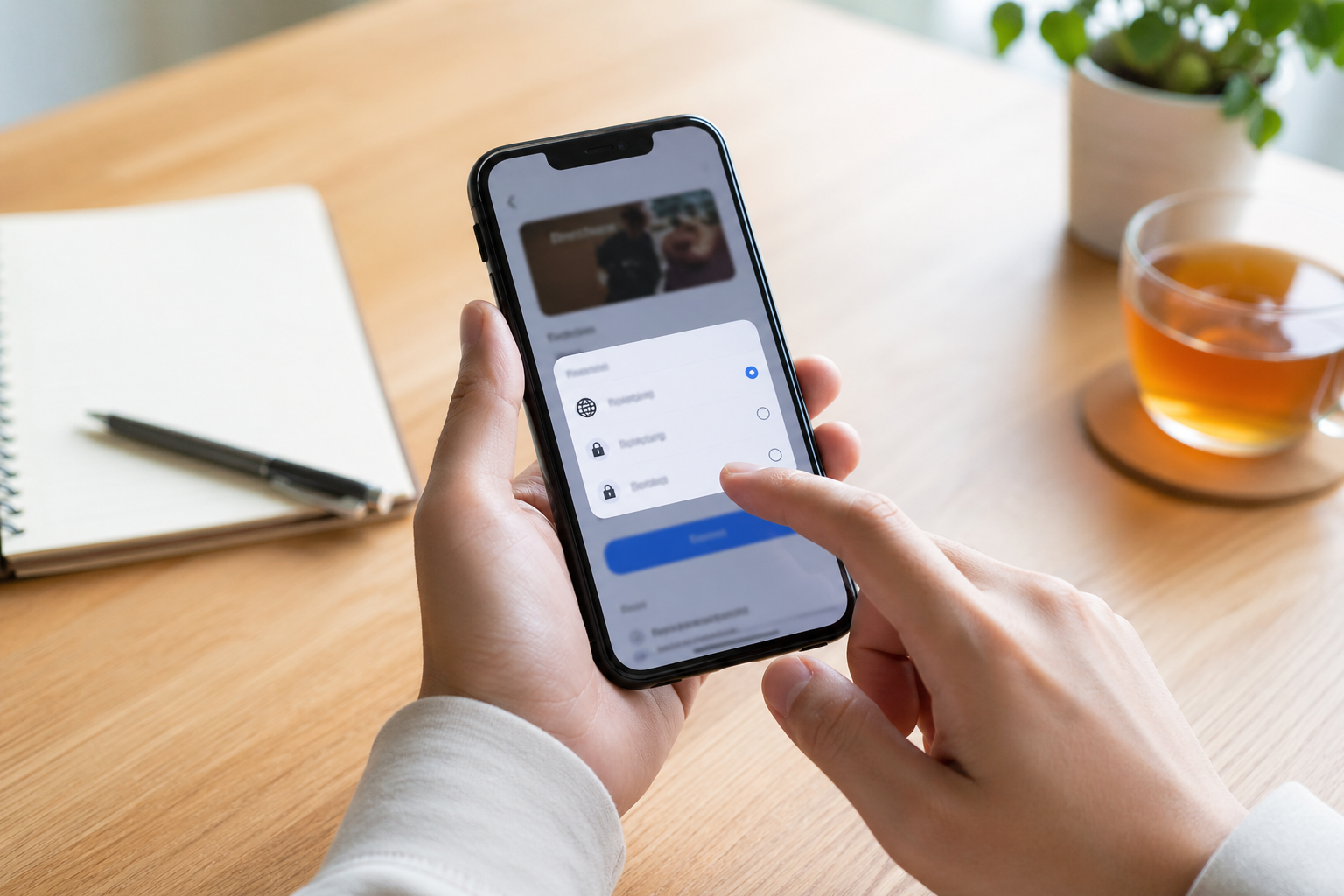
iPhoneに外付けSSDを接続したあと、「パソコンのように安全な取り外し操作が必要なのか」「そのまま抜いて壊れないのか」と不安になることがあります。
結論から言うと、コピー・移動・書き出しなどの処理が終わっていれば、基本的には端子から外すだけで大丈夫です。
安全に外す3ステップ
- コピー・移動・書き出しが終わったことを確認する
- 「ファイル」アプリや編集アプリの処理が落ち着くまで待つ
- SSDやケーブルをまっすぐ抜く
iPhoneの外付けSSDは「抜くだけ」で外してよい
iPhoneでは、パソコンのように取り出しボタンを探す必要はありません。作業が終わっていれば、接続しているポートやアダプタから取り外すのが基本です。
ただし、データの読み書き中に抜くと、ファイルが途中までしか保存されなかったり、破損したりする可能性があります。
| 状態 | 外してよいか |
|---|---|
| コピー・移動・書き出しが完了している | 基本的に外して大丈夫です |
| 進行状況が表示されている | 終わるまで待ちます |
| SSDのアクセスランプが点滅している | 点滅が落ち着くまで待ちます |
| アプリが保存処理をしている | 保存完了を確認してから外します |
抜く前に確認したいこと
コピー・移動が終わっているか
写真や動画をSSDへ移している途中では、ケーブルを外さないでください。
完了表示が出たあとも、不安な場合は数秒待ってから外すと安心です。
「ファイル」アプリが読み込み中ではないか
フォルダを開いた直後や、大量のファイルを表示しているときは、読み込みが続いていることがあります。
画面の動きが落ち着き、必要な操作が完了してから外してください。
編集アプリが書き出し中ではないか
動画編集・画像編集・バックアップ系のアプリを使っている場合は、アプリ内の保存処理が終わったことを確認します。
画面を閉じただけでは処理が終わっていないこともあるため、完了表示を確認するのが安全です。
USB-CとLightningで違うのは電源まわり
USB-CのiPhone
USB-C対応のiPhoneでは、外付けSSDを直接接続できるケースが多く、外すときも作業完了後にケーブルを抜くだけです。
ただし、SSDの消費電力や接続機器によっては、認識しない・途中で切れることがあります。その場合は、電源付きUSBハブを使うと安定することがあります。
LightningのiPhone
Lightning端子のiPhoneでは、対応する変換アダプタが必要です。SSDによっては給電しながらでないと安定しないことがあります。
外し方はUSB-Cと同じですが、認識や接続切れの問題は、アダプタと給電を先に確認してください。
ハブやアダプタを使っている場合
作業が完了していれば、接続が切れる場所はどこでも大きな違いはありません。
迷う場合は、次の順番にすると分かりやすいです。
- コピー・保存処理を終了する
- SSDの動作が落ち着いたことを確認する
- iPhoneとハブ・アダプタの接続を外す
- 必要に応じてSSDや給電ケーブルを外す
外したあとにSSDが認識されないときの対処
ケーブル・アダプタ・ハブを確認する
- ケーブルが最後まで差さっているか
- データ転送対応のケーブルか
- 変換アダプタが対応しているか
- 給電が必要な構成になっていないか
- 別のケーブルやポートで認識するか
フォーマット形式を確認する
SSDのフォーマットによっては、iPhoneで正常に表示できないことがあります。
別のパソコンでは見えるのにiPhoneでは見えない場合は、フォーマット形式も確認してください。大切なデータが入っている場合は、初期化する前に必ずバックアップを取ります。
iPhoneとSSDを再接続する
- いったんSSDを外す
- iPhoneを再起動する
- SSDを接続し直す
- 「ファイル」アプリの「ブラウズ」から確認する
別の端末でSSDを確認すると、SSD側の問題かiPhone側の問題かを切り分けやすくなります。
途中で抜いてしまったときはどうする?
すぐに再接続し、コピー先・保存先のファイルが正常に開けるか確認してください。
途中までしか保存されていないファイルや、開けないファイルがある場合は、元データが残っている場所からもう一度コピーします。
元データを削除するのは、SSD側のファイルを実際に開いて確認したあとにしてください。
iPhoneの容量やデータ整理に関連する記事
まとめ
- iPhoneの外付けSSDは、作業が終わっていれば基本的にそのまま外せます
- コピー・移動・書き出し中には抜かないでください
- 不安な場合は、完了後に数秒待ってから外します
- USB-CとLightningで外し方は同じですが、給電条件が異なります
- 認識しない場合は、ケーブル・ハブ・給電・フォーマットを確認します
- 大切なデータは、SSD側で開けることを確認してから元データを削除します