27インチモニターが気になっても、「実際の寸法はどれくらい?」「机に置くと大きすぎない?」と迷ってしまいますよね。
インチ表記は対角線の長さなので、数字だけでは横幅や高さがイメージしにくいのが悩みどころです。
しかも、画面サイズだけでなく、本体サイズやスタンド奥行き、24インチとの違いまで見ておかないと、買ってから後悔することもあります。
そこでこの記事では、27インチモニターの実寸をわかりやすく整理しながら、机に置けるかどうかの目安や、24インチ・32インチとの違い、解像度ごとの選び方までやさしく解説します。
「数字だけではピンとこない」という方でも、読み終えるころには自分に合うサイズ感がしっかり見えてくるはずです。
| 先に結論 | 内容 |
|---|---|
| 27インチの画面実寸 | おおよそ横59.7cm×縦33.6cm |
| 置く前に見るべき項目 | 本体幅・高さ・スタンド奥行き |
| 迷いやすい比較 | 24インチとの差、32インチとのバランス |
この記事でわかること
- 27インチモニターの実寸と本体サイズの違い
- 机に置けるか判断するための確認ポイント
- 24インチ・32インチと比べたときのサイズ感
- 27インチに合いやすい解像度の考え方
27インチモニターの寸法はどれくらい?まずは実寸をチェック
27インチモニターの寸法が気になるとき、最初に知っておきたいのは「27インチ=横幅」ではないということです。
インチ表記は、画面の左下から右上までを結んだ対角線の長さを表しています。
そのため、27インチと聞くと横幅が27インチあるように感じますが、実際はそうではありません。
まずここを理解しておくと、ネット通販のスペック表を見たときも迷いにくくなります。
27インチは「対角線」の長さを表している
モニターのサイズ表記は、昔から対角線基準で統一されています。
つまり27インチモニターとは、画面の対角線が約68.6cmのディスプレイという意味です。
この数字だけを見ると大きく感じますが、実際に机の上で重要になるのは横幅と高さです。
購入前にチェックしたいのは、インチ数そのものよりも、横何cmあるのか、高さはどれくらいなのか、さらにスタンドを含めると奥行きが何cm必要なのかという3点です。
16:9の27インチモニターの実寸は横約59.7cm×縦約33.6cm
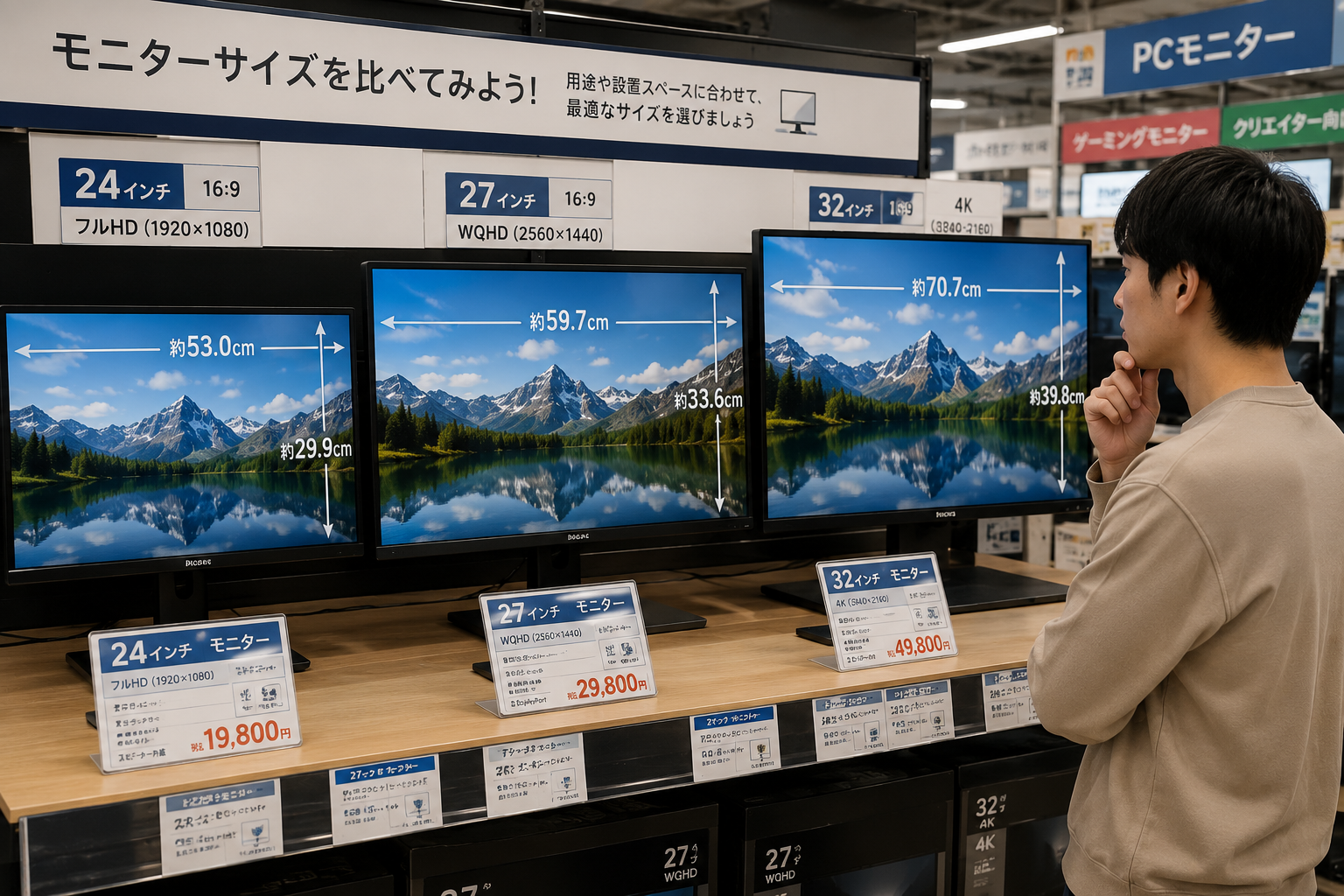
一般的な16:9の27インチモニターなら、画面部分の実寸は横約59.7cm×縦約33.6cmが目安です。
これは多くの解説記事やサイズ一覧でもほぼ共通している数字で、ざっくり把握するには十分使えます。
「27インチってかなり大きそう」と感じる方も多いのですが、数値で見ると横幅は60cm弱なので、想像より現実的なサイズ感に感じやすいです。
| 項目 | 27インチ(16:9)の目安 |
|---|---|
| 対角線 | 約68.6cm |
| 横幅 | 約59.7cm |
| 高さ | 約33.6cm |
この数字を知っておくと、メジャーで机を測るだけでもかなりイメージしやすくなります。
特にデスク上にノートPCやスピーカーも置く予定なら、横60cm前後という感覚はかなり大切です。
ベゼル込みの本体サイズは製品ごとに違う
ここで気をつけたいのが、今見てきた寸法はあくまで画面部分の目安だという点です。
実際のモニター本体は、画面の周囲にベゼルがあり、さらにスタンドも付いています。
そのため、製品によっては本体横幅が62cm前後になることもありますし、スタンドの形によって奥行きも大きく変わります。
「27インチなら全部同じ大きさ」と思ってしまうと、届いてから「意外と机が狭い」と感じやすいです。
置けるかどうかを判断したいときは、商品ページの外形寸法を必ず確認することが失敗防止の近道です。
27インチモニターは机に置ける?設置前に確認したい寸法の見方
27インチモニターを選ぶとき、多くの方が気になるのは「大きすぎないかな?」という不安ではないでしょうか。
実際は、画面そのもののサイズよりも机の幅・奥行き・スタンド形状のほうが使いやすさに直結します。
ここを先に確認しておくと、買ってからの後悔をかなり減らせます。
必要なのは画面サイズより「本体幅」と「スタンド奥行き」
机に置けるかを判断するなら、インチ数だけでなく、本体の横幅とスタンド込みの奥行きを確認するのが基本です。
27インチの画面部分は横約59.7cmですが、本体になるとベゼル分でもう少し広がります。
さらに見落としやすいのがスタンドの奥行きです。
スタンドが大きいモデルだと、机の奥行きをしっかり使うため、手前にキーボードを置いたときに圧迫感が出やすくなります。
商品説明では「外形寸法(スタンド含む)」として載っていることが多いので、ここを見れば設置後のイメージがかなり現実的になります。
デスク幅・奥行きの目安はどれくらい?
27インチを快適に使いたいなら、デスク幅は最低でも70cm以上、できれば100cm前後あると余裕を持ちやすいです。
また、奥行きは60cmだとやや近く感じることがあり、70cm前後あるとバランスを取りやすくなります。
公開されている解説でも、27インチは横62cm前後、スタンド込みで奥行20〜30cm前後を見ておくとよいと案内されています。
つまり、モニター本体だけで机のかなりのスペースを使うわけではありませんが、キーボードやノートPC、筆記スペースも考えると、思った以上に周辺の余白が大切です。
| 確認したい項目 | 目安 |
|---|---|
| 本体横幅 | 約60〜62cm前後 |
| スタンド奥行き | 約20〜30cm前後 |
| 視聴距離の目安 | 約50cm以上あると見やすいことが多い |
モニターアームを使うと置きやすさはどう変わる?
机の奥行きに不安があるなら、モニターアームはかなり相性のよい選択肢です。
スタンドを使わずに済むため、机の上がすっきりしやすく、キーボードやノートを置くスペースを確保しやすくなります。
また、画面の位置を少し奥に逃がしたり、高さを合わせたりしやすいので、27インチ特有の「少し近いかも」という違和感も調整しやすくなります。
ただし、アーム対応のVESA規格かどうか、机の天板が取り付けに向いているかは事前確認が必要です。
設置スペースに不安がある方ほど、サイズだけで諦めるのではなく、置き方も含めて考えると選択肢が広がります。
27インチモニターは大きい?24インチ・32インチと寸法比較
27インチモニターの寸法を知りたい方の多くは、実は「24インチとどれくらい違うの?」「32インチにしたほうがいい?」という比較も気になっているはずです。
ここでは、数字の差だけでなく、体感の違いもわかりやすく整理します。
24インチとの違いは横約6.6cm・縦約3.7cm
24インチの16:9モニターは、画面部分の実寸が約53.0cm×29.9cmです。
27インチと比べると、横幅の差は約6.6cm、高さの差は約3.7cmほどになります。
数字だけ見ると「意外と少ない」と感じる方も多いです。
実際、27インチは爆発的に大きくなるというより、24インチをひと回りゆったりさせたサイズという印象に近いです。
| サイズ | 横幅 | 高さ | 差の印象 |
|---|---|---|---|
| 24インチ | 約53.0cm | 約29.9cm | 省スペースで扱いやすい |
| 27インチ | 約59.7cm | 約33.6cm | 作業領域に余裕が出やすい |
今24インチを使っていて、少し広くしたいと感じるなら、27インチは自然なサイズアップになりやすいです。
一方で「大迫力の大画面がほしい」と期待しすぎると、思ったより差が小さいと感じる場合もあります。
32インチと比べると27インチはどれくらい小さい?
27インチと32インチでは、体感差が24インチとの比較よりも出やすくなります。
32インチの16:9は一般的に横約70.7cm、縦約39.8cmほどになるため、27インチからさらにひと回り大きくなります。
机に置いたときの存在感も増しやすく、映像視聴や4K表示では魅力を感じやすいサイズです。
ただし、そのぶん設置スペースも必要になるため、奥行きが浅いデスクだと圧迫感が出ることがあります。
「27インチだと物足りないかも」と感じている方でも、机の広さとのバランスは冷静に見ておくのが安心です。
迷ったときは「作業内容」と「視聴距離」で選ぶ
サイズ選びで迷ったときは、単純に大きいほうを選ぶより、どんな作業をするかで考えるのが失敗しにくいです。
たとえば、文章作成や表計算、ブラウザの2画面表示などを快適にしたいなら、27インチはかなり扱いやすいバランスです。
逆に、机が狭い、モニターとの距離が近い、圧迫感が苦手という方なら24インチのほうが落ち着いて使えることもあります。
映像の迫力や4K表示の余裕を重視するなら32インチも候補ですが、設置性と万能さでは27インチが選ばれやすいサイズです。
迷ったときの基準は「机との相性」と「どんな見え方が快適か」です。
27インチモニターは解像度で見え方が変わる
27インチモニターは寸法だけでなく、どの解像度を組み合わせるかによって使い心地が大きく変わります。
同じ27インチでも、フルHD・WQHD・4Kでは文字の細かさや作業領域の感じ方がかなり違います。
ここを知らずに選ぶと、「サイズはちょうどいいのに見え方が合わない」という失敗につながりやすいです。
フルHDの27インチは文字や画面がどう見える?
27インチのフルHDは、画素密度を計算すると約81.6ppiです。
使えないわけではありませんが、24インチフルHDよりは粗さを感じやすいことがあります。
特に近い距離で文字を読む時間が長い方だと、「少し甘い」「輪郭がやや粗く見える」と感じる場合があります。
ただし、動画視聴やライトな作業、ゲーム中心なら気になりにくいケースもあります。
価格を抑えやすい点は魅力ですが、文字の見やすさまで重視するなら慎重に選びたい組み合わせです。
WQHDの27インチが定番といわれる理由
27インチと特に相性がよいといわれやすいのがWQHDです。
画素密度は計算上で約108.8ppiとなり、フルHDよりも細かく、文字や画像がすっきり見えやすくなります。
さらに作業領域も広がるため、ブラウザと資料、表計算とチャットなどを並べて使いやすくなるのが大きな魅力です。
「大きさ」と「精細さ」のバランスがとりやすいので、仕事用にも趣味用にも人気が集まりやすいサイズ感です。
27インチで迷ったらWQHDから考える、という選び方はかなり現実的です。
4Kの27インチを選ぶ前に知っておきたいこと
27インチ4Kはとても高精細で、画素密度は約163.2ppiです。
画像の細かさや文字のシャープさは魅力ですが、そのぶん表示倍率の調整を前提に使うことも多くなります。
環境によっては文字が小さく感じやすく、「高精細だけれど、等倍では見づらい」と感じる方もいます。
写真や映像編集では魅力が大きい一方で、万人向けのバランスという意味ではWQHDの27インチのほうが扱いやすいケースも少なくありません。
4Kを選ぶときは、高精細さそのものが必要かを考えて決めると失敗しにくいです。
27インチモニターが向いている人・向いていない人
27インチモニターは人気サイズですが、誰にでも無条件で合うわけではありません。
寸法だけで判断するのではなく、自分の使い方と照らし合わせることが大切です。
仕事用で27インチが使いやすい人
仕事用で27インチが向いているのは、複数のウィンドウを並べて作業したい方です。
たとえば、ブラウザを見ながら文章を書く、表計算とメールを同時に開く、オンライン会議をしながら資料を確認する、といった使い方にはかなり相性がよいです。
画面が広くなることで、いちいちウィンドウを切り替える回数が減りやすく、作業の流れが止まりにくくなります。
特にノートPCのサブではなく、メインモニターとして使いたい方には満足度が高くなりやすいです。
ゲームや動画視聴で27インチを選びやすい人
ゲームや動画でも、27インチは「大きすぎず小さすぎない」扱いやすいサイズです。
画面の迫力がありつつ、机の上でも現実的に置きやすいので、バランスを重視する方に向いています。
特にWQHD環境では、映像の見栄えと実用性の両立がしやすく、人気が高い理由にもつながっています。
「少し没入感がほしい」「でも32インチまでは大きくしたくない」という方には、かなり選びやすいサイズです。
27インチより24インチや32インチが合うケース
一方で、机の奥行きが浅い、モニターとの距離が近い、文字の粗さより設置しやすさを重視したいという方には24インチのほうが合うことがあります。
逆に、4Kをよりゆったり表示したい、映像の迫力を重視したい、作業スペースをさらに広く感じたい方には32インチが向くこともあります。
つまり27インチは万能寄りですが、全員にとって唯一の正解ではありません。
今のデスク環境と使い方に一番自然に馴染むかどうかを軸に考えると、選びやすくなります。
27インチモニターの寸法で失敗しない選び方
最後に、27インチモニターの寸法で後悔しないための見方を整理します。
「27インチ」という数字だけで判断せず、確認ポイントを先に押さえておけば、かなり失敗しにくくなります。
カタログで確認したい3つのサイズ
購入前に確認したいのは、画面サイズ、本体外形寸法、スタンド奥行きの3つです。
画面サイズは見え方の目安になり、本体外形寸法は置けるかどうかの判断材料になります。
そしてスタンド奥行きは、キーボードを置いたときの使いやすさに大きく関わります。
この3つを見ておけば、「画面は気に入ったのに机に置きにくい」という失敗を防ぎやすくなります。
画面の大きさだけで決めないコツ
モニター選びでは、画面が大きいほど正解というわけではありません。
重要なのは、見やすい距離で、無理なく、毎日快適に使えるかどうかです。
たとえば、27インチでもフルHD・WQHD・4Kでは満足度が変わりますし、同じ27インチでもスタンド形状で置きやすさが変わります。
つまり、サイズ・解像度・設置性はセットで考えることが大切です。
購入前にチェックしたい最終確認ポイント
最後に、購入前はメジャーで机を実際に測ってみるのがおすすめです。
横60cm前後の紙や箱を置いてみるだけでも、27インチの存在感はかなりイメージしやすくなります。
さらに、今使っている距離から問題なく見渡せそうか、本体寸法が机の幅に収まるか、スタンドが邪魔にならないかまで確認できると安心です。
通販のスペック表を見るひと手間だけで、サイズ選びの失敗はかなり減らせます。
27インチモニターの寸法を知ることは、ただの数字確認ではなく、使いやすさを先回りして選ぶための準備です。
まとめ
27インチモニターは、数字だけ見ると大きく感じやすいものの、実際の画面部分は横約59.7cm、縦約33.6cmほどで、想像より現実的なサイズ感です。
ただし、購入時に本当に大切なのは画面の実寸だけではありません。
ベゼル込みの本体サイズやスタンド奥行き、さらに机の幅や奥行きとの相性まで含めて確認することが、失敗しないコツです。
また、27インチは解像度によって使い心地が変わりやすく、バランスのよさで選ぶならWQHDが有力候補になりやすいです。
「大きすぎるかな」と不安な方も、寸法を具体的に把握すれば、自分に合うかどうかを落ち着いて判断しやすくなります。
この記事のポイントをまとめます。
- 27インチは横幅ではなく画面の対角線サイズを表す
- 16:9の27インチは画面部分が約59.7cm×33.6cm
- 対角線の長さは約68.6cmが目安になる
- 本体サイズはベゼルやスタンド形状で変わる
- 机に置けるかどうかは外形寸法と奥行き確認が重要
- 24インチとの差は横約6.6cm、縦約3.7cmほど
- 27インチは24インチより余裕があり、32インチより扱いやすい
- フルHDの27インチはやや粗さを感じることがある
- WQHDの27インチはサイズと精細さのバランスが取りやすい
- 購入前は机を実測し、設置後の距離感まで確認するのが安心
27インチモニターの寸法は、ただのスペック情報のようでいて、実は毎日の使いやすさを左右する大切なポイントです。
なんとなくの印象だけで選ぶより、横幅や高さ、本体サイズまで具体的に見ておくことで、「置けなかった」「近すぎた」「思ったより見づらい」といった後悔を避けやすくなります。
自分の机の広さや使い方に合うかを丁寧に確認しながら、ちょうどいい1台を見つけてください。