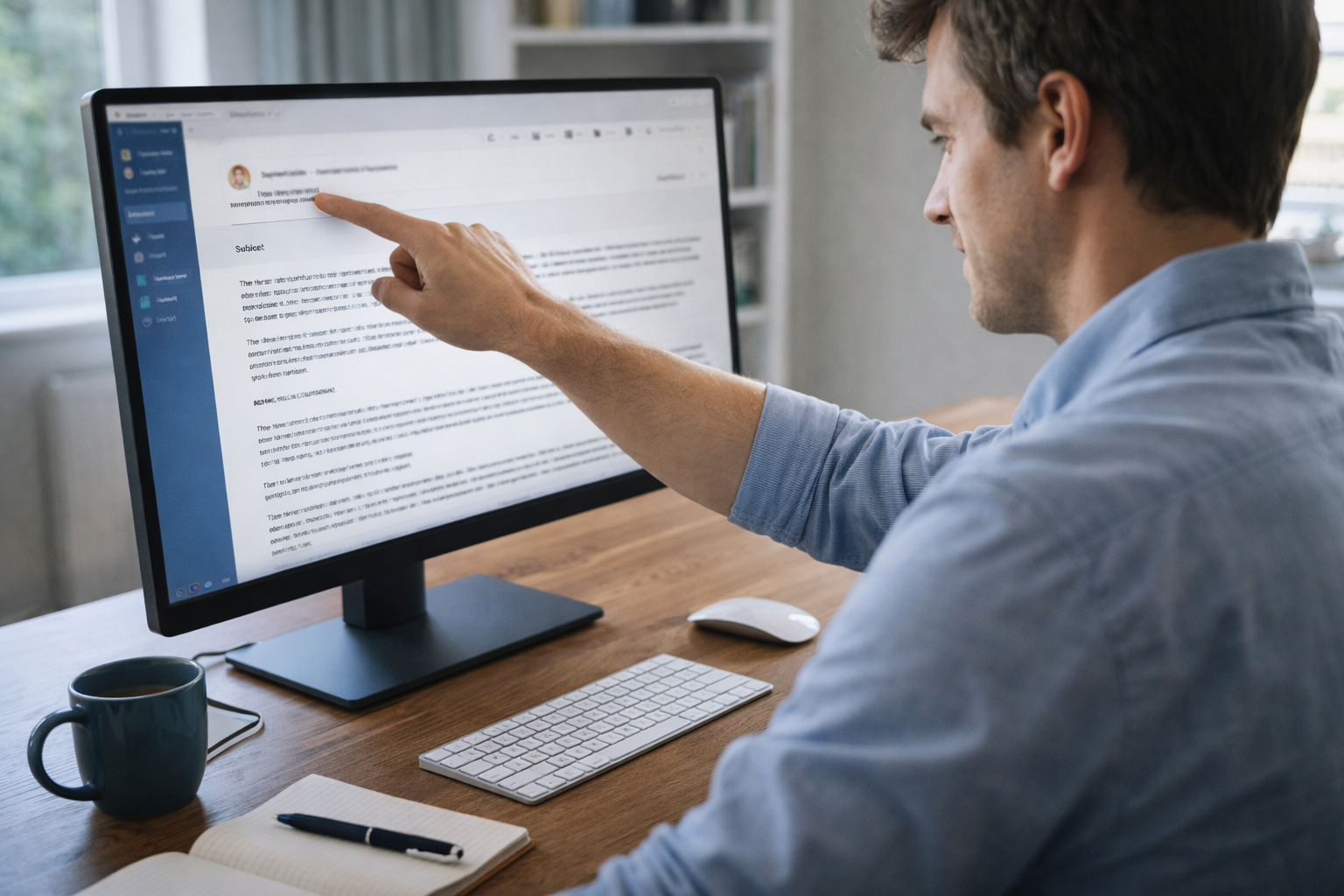
Gmailでメールの送信日時を確認したいのに、一覧では日付しか出ない、スマホだと時刻が見つからない、表示がズレて見える。
このような悩みは、Gmailの表示仕様や会話表示、端末のタイムゾーン設定が重なることで起こりやすくなります。
ですが、原因は複雑そうに見えても、確認する場所と順番を押さえれば、短時間で解決できることがほとんどです。
この記事では、PC版Gmailとスマホの両方で送信日時を確認する方法を整理し、見えない・ずれるときの対処法までわかりやすく解説します。
通常表示で確認する方法から、ヘッダーで正確な日時を読み解くところまでまとめているので、今すぐ確認したい人にも、再発防止まで知りたい人にも役立つ内容です。
| 悩み | この記事での解決方向 |
|---|---|
| 送信日時が見えない | 表示場所と操作手順を確認 |
| スマホで探しにくい | アプリとブラウザの使い分けを整理 |
| 時刻がずれて見える | タイムゾーンとヘッダーの見方を確認 |
「どこを見ればいいのか」「なぜ表示が違うのか」がわかるだけで、Gmailの日時確認は一気に楽になります。
まずは自分の環境に合った確認方法からチェックしていきましょう。
この記事でわかること
- PC版Gmailで送信日時を確認する基本手順
- スマホのGmailアプリやブラウザで日時を確認する方法
- 送信日時が見えない・ずれる原因と対処法
- メールヘッダーを使ってより正確に確認する考え方
Gmailの送信日時はどこで確認するのが最短か
Gmailの送信日時を早く確認したいなら、最初に見るべき場所は難しくありません。
多くの場合はメールを開いた画面の差出人情報付近、または日時の詳細表示を開く操作で足ります。
まずは複雑な設定変更に進む前に、今見ている画面で省略表示されていないかを確認するのが最短です。
Gmailでは一覧画面と本文画面で表示される情報量が異なり、一覧では日付だけ、本文ではより細かい時刻まで見えることがあります。
この違いを知らないまま探すと、送信日時が消えたように感じやすくなります。
| 確認したい内容 | 最初に見る場所 | 向いている端末 |
|---|---|---|
| だいたいの送信時刻 | メール本文の日時表示 | PC・スマホ |
| より正確な送信日時 | 詳細表示・差出人情報の展開 | PC・スマホ |
| ヘッダー込みの厳密確認 | 元のメッセージ表示 | 主にPC |
まず確認したい場所は本文右上付近と詳細表示
送信日時を知りたいときは、受信トレイ一覧を眺め続けるより、対象メールを開いて確認したほうが早いです。
一覧画面は限られたスペースの中で情報が省略されやすいため、細かい時刻が出ていないことがあります。
一方で本文画面では、送信者名や宛先の近くに日時が表示されることが多く、そこから詳細表示へ進める場合があります。
「見えない」のではなく「折りたたまれている」だけというケースは少なくありません。
そのため、本文を開いて差出人情報や三点メニュー周辺を確認するだけで解決する人は多いです。
送信日時が見えないときは表示の省略を疑う
Gmailで送信日時が見えないと感じる主な理由は、表示省略です。
特に会話表示がオンになっていると、スレッド全体の最新メッセージ時刻だけが目立ち、個別メールの送信日時が直感的にわかりづらくなります。
また、スマホでは画面幅の都合で表示が簡略化されやすく、PCと同じ感覚で探すと見落としやすくなります。
このときに大切なのは、設定が壊れたと決めつけず、まず表示形式の違いを切り分けることです。
正確さを優先するならヘッダー確認が有効
「何時何分かまで正確に見たい」「タイムゾーン込みで確認したい」という場合は、通常表示よりもヘッダー確認が向いています。
ヘッダーにはDateやReceivedなどの情報が含まれ、通常画面より細かい時刻情報を追いやすくなります。
ただし、読み方を間違えると混乱しやすいため、本文内の時刻確認で足りるのか、ヘッダーまで必要なのかを分けて考えるのがコツです。
普段の確認は通常表示、差異があるときだけヘッダーという使い分けにすると迷いません。
PC版Gmailで送信日時を確認する方法
PC版Gmailは、送信日時を確認するうえで最も情報量が多く、操作もしやすい環境です。
特に、通常表示で時刻を確認する方法と、元のメッセージを開いて詳細ヘッダーを見る方法の2つを知っておくと、多くの疑問が解決します。
迷ったら、まずは本文画面で確認し、それでも曖昧なら元のメッセージへ進む流れがおすすめです。
メール本文内で送信日時を表示する基本手順
最初の手順はシンプルです。
Gmailを開き、確認したいメールをクリックして本文画面を表示します。
差出人名の周辺や日時表示部分を確認すると、受信トレイ一覧より詳しい日時が見えることがあります。
一覧では「昨日」「3月28日」などの省略表示でも、本文を開くとより具体的な時刻を把握しやすくなります。
業務メールや返信タイミングの確認では、この本文画面の確認だけで足りる場面が多いです。
- Gmailをブラウザで開く
- 対象メールをクリックする
- 差出人情報の近くにある日時表示を確認する
- 必要なら詳細表示に進む
また、会話表示が有効な場合はスレッド内に複数のメールが含まれています。
そのため、スレッド全体の時刻なのか、個別メッセージの時刻なのかを意識して見ることが大切です。
元のメッセージを表示して詳細な日時を見る方法
通常表示で情報が足りないときは、元のメッセージ表示が役立ちます。
対象メールを開いた状態で三点メニューを開き、元のメッセージ表示へ進むと、ヘッダー情報を含む画面が開きます。
この画面では、通常表示よりも詳細な日時情報や配送情報を確認しやすくなります。
「送信日時を正確に確認したい」「タイムゾーン込みで見たい」場合の本命がこの方法です。
| 確認方法 | 見やすさ | 正確さ | おすすめ場面 |
|---|---|---|---|
| 本文画面の日時表示 | 高い | 十分 | 普段の確認 |
| 元のメッセージ表示 | やや低い | 高い | ズレや差異を調べたいとき |
ただし、ヘッダー内には専門的な項目が多く並ぶため、最初からすべて読もうとすると疲れます。
実際にはDateやReceivedなど、見る項目を絞るだけで十分です。
複数アカウントやラベル表示で迷わない見分け方
Gmailを複数アカウントで使っていると、どのアカウントのどのメールを見ているのかが曖昧になり、日時確認も混乱しがちです。
ラベル表示や「すべての受信トレイ」系の見方を使っている場合も、一覧の見え方が通常の受信トレイと少し異なることがあります。
このようなときは、対象メールを開いたうえで、表示中のアカウントアイコンや宛先情報を確認してから日時を見ると判断ミスを減らせます。
仕事用と個人用を切り替えている人ほど、この確認は効果的です。
一覧の見た目ではなく、開いたメールの中身で判断することが重要です。
スマホでGmailの送信日時を確認する方法
スマホでは、PCよりも画面が狭いため、送信日時が見えにくいと感じやすいです。
ただし、確認方法そのものは難しくありません。
Gmailアプリでまず確認し、必要に応じてブラウザ表示へ切り替えると、かなりのケースで対応できます。
Gmailアプリで日時を確認する基本操作
Gmailアプリでは、一覧画面よりも本文画面のほうが送信日時を確認しやすいです。
まず対象メールを開き、差出人情報や本文上部の情報を見ます。
画面によっては一部の情報が折りたたまれているため、差出人情報の展開や詳細表示を試すと時刻が見つかりやすくなります。
AndroidとiPhoneでは細かな見え方が異なることがありますが、考え方は同じです。
一覧で見つからないなら、必ず本文画面で再確認するのが基本です。
- 一覧では日付だけ表示されることがある
- 本文画面では時刻まで見えることがある
- 差出人情報の展開で詳細が出る場合がある
詳細情報が見えにくいときのモバイルブラウザ活用法
スマホアプリで細かな情報確認がしづらいときは、モバイルブラウザでGmailを開く方法が有効です。
特に、ヘッダー確認のような詳細調査は、アプリよりWeb版のほうが向いています。
送信日時がどうしても曖昧な場合は、スマホで無理に完結しようとせず、ブラウザやPC版へ切り替えるほうが早いです。
操作時間を短くしたいなら、アプリで概況を確認し、厳密確認だけWebで行うと効率的です。
ダークモードや表示密度で見づらい場合の整え方
送信日時が見えない原因は、表示されていないことだけではありません。
ダークモードや文字サイズ、表示密度の影響で見つけにくくなっていることもあります。
スマホでは背景色やコントラストの影響で、細い文字や淡い色の日時表示を見落としがちです。
この場合は、テーマを一時的に切り替えたり、明るい場所で見直したりすると改善することがあります。
| 見づらさの原因 | よくある症状 | 改善の方向性 |
|---|---|---|
| ダークモード | 日時文字が背景になじむ | ライトテーマで再確認 |
| 会話表示 | 個別の時刻が埋もれる | 個別メールを開いて確認 |
| 画面幅不足 | 情報が省略される | ブラウザやPCで再確認 |
見えないからといってすぐに不具合と判断せず、まずは表示条件を整えることが近道です。
送信日時が見えない・ずれる原因と対処法
Gmailの送信日時が見えない、あるいは感覚と違って見えるときは、原因を分けて考えることが大切です。
表示形式の問題なのか、同期の問題なのか、端末時刻の問題なのかで、対処法はまったく変わります。
ここを整理しておくと、やみくもに設定を触らずに済みます。
会話表示で埋もれるケースの見分け方
Gmailでは会話表示がオンになっていると、関連メールが1つのスレッドにまとめられます。
この状態では、一覧に出ている時刻がスレッド全体の最新メッセージを示していて、見たいメール単体の送信日時とは一致しないことがあります。
つまり、日時が消えたのではなく、別の単位の時刻が表示されているわけです。
この場合はスレッドを開き、対象メッセージそのものを見て判断する必要があります。
ややこしいと感じるなら、会話表示のオンオフを試して見え方を比較すると理解しやすいです。
同期不良やキャッシュの影響を切り分ける方法
スマホで表示が不安定なときは、同期やキャッシュの影響も疑うべきです。
特にAndroid版Gmailでは、アプリ更新不足、通信不安定、同期設定の問題、端末側の空き容量不足などが絡むことがあります。
このようなときは、再起動、通信確認、アプリ更新、同期設定確認の順で見直すと効率的です。
必要に応じてキャッシュ削除やアプリ情報の整理も有効です。
- 通信環境を確認する
- Gmailアプリを最新にする
- 端末を再起動する
- 同期設定を確認する
- 必要に応じてキャッシュを整理する
いきなりアカウント削除を試すのではなく、軽い対処から順に試すと失敗しにくいです。
端末時刻とタイムゾーンのズレを確認する手順
送信日時が数時間単位でズレて見える場合は、端末の時刻設定やタイムゾーンの影響を確認してください。
Gmailそのものに手動で独立した時刻設定を入れる感覚で考えると混乱しやすく、実際には端末や周辺サービスの時刻設定が表示に影響することがあります。
特に海外移動後やVPN利用時、手動で時刻を変更したあとにズレを感じるケースは珍しくありません。
まず端末側の自動日時設定とタイムゾーン設定を確認するのが基本です。
| 症状 | 考えやすい原因 | 優先確認ポイント |
|---|---|---|
| 数分〜数十分ズレる | 同期反映の遅れ | 通信・アプリ状態 |
| 数時間ズレる | タイムゾーン設定 | 端末日時設定 |
| 一覧と本文で違って見える | 表示単位の違い | 会話表示・詳細表示 |
メールヘッダーで正確な送信日時を読み解く方法
通常表示で解決しないときは、メールヘッダーを見ると状況が整理しやすくなります。
ヘッダーは少し専門的ですが、見る場所を絞れば必要以上に難しくありません。
ここでは、送信日時確認に必要な範囲だけをやさしく整理します。
ヘッダー確認が役立つ場面
ヘッダー確認が役立つのは、通常表示と感覚が一致しないときです。
たとえば、現地時間と違って見える、転送や受信遅延が疑われる、複数端末で見え方が違うといったケースでは、通常画面だけでは判断しにくいことがあります。
そのような場面では、ヘッダーを見ることで時刻表記や配送経路の手がかりを得やすくなります。
「よくわからない」を分解するための補助資料として使うと理解しやすいです。
DateとReceivedの違いを知って読み間違いを防ぐ
ヘッダーの中でまず意識したいのがDateとReceivedです。
Dateは送信側で付与された日時の目安として見られることが多く、Receivedはメールが配送経路の中で受け取られた時刻の記録として並ぶことがあります。
そのため、両者が完全に同じになるとは限りません。
ここを理解せずに1つの行だけを見ると、「時刻が違う」と混乱しやすくなります。
送信の時刻感を見たいのか、配送の流れを見たいのかで注目する行を分けると整理しやすいです。
- Date:送信時刻の目安として確認しやすい
- Received:配送経路ごとの受信記録を追いやすい
- 差がある場合:タイムゾーンや中継の影響も考える
タイムゾーン表記を見て日本時間へ置き換えるコツ
ヘッダー確認でつまずきやすいのが、タイムゾーン表記です。
たとえば海外の時刻表記のまま表示されていると、日本で見る感覚とズレて見えます。
このときは慌てず、時刻そのものだけでなく、後ろに付いているタイムゾーン表記まで確認してください。
日本時間で見直すと納得できるケースは多いです。
時刻だけを見るのではなく、タイムゾーン込みで1セットとして読むことが、読み違いを防ぐ最大のコツです。
よくある疑問をまとめて解決
最後に、Gmailの送信日時確認で特に相談が多い疑問を整理します。
手順を知っていても、表示の意味がわからなければ不安は残るものです。
ここでは、実際につまずきやすいポイントをまとめて解決します。
現地時間と表示時間が違うのはなぜか
最も多い疑問の1つが、現地時間と表示時間の不一致です。
これはGmail単体の故障というより、端末のタイムゾーン設定、表示時の変換、ヘッダー上の元時刻などが絡んで起こることがあります。
特に海外滞在中や出張後は、端末側の設定が期待通りに切り替わっていないこともあります。
まずは端末設定を確認し、それでも違和感が残るならヘッダーのタイムゾーン表記まで見てください。
過去メールやアーカイブで日時が違って見える理由
過去メールやアーカイブメールで日時が違って見えるように感じるのは、一覧の表示単位が変わるためです。
古いメールは一覧では日付中心に表示され、本文を開かないと細かな時刻が把握しづらいことがあります。
また、会話表示ではスレッド単位の最新時刻が前面に出るため、個別メールの印象とズレることがあります。
保存場所が変わったから時刻が変わったのではなく、見え方が変わっただけという理解を持つと混乱しません。
Thunderbirdなど他のメールソフトで確認する方法
Gmailで確認しづらいときは、他のメールソフトで同じメールを確認する方法もあります。
たとえばThunderbirdのようなクライアントでは、ヘッダーやメッセージソースを確認しやすいことがあります。
ただし、表示形式が異なるため、Gmail画面と完全に同じ見え方にはなりません。
そのため、比較用として使うのは有効ですが、最終的にはGmailの元のメッセージ表示と照らし合わせると安心です。
1つの表示だけで断定せず、複数の見方で整合性を取るという姿勢が実務では役立ちます。
まとめ
この記事のポイントをまとめます。
- Gmailの送信日時は、まず本文画面で確認するのが最短
- 一覧画面では日付のみの省略表示になることがある
- 会話表示がオンだと個別メールの時刻が見えにくくなる
- PC版Gmailでは元のメッセージ表示で詳細ヘッダーを確認しやすい
- スマホはアプリよりWeb版のほうが詳細確認に向く場合がある
- ダークモードや画面幅の都合で日時を見落とすことがある
- Androidで不安定なときは同期設定や更新状況を見直す
- 数時間単位のズレはタイムゾーン設定を疑う
- DateとReceivedは意味が違うため、同じ時刻とは限らない
- 迷ったら通常表示とヘッダー表示を使い分けると解決しやすい
Gmailの送信日時が見えないときは、不具合を疑う前に、まずどの画面で何が省略されているのかを見極めることが大切です。
PC版とスマホ版では見え方が違い、会話表示やタイムゾーンの影響も重なるため、感覚だけで判断すると混乱しやすくなります。
今回紹介したように、通常表示で確認し、必要なときだけヘッダー確認へ進む流れを覚えておけば、ほとんどのケースは落ち着いて対応できます。
まず本文画面、次に詳細表示、最後にヘッダー確認という順番を意識しておけば、今後も短時間で送信日時をチェックしやすくなります。