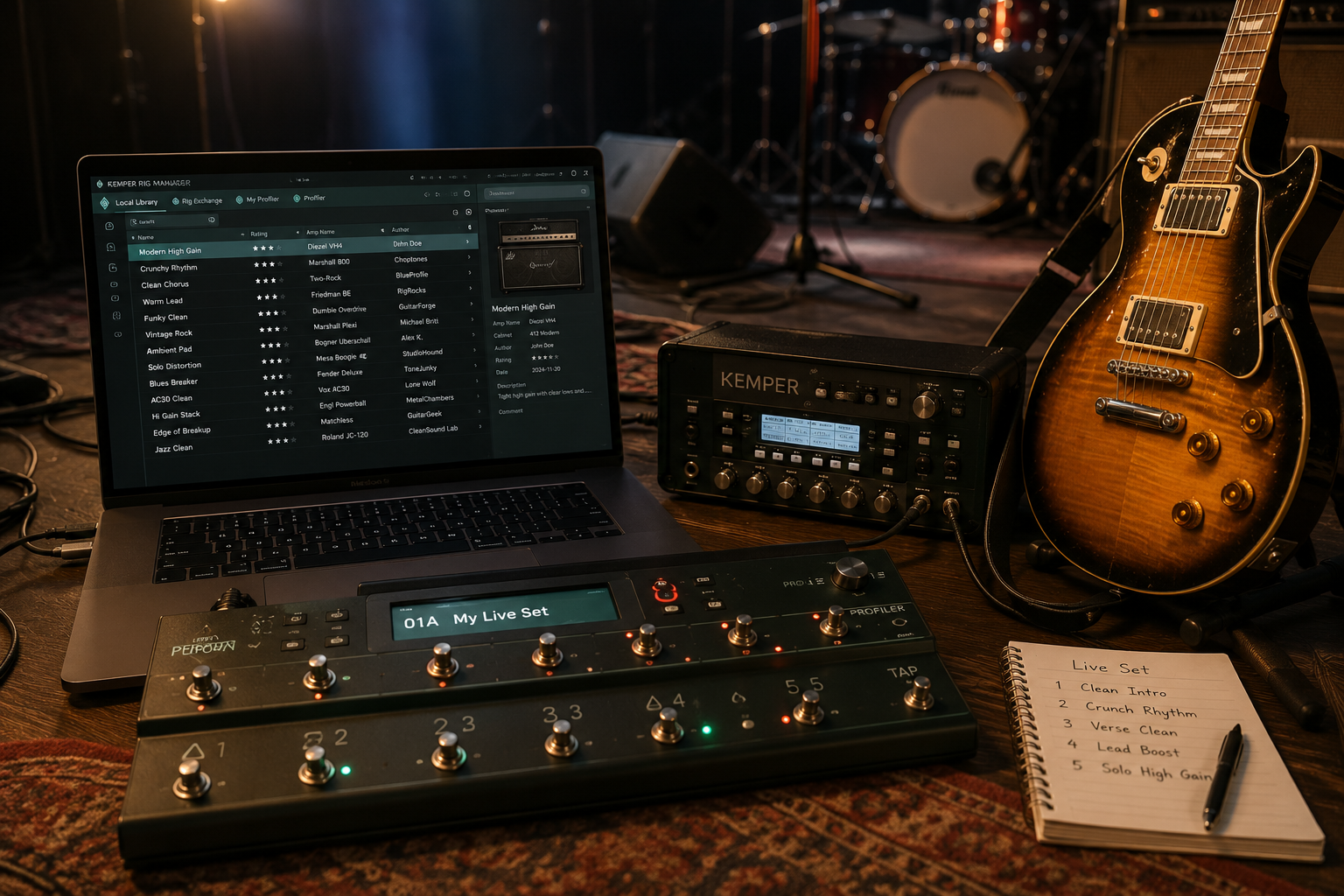
Kemper Rig Managerを使ってみたいけれど、どこから触ればいいのか分からない。
そんなふうに感じている方は少なくありません。
画面にはいろいろな項目が並んでいますが、最初に覚えることは意外とシンプルです。
Rigを探して、試して、気に入ったものを残すという流れがわかれば、使い方の全体像はかなり見えてきます。
この記事では、Kemper Rig Managerの基本的な役割から、Rig Exchangeの見方、保存方法、整理のコツ、Performanceの考え方まで、初心者の方にもわかりやすく順番に解説していきます。
難しい専門用語をできるだけ噛み砕きながら紹介していくので、これから使い始める方でも安心して読み進められます。
| 先に結論 | 内容 |
|---|---|
| 迷いやすい原因 | 保存場所や表示場所の違いが分かりにくいこと |
| 解決方法 | 探す場所・試す流れ・保存先を順番に理解すること |
| この記事の目的 | 初めてでも基本操作をひと通りこなせるようになること |
読み終わるころには、Rig Managerを開いたときに何を見ればよいのかが分かり、今よりずっとスムーズにお気に入りのRigを探せるようになるはずです。
まずは全体の流れから、やさしく見ていきましょう。
この記事でわかること
- Kemper Rig Managerでできることの全体像
- Rig ExchangeでRigを探して試す基本手順
- Local LibraryやMy Profilerへの保存と整理の考え方
- Performance管理やよくある悩みへの向き合い方
Kemper Rig Managerでできることを最初に把握しよう
Kemper Rig Managerを使い始めるときは、最初に「このソフトで何ができるのか」をざっくりつかんでおくのが近道です。
なんとなく触り始めても使えなくはないのですが、保存先や表示場所の考え方がわかっていないと、どこにRigがあるのか分からなくなりやすいです。
先に全体像を把握しておくと、あとから操作を覚える流れがぐっと楽になります。
Rig Managerは何をするソフトなのか
Rig Managerは、Kemperで使うRigやPerformanceを探す・試す・整理するための管理ソフトです。
パソコンの画面で一覧性よく扱えるので、本体だけで操作するよりも目的の音にたどり着きやすくなります。
特に便利なのは、気になるRigを探して比較しながら、自分に合うものを残していけるところです。
音作りを一から難しく考えるよりも、まずは既存Rigを触りながら方向性を掴みたい方に向いています。
| できること | 内容 |
|---|---|
| Rigの管理 | Rigを一覧で見ながら整理しやすい |
| 試聴 | 気になるRigをチェックしやすい |
| 保存 | Local LibraryやMy Profilerへ移動して使える |
| 整理 | 検索・ソート・お気に入り管理がしやすい |
Local Library・Rig Exchange・My Profilerの違い
初心者の方が最初につまずきやすいのが、保存場所の違いです。
この3つの意味がわかるだけで、Rig Managerの見え方がかなり変わります。
Local Libraryは、パソコン側に保管しておく自分用のライブラリです。
Rig Exchangeは、いろいろなRigを探すための場所として考えるとわかりやすいです。
My Profilerは、実機側に入っているデータを見るイメージです。
つまり、探す場所と保管する場所が分かれていると考えると混乱しにくくなります。
まず最初に覚えたい基本の流れ
最初に覚えたい流れはとてもシンプルです。
探す→試す→残すの3段階だけ意識しておけば十分です。
まずはRig Exchangeで気になるRigを探します。
次に、実際に試して好みに合うかを確認します。
最後に、気に入ったものだけをLocal LibraryやMy Profilerへ保存して整理していきます。
この流れを繰り返すだけでも、使い始めの満足度はかなり高くなります。
Kemper Rig Managerの初期設定と接続方法
使い方を覚える前に、まずは安心して触れる状態を作っておきましょう。
ここで慌ててしまうと、操作以前に「表示されない」「つながらない」で止まりやすくなります。
最初の準備は地味ですが、あとからの使いやすさに直結します。
インストール前に確認したいこと
まず確認したいのは、Rig Managerのインストール先と、使っているパソコン環境です。
アプリそのものはシンプルですが、ソフトのバージョンやOS側の状態によって挙動が変わることがあります。
特に初心者の方は、古い情報だけを見て進めるより、現在配布されている公式版を基準にする方が安心です。
インストール後は、起動できるかどうかをまず確認し、そのあとProfilerとの接続確認に進む流れがスムーズです。
ProfilerとPCを接続する手順
接続の流れは複雑そうに見えますが、実際には順番を落ち着いて追えば難しくありません。
まずRig Managerを起動し、Profiler側との認識が取れているかを確認します。
表示が正しく出れば、My Profiler周辺の項目が見えてくるはずです。
最初は細かい編集よりも、接続されて中身が見えるかどうかを確認するだけで大丈夫です。
ここで問題なく認識されれば、その後のRig管理はかなり進めやすくなります。
つながらないときに見直したいポイント
うまくつながらないときは、本体故障を疑う前に基本的な確認をしたいところです。
ありがちなのは、ソフトと本体側のバージョン差、再起動前提の認識ズレ、接続状態の見落としです。
特にRig ManagerとProfilerは、互換性のある状態で使うことが大切です。
焦って設定をたくさん変えるより、ひとつずつ切り分けた方が原因にたどり着きやすくなります。
「My Profilerが出ない」「Previewできない」というときほど、基本の見直しが役立ちます。
Kemper Rig Managerの基本的な使い方
ここからは、実際によく使う基本操作を見ていきます。
初めてでも、まずはこのパートだけ押さえておけば十分です。
Rigを探して、試して、保存するという一連の流れができるようになると、Rig Managerの便利さをしっかり実感できます。
Rig Exchangeで好みのRigを探す方法
Rigを探すときは、検索窓にアンプ名や気になるキーワードを入れて絞り込むのがわかりやすい方法です。
ただし、表記ゆれや登録名の違いがあるので、狙った名前だけで探すと見落とすこともあります。
そのため、メーカー名だけでなく、歪みの傾向や用途をイメージしながら広めに探すのがおすすめです。
最初から完璧なRigを探そうとするよりも、近い方向性の音をいくつか比較する方が失敗しにくいです。
Previewで音を試す方法
Rig Managerの楽しさを実感しやすいのが、このPreviewの感覚です。
気になるRigを見つけたら、まずは実際に試してみましょう。
説明文や名前だけで判断するより、自分のギターと弾き方で触れてみる方がずっと確実です。
特に歪み系は、文章の印象と実際の弾き心地がかなり違うことがあります。
迷ったらまず試すくらいの気軽さで触ると、お気に入りが見つかりやすくなります。
Local LibraryやMy Profilerへ保存する方法
好みのRigが見つかったら、保存して使いやすくしていきます。
基本はドラッグ&ドロップで考えるとわかりやすいです。
あとで整理しながら比較したいならLocal Libraryへ、すぐ本体側で使いたいならMy Profiler側へ入れる、という考え方で十分です。
大切なのは、何でも保存するのではなく、使いそうなものを少しずつ絞ることです。
最初のうちは保存しすぎると逆に迷いやすくなるので、気に入ったものだけ残していくと扱いやすくなります。
Rigを整理して使いやすくするコツ
Rig Managerは、集めるだけでなく整理してこそ便利さが活きます。
音が増えるほど楽しくなる反面、整理しないと後から探しにくくなります。
だからこそ、早い段階で自分なりの整え方を決めておくのがおすすめです。
検索とソートを使い分ける方法
目当てのRigがだいたい決まっているなら検索が便利です。
一方で、まだ方向性が曖昧なときはソートが役立ちます。
たとえば歪み量の近いものを並べて比較すると、自分の好みが見えやすくなります。
名前だけでは判断しにくいRigも多いので、条件を並べ替えながら眺めるだけでも発見があります。
なんとなく試して終わるのではなく、比較しやすい並びを作る意識を持つと、探し方が一気に上達します。
FavoriteやRatingの活用法
Rigが増えてきたら、お気に入り管理がとても大切になります。
Favoriteは、普段使いしたい音をすぐ見つけるための目印として便利です。
Ratingは、単純な点数評価として使っても良いですし、用途別にグループ分けする感覚で使っても構いません。
たとえば、ライブ候補、録音向き、あとで見直したいもの、というように自分ルールを作ると迷いにくくなります。
評価基準を自分の中で統一することが、あとから効いてきます。
名前変更やタグ整理で迷わない環境を作る
使いやすさを大きく左右するのが名前の付け方です。
あとで見返したときに一目で分かるよう、アンプ傾向や用途が伝わる名前にしておくと便利です。
たとえば、クリーン用、バッキング用、リード用など、役割が分かるだけでも十分使いやすくなります。
細かく作り込みすぎなくても、自分が後から見て迷わないことを優先すると失敗しません。
整理が進むほど、Rig Managerは単なる保管場所ではなく、頼れる作業スペースになっていきます。
Performance管理を覚えるとライブ運用が楽になる
Rig Managerの便利さは、単体Rigの管理だけではありません。
ライブやリハーサルを意識するなら、Performanceの考え方を早めに知っておくととても役立ちます。
ここがわかると、実戦向けの使い方がぐっと現実的になります。
Performanceとは何かをやさしく解説
Performanceは、よく使う音をまとめて扱いやすくするための仕組みです。
単発でRigを切り替えるだけでなく、曲や場面ごとに必要な音をまとめておけるのが魅力です。
難しく考えず、ひとつのセットリスト用フォルダのような感覚で捉えるとわかりやすいです。
これを使うと、本番中の切り替えミスや探し直しを減らしやすくなります。
よく使う音を並べる考え方
並べ方に絶対の正解はありませんが、切り替えやすさを優先すると実用的です。
たとえば、深い歪み、浅い歪み、空間系、クリーン、リード用というように、役割別に並べる考え方はとても使いやすいです。
特に本番では、手が自然に動く並びが重要になります。
音の良し悪しだけでなく、迷わず切り替えられるかまで含めて考えると、ライブ向けの完成度が高まります。
本番で慌てにくい管理方法
本番で強いのは、凝った設定よりも再現しやすい整理です。
Performance名やRig名を見ただけで役割が分かるようにしておくと、急な確認にも対応しやすくなります。
また、似た音を複数入れすぎると迷いやすくなるので、役割が重なるものは絞った方が扱いやすいです。
「迷わないこと」も音作りの一部と考えると、運用がかなり安定します。
Kemper Rig Managerでよくある悩みと対処法
使い始めは、操作そのものよりも「思った通りに表示されない」ことに戸惑いやすいです。
ですが、多くは落ち着いて見直せば整理できる内容です。
ここでは、初心者の方が引っかかりやすい点をやさしく確認していきます。
Rigが表示されないときの原因
Rigが見つからないときは、まず今どの場所を見ているかを確認しましょう。
Rig Exchangeを見ているのか、Local Libraryを見ているのか、My Profilerを見ているのかで意味が変わります。
保存したはずなのに見当たらないと感じるときほど、場所の見間違いが起こりやすいです。
「どこで探して、どこに保存したか」を整理するだけでも、解決することがあります。
Previewできないときの確認点
Previewがうまくできないときは、接続状態と認識状態を見直してみましょう。
ソフト側の表示が出ていても、本体側との連携が安定していない場合があります。
また、バージョンの組み合わせによって期待通りに動かないケースもあります。
このようなときは、慌てて設定をいじるより、接続とソフト状態を順に確認した方が近道です。
迷いやすいポイントを先回りで解消
初心者の方が特に迷いやすいのは、集めることが目的になってしまうことです。
Rig Managerは大量のRigを見られるぶん、つい保存ばかりしてしまいがちです。
ですが、本当に使いやすくするなら、試したあとに残す基準を持つことが大切です。
たとえば、今のギターに合うか、バンドの中で使いやすいか、自分の手癖に合うか、といった視点があると絞りやすくなります。
量よりも、すぐ使えるお気に入りが揃っている状態を目指すと満足度が上がります。
まとめ
この記事のポイントをまとめます。
- Kemper Rig ManagerはRigやPerformanceを整理しやすい管理ソフトです。
- 最初は探す・試す・残すの流れを覚えるだけでも十分です。
- Local Library・Rig Exchange・My Profilerの違いを理解すると迷いにくくなります。
- Rig Exchangeでは広めに探すと好みの音に出会いやすくなります。
- 気になるRigはまずPreviewして確認するのが基本です。
- 保存先を意識して使い分けると整理しやすくなります。
- 検索だけでなくソートも使うと効率よく比較できます。
- FavoriteやRatingを使うと後から探しやすくなります。
- Performance管理を覚えるとライブ運用がぐっと楽になります。
- 集めすぎず、使いやすいお気に入りを育てる意識が大切です。
Kemper Rig Managerは、最初こそ少し画面の意味に戸惑いやすいものの、流れを理解するととても頼もしい存在になります。
とくに、Rigをただ増やすだけではなく、自分に合う音を整理しながら残していけるようになると、演奏の準備そのものがかなり快適になります。
難しく考えすぎず、まずは気になるRigを試しながら、少しずつ自分だけの使いやすい環境を作ってみてください。