Premiere Proを開いてみたものの、画面にたくさんのパネルやボタンが並んでいて「何から触ればいいの?」と戸惑っていませんか。
Premiere Proはプロも使う動画編集ソフトなので、最初はむずかしく見えます。
でも、初心者のうちはすべての機能を覚える必要はありません。
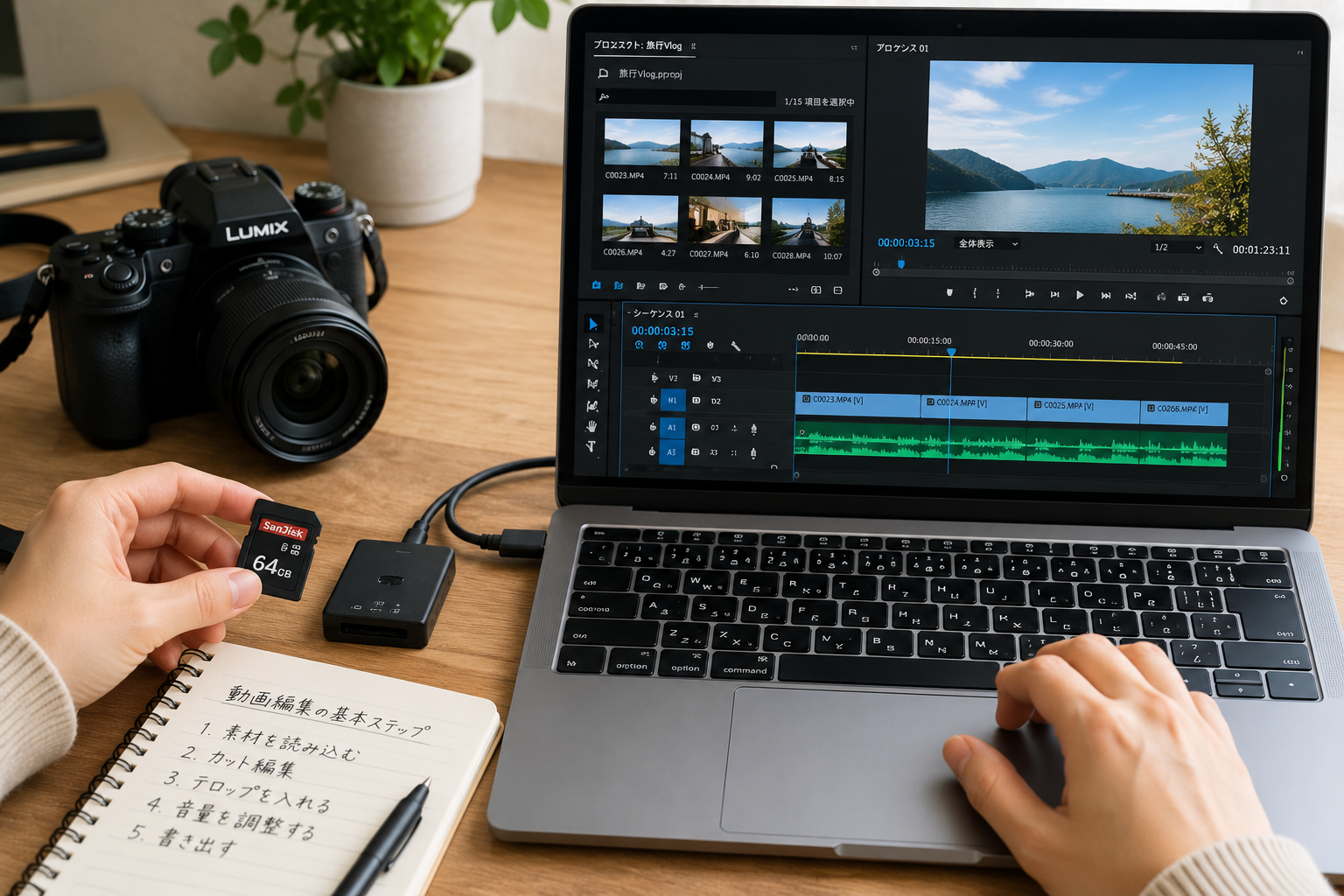
まずは、素材を入れる、カットする、テロップを入れる、音量を整える、書き出すという基本の流れだけわかれば、1本の動画を完成させることができます。
この記事では、Premiere Pro初心者さんに向けて、最初に覚えたい操作や編集スキル、つまずきやすいポイントをやさしく解説していきます。
「動画編集を始めたいけれど不安」という方でも、読み終わるころには最初の一歩がかなり軽くなるはずです。
この記事でわかること
- Premiere Pro初心者が最初に覚えるべき基本操作
- 動画編集の流れと作業手順
- カット・テロップ・音量調整の基本
- 初心者が効率よく上達する学び方
Premiere Pro初心者は何から始めればいい?
Premiere Pro初心者さんは、まず「1本の短い動画を完成させること」を目標にすると進めやすくなります。
なぜなら、最初から色補正、アニメーション、エフェクト、音声処理などをすべて覚えようとすると、作業量が多すぎて途中で手が止まりやすいからです。
Premiere Proは機能が多いソフトですが、初心者が最初に使う機能は意外と限られています。
素材を読み込む、不要な部分をカットする、文字を入れる、音を整える、動画を書き出すという流れがわかれば、まずは十分です。
| 初心者が最初にやること | 目的 |
|---|---|
| 短い動画を1本作る | 編集全体の流れを体で覚える |
| 基本機能だけ使う | 迷う時間を減らす |
| 完成を優先する | 達成感を得て続けやすくする |
最初から完璧な動画を作ろうとしなくても大丈夫です。
むしろ、初心者のうちはきれいに作ることよりも、最後まで作り切ることのほうが大切です。
まずは全機能を覚えようとしなくてOK
Premiere Pro初心者さんが最初に安心してほしいのは、全機能を覚える必要はないということです。
Premiere Proには、カラー補正、音声編集、エフェクト、モーショングラフィックス、マルチカメラ編集など、たくさんの機能があります。
でも、YouTube動画やSNS動画を作るだけなら、最初に必要な機能はかなりシンプルです。
たとえば、日常のVlogや簡単な解説動画なら、カット編集とテロップ、BGM調整だけでも見やすい動画に近づきます。
最初から難しい機能に手を出すより、よく使う基本操作をくり返して慣れるほうが上達は早くなります。
最初に作れるようになりたい動画を決める
Premiere Proを学ぶ前に、どんな動画を作りたいのかを決めておくと迷いにくくなります。
理由は、作りたい動画によって必要な編集が少しずつ変わるからです。
たとえば、YouTubeの解説動画ならテロップや音量調整が大切です。
旅行Vlogなら、カットのテンポやBGMの雰囲気が大切になります。
ショート動画なら、縦型サイズやテンポのよいカット、目を引くテキストが必要になります。
| 作りたい動画 | 最初に覚えたいこと |
|---|---|
| YouTube解説動画 | カット、テロップ、音量調整 |
| Vlog | BGM、色味調整、テンポのよいカット |
| ショート動画 | 縦型設定、短いテロップ、スピード感 |
目的を決めてから学ぶと、「今の自分に必要な操作」がわかりやすくなります。
初心者がつまずきやすいポイントを先に知っておく
Premiere Pro初心者さんがつまずきやすいポイントは、操作そのものよりも「用語がわからない」「画面のどこを見ればいいかわからない」という部分です。
タイムライン、シーケンス、プロジェクト、クリップ、パネルなど、最初は聞き慣れない言葉が多く出てきます。
でも、すべてを暗記する必要はありません。
実際に手を動かしながら、「タイムラインは素材を並べる場所」「プログラムモニターは完成映像を見る場所」というように、ざっくり理解していけば大丈夫です。
最初から正確な専門用語を完璧に覚えようとしなくてOKです。
使いながら少しずつ覚えるほうが、初心者さんには負担が少なく続けやすいです。
Premiere Pro初心者が覚える基本の流れ
Premiere Proで動画を作る流れは、大きく分けると5ステップです。
新規プロジェクトを作り、素材を読み込み、タイムラインに並べ、編集して、最後に書き出します。
この流れを一度つかめば、どんな動画を作るときも基本は同じです。
| ステップ | 作業内容 |
|---|---|
| 1 | 新規プロジェクトを作る |
| 2 | 動画や画像などの素材を読み込む |
| 3 | 素材をタイムラインに並べる |
| 4 | カット、テロップ、音量調整をする |
| 5 | 動画を書き出す |
初心者さんは、この5ステップを何度もくり返すだけで、Premiere Proの操作に自然と慣れていきます。
新規プロジェクトを作成する
Premiere Proを起動したら、まず新規プロジェクトを作成します。
プロジェクトとは、動画編集の作業ファイルのようなものです。
動画素材そのものを保存する場所ではなく、編集内容や素材の配置情報を管理するファイルだと考えるとわかりやすいです。
プロジェクト名は、あとから見ても内容がわかる名前にしておくのがおすすめです。
保存場所も大切です。
デスクトップに何となく保存すると、あとから素材やプロジェクトが迷子になりやすいです。
動画ごとに専用フォルダを作り、その中にプロジェクトと素材をまとめると管理しやすくなります。
素材を読み込んでタイムラインに並べる
プロジェクトを作ったら、次に動画や画像、BGMなどの素材を読み込みます。
Premiere Proでは、素材をプロジェクトパネルに読み込んでから、タイムラインに配置して編集していきます。
タイムラインは、動画を時間の順番に並べる作業スペースです。
上の段にはテロップや画像、下の段には動画や音声を置くことが多いです。
初心者さんは、まず1本の動画素材をタイムラインに置いて、再生してみるところから始めると安心です。
いきなりたくさんの素材を入れると混乱しやすいので、最初は短い動画1本で練習するのがおすすめです。
カット・テロップ・音量調整をする
素材をタイムラインに並べたら、いよいよ編集作業に入ります。
初心者さんが最初に覚えたいのは、カット、テロップ、音量調整の3つです。
カットでは、不要な沈黙や言い間違い、見せなくてよい部分を削ります。
テロップでは、伝えたい言葉や大事なポイントを文字で表示します。
音量調整では、声が小さすぎたり、BGMが大きすぎたりしないように整えます。
この3つができるだけで、動画の見やすさはかなり変わります。
初心者さんは、まずこの3つをスムーズにできるようになることを目標にしましょう。
Premiere Pro初心者が最初に覚えるべき編集スキル
Premiere Pro初心者さんが最初に覚えるべき編集スキルは、カット編集、テロップ入力、BGMや音量調整です。
この3つは、どんなジャンルの動画でも使うことが多い基本スキルです。
むずかしいエフェクトやおしゃれな演出よりも、まずは見やすく、聞きやすく、伝わりやすい動画にすることを優先しましょう。
| 編集スキル | 役割 | 初心者の目標 |
|---|---|---|
| カット編集 | 不要な部分を削る | テンポよく見られる動画にする |
| テロップ入力 | 内容を文字で補足する | 大事な部分をわかりやすく伝える |
| 音量調整 | 声やBGMを聞きやすくする | 視聴者がストレスなく聞ける音にする |
カット編集
カット編集は、Premiere Pro初心者さんが最初に覚えたい基本中の基本です。
動画素材には、話し始める前の間、言い間違い、不要な沈黙、見せなくてよい部分などが入っていることがあります。
そのまま残すと、視聴者が退屈に感じてしまうことがあります。
そこで、不要な部分を削って、見やすいテンポに整えるのがカット編集です。
最初はレーザーツールで分割して削除する方法から覚えるとわかりやすいです。
慣れてきたら、リップル削除やショートカットキーを使うと、編集スピードが上がります。
カット編集は動画の印象を大きく変える作業なので、初心者さんほど丁寧に練習しておきたい部分です。
テロップ入力
テロップは、動画の内容をわかりやすく伝えるための文字です。
話している内容をすべて文字にするフルテロップもありますが、初心者さんはまず重要な部分だけ入れるところから始めると負担が少ないです。
たとえば、結論、手順、注意点、商品名、場所の名前などをテロップにすると、視聴者が内容を理解しやすくなります。
テロップを入れるときは、文字の大きさや色、表示位置にも気をつけましょう。
小さすぎる文字や背景と同化する色は読みにくくなります。
初心者さんは、白文字に黒い縁取りをつけるなど、まずは読みやすさを優先するのがおすすめです。
おしゃれさよりも、読みやすさを優先しましょう。
BGM・効果音・音量調整
動画は映像だけでなく、音の聞きやすさもとても大切です。
声が小さい、BGMが大きすぎる、効果音が急に大きく鳴ると、視聴者はストレスを感じやすくなります。
Premiere Pro初心者さんは、まず声がしっかり聞こえる音量に整えることを意識しましょう。
BGMは主役ではなく、動画の雰囲気を支える役割です。
話し声がある動画では、BGMを控えめにして、声を邪魔しないようにすると聞きやすくなります。
効果音も入れすぎるとにぎやかになりすぎるので、強調したい部分だけに使うのがおすすめです。
音量は数値だけで判断せず、必ず自分の耳でも確認しましょう。
Premiere Proを使いやすくする初心者向け設定
Premiere Proは、少し設定を整えるだけで初心者さんでも使いやすくなります。
特に大切なのは、ワークスペース、ショートカットキー、書き出し設定です。
最初から細かくカスタマイズしすぎる必要はありませんが、自分が迷わず作業できる状態にしておくと、編集のストレスが減ります。
| 設定 | メリット |
|---|---|
| ワークスペース | 必要なパネルを見やすくできる |
| ショートカットキー | 作業スピードが上がる |
| 書き出し設定 | 目的に合った動画として保存できる |
ワークスペースを見やすく整える
ワークスペースとは、Premiere Proの編集画面全体のことです。
画面の中には、素材を管理するパネル、映像を確認するモニター、編集するタイムラインなどがあります。
初心者さんは、まず初期状態のまま使っても大丈夫です。
ただし、画面が狭く感じたり、必要なパネルが見つけにくかったりする場合は、少しずつ位置を整えてみましょう。
よく使うパネルは、プロジェクトパネル、タイムライン、プログラムモニター、エフェクトコントロール、エッセンシャルグラフィックスです。
最初は「編集」ワークスペースを基本にすると、カットやテロップ作業がしやすいです。
画面がごちゃごちゃしてきたら、ワークスペースをリセットすると元に戻せます。
ショートカットキーを少しずつ覚える
Premiere Proに慣れてきたら、ショートカットキーを少しずつ覚えるのがおすすめです。
ショートカットキーを使うと、マウスで何度もメニューを開く手間が減ります。
とはいえ、初心者さんが最初からたくさん覚える必要はありません。
まずは、再生、停止、カット、削除、書き出しなど、よく使う操作だけで十分です。
| 操作 | 覚えるメリット |
|---|---|
| 再生・停止 | 確認作業がスムーズになる |
| カット | 不要部分を素早く分けられる |
| 削除 | 編集テンポが上がる |
| 書き出し | 完成作業にすぐ進める |
ショートカットキーは、覚えるほど編集がラクになります。
でも、覚えることが目的になってしまうと疲れてしまうので、よく使うものから少しずつで大丈夫です。
書き出し設定は目的に合わせて選ぶ
編集が終わったら、最後に動画を書き出します。
書き出しとは、Premiere Pro上で編集した動画を、YouTubeやSNSに投稿できる動画ファイルとして保存する作業です。
初心者さんは、書き出し設定で迷いやすいですが、まずは投稿先に合わせて選ぶとわかりやすいです。
YouTubeに投稿するなら、形式はH.264を選ぶことが多いです。
解像度は、元の動画がフルHDなら1920×1080を目安にすると扱いやすいです。
ショート動画なら、縦型の1080×1920で作ることが多いです。
書き出したあとは、必ず最初から最後まで再生して確認しましょう。
テロップの誤字、音量の違和感、黒画面、カットミスなどは、書き出し後に気づくこともあります。
Premiere Pro初心者が効率よく上達する学び方
Premiere Pro初心者さんが効率よく上達するには、勉強だけで終わらせず、実際に動画を作ることが大切です。
操作方法を読むだけでは、なかなか身につきません。
短くてもいいので、手を動かして1本完成させることで、編集の流れが自然とわかってきます。
Premiere Proは、覚えてから作るより、作りながら覚えるほうが上達しやすいソフトです。
まずは1本の短い動画を完成させる
初心者さんは、最初から長い動画を作らなくて大丈夫です。
まずは30秒から1分くらいの短い動画で練習してみましょう。
スマホで撮った日常の動画でも、旅行の短いクリップでも、練習用の素材で問題ありません。
大切なのは、素材を読み込み、カットし、テロップを入れ、音を整え、書き出すところまで経験することです。
1本完成させると、「ここがわからなかった」「次はこうしたい」という課題が見えてきます。
その課題を1つずつ解決していくと、自然と編集スキルが積み上がります。
わからない機能は必要になった時に調べる
Premiere Proにはたくさんの機能がありますが、すべてを先に学ぶ必要はありません。
むしろ、必要になった時に調べるほうが、理解しやすく記憶にも残りやすいです。
たとえば、「文字をふわっと表示したい」と思ったら、そのタイミングでキーフレームやアニメーションを調べれば大丈夫です。
「映像が暗い」と感じたら、Lumetriカラーや明るさ調整を学べばOKです。
目的がある状態で調べると、何のための機能なのかがわかりやすくなります。
初心者さんは、必要な機能を必要なタイミングで覚えるという考え方で進めると、挫折しにくくなります。
独学・講座・スクールの違いを知る
Premiere Proは独学でも学べます。
公式チュートリアルや動画教材、ブログ記事などを使えば、基本操作を学ぶことは十分可能です。
ただし、独学は自分のペースで進められる一方で、わからないところを解決するまでに時間がかかることもあります。
動画講座は、手順を見ながら学べるので、初心者さんにもわかりやすい方法です。
スクールは費用がかかることがありますが、質問できる環境や課題添削がある場合は、迷う時間を減らしやすくなります。
| 学び方 | 向いている人 |
|---|---|
| 独学 | 費用を抑えて自分のペースで学びたい人 |
| 動画講座 | 画面を見ながら手順通りに学びたい人 |
| スクール | 質問や添削を受けながら進めたい人 |
どの方法が正解というより、自分が続けやすい方法を選ぶことが大切です。
まずは無料体験や公式チュートリアルで触ってみて、必要に応じて講座やスクールを検討すると無理がありません。
まとめ
この記事のポイントをまとめます。
- Premiere Pro初心者は、まず1本の短い動画を完成させることを目標にする
- 最初から全機能を覚える必要はない
- 基本の流れは、プロジェクト作成、素材読み込み、編集、書き出し
- 初心者が最初に覚えたいスキルは、カット、テロップ、音量調整
- カット編集は動画のテンポを整える大切な作業
- テロップはおしゃれさよりも読みやすさを優先する
- BGMや効果音は声を邪魔しない音量にする
- ワークスペースは作業しやすいように少しずつ整える
- ショートカットキーはよく使うものから覚える
- Premiere Proは作りながら覚えると上達しやすい
Premiere Proは、最初の画面を見るとむずかしく感じるかもしれません。
でも、初心者さんが最初に使う機能はそれほど多くありません。
素材を入れて、不要な部分をカットして、テロップを入れて、音量を整えて、最後に書き出す。
この流れを何度かくり返すだけで、少しずつ操作に慣れていきます。
大切なのは、完璧を目指すことではなく、まず1本完成させることです。
小さな動画でも完成させる経験を積むことで、「次はもっと見やすくしたい」「テロップを工夫したい」と自然に学びたいことが増えていきます。
焦らず、自分のペースでPremiere Proに慣れていきましょう。