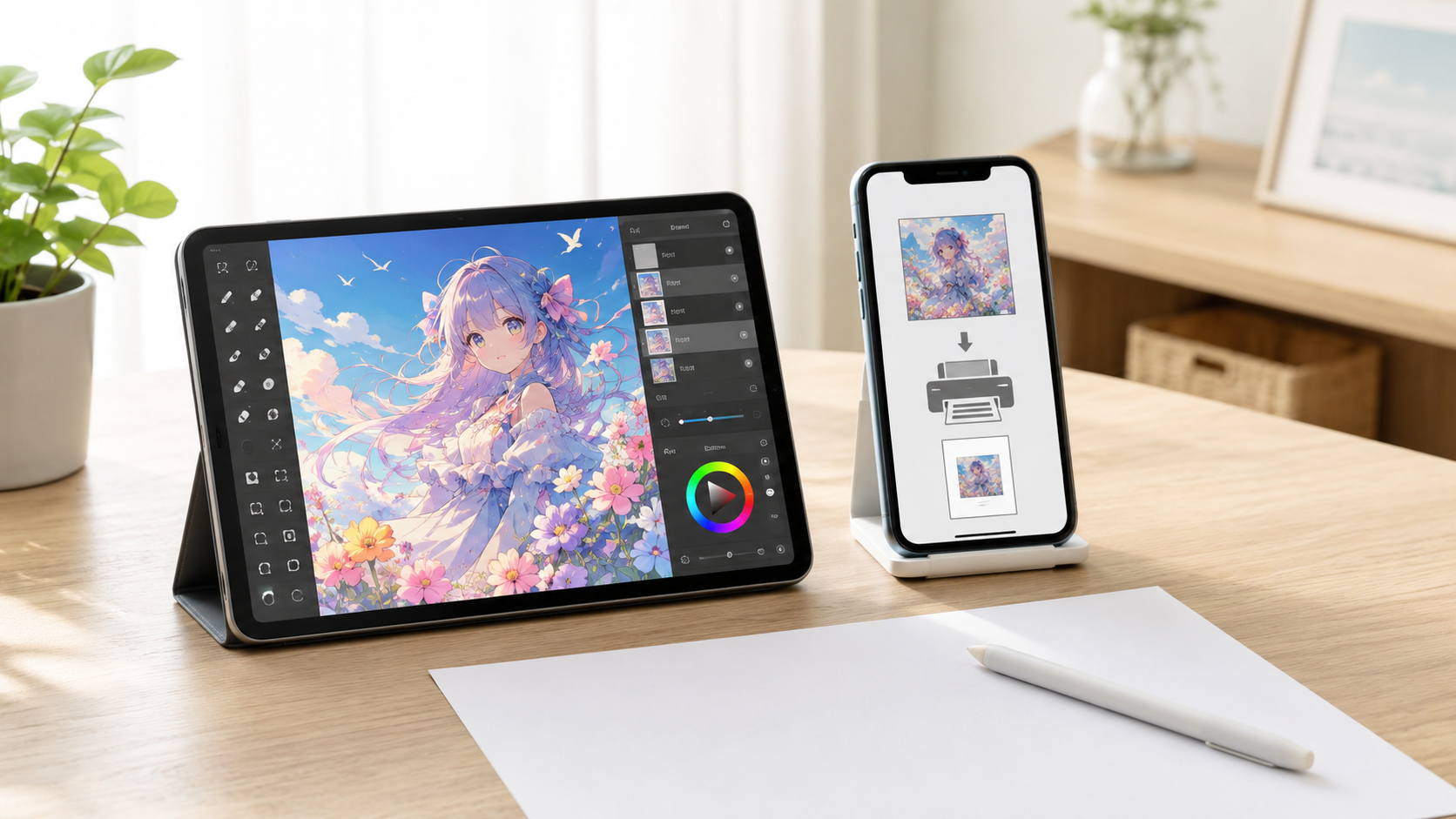
アイビスペイントで描いたイラストを「コンビニで印刷したい」と思っても、最初はどのサイズで保存すればいいのか、どのアプリを使えばいいのか迷ってしまいますよね。
せっかくかわいく描けたイラストなのに、印刷したらぼやけたり、端が切れたり、色がくすんで見えたりすると少し悲しくなってしまいます。
でも大丈夫です。
アイビスペイントのコンビニ印刷は、キャンバスサイズ・保存形式・印刷方法の3つを押さえておけば、初心者さんでもきれいに仕上げやすくなります。
特にA4で印刷したい場合は、描き始める前にA4サイズに近いキャンバスを作っておくと安心です。
あとから印刷する場合でも、PNG保存やPDF化を使えば、セブンイレブン・ファミマ・ローソンなどのコンビニで手軽にプリントできます。
| 悩み | 先に知っておきたいこと |
|---|---|
| コンビニで印刷できるか不安 | スマホ保存した画像やPDFを使えば印刷できます |
| 画質が悪くならないか心配 | A4サイズ・300〜350dpiを目安にすると安心です |
| 端が切れそうで怖い | 余白あり印刷や比率確認で防ぎやすくなります |
この記事では、アイビスペイントのイラストをコンビニで印刷する方法を、初心者さんにもわかりやすく順番に解説します。
「スマホだけで印刷したい」「A4で出したい」「できるだけきれいに仕上げたい」という方は、ぜひ最後までチェックしてみてくださいね。
この記事でわかること
- アイビスペイントのイラストをコンビニで印刷する基本の流れ
- A4印刷に向いているキャンバスサイズと解像度の目安
- セブン・ファミマ・ローソンで印刷する方法の違い
- ぼやける・端が切れる・色が違うときの対処法
アイビスペイントの絵はコンビニで印刷できる?
アイビスペイントで描いたイラストは、スマホやタブレットに画像として保存すればコンビニで印刷できます。
自宅にプリンターがなくても、セブンイレブン・ファミリーマート・ローソンなどのマルチコピー機を使えば、A4普通紙や写真用紙にプリントできます。
難しそうに感じるかもしれませんが、流れはとてもシンプルです。
| 手順 | やること |
|---|---|
| 1 | アイビスペイントでイラストを完成させる |
| 2 | PNGやJPEGでスマホに保存する |
| 3 | コンビニ印刷用アプリやサイトに登録する |
| 4 | コンビニのマルチコピー機で印刷する |
先に結論をお伝えすると、きれいに印刷したいなら「A4サイズ」「300〜350dpi」「PNG保存」を意識するのがおすすめです。
もちろん、すでに完成しているイラストでも印刷はできます。
ただし、元の画像サイズが小さすぎると、A4に引き伸ばしたときに線がぼやけたり、塗りの粗さが目立ったりすることがあります。
そのため、これから印刷用に描くなら、最初のキャンバス設定から整えておくと失敗しにくいですよ。
コンビニ印刷ならプリンターなしでもすぐに出せる
アイビスペイントのイラストを紙で見たいとき、コンビニ印刷はとても便利です。
自宅にプリンターを置かなくても、必要なときに1枚から印刷できます。
インク切れや用紙切れを気にしなくていいので、たまに印刷したい方にも向いています。
特に、学校の提出物、創作イベント用の確認、手帳に貼るイラスト、推し活用の飾り、ポートフォリオの簡単な確認などには使いやすい方法です。
コンビニ印刷は、店舗に行く前にスマホからデータを登録しておけるサービスもあります。
登録後に表示される番号やQRコードをマルチコピー機に入力すれば、スマホだけで印刷できることが多いです。
USBメモリを持っていなくても印刷できるのは、初心者さんにとってうれしいポイントですね。
まず確認したいのはキャンバスサイズと保存形式
コンビニ印刷で大切なのは、描いたあとではなく、印刷する前にデータの状態を確認することです。
特に見ておきたいのは、キャンバスサイズと保存形式です。
| 確認項目 | おすすめ | 理由 |
|---|---|---|
| キャンバスサイズ | A4または印刷したい比率 | 拡大によるぼやけを防ぎやすいから |
| 解像度 | 300〜350dpi | カラーイラストをきれいに出しやすいから |
| 保存形式 | PNG | 線や塗りが劣化しにくいから |
| 余白 | 少し余裕を持たせる | 端切れを防ぎやすいから |
スマホ画面ではきれいに見えても、紙に出すと印象が変わることがあります。
これは、画面が光で色を見せているのに対して、紙はインクやトナーで色を表現するためです。
そのため、印刷前のデータ作りでは「画面で見えるから大丈夫」と思い込まず、少し大きめ・少し余白ありで作ると安心です。
セブン・ファミマ・ローソンで使える印刷方法の違い
コンビニ印刷には、主にネット登録して印刷する方法と、店頭でスマホやUSBから直接印刷する方法があります。
どちらが正解というより、使いやすい方法を選べば大丈夫です。
| コンビニ | よく使われる方法 | 向いている人 |
|---|---|---|
| セブンイレブン | netprint・かんたんnetprint・マルチコピーアプリ | 近くにセブンが多い人 |
| ファミリーマート | ネットワークプリント・マルチコピー機 | ファミマやローソンを使い分けたい人 |
| ローソン | ネットワークプリント・マルチコピー機 | 写真用紙や光沢紙も検討したい人 |
迷ったら、近くにあるコンビニで選んで大丈夫です。
ただし、料金や対応ファイル、登録後に印刷できる期限はサービスごとに違うことがあります。
印刷する直前に、アプリやマルチコピー機の画面で料金・用紙・サイズを確認しましょう。
アイビスペイントをコンビニ印刷する前のおすすめ設定
アイビスペイントのイラストをコンビニできれいに印刷したいなら、描き始める前の設定がとても大切です。
もちろん完成後に調整できる部分もありますが、元のキャンバスが小さい場合は、あとから大きくしても完全にきれいになるとは限りません。
そのため、印刷する予定が少しでもあるなら、最初から印刷向けのサイズで作っておくのがおすすめです。
A4で印刷したいなら、キャンバスサイズはA4、解像度は300〜350dpiを目安にしましょう。
この設定にしておくと、普通紙にも光沢紙にも使いやすく、あとから少し小さめに印刷したいときにも対応しやすくなります。
A4で印刷するならキャンバスサイズはA4にしておく
A4は、学校のプリントや書類でもよく使われる定番サイズです。
コンビニでも選びやすいサイズなので、イラストを紙に出したい方はA4を基準にすると迷いにくくなります。
| 用紙サイズ | 大きさ | おすすめの使い方 |
|---|---|---|
| A4 | 210×297mm | イラスト印刷・提出用・飾る用 |
| B5 | 182×257mm | 少し小さめに見せたいとき |
| L判 | 89×127mm | 写真サイズでかわいく印刷したいとき |
| 2L判 | 127×178mm | ミニポスター風にしたいとき |
アイビスペイントで新規キャンバスを作るときは、印刷用のプリセットからA4を選べる場合があります。
見つからない場合は、mm指定で「210×297mm」に設定するとA4サイズになります。
縦向きのイラストなら210×297mm、横向きのイラストなら297×210mmにすると使いやすいです。
キャンバスの向きをあとから回転することもできますが、構図を決めやすくするためには最初に縦横を決めておくと安心です。
解像度はカラーイラストなら300〜350dpiを目安にする
解像度は、印刷したときの細かさに関わる設定です。
数字が大きいほど細かく表現しやすくなりますが、そのぶんファイルサイズも大きくなり、スマホやタブレットの動作が重くなることがあります。
カラーイラストをA4で印刷するなら、300〜350dpiを目安にするとバランスが取りやすいです。
| 用途 | 解像度の目安 | ポイント |
|---|---|---|
| SNS投稿中心 | 72〜150dpi | 画面で見るだけなら軽さ重視でもOK |
| コンビニ印刷 | 300〜350dpi | A4カラーでもきれいに見えやすい |
| 線画をくっきり出したい | 350dpi前後 | 細い線のガタつきを抑えやすい |
| 端末が重い場合 | 無理に上げすぎない | 作業しやすさも大切 |
初心者さんは「とりあえず高ければ高いほどいい」と思いがちですが、スマホで作業している場合は重くなりすぎることもあります。
レイヤーをたくさん使う方や、古めの端末を使っている方は、動作が重くならない範囲で設定しましょう。
印刷予定がある作品だけ300〜350dpiにすると、端末への負担も減らしやすいですよ。
画像はPNG保存、文書っぽく出したいならPDF化も便利
アイビスペイントのイラストを保存するときは、PNGかJPEGで迷う方が多いです。
コンビニ印刷で線や文字をくっきり見せたいなら、まずはPNG保存がおすすめです。
PNGはファイルサイズが大きくなりやすい一方で、イラストの線やベタ塗りをきれいに保ちやすい形式です。
JPEGはファイルサイズを軽くしやすいですが、保存の仕方によっては少し画質が落ちることがあります。
| 保存形式 | 向いているもの | 注意点 |
|---|---|---|
| PNG | イラスト・線画・文字入り画像 | 容量が大きくなりやすい |
| JPEG | 写真風イラスト・容量を軽くしたい画像 | 保存時に画質が変わることがある |
| 余白や用紙サイズを固定したい印刷 | 別アプリで変換が必要な場合がある |
1枚絵をそのまま印刷するならPNGで十分です。
ただし、A4の中に余白を作って配置したい場合や、複数の画像を1枚にまとめたい場合は、PDF化してから印刷するとレイアウトが崩れにくくなります。
「絵をそのままきれいに印刷したいならPNG」「用紙の中で位置を整えたいならPDF」と覚えておくと選びやすいです。
アイビスペイントのイラストをスマホに保存する方法
コンビニで印刷するには、まずアイビスペイントの作品をスマホやタブレットに画像として保存します。
アイビスペイント内のマイギャラリーに作品が残っているだけでは、コンビニ印刷アプリで選べないことがあります。
そのため、写真アプリやファイルアプリに書き出しておくとスムーズです。
保存するときは、あとで印刷しやすいようにファイル名や保存場所もわかりやすくしておきましょう。
マイギャラリーから画像を書き出す
アイビスペイントの作品を書き出す基本の流れは、マイギャラリーから作品を選び、共有や書き出しのメニューから画像形式を選ぶ方法です。
端末やアプリのバージョンによって表示が少し違うことがありますが、考え方は同じです。
- アイビスペイントを開く
- マイギャラリーを開く
- 印刷したい作品を選ぶ
- 共有ボタンや書き出しメニューをタップする
- 画像形式をPNGまたはJPEGにする
- 写真アプリやファイルアプリに保存する
保存後は、必ずスマホの写真アプリやファイルアプリを開いて、画像がきちんと保存されているか確認しましょう。
ここで画像が見つからないと、コンビニ印刷アプリに登録するときに迷ってしまいます。
印刷に行く前に、画像を開いて拡大表示し、線が荒れていないか確認しておくと安心です。
PNGとJPEGの違いを知っておく
アイビスペイントで保存するとき、PNGとJPEGの違いを知っておくと失敗を減らせます。
イラスト印刷では、線や文字のくっきり感が大切です。
そのため、基本的にはPNG保存を選ぶと安心です。
| 比較 | PNG | JPEG |
|---|---|---|
| 画質 | 劣化しにくい | 保存設定によって変わる |
| 容量 | 大きめ | 軽め |
| 線画 | 向いている | にじんで見えることがある |
| 写真風の絵 | 容量が大きくなりやすい | 使いやすいこともある |
どちらにすればいいか迷ったら、まずPNGで保存してみましょう。
コンビニ印刷アプリに登録できないほど容量が大きい場合だけ、JPEGにしたり、画像サイズを少し調整したりするとよいです。
背景を透明にした作品を印刷する場合も注意が必要です。
透明部分は印刷すると透明の紙になるわけではなく、用紙の色になります。
白い普通紙に印刷するなら、透明部分は白っぽく見えることが多いです。
背景を確実に白くしたい場合は、アイビスペイント側で白背景レイヤーを入れてから保存すると仕上がりをイメージしやすくなります。
余白・端切れ・色味を印刷前にチェックする
保存ができたら、コンビニに行く前に画像全体をチェックしましょう。
特に見ておきたいのは、絵の端に大切なパーツが寄りすぎていないかです。
コンビニ印刷では、用紙いっぱいに印刷しようとすると端が少し切れることがあります。
顔・文字・サイン・飾り枠などが端に近い場合は、少し内側に寄せておくと安心です。
| チェックする場所 | 見るポイント |
|---|---|
| 四隅 | 大切な線や文字が端に近すぎないか |
| 顔まわり | 拡大しても線がぼやけていないか |
| 背景 | 白背景・透明背景の見え方が想定通りか |
| 色味 | 暗すぎる部分がないか |
画面で少し暗い絵は、紙に出すとさらに沈んで見えることがあります。
印刷前に少しだけ明るさを上げると、見やすくなる場合があります。
ただし、明るくしすぎると淡い色が飛んでしまうこともあるので、最初は1枚だけテスト印刷するのがおすすめです。
コンビニ別|アイビスペイントを印刷するやり方
アイビスペイントのイラストを保存できたら、次はコンビニで印刷します。
セブンイレブン、ファミリーマート、ローソンでは、それぞれ使えるアプリやサービス名が違います。
ただし、基本の流れはほとんど同じです。
スマホから画像を登録し、発行された番号やQRコードを店頭のマルチコピー機で入力して印刷します。
ここでは、初心者さんが迷いにくいように、コンビニ別に流れを整理します。
セブンイレブンで印刷する方法
セブンイレブンで印刷する場合は、ネットプリント系のサービスやマルチコピーアプリを使います。
事前にスマホから登録しておけば、店頭では番号入力やQRコード読み取りで印刷できます。
- アイビスペイントのイラストをPNGまたはJPEGで保存する
- セブンイレブン対応の印刷アプリやサイトを開く
- 印刷したい画像を登録する
- 用紙サイズやカラー設定を確認する
- 表示された予約番号やQRコードを控える
- セブンイレブンのマルチコピー機でプリントを選ぶ
- 番号入力またはQRコード読み取りをする
- プレビュー・料金・用紙を確認して印刷する
セブンイレブンでは、ネット登録して印刷する方法と、店頭でスマホ連携して印刷する方法があります。
ネット登録タイプは、家でゆっくりデータを登録してから店舗に行けるのが便利です。
店頭でスマホ連携するタイプは、急ぎのときに使いやすいです。
A4カラーで印刷したい場合は、普通紙なのか写真用紙なのか、選択画面を必ず確認してください。
ファミマ・ローソンで印刷する方法
ファミリーマートやローソンでは、ネットワークプリントを使って印刷する方法が便利です。
会員登録あり・なしの使い方が選べる場合もあり、スマホから画像やPDFを登録して、店頭で番号を入力して印刷します。
- アイビスペイントのイラストをスマホに保存する
- ネットワークプリントのサイトやアプリを開く
- 画像ファイルを登録する
- ユーザー番号や登録番号をメモする
- ファミマまたはローソンに行く
- マルチコピー機でネットワークプリントを選ぶ
- 番号を入力してファイルを選ぶ
- 用紙・カラー・枚数を確認して印刷する
ファミマやローソンは、普通紙だけでなく光沢紙を選べる店舗もあります。
イラストを少しきれいに見せたいときは、光沢紙を検討してもよいでしょう。
ただし、光沢紙は普通紙より料金が高くなることがあります。
大量に印刷する前に、まず1枚だけ試して色味や紙質を確認すると安心です。
アプリなし・USB・スマホ連携で印刷する方法
コンビニ印刷は、必ず専用アプリが必要というわけではありません。
店舗やマルチコピー機の種類によっては、USBメモリ、SDカード、スマホのWi-Fi連携などで印刷できる場合があります。
| 方法 | メリット | 注意点 |
|---|---|---|
| ネット登録 | 家で準備してから行ける | 番号の有効期限に注意 |
| スマホ連携 | その場で画像を選べる | 接続手順で少し迷うことがある |
| USBメモリ | アプリなしでも使いやすい | USBを忘れたり抜き忘れたりしないよう注意 |
| PDF印刷 | レイアウトを固定しやすい | PDF変換の手間がある |
初心者さんにおすすめなのは、事前にスマホで登録してから印刷する方法です。
店頭で焦らずにすみますし、登録したデータを画面で確認してから印刷できます。
一方で、アプリのインストールを増やしたくない方は、会員登録なしで使えるサービスやUSB印刷を選ぶのもよい方法です。
どの方法でも、最後の印刷画面では用紙サイズ・カラー・枚数・料金をしっかり見てからスタートしましょう。
アイビスペイントをコンビニできれいに印刷するコツ
アイビスペイントのイラストをコンビニで印刷するときは、ただ印刷できればよいというわけではありませんよね。
できれば、画面で見たときのかわいさや雰囲気を、紙でもきれいに残したいはずです。
コンビニ印刷できれいに仕上げるコツは、画像サイズ・色味・用紙選びの3つです。
この3つを意識するだけでも、仕上がりの満足度が変わりやすくなります。
ぼやける原因は画像サイズ不足が多い
印刷したイラストがぼやける原因として多いのが、元画像のサイズ不足です。
スマホ画面では小さく表示されるためきれいに見えても、A4に拡大すると線の粗さが目立つことがあります。
特に、SNS用に小さく作った画像をそのままA4印刷すると、ぼんやりした仕上がりになりやすいです。
| 状態 | 印刷結果 | 対処法 |
|---|---|---|
| 画像サイズが小さい | 線がぼやける | A4・300〜350dpiで作る |
| スクショ画像を使っている | 画質が落ちやすい | アイビスペイントから直接保存する |
| JPEGを何度も保存した | にじみやノイズが出ることがある | PNGで保存し直す |
| 小さい絵をA4いっぱいに拡大 | 粗さが目立つ | 小さめサイズで印刷する |
すでに小さいサイズで完成している場合は、無理にA4いっぱいに印刷しないのもひとつの方法です。
余白をつけて少し小さめに配置すれば、粗さが目立ちにくくなることがあります。
きれいに見せるためには、大きく印刷することより、元画像に合ったサイズで印刷することが大切です。
色が違って見えるのは画面と紙の違い
コンビニで印刷したときに「思っていた色と違う」と感じることがあります。
これはアイビスペイントが悪いというより、スマホ画面と紙の見え方が違うためです。
スマホやタブレットの画面は光っているので、明るく鮮やかに見えやすいです。
一方、紙はインクやトナーで色を表すため、画面より少し暗く見えたり、くすんで見えたりすることがあります。
特に淡いピンク、薄い水色、グレーがかった色、暗めの影色は印象が変わりやすいです。
- 淡い色は少し濃いめにしておく
- 暗い影は黒くなりすぎないようにする
- 大切な作品は先に1枚だけテスト印刷する
- 画面の明るさを上げすぎた状態だけで判断しない
色味を完璧に合わせるのは難しいですが、テスト印刷をして調整すれば理想に近づけやすくなります。
同じデータでも、用紙や店舗の機械によって印象が変わることもあります。
大切な印刷物に使う場合は、いきなり複数枚印刷せず、まず1枚確認してから追加印刷しましょう。
写真用紙・普通紙・光沢紙の選び方
コンビニ印刷では、用紙選びも仕上がりに関わります。
普通紙は安くて使いやすく、確認用や提出用に向いています。
写真用紙や光沢紙は、色がはっきり見えやすく、飾る用やプレゼント用に向いています。
| 用紙 | 特徴 | おすすめ用途 |
|---|---|---|
| 普通紙 | 安くて扱いやすい | 確認用・学校用・ラフ印刷 |
| 光沢紙 | ツヤがあり色がきれいに見えやすい | イラストを飾る用 |
| 写真用紙 | 写真のようにしっかりした仕上がり | 小さめサイズのイラスト |
| シール紙 | 貼って楽しめる | 手帳デコ・ミニステッカー |
アイビスペイントで描いたイラストをポスター風にしたいなら、A4普通紙やA4光沢紙が使いやすいです。
小さくかわいく残したいなら、L判や2L判の写真用紙もおすすめです。
ただし、写真用紙はサイズが限られることがあるため、A4いっぱいに印刷したい場合は普通紙や光沢紙を選びましょう。
確認用は普通紙、きれいに残す用は光沢紙や写真用紙と使い分けると失敗しにくいです。
コンビニ印刷で失敗しやすいポイントと対処法
アイビスペイントのコンビニ印刷でよくある失敗は、端が切れる、ぼやける、登録できない、思ったサイズにならないというものです。
どれも原因がわかれば落ち着いて対処できます。
印刷前に少し確認するだけで防げることも多いので、コンビニに行く前にチェックしておきましょう。
端が切れるときは余白ありで印刷する
イラストの端が切れてしまう場合は、用紙いっぱいに印刷されている可能性があります。
特に、フチなし印刷に近い設定や、拡大される設定になっていると、外側の線や文字が切れることがあります。
大切な部分が端にあるイラストは、余白ありで印刷すると安心です。
| 困りごと | 原因 | 対処法 |
|---|---|---|
| 端の線が切れる | 用紙いっぱいに拡大されている | 余白ありを選ぶ |
| 文字が見切れる | 文字が外側に寄りすぎている | 内側に配置する |
| 周囲の飾りが欠ける | フチに近いデザインになっている | 周囲に余白を作る |
印刷用のイラストでは、端ギリギリに重要なものを置かないのが基本です。
サインや日付、文字入れ、飾り枠などは、少し内側に入れておくときれいに仕上がりやすいです。
絶対に切れてほしくない部分は、用紙の端から少し離して配置しましょう。
A4いっぱいに印刷したいときは比率を合わせる
A4いっぱいに印刷したい場合は、キャンバスの縦横比がA4と合っているか確認しましょう。
比率が違う画像をA4に合わせようとすると、上下や左右に余白が出たり、逆に一部が切れたりします。
たとえば、正方形のイラストをA4いっぱいに印刷しようとすると、どこかに余白が出るのが自然です。
無理に全面へ広げると、絵が引き伸ばされたり、上下が切れたりすることがあります。
| 元画像 | A4印刷時の見え方 | おすすめ |
|---|---|---|
| A4比率 | 用紙に合わせやすい | A4印刷向き |
| 正方形 | 上下または左右に余白が出る | 余白込みのデザインにする |
| 横長 | 縦向きA4では小さくなりやすい | 横向きA4で印刷する |
| 縦長 | A4に収まりきらないことがある | 余白ありで調整する |
A4いっぱいに見せたいなら、最初からA4比率で描くのがいちばん簡単です。
すでに違う比率で描いている場合は、無理に拡大せず、余白を活かしたデザインにするときれいにまとまります。
登録できないときはファイル形式と容量を見直す
コンビニ印刷アプリやサイトに画像を登録できないときは、ファイル形式や容量が原因になっていることがあります。
まずは、PNGまたはJPEGとして保存されているか確認しましょう。
アイビスペイントの作業データのままだと、コンビニ印刷では選べないことがあります。
- 画像として保存できているか確認する
- PNGまたはJPEGになっているか確認する
- 容量が大きすぎないか確認する
- ファイル名に特殊な記号が入りすぎていないか確認する
- 通信環境が安定している場所で登録する
PNGで登録できない場合は、JPEGに書き出して試すと登録できることがあります。
ただし、何度もJPEG保存を繰り返すと画質が落ちることがあるため、元データはアイビスペイント内に残しておきましょう。
PDFで登録したい場合は、スマホのファイルアプリや別の編集アプリでPDF化してから登録します。
PDFにすると用紙内の配置を固定しやすいため、余白を整えたい方には便利です。
登録できないときは「画像として保存できているか」「形式は対応しているか」「容量が大きすぎないか」の順番で確認しましょう。
まとめ
この記事のポイントをまとめます。
- アイビスペイントのイラストは、スマホに画像保存すればコンビニで印刷できます。
- A4で印刷したいなら、最初からA4サイズのキャンバスで描くと失敗しにくいです。
- カラーイラストをきれいに出したいときは、300〜350dpiを目安にすると安心です。
- 保存形式で迷ったら、線や塗りが劣化しにくいPNG保存がおすすめです。
- セブンイレブンでは、ネットプリント系サービスやマルチコピーアプリを使って印刷できます。
- ファミマ・ローソンでは、ネットワークプリントを使うとスマホから登録しやすいです。
- 端が切れるのを防ぎたいときは、余白あり印刷や内側配置を意識しましょう。
- ぼやける原因は、元画像のサイズ不足やスクショ画像の使用であることが多いです。
- 画面と紙では色の見え方が違うため、大切な作品は1枚だけテスト印刷すると安心です。
- 普通紙は確認用、光沢紙や写真用紙はきれいに残す用として使い分けるのがおすすめです。
アイビスペイントのコンビニ印刷は、最初だけ少し難しく感じるかもしれません。
けれど、流れを覚えてしまえば、スマホだけでも気軽にイラストを紙にできます。
大切なのは、印刷する前にキャンバスサイズ・解像度・保存形式を整えておくことです。
特にA4で印刷したい場合は、A4サイズで作成し、PNGで保存して、コンビニの印刷画面で用紙や余白を確認するだけでも仕上がりが安定しやすくなります。
画面の中で見るイラストも素敵ですが、紙に印刷するとまた違った楽しさがあります。
手帳に貼ったり、部屋に飾ったり、友だちに見せたり、自分の作品を形にできるとうれしいですよね。
まずは普通紙で1枚テストして、色味やサイズ感を確認してみてください。
慣れてきたら光沢紙や写真用紙にも挑戦して、あなたのイラストにぴったりの印刷方法を見つけていきましょう。