デスクワークをしていると、首や肩が重くなったり、夕方になると目が疲れたりすることがありますよね。
その原因は、椅子や机だけでなく、モニターの高さが合っていないことかもしれません。
デスクワークのモニター高さは、画面の上端が目の高さと同じか、少し下になる位置がひとつの目安です。
ただし、身長、椅子の高さ、モニターサイズ、ノートパソコン、メガネの種類によって、ちょうどよい位置は少し変わります。
この記事では、デスクワークで疲れにくいモニターの高さ、距離、角度、ノートPCやデュアルモニターの調整方法を初心者の方にもわかりやすく解説します。
この記事でわかること
- デスクワークで疲れにくいモニター高さの目安
- 目線・距離・角度の整え方
- ノートパソコンやデュアルモニターの調整方法
- モニター台やアームを選ぶときの注意点
デスクワークのモニター高さは目線に合わせるのが基本です
デスクワークのモニター高さは、画面の上端が目の高さと同じか、やや下になる位置が基本です。
この位置にすると、画面を見るときに首を大きく上げ下げしにくくなります。
モニターが低すぎると、自然とあごが下がり、背中が丸くなりやすいです。
反対に、モニターが高すぎると、あごが上がって首や目に負担を感じやすくなります。
まずは椅子に深く座り、自然に前を向いたときの目線を基準にしましょう。
画面の上端が目線と同じか少し下を目安にします
モニターの高さを合わせるときは、画面の中心ではなく、画面の上端を基準にするとわかりやすいです。
椅子に座って背筋を軽く伸ばし、力を入れずに正面を見ます。
そのとき、モニター上端が目の高さと同じか、少し下にくるように調整します。
画面を見るときに、視線がわずかに下がるくらいが自然です。
首を前に突き出したり、あごを上げたりしなくても画面全体が見える位置を探しましょう。
モニターが低いと前かがみになりやすいです
モニターが低いと、画面を見るために頭が前へ出やすくなります。
頭が前に出ると、首や肩まわりの筋肉が支える負担が増えます。
最初は楽に感じても、長時間続くと肩こりや背中の張りにつながりやすいです。
ノートパソコンを机に直接置いて作業している方は、特に画面位置が低くなりがちです。
目線が常に下向きになっているなら、スタンドやモニター台で画面を上げることを考えましょう。
モニターが高すぎても疲れやすくなります
モニターは高くすれば良いというわけではありません。
画面が高すぎると、目を大きく開いたり、あごを上げたりして見る姿勢になりやすいです。
特に大きなモニターで上端が目線よりかなり高いと、画面上部を見るたびに首が反りやすくなります。
肩や首の後ろが疲れる方は、モニターを少し下げるだけで楽になることがあります。
モニター高さは「高ければ正解」ではなく、「首を動かさず自然に見える位置」が正解です。
| モニターの状態 | 起こりやすい姿勢 | 見直し方 |
|---|---|---|
| 低すぎる | 前かがみ・猫背・首が下がる | モニター台やスタンドで上げる |
| 高すぎる | あごが上がる・首が反る | 台を外すかアームを下げる |
| 遠すぎる | 顔を前に出す・文字をのぞき込む | 画面を近づけるか文字サイズを上げる |
| 近すぎる | 目が疲れる・画面全体を見渡しにくい | 腕の長さ程度まで離す |
モニター高さを決める前に椅子と机を整えましょう
モニター高さだけを調整しても、椅子や机の高さが合っていないと姿勢は安定しません。
デスクワークでは、椅子、机、キーボード、マウス、モニターをまとめて整えることが大切です。
先にモニターだけを上げると、今度は腕や手首に負担が出ることがあります。
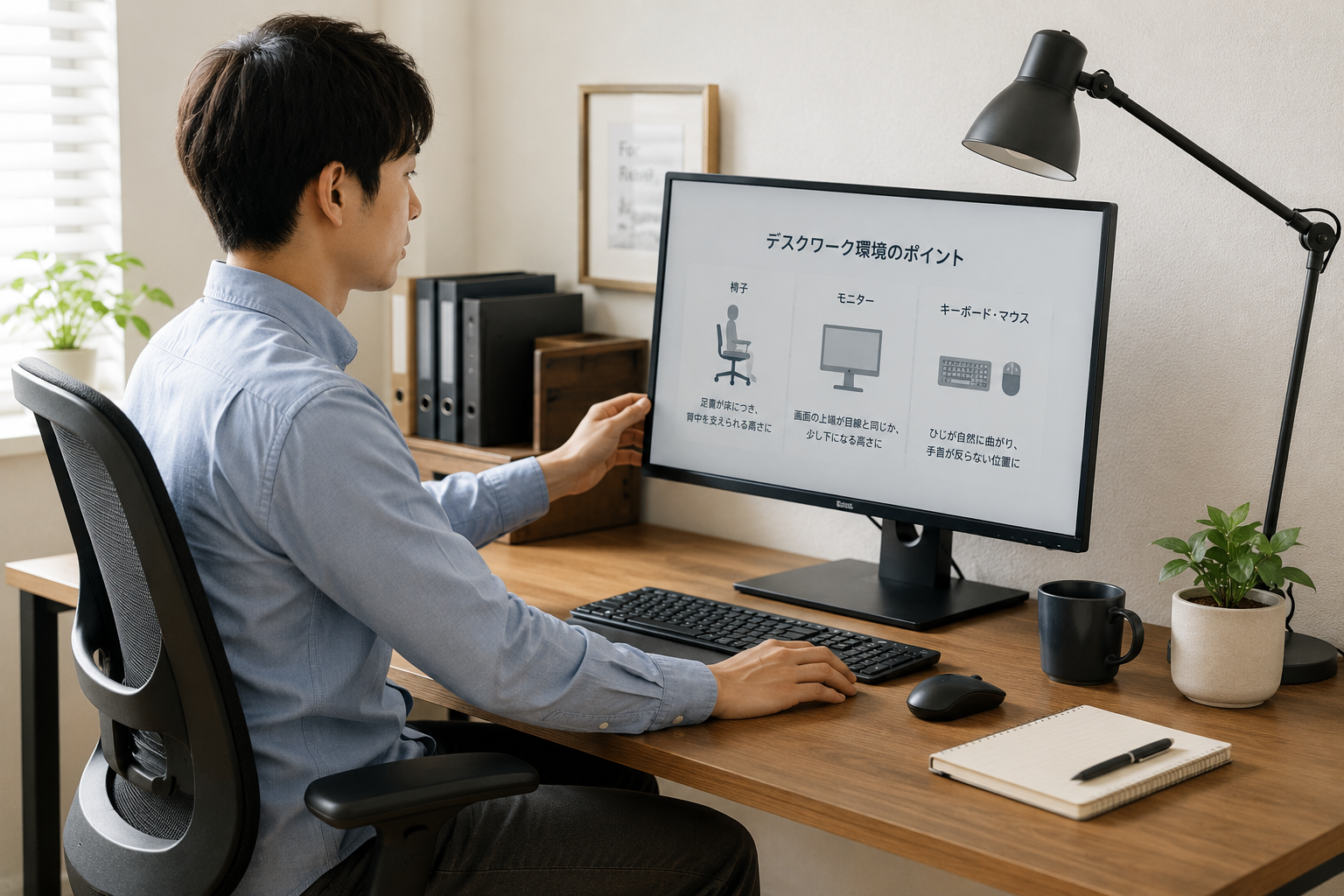
調整の順番は、椅子、足元、机とキーボード、最後にモニターの高さがおすすめです。
椅子は足裏が床につく高さにします
まず、椅子に深く座り、足裏全体が床につく高さに調整します。
足が浮いていると、太ももや腰に負担がかかりやすいです。
椅子を高くしないと机に腕が合わない場合は、足元にフットレストを置く方法もあります。
座面が低すぎると、ひざが上がり、骨盤が後ろに倒れやすくなります。
背もたれに軽く背中を預け、肩の力が抜ける高さを探しましょう。
キーボードはひじが自然に曲がる位置にします
キーボードは、ひじが90度前後に自然に曲がる位置が使いやすいです。
肩が上がったり、手首が反ったりする位置では、長時間の入力がつらくなります。
机が高すぎる場合は、椅子を上げて足元をフットレストで補う方法があります。
机が低すぎる場合は、姿勢が丸まりやすいので注意が必要です。
キーボードとマウスを整えてから、目線に合わせてモニターを調整すると全体のバランスが取りやすいです。
モニターは最後に微調整します
椅子とキーボードの位置が決まったら、最後にモニターを調整します。
座った状態で自然に正面を向き、画面の上端が目線と同じか少し下になるようにします。
モニター台、厚めの本、専用スタンド、モニターアームなどを使って調整できます。
高さだけでなく、体の正面にあるかも確認しましょう。
画面が左右にずれていると、首をひねった姿勢が続きやすくなります。
| 調整の順番 | 見るポイント | 目安 |
|---|---|---|
| 1. 椅子 | 足裏と背もたれ | 足裏全体が床につき背中を支えられる |
| 2. 机 | 腕と肩 | 肩が上がらずひじが自然に曲がる |
| 3. キーボード | 手首 | 手首が大きく反らない |
| 4. モニター | 目線と首 | 画面上端が目線と同じか少し下 |
モニターとの距離は腕の長さくらいが目安です
モニターは高さだけでなく、距離も大切です。
どれだけ高さが合っていても、画面が近すぎたり遠すぎたりすると目や首が疲れやすくなります。
一般的には、目からモニターまで40cm以上、できれば腕を伸ばしたくらいの距離を目安にします。
大きなモニターほど、少し距離を取ったほうが画面全体を見やすくなります。
高さ、距離、文字サイズはセットで調整すると快適になりやすいです。
近すぎると目が疲れやすくなります
モニターが近すぎると、画面全体を見渡すために目の動きが増えます。
また、明るい画面を近くで見続けるため、目の疲れを感じやすいです。
特に27インチ以上のモニターを使っている場合、机の奥行きが足りないと近くなりすぎることがあります。
画面の端を見るたびに頭を動かしているなら、距離を少し取ってみましょう。
文字が小さく感じる場合は、モニターを近づけるより、表示倍率や文字サイズを調整するほうが自然なことがあります。
遠すぎると顔が前に出やすくなります
モニターが遠すぎると、文字を読もうとして顔が前に出やすくなります。
顔が前に出ると、首や肩に負担がかかります。
視力や画面の解像度によっては、遠くても見える人と見えにくい人がいます。
無理に決まった距離に合わせるより、自然な姿勢で文字が読める距離に調整しましょう。
それでも見えにくい場合は、画面の拡大率、文字サイズ、メガネの度数も見直すポイントになります。
画面サイズによって距離を変えましょう
モニターサイズが大きいほど、少し距離を取ったほうが見やすくなります。
小さなノートパソコンは近くに置きがちですが、画面が低くなりやすいので注意が必要です。
24インチ前後なら腕の長さ程度、27インチ以上ならそれより少し遠めにすると画面全体を見やすいことがあります。
ウルトラワイドモニターの場合は、左右の端を見るときに首を大きく振らない距離を探しましょう。
画面サイズに合わせて、机の奥行きやアームの位置も見直すと快適です。
| 画面サイズ | 距離の考え方 | 注意点 |
|---|---|---|
| ノートPC | 近くなりやすい | 高さが低くなりやすいのでスタンドを検討 |
| 21〜24インチ | 腕の長さ程度を目安 | 文字サイズも合わせて調整 |
| 27インチ前後 | 少し距離を取ると見やすい | 机の奥行きを確認 |
| ウルトラワイド | 左右を見渡せる距離にする | 首を振りすぎない配置にする |
ノートパソコンのデスクワークは高さ調整が特に大切です
ノートパソコンは、画面とキーボードが一体になっているため、姿勢が崩れやすいです。
キーボードを打ちやすい位置に置くと画面が低くなり、画面を目線に合わせるとキーボードが高くなります。
そのため、長時間のデスクワークでは、ノートPCスタンドと外付けキーボードを使うと姿勢を整えやすくなります。
ノートパソコンだけで長時間作業するなら、画面を上げて、手元は別のキーボードに分けるのが基本です。
ノートPCをそのまま使うと画面が低くなりやすいです
ノートパソコンを机に直接置くと、画面の上端は目線よりかなり下になります。
短時間なら問題を感じなくても、長時間になると首を下げる姿勢が続きます。
画面をのぞき込むようになると、肩や背中も丸まりやすいです。
在宅勤務でノートパソコンを毎日使う方は、まず画面の高さを確認しましょう。
椅子に座ったまま自然に前を向いたとき、画面上端がどの位置にあるかを見るだけでも気づきがあります。
スタンドと外付けキーボードを組み合わせます
ノートPCスタンドを使うと、画面を目線に近づけられます。
ただし、スタンドで画面を上げると、内蔵キーボードも高くなり、手首や肩に負担が出やすいです。
そのため、外付けキーボードとマウスを一緒に使うのがおすすめです。
画面は目線に、キーボードはひじが自然に曲がる高さに分けて調整できます。
この組み合わせは、在宅ワークの姿勢改善で特に取り入れやすい方法です。
外部モニターを使うとさらに整えやすいです
作業時間が長い方は、ノートパソコンに外部モニターをつなぐ方法もあります。
外部モニターなら高さ、距離、角度を調整しやすく、画面も広く使えます。
ノートパソコンをサブ画面として使う場合は、メインで見る外部モニターを正面に置きましょう。
ノートPC画面を横に置くときは、長時間首をひねらないよう、使用頻度を低くするのがポイントです。
ノートPCをメイン作業機にするほど、画面とキーボードを分ける工夫が効果的です。
デュアルモニターの高さと配置の決め方
デュアルモニターでは、2枚の画面の高さと位置関係が大切です。
画面が増えると作業効率は上がりますが、配置が悪いと首をひねる時間も増えます。
左右どちらをよく見るのか、両方を同じくらい使うのかによって、正しい配置は変わります。
まずは、メインで見る画面を体の正面に置くことから始めましょう。
メインモニターは体の正面に置きます
1日の作業で一番長く見るモニターは、体の正面に置きます。
資料確認だけに使うサブモニターは、左右どちらかに少し角度をつけて置きます。
メインモニターが斜めにあると、首を常にひねった状態になりやすいです。
長時間の入力や資料作成をする画面は、正面に配置しましょう。
サブ画面を見る頻度が高い場合は、2枚の境目が体の正面にくる配置も選択肢になります。
2枚の高さはできるだけそろえます
デュアルモニターでは、画面上端の高さをできるだけそろえると見やすいです。
高さが大きく違うと、画面を移動するたびに目線や首の角度が変わります。
同じサイズのモニターなら、スタンドやアームで上端をそろえましょう。
サイズが違う場合は、上端をそろえるか、よく見る部分の高さをそろえると自然です。
画面の中心ではなく、普段の作業で見ている位置を基準にすると調整しやすいです。
縦置きモニターは高くなりすぎないようにします
縦置きモニターは、文章やコードを読むときに便利です。
ただし、縦にすると画面の上端がかなり高くなることがあります。
上端が目線より大きく上にあると、画面上部を見るたびに首が反りやすいです。
縦置きの場合は、画面全体を無理に一度に見ようとせず、よく使う範囲が自然に見える位置に調整しましょう。
頻繁に見るなら正面寄りに、確認用なら少し横に置くと使いやすいです。
| 使い方 | 配置の目安 | 高さの考え方 |
|---|---|---|
| 片方をメインで使う | メインを正面、サブを横 | メインの上端を目線基準にする |
| 2枚を同じくらい使う | 2枚の境目を正面付近 | 上端をできるだけそろえる |
| 片方を縦置きにする | 確認用は横、作業用は正面寄り | 上端が高くなりすぎないようにする |
| ノートPCをサブにする | 外部モニターを正面 | ノート画面は低すぎない位置にする |
モニター台とモニターアームの選び方
モニターの高さを調整するには、モニター台やモニターアームが便利です。
ただし、何となく買うと、高すぎたり、低すぎたり、机に合わなかったりすることがあります。
購入前に、自分の目線、机の奥行き、モニターの重さ、設置方式を確認しましょう。
道具を買う前に、まず現在の画面を何cm上げたいのか測っておくと失敗しにくいです。
手軽に試すならモニター台が使いやすいです
モニター台は、机に置くだけで画面を上げられる手軽なアイテムです。
価格も比較的選びやすく、下にキーボードや小物を収納できるものもあります。
ただし、高さ調整ができないタイプは、合わなかったときに微調整しにくいです。
購入前に、本や箱などを使って試しにモニターを上げ、どの高さが見やすいか確認しましょう。
台の奥行きが大きすぎると、キーボードの位置が圧迫されることもあります。
細かく調整したいならモニターアームが便利です
モニターアームは、高さ、距離、角度を細かく調整しやすいのが魅力です。
デスクワークの姿勢を日によって少し変えたい方や、デュアルモニターを使う方に向いています。
画面を浮かせられるため、机の上もすっきりしやすいです。
ただし、机の天板に取り付けられるか、モニターが対応しているかを確認する必要があります。
モニターの重さやVESA規格、クランプの厚みを必ず見てから選びましょう。
本や箱で代用するときは安定性に注意します
すぐに道具を買わなくても、本や箱でモニターの高さを試すことはできます。
ただし、長期間の使用には安定性の不安があります。
重いモニターを不安定な台に置くと、地震や衝撃で倒れる可能性があります。
一時的な確認には便利ですが、続けて使うなら安定した専用台やアームを検討しましょう。
モニターを高くするほど、転倒しにくい設置になっているかを必ず確認してください。
目が疲れにくい角度と明るさも合わせて調整しましょう
モニター高さを整えたら、角度と明るさも確認しましょう。
画面が反射していたり、明るすぎたり暗すぎたりすると、自然と姿勢が崩れることがあります。
文字を読みやすくするために顔を近づけている場合、原因は高さではなく表示設定かもしれません。
目線、距離、角度、明るさをまとめて調整すると、デスクワークが楽になりやすいです。
画面は少し上向きまたは見やすい角度にします
モニターは、画面全体が見やすい角度に調整します。
一般的には、画面を少し後ろに傾けると、上から下まで見やすいことがあります。
ただし、反射が強くなる場合は角度を変える必要があります。
ノートパソコンでは、画面を開く角度が浅すぎると、首を下げる原因になります。
首の角度だけでなく、画面の反射や文字の見え方も一緒に確認しましょう。
窓や照明の映り込みを避けます
画面に窓や照明が映り込むと、文字が見えにくくなります。
見えにくい画面を見続けると、無意識に顔を近づけたり、首を傾けたりしやすいです。
モニターの向き、カーテン、照明の位置を調整して、反射を減らしましょう。
窓を背にして座ると画面に光が映り込みやすく、窓に向かって座るとまぶしさを感じることがあります。
可能であれば、窓に対して横向きにモニターを置くと調整しやすいです。
文字サイズと表示倍率も見直します
モニター位置を整えても、文字が小さいままだと疲れやすさは残ります。
解像度の高いモニターでは、文字が小さく表示されることがあります。
OSの表示倍率やブラウザのズームを調整して、自然に読める大きさにしましょう。
無理に小さな文字を読もうとすると、顔が前に出て姿勢が崩れます。
姿勢を保つためには、画面を正しい位置に置くだけでなく、文字を読みやすくすることも大切です。
モニター高さが合っているかチェックする方法
モニター高さが合っているかは、実際に座って確認するのが一番です。
数字だけで合わせても、体格や作業内容によって合わないことがあります。
数分だけ試すのではなく、30分から1時間ほど作業して、首や肩の感覚を確認しましょう。
違和感がある場合は、1cmから2cmずつ微調整すると見つけやすいです。
自然に座ったときの首の角度を見ます
まず、椅子に深く座り、肩の力を抜いて正面を見ます。
その状態で、首を大きく上げ下げしなくても画面を見られるか確認しましょう。
あごが上がっているなら、モニターが高すぎる可能性があります。
あごが下がり、背中が丸まるなら、モニターが低すぎる可能性があります。
スマホで横から写真を撮ってみると、自分の姿勢に気づきやすいです。
作業後の疲れ方を記録します
モニターの高さを変えたら、作業後の疲れ方も見てみましょう。
首の後ろ、肩、目、腰、手首のどこが疲れるかを簡単にメモします。
高くしたら首の後ろが疲れた、低くしたら肩が丸まったなど、変化が見えてきます。
一度で完璧に合わせようとせず、数日かけて調整するのがおすすめです。
痛みやしびれが続く場合は、作業環境だけで判断せず、医療機関や専門家に相談してください。
休憩と姿勢の切り替えも忘れないようにします
モニター高さを整えても、同じ姿勢を長く続けると体は疲れます。
長時間のデスクワークでは、こまめに立つ、肩を回す、遠くを見るなどの休憩を入れましょう。
座りっぱなしを避けるだけでも、体への負担を感じにくくなることがあります。
完璧な姿勢をずっと保つより、負担の少ない姿勢に戻しやすい環境を作ることが大切です。
モニター高さの調整は、休憩や作業習慣と組み合わせてこそ効果を感じやすくなります。
| チェック項目 | 合っているサイン | 見直すサイン |
|---|---|---|
| 目線 | 画面上端が目線と同じか少し下 | あごが上がる・下がる |
| 距離 | 腕の長さ程度で文字が読める | 顔を前に出して読む |
| 正面位置 | 首をひねらず見られる | 画面を見るたび体が斜めになる |
| 作業後 | 首や肩の違和感が少ない | 同じ場所が毎回つらい |
デスクワーク環境を整えるときのよくある失敗
モニター高さを整えようとしても、よくある失敗があります。
便利そうなグッズを買ったのに合わなかったり、見た目を優先して姿勢が崩れたりすることもあります。
大切なのは、SNSで見たおしゃれなデスクをそのまま真似ることではありません。
自分の体格と作業内容に合う環境を作ることです。
見た目だけでモニター台を選んでしまう
木製や金属製のおしゃれなモニター台は魅力的です。
しかし、高さが合わなければ、首や肩の負担は減りません。
デザインだけで選ぶ前に、上げたい高さ、台の横幅、奥行き、耐荷重を確認しましょう。
キーボードを収納したい場合は、台の下の高さも見ておく必要があります。
見た目と使いやすさの両方が合うものを選ぶと、長く使いやすいです。
モニターだけ直して椅子をそのままにする
モニターを正しい高さにしても、椅子が合っていなければ姿勢は崩れます。
椅子が低すぎると、キーボードに手を伸ばす姿勢になります。
椅子が高すぎて足が浮くと、腰や太ももが疲れやすくなります。
モニター高さを直すときは、椅子と机も一緒に見直しましょう。
少し面倒でも、全体を整えたほうが快適さは大きく変わります。
痛みを我慢して使い続ける
モニター高さを調整しても、体の痛みやしびれが続く場合があります。
その場合は、単なる高さの問題ではないかもしれません。
椅子、机、作業時間、視力、マウスの位置、運動不足など、複数の要因が重なっていることがあります。
強い痛みやしびれを我慢して作業を続けるのはおすすめできません。
不調が続くときは、自己判断だけで済ませず、医療機関や専門家に相談しましょう。
まとめ
この記事のポイントをまとめます。
- デスクワークのモニター高さは、画面上端が目線と同じか少し下が目安です
- モニターが低すぎると前かがみになり、首や肩が疲れやすくなります
- モニターが高すぎるとあごが上がり、首の後ろや目に負担を感じやすくなります
- モニター調整の前に、椅子、足元、机、キーボードを整えることが大切です
- モニターとの距離は40cm以上、腕の長さ程度をひとつの目安にします
- ノートパソコンは画面が低くなりやすいため、スタンドと外付けキーボードが役立ちます
- デュアルモニターでは、メイン画面を体の正面に置くと首の負担を減らしやすいです
- モニター台やアームは、必要な高さ、耐荷重、机への設置条件を確認して選びましょう
- 画面の反射、明るさ、文字サイズも姿勢に影響します
- 痛みやしびれが続く場合は、作業環境だけで判断せず専門家に相談しましょう
デスクワークのモニター高さは、少し変えるだけで首や肩、目の疲れ方が変わることがあります。
まずは椅子に深く座り、自然に前を向いたときの目線を基準に、画面上端が目の高さと同じか少し下になるよう調整してみましょう。
あわせて、距離、角度、文字サイズ、キーボードの位置も整えると、作業中の姿勢が安定しやすくなります。
完璧なデスクを一度で作る必要はありません。
毎日の作業の中で少しずつ見直し、自分の体が楽に感じる位置を探していくことが、快適なデスクワークへの近道です。