グリーンバックを用意するとき、「カラーコードは何を指定すればいいの?」と迷う方は多いです。
動画編集や配信、画像合成では、背景の緑をきれいに抜けるかどうかが仕上がりに大きく影響します。
結論から言うと、デジタル上でグリーンバックを作るなら、基本のカラーコードは #00FF00 です。
ただし、実際の撮影ではカラーコードだけでなく、照明、影、シワ、被写体との距離、服の色も重要になります。
この記事では、グリーンバックのカラーコード、用途別の選び方、きれいにクロマキー合成するコツ、失敗しやすい原因を初心者にもわかりやすく解説します。
この記事でわかること
- グリーンバックの基本カラーコード
- #00FF00とほかの緑色の違い
- 動画・配信・画像編集での使い分け
- クロマキーがきれいに抜けない原因と対策
グリーンバックのカラーコードは基本的に#00FF00です
グリーンバックのカラーコードで迷ったら、まず #00FF00 を基本に考えましょう。
#00FF00 は、RGBで赤0、緑255、青0を表す純粋な緑です。
デジタル画像や配信用背景を自作するときに、もっともわかりやすい基準になります。
ただし、#00FF00を使えば必ず完璧に抜けるわけではなく、実際の仕上がりは撮影環境に左右されます。
#00FF00はデジタル上の純粋な緑です
#00FF00 は、画面上で作る緑として非常に明るく鮮やかな色です。
画像編集ソフトやスライド、配信背景などで単色背景を作るなら、この数値を入力すれば同じ色を再現しやすいです。
緑の色味が中途半端だと、クロマキーで抜くときに背景の残りやムラが出ることがあります。
そのため、まずは明確な基準として #00FF00 を知っておくと便利です。
RGBとHEXの意味を簡単に知っておきましょう
HEXカラーコードは、Webやデザインで色を指定するための6桁の表記です。
#00FF00 の場合、最初の00が赤、真ん中のFFが緑、最後の00が青を表します。
RGBで書くと、R0、G255、B0です。
このように数値で指定できるため、ソフトや環境が変わっても同じ色を再現しやすくなります。
実物の布や紙では完全に同じ色にならないことがあります
デジタル上の #00FF00 と、実際の布や紙、塗料の色は同じに見えないことがあります。
理由は、画面は光で色を表示し、布や紙は照明を反射して色が見えるからです。
同じ緑色でも、照明の色や影の入り方によって、カメラには違う色として映ります。
撮影用のグリーンバックでは、カラーコードだけでなく、均一に照らせるかどうかがとても大切です。
| 表記 | 値 | 意味 |
|---|---|---|
| HEX | #00FF00 | Webや画像編集で使いやすい緑の指定 |
| RGB | 0, 255, 0 | 赤0、緑最大、青0の純粋な緑 |
| HSV | H120, S100, V100 | 色相120度の鮮やかな緑 |
| 用途 | 画像・動画・配信背景 | 背景を抜きやすくするための基準色 |
用途別に使いやすいグリーンバックの色
グリーンバックの色は、用途によって少し考え方が変わります。
デジタル背景なら #00FF00 がわかりやすいですが、実写撮影では少し落ち着いたクロマキーグリーンが使われることもあります。
また、被写体に緑色が含まれる場合は、ブルーバックや別の色を検討することもあります。
大切なのは、背景色が被写体の服や小物と重ならないことです。
画像編集やサムネイル背景なら#00FF00が使いやすいです
画像編集で背景だけを単色にしたい場合は、#00FF00を指定するとわかりやすいです。
たとえば、人物写真の背景を後から抜きたい場合や、合成用の仮背景を作りたい場合に使えます。
ただし、実際には背景自体を抜くより、最初から透過PNGを作るほうがきれいな場合もあります。
グリーンバックは、あくまで後から色をキーにして抜くための背景だと考えましょう。
動画撮影では布や照明との相性も見ます
動画撮影では、カラーコードだけでなく、布の質感や照明の当たり方が重要です。
シワが多い布は影ができ、同じ緑でも場所によって明るさが変わります。
クロマキーは背景の色を選んで抜くため、背景にムラが多いと抜きにくくなります。
きれいに合成したいなら、布をしっかり伸ばし、背景全体を均一に照らすことを意識しましょう。
配信ではOBSなどの設定も関係します
配信でグリーンバックを使う場合は、OBSなどの配信ソフトでクロマキー設定を行います。
背景色を選んだあと、類似性、滑らかさ、スピルの調整などで抜け方を整えます。
最初から完璧に抜けないことも多いため、背景、照明、カメラ、ソフト設定を少しずつ調整しましょう。
カメラの自動補正が強すぎると色が変わることがあるため、可能なら露出やホワイトバランスも確認すると安定します。
| カラーコード | 特徴 | 向いている用途 |
|---|---|---|
| #00FF00 | もっとも鮮やかな純緑 | デジタル背景、テスト用、画像編集 |
| #00B140 | やや落ち着いたクロマキー系グリーン | 撮影用の色味を検討したいとき |
| #04F404 | #00FF00に近い明るい緑 | 画面上で少し調整した緑を使いたいとき |
| #00FF80 | 青みを少し含む明るい緑 | 被写体やソフト設定に合わせて調整したいとき |
| #0000FF | ブルーバックの基本色 | 被写体に緑が多い場合の代替色 |
グリーンバックがきれいに抜けない原因
グリーンバックを使っても、背景がきれいに抜けないことがあります。
その原因は、カラーコードが間違っていることだけではありません。
むしろ、実際の撮影では照明や影、シワ、被写体との距離が原因になることが多いです。
クロマキーの成功は、色選びよりも「背景を均一に見せる準備」に大きく左右されます。
影やシワがあると背景色がバラバラになります
グリーンバックに影ができると、同じ緑でも暗い部分と明るい部分に分かれます。
シワのある布も、凹凸によって色ムラが出ます。
ソフトは背景色を一つの範囲として抜くため、色ムラが多いと一部だけ残ったり、被写体まで抜けたりします。
撮影前に布を伸ばし、背景全体をできるだけ均一に照らしましょう。
被写体が背景に近すぎると緑の反射が出ます
被写体がグリーンバックに近すぎると、背景の緑が肌や髪、服の端に反射することがあります。
これをグリーンスピルと呼ぶことがあります。
緑のにじみが強いと、背景を抜いたあとに人物の輪郭が不自然に見えます。
可能であれば、被写体と背景の間に距離を取り、被写体用の照明と背景用の照明を分けると改善しやすいです。
服や小物に緑があると一緒に抜けます
クロマキーは特定の色を透明にする仕組みです。
そのため、被写体の服や小物に背景と近い緑があると、その部分まで抜けてしまいます。
緑の服、緑のアクセサリー、緑のロゴなどは避けたほうが安心です。
どうしても緑を使う必要がある場合は、ブルーバックなど別の背景色を検討しましょう。
ソフト別のグリーンバック設定の考え方
グリーンバックは、撮影しただけでは合成できません。
動画編集ソフトや配信ソフトで、背景色を指定して抜く作業が必要です。
ソフトごとに名称は違いますが、基本は「スポイトで背景の緑を選び、抜け方を調整する」流れです。
設定で直す前に、まず撮影素材の背景が均一か確認することが大切です。
Premiere ProではUltra Keyで背景色を選びます
Premiere Proでは、Ultra Keyのようなキーイング機能を使って背景色を選びます。
スポイトでグリーンバック部分を選択し、マット生成やスピル抑制などを調整していきます。
背景が均一なら比較的少ない調整できれいに抜けます。
反対に、影やシワが多い素材は、どれだけ設定を触っても自然に仕上げるのが難しくなります。
OBSではクロマキーの類似性や滑らかさを調整します
OBSで配信に使う場合は、ソースにフィルタを追加し、クロマキーを設定します。
背景の緑を指定したあと、類似性や滑らかさを調整して抜け方を確認します。
髪のまわりがギザギザになる場合は、照明やカメラ位置も見直しましょう。
設定だけで無理に抜こうとすると、顔色や服の色まで不自然になることがあります。
DaVinci Resolveでもスポイトで背景色を選ぶ考え方は同じです
DaVinci Resolveでも、グリーンバックを抜くときは背景色を選んで調整する流れになります。
キーイング機能や3D Keyerなどを使い、抜く色の範囲を整えます。
動画編集ソフトが違っても、背景の均一さ、被写体との距離、緑の反射対策が重要なのは同じです。
ソフト選びよりも、撮影段階で良い素材を作る意識を持つと仕上がりが安定します。
| ソフト | 基本の流れ | 注意点 |
|---|---|---|
| Premiere Pro | Ultra Keyなどで緑を選択 | スピル抑制やマット調整を行う |
| OBS | ソースにクロマキーフィルタを追加 | 類似性や滑らかさを調整する |
| DaVinci Resolve | キーイング機能で背景色を選ぶ | 髪や輪郭の抜け方を確認する |
| 画像編集ソフト | 色域選択や背景削除を使う | 写真なら透過PNGも検討する |
グリーンバックを自作するときのポイント
グリーンバックは、市販品を使うだけでなく、自作することもできます。
ただし、自作する場合は、色だけでなく素材や設置方法にも注意が必要です。
紙、布、壁、デジタル背景では、それぞれ扱いやすさが違います。
自作するなら、安さだけでなく、シワになりにくく、均一に明るく見えるかを重視しましょう。
布を使う場合はシワ対策が重要です
布のグリーンバックは扱いやすい反面、シワができやすいです。
シワは影を作り、クロマキーの抜けにくさにつながります。
設置するときは、クリップやスタンドを使ってできるだけピンと張りましょう。
使用前にアイロンやスチームでシワを伸ばすと、仕上がりが改善しやすいです。
紙やボードは小物撮影に向いています
人物ではなく小物を撮る場合は、緑の紙やボードを使う方法もあります。
布よりシワが少なく、机の上で使いやすいのがメリットです。
ただし、光が強く当たると反射したり、紙の境目が目立つことがあります。
小物と背景の距離を少し取り、影が強く出ないように照明を調整しましょう。
壁を塗るなら照明環境もセットで考えます
本格的に撮影スペースを作るなら、壁をグリーンに塗る方法もあります。
ただし、壁を塗れば終わりではありません。
照明の位置、部屋の広さ、被写体との距離、反射の強さまで考える必要があります。
まずは布や簡易背景で試してから、本格的な施工を考えるほうが失敗しにくいです。
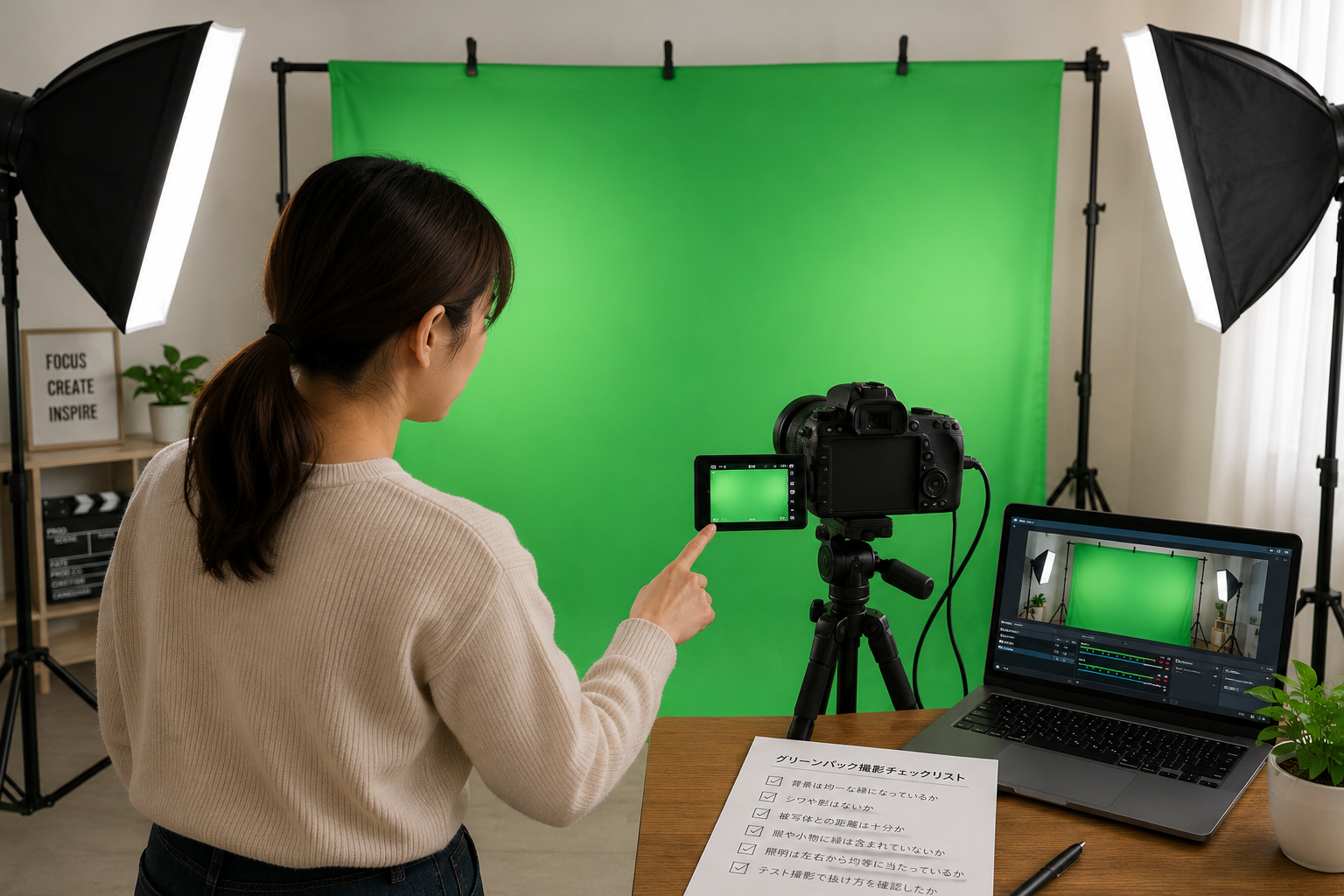
失敗しないためのチェックリスト
グリーンバックを使う前には、撮影環境をチェックしましょう。
カラーコードが正しくても、照明や背景に問題があるときれいに抜けません。
本番前に短いテスト撮影を行い、編集ソフトで実際に抜いてみるのがおすすめです。
本番後に気づくより、本番前に一度試すほうがずっと安心です。
撮影前に背景のムラを確認しましょう
カメラの画面を見て、背景に暗い部分や明るすぎる部分がないか確認します。
背景が均一でない場合は、照明の位置を変えたり、布を伸ばしたりしましょう。
照明が1つだけだと、片側に影が出やすいです。
可能であれば、左右から均等に照らすと安定しやすくなります。
被写体の服と小物を確認しましょう
撮影前には、服や小物に緑が入っていないか確認しましょう。
柄の一部に緑があるだけでも、クロマキーで抜けてしまうことがあります。
透明感のある素材や反射しやすいアクセサリーも、背景の緑を拾いやすいです。
本番前に一度カメラで確認し、必要なら服や小物を変えましょう。
短いテスト撮影で抜け方を確認しましょう
本番前に、10秒から30秒ほどのテスト動画を撮影しましょう。
その素材を編集ソフトや配信ソフトに入れて、実際に背景が抜けるか確認します。
髪のまわり、肩の輪郭、服の端、影の部分を重点的に見ましょう。
テストで問題が見つかったら、本番前に照明や距離、設定を調整できます。
| チェック項目 | 確認内容 | 改善方法 |
|---|---|---|
| 背景色 | 均一な緑に見えるか | 照明とシワを調整する |
| 影 | 被写体の影が背景に落ちていないか | 背景から距離を取る |
| 服装 | 緑の服や小物がないか | 別の色に変える |
| 輪郭 | 髪や肩が自然に抜けているか | スピル抑制や照明を調整する |
| テスト | 本番前に短く撮って確認したか | 問題があれば撮影前に直す |
まとめ
この記事のポイントをまとめます。
- グリーンバックの基本カラーコードは #00FF00 です
- #00FF00 はRGBで0,255,0を表す純粋な緑です
- デジタル背景や画像編集では #00FF00 を基準にするとわかりやすいです
- 実物の布や紙では、照明や素材によって見え方が変わります
- 撮影用では #00B140 など少し落ち着いた緑が候補になることもあります
- クロマキーの成功には、色よりも照明、影、シワ対策が重要です
- 被写体が背景に近いと緑の反射が出やすくなります
- 緑の服や小物は背景と一緒に抜ける可能性があります
- Premiere ProやOBSなどでは、スポイトで背景色を選んで調整します
- 本番前に短いテスト撮影をして、実際の抜け方を確認しましょう
グリーンバックのカラーコードは、デジタル上なら #00FF00 を基本に考えるとわかりやすいです。
ただし、実際の撮影では、カラーコードだけで仕上がりが決まるわけではありません。
背景のシワや影、照明のムラ、被写体との距離、服の色によって、クロマキーの抜け方は大きく変わります。
まずは基本色を押さえたうえで、短いテスト撮影を行い、自分の環境に合う明るさや設定を少しずつ調整してみてくださいね。