Excelで方眼紙を作りたいと思っても、どこを設定すればいいのかわからなかったり、印刷したら線が出なかったりして困ってしまいますよね。
実は、Excel方眼紙はページレイアウト表示への切り替えと、セルの縦横サイズをそろえる設定を押さえるだけで、意外と簡単に作れます。
ただし、5mmに近づけるコツや、印刷でズレないようにする確認ポイントを知らないまま進めると、きれいな方眼紙にならないこともあります。
この記事では、Excel方眼紙の基本的な作り方から、5mmで印刷する手順、うまくいかないときの対処法まで、初心者の方にもわかりやすくまとめました。
一度やり方を覚えておけば、必要なときにすぐ方眼紙を用意できるようになります。
失敗しやすいポイントもやさしく解説しているので、ぜひ最後までチェックしてみてください。
| 悩み | この記事での解決ポイント |
|---|---|
| Excelで方眼紙を作る手順がわからない | 基本操作を順番に解説 |
| 5mm設定が難しそう | サイズ調整の考え方を紹介 |
| 印刷すると線が出ない | 罫線とグリッド線の違いを整理 |
| ズレる原因が知りたい | 微調整のコツを解説 |
この記事でわかること
- Excel方眼紙の基本的な作り方
- 5mmで印刷しやすくする設定の考え方
- 罫線とグリッド線の使い分け
- うまく作れないときの対処法
Excelで方眼紙は作れる?まず結論から確認
Excelで方眼紙は作れます。
しかも、特別なテンプレートを用意しなくても、標準機能だけで5mm方眼に近い形を作成できます。
「紙の方眼ノートが手元にない」「簡単なメモ用に印刷したい」「子どもの学習用にマス目を作りたい」といった場面では、Excel方眼紙はとても便利です。
ただし、やみくもにセルサイズを変えるだけでは、思ったようにきれいな方眼にはなりません。
見た目はそろっていても、印刷すると線が出なかったり、縦横のバランスが微妙にズレたりすることがあるためです。
5mm方眼はExcelでも作成できる
5mm方眼を作ると聞くと難しそうに感じますが、やること自体はシンプルです。
基本は、セルの幅と高さを同じ大きさにそろえるだけです。
Excelのセルは初期状態では長方形なので、そのまま印刷すると一般的な方眼紙のようには見えません。
そこで、縦横を同じサイズに整えて正方形に近づけることで、方眼紙らしい見た目になります。
この考え方さえわかれば、5mmだけでなく、用途に応じて少し大きめのマスや細かめのマスに調整することもできます。
ページレイアウト表示にすると設定しやすい
Excel方眼紙を作るときに大切なのが、最初に表示モードを整えることです。
通常表示のままだと、サイズ感がつかみにくく、印刷結果のイメージもしづらくなります。
そのため、最初にページレイアウト表示へ切り替えておくのがおすすめです。
この状態なら印刷されるページの区切りが見えやすくなり、どこまで罫線を付けるかも判断しやすくなります。
後から「1ページに収まっていなかった」と気づく失敗を防ぎやすくなるのも大きなメリットです。
印刷用なら罫線かグリッド線の違いを知っておく
Excelで方眼紙を作るとき、意外と見落としやすいのが線の扱いです。
画面上で見えている薄い線はグリッド線ですが、設定によってはそのまま印刷されません。
そのため、印刷を前提にするなら、グリッド線を印刷する設定にするか、必要な範囲に罫線を付けるかを先に決めておくことが大切です。
見た目をすっきりさせたいならグリッド線、確実に印刷したいなら罫線という考え方にすると迷いにくくなります。
特に空白セルまでしっかり線を出したい場合は、罫線で整えたほうが扱いやすいです。
Excel方眼紙の作り方【5mmで印刷する基本手順】
ここからは、実際にExcelで5mm方眼紙を作る流れを順番に見ていきましょう。
一度覚えてしまえば、次回以降は数分で作れるようになります。
初めての方でも迷わないように、操作の意味もあわせてわかりやすく整理していきます。
ページレイアウト表示に切り替える
まずは新しいExcelファイルを開きます。
そのあと、画面右下にある表示切り替えの中から「ページレイアウト」を選びます。
この状態にすると、印刷したときのページの範囲をイメージしながら作業しやすくなります。
最初にこの表示へ切り替えておくことで、あとから範囲選択や印刷調整をするときの手間も減らせます。
見た目が少し変わって戸惑うかもしれませんが、方眼紙作成ではむしろこの表示のほうが扱いやすいです。
列の幅と行の高さを5mm相当にそろえる
次に、シート全体を選択します。
左上の三角マークをクリックするか、ショートカットキーのCtrl+Aを使うと簡単です。
全選択できたら、列番号の上で右クリックして「列の幅」を開きます。
ここで5mm相当の値を入力して設定します。
続いて、行番号の上で右クリックし、「行の高さ」も同じ考え方でそろえます。
縦と横を同じサイズ感にすることが、きれいな方眼紙づくりのいちばん大事なポイントです。
環境によっては「0.5」で合いやすい場合もあれば、「0.51」などわずかな調整で見た目が整いやすい場合もあります。
一発で完璧を目指すより、印刷プレビューを見ながら微調整するつもりで進めると失敗しにくいです。
| 設定項目 | 操作の考え方 | ポイント |
|---|---|---|
| 列の幅 | 5mm相当になるように入力 | 行の高さとバランスをそろえる |
| 行の高さ | 列の幅に近いサイズで入力 | 正方形に近づける |
| 微調整 | 印刷プレビューで確認 | 環境差を前提に少しずつ直す |
1ページ分を選択して罫線を設定する
セルサイズを整えたら、次は線を付けます。
1ページ分だけを印刷したい場合は、A1を起点にして必要な範囲を選択しましょう。
最初のセルをクリックしたあと、Shiftキーを押しながら最後のセルをクリックするとまとめて選択できます。
選択した範囲で右クリックし、「セルの書式設定」から罫線を開きます。
ここで外枠と内側を設定すれば、方眼紙らしいマス目が完成します。
見た目の印象をやさしくしたいなら細い線、くっきり見せたいなら標準の線で整えると使いやすいです。
学習用やメモ用に使うなら、濃すぎない線にしたほうが書き込みやすく感じることもあります。
Excel方眼紙をきれいに印刷するコツ
Excel方眼紙は作れたのに、印刷したらイメージと違ったというケースは珍しくありません。
そこで大切なのが、作成後ではなく作成途中から印刷を意識することです。
ここでは、仕上がりを整えるために意識したいポイントを紹介します。
用紙サイズと向きを先に決める
方眼紙を印刷する前に、まず確認したいのが用紙サイズと向きです。
A4で使うのか、縦向きにするのか横向きにするのかによって、1ページに入るマスの数は変わります。
先にここを決めておくと、「思ったよりマスが少ない」「最後の列だけ切れてしまう」といったズレを防ぎやすくなります。
図や表を書き込みたいなら横向き、ノートのように使いたいなら縦向きが使いやすいことが多いです。
最初に印刷の土台を決めることで、後の調整がぐっと楽になります。
グリッド線を印刷する方法
罫線を付けずにシンプルな方眼紙にしたい場合は、グリッド線を印刷する方法もあります。
ページレイアウトタブからグリッド線の印刷設定を有効にすれば、見た目をすっきり保ちながら印刷しやすくなります。
ただし、空白セルを含む広い範囲を確実に方眼にしたいときは、罫線のほうが安定しやすいです。
用途によって使い分けると、仕上がりの満足度が高くなります。
「とりあえず印刷したい」ならグリッド線、「きれいな方眼を確実に出したい」なら罫線と覚えておくとわかりやすいです。
印刷プレビューでズレを確認する
設定が終わったら、そのまま印刷するのではなく、必ず印刷プレビューを確認しましょう。
ここで見るべきなのは、線の濃さだけではありません。
ページ内にきれいに収まっているか、余白のバランスは自然か、マス目が途中で切れていないかも大事な確認ポイントです。
少しでも違和感があれば、列幅や行高、余白、印刷範囲を見直します。
方眼紙づくりは、最後のプレビュー確認までがセットです。
このひと手間を入れるだけで、仕上がりの見栄えがかなり変わります。
Excel方眼紙がうまく作れないときの対処法
手順通りに進めたつもりでも、思った通りにならないことがあります。
ですが、多くの場合はよくある原因に当てはまるため、落ち着いて確認すれば解決しやすいです。
ここでは、つまずきやすいポイントをまとめておきます。
0.5cmと0.51で迷ったときの考え方
Excel方眼紙の解説では、「0.5」とする方法もあれば、「0.51」とする方法も見かけます。
この違いに戸惑う方は少なくありません。
結論としては、環境差をふまえて見た目と印刷結果で判断するのがいちばん確実です。
入力値はあくまで目安であり、表示倍率、フォント、Excelのバージョン、プリンター側の補正などによって印象が変わることがあります。
そのため、「どちらが絶対に正しい」と考えるより、まずは基本値で設定し、必要なら少しだけ調整する流れがおすすめです。
罫線が表示されない・印刷されない原因
線が見えない場合は、まず何を印刷しようとしているのかを確認しましょう。
グリッド線を使う場合は、印刷設定がオフになっていると紙には出ません。
一方で罫線を使う場合は、選択範囲が足りなかったり、線の種類が薄すぎたりすると見づらくなることがあります。
また、印刷プレビューでは問題なく見えていても、プリンター設定によって線が薄く感じることもあります。
そんなときは、罫線で作り直す、線の種類を見直す、印刷品質を確認するといった順番で調整するとスムーズです。
Excelでは完全な製図用方眼紙にならない理由
Excel方眼紙は便利ですが、厳密な製図用紙の代わりとして使うには限界もあります。
もともとExcelは表計算ソフトであり、ミリ単位の精密な作図専用ツールではないためです。
そのため、日常使いのメモや学習、簡単な図案の下書きには十分役立ちますが、厳密さが必要な用途には向きません。
ここを理解したうえで使うと、「ちょっとした用途には便利」というExcel方眼紙の強みを上手に活かせます。
完璧を求めすぎず、手軽さを優先したい場面で使うのが満足度を高めるコツです。
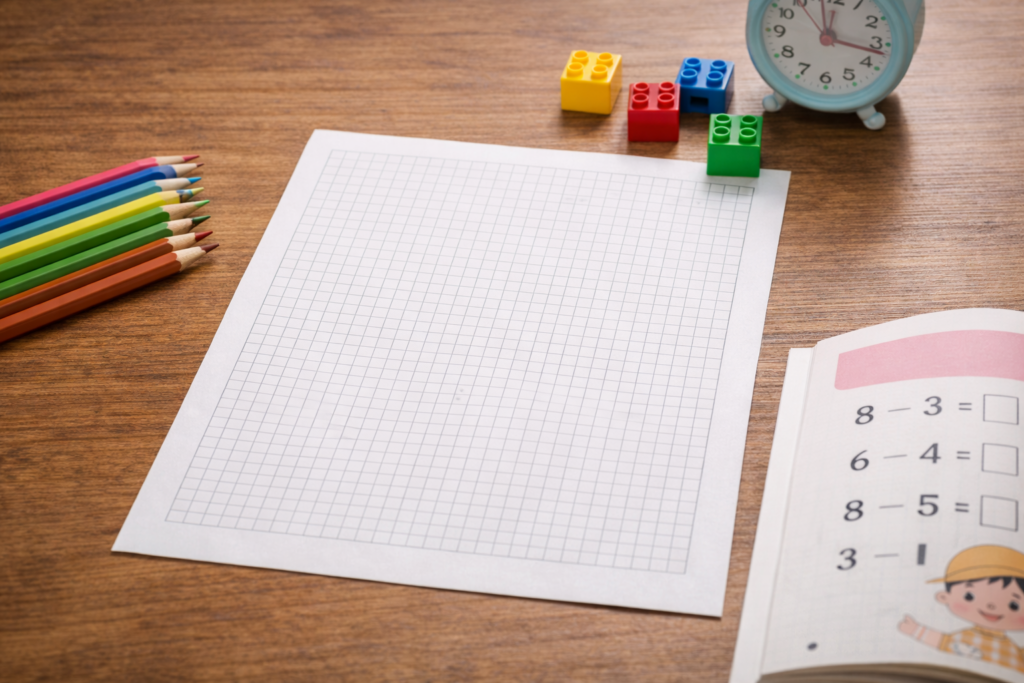
Excel方眼紙を作るメリットと向いている使い方
Excel方眼紙は、単に作れるだけでなく、使いどころを知るとさらに便利になります。
ここでは、どんな場面で役立つのかを整理しておきましょう。
手元に方眼紙がないときにすぐ使える
いちばんのメリットは、必要なときにすぐ用意できることです。
わざわざ文房具を買いに行かなくても、パソコンとプリンターがあればその場で作成できます。
急にマス目入りの紙が必要になったときにも対応しやすく、家庭でも職場でも重宝します。
思い立ったときにすぐ印刷できる手軽さは、Excel方眼紙ならではの魅力です。
メモ・ラフ図・学習用に使いやすい
Excel方眼紙は、きっちりした設計図よりも、日常のちょっとした用途で使いやすいです。
たとえば、図の下書き、家のレイアウトメモ、手書き表の作成、子どもの学習サポートなどには十分活躍します。
マス目があるだけで、文字や図形のバランスが取りやすくなり、紙よりも整った印象で使えます。
必要なマスの大きさを自分で変えられるのも便利な点です。
テンプレート化して何度も使える
毎回ゼロから作るのが面倒なら、一度作った方眼紙をテンプレートとして保存しておくのがおすすめです。
よく使う用紙サイズや線の濃さで保存しておけば、次回以降は開いてすぐ印刷できます。
家族で共有したり、仕事用と家庭用で分けたりするのも簡単です。
「たまに使う」ではなく「何度も使う」予定があるなら、最初に少し丁寧に整えておくと後が楽になります。
まとめ
Excel方眼紙は、ページレイアウト表示を使ってセルの縦横をそろえれば、手軽に作成できます。
印刷まできれいに仕上げたいなら、セルサイズを合わせるだけでなく、罫線やグリッド線、用紙設定、印刷プレビューまで確認することが大切です。
厳密な製図用としては限界があるものの、メモや学習用、簡単な図の下書きには十分役立ちます。
ちょっとしたコツを押さえるだけで、見やすく使いやすい方眼紙を自分で用意できるようになります。
この記事のポイントをまとめます。
- Excelでも5mm方眼紙は作成できる
- 最初にページレイアウト表示へ切り替えると進めやすい
- 方眼紙作成ではセルの縦横をそろえることが最重要
- 列の幅と行の高さは印刷結果を見ながら微調整すると失敗しにくい
- 1ページ分だけ使うなら範囲選択して罫線を付ける方法が便利
- グリッド線を印刷する方法と罫線を使う方法は使い分けできる
- 用紙サイズと向きを先に決めるとレイアウト崩れを防ぎやすい
- 印刷前には必ずプレビューでズレや切れを確認する
- 0.5cmと0.51の違いは環境差を前提に考えるのが現実的
- 一度作った方眼紙はテンプレート化して繰り返し使える
Excel方眼紙は、難しそうに見えて実際は基本操作の組み合わせで作れます。
ポイントは、見た目だけで判断せず、印刷結果まで含めて整えることです。
今回の手順を一度試しておけば、必要なときにすぐ自分好みの方眼紙を用意できるようになります。
「手元に方眼紙がない」をすぐ解決できる便利ワザとして、ぜひ覚えておいてください。