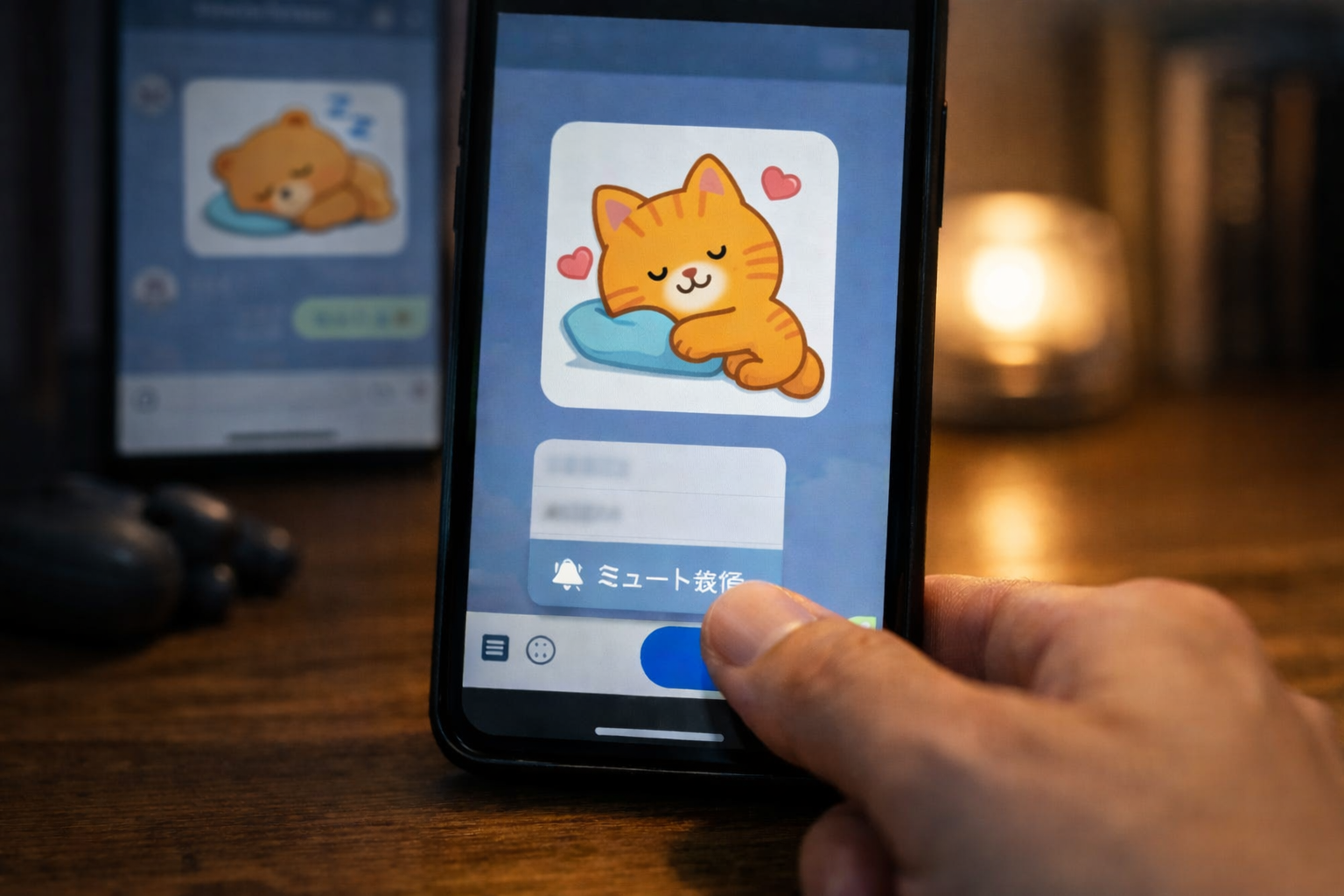
LINEで相手の通知音を鳴らさずにメッセージを送りたいときは、「ミュートメッセージ」を使います。
ただし、通常のスタンプはタップするとすぐ送信される場合があるため、スタンプを確実に通知なしで送りたいときは、スタンプアレンジなどで送信ボタンを表示し、そのボタンを長押しする方法が使いやすいです。
ミュートメッセージの基本
- 事前に「LINEラボ」でミュートメッセージをオンにします。
- 送信ボタンを長押しし、「ミュートメッセージ」を選びます。
- 相手に通知音・ポップアップ・プッシュ通知は届きません。
- 相手のLINEアイコンやトークタブには未読件数が表示されます。
ミュートメッセージをオンにする方法
- LINEの「ホーム」を開く
- 右上の「設定」をタップする
- 「LINEラボ」を開く
- 「ミュートメッセージ」をオンにする
iPadなどのサブ端末では、設定画面からLINEラボを開きます。表示されない場合は、LINEを最新版へ更新してください。
文字メッセージを通知なしで送る手順
- 送信したい相手のトークを開く
- メッセージを入力する
- 送信ボタンを長押しする
- 「ミュートメッセージ」をタップする
「通常メッセージ」を選ぶと、通常どおり通知されます。
LINEスタンプをサイレント送信する方法
送信ボタンを長押しできる状態にする
スタンプは、スタンプ一覧から1回タップしただけで送信される場合があり、その状態ではミュートメッセージを選べません。
対応スタンプでは、スタンプアレンジの編集画面を使うと送信ボタンが表示されます。
- トークルームでスタンプ一覧を開く
- 対応スタンプを長押しするか、プレビューへドラッグする
- 編集画面でスタンプを配置する
- 送信ボタンを長押しする
- 表示される場合は「ミュートメッセージ」を選ぶ
利用しているLINEのバージョン・端末・スタンプによっては、スタンプの送信ボタン長押しでミュートメッセージを選べない場合があります。
注意:送信前に「ミュートメッセージ」の選択肢が表示されないスタンプは、タップすると通常送信される可能性があります。夜間など確実に通知を避けたい場合は、スタンプではなく短い文字メッセージをミュート送信してください。
相手側ではどう見える?
| 項目 | 相手側の状態 |
|---|---|
| 通知音 | 鳴らない |
| プッシュ通知 | 表示されない |
| トーク内のメッセージ | 通常のメッセージとして届く |
| 未読件数 | LINEアイコンやトークタブに表示される |
| ミュート送信した印 | 相手側からは判別できない |
ミュートメッセージは「送信を予約する機能」ではありません。選んだ時点で相手のトークへ届きます。
「LINEラボ」が見つからないとき
- App StoreまたはGoogle PlayでLINEを更新する
- LINEを終了して開き直す
- スマホを再起動する
- メイン端末で操作しているか確認する
LINEラボの機能は提供状況や端末によって変わる可能性があります。設定項目が表示されない場合は、LINE公式ヘルプで現在の対応状況を確認してください。
送信ボタンを長押ししても選択肢が出ない原因
- ミュートメッセージがオフになっている
- LINEのバージョンが古い
- 送信ボタンではなくスタンプ本体を長押ししている
- 利用中の端末・機能が対応していない
- スタンプが即時送信される画面になっている
まず文字メッセージで送信ボタンを長押しし、「ミュートメッセージ」が表示されるか確認すると、設定済みか切り分けられます。
相手への配慮として知っておきたいこと
ミュートメッセージでも、相手がLINEを開いていればすぐに内容を確認できます。
夜間や急ぎでない連絡に便利ですが、緊急連絡には向きません。返信を急がせない一言を添えると、相手も受け取りやすくなります。
- 「急ぎではないので、明日で大丈夫です」
- 「返信は時間のあるときで大丈夫です」
- 「通知を避けて送っています」
LINEで情報を送る方法
まとめ
- ミュートメッセージはLINEラボからオンにします
- 文字は送信ボタンを長押しして「ミュートメッセージ」を選びます
- スタンプは送信ボタンを表示できる場合に長押しします
- 選択肢が出ないスタンプは、通常送信になる可能性があります
- 相手には未読件数が表示されますが、通知音やプッシュ通知は届きません