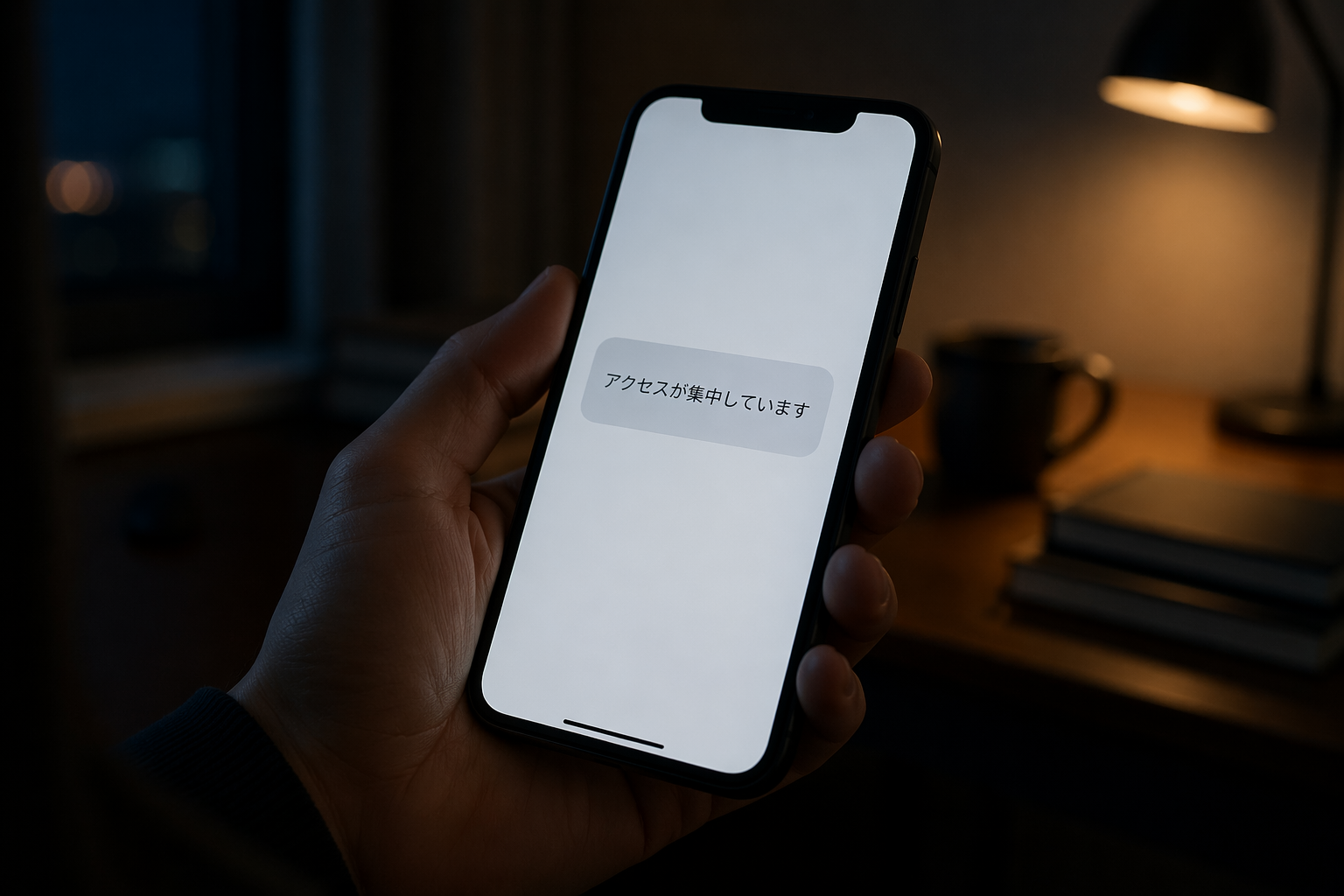
Grokで「アクセスが集中しています」と出るのはなぜ?原因と対処法を解説

未分類

Grokで「アクセスが集中しています」と表示されると、サービス側の混雑なのか、自分の通信環境や使い方に原因があるのか迷いやすいです。

しかも、見えている文言は同じでも、実際には一時的なアクセス集中、レート制限、ネットワーク経路の不調、連続送信による負荷増加など、原因がまったく違うことがあります。

だからこそ大切なのは、やみくもに再試行することではなく、原因を切り分けて、今すぐできる対処と再発防止を分けて考えることです。

この記事では、Grokで混雑表示が出る理由を整理しながら、確認手順、緊急時の対処法、今後のための改善ポイントまでわかりやすく解説します。

「まず何を見ればいいのか」「どこまで自分で対応できるのか」をはっきりさせたい方は、そのまま読み進めてみてください。

悩み この記事で整理できること
原因がわからない 主な原因をパターン別に把握できます
今すぐ直したい 緊急時に試しやすい対処法を確認できます
また起きそうで不安 再発防止に役立つ設計・運用改善の考え方がわかります

この記事でわかること

  • Grokで「アクセスが集中しています」と表示される主な原因
  • サービス側と自分側の問題を切り分ける確認手順
  • すぐ試せる対処法と、やってはいけない対応
  • 再発防止のために見直したい設計と運用のポイント

Grokで「アクセスが集中しています」と出たときに最初に知るべきこと

Grokで「アクセスが集中しています」と表示されたときは、すぐに自分の操作ミスだと決めつけないことが大切です。

この表示は、サービス側の混雑、利用制限、通信経路の問題、端末やアプリ側の不調など、複数の要因で似たように見えることがあるためです。

そのため、最初にやるべきことは、原因を一つに決め打ちすることではなく、どこで詰まっているのかを順番に切り分けることです。

この表示が意味するものと、慌てて判断しないほうがいい理由

「アクセスが集中しています」という文言は、利用者から見ると単なる混雑表示に見えますが、実際には処理待ち、負荷上昇、応答制限、通信失敗の代替表示として出ることがあります。

つまり、画面の文言だけで原因を断定すると、対処が遠回りになりやすいです。

たとえば、本当に一時的な混雑なら少し時間を空けるだけで解消することがあります。

一方で、自動再読み込みや連続送信が裏で走っている場合は、待つだけでは改善しません。

見えている症状が同じでも、原因は同じとは限らないという前提で見ていくと、対応の精度が上がります。

ユーザー側・サービス側のどちらで起きているかを切り分ける考え方

切り分けの基本は、自分の環境を変えたときに症状が変わるかを見ることです。

別ブラウザでは使えるのに同じブラウザだけ失敗するなら、端末やキャッシュの影響が疑われます。

Wi-Fiでは失敗するのにモバイル回線では通るなら、ネットワーク経路の問題が濃くなります。

どの端末でもどの回線でも同じなら、サービス側の混雑や障害の可能性が高まります。

API利用なら、特定の時間帯だけ急増していないか、同じ処理が短時間に何度も送られていないかも確認したいところです。

この記事でわかる範囲と、先に確認しておきたい公式情報

この記事では、表示の意味、主な原因、切り分け手順、すぐできる対処法、再発防止の考え方までを一貫して整理しています。

ただし、利用上限や稼働状況は変わることがあるため、最終確認は公式情報を見るのが確実です。

特に、障害状況、レート制限、デバッグ手順、利用リージョンの考え方は、先に確認先を把握しておくと実務で迷いにくくなります。

最初に確認したい項目 見る理由
公式ステータス サービス側で広く障害や遅延が起きていないか確認できるため
利用制限・レートリミット 短時間の連続利用や大量送信が原因か判断しやすくなるため
発生時刻 混雑時間帯や一時的な障害との照合に使えるため
再現条件 端末依存か、回線依存か、サービス全体かを切り分けやすいため

Grokで「アクセスが集中しています」と表示される主な原因

この表示の原因は一つではありません。

実際には、サービス側の負荷利用方法による制限、さらに通信環境の問題が重なって見えることが多いです。

ここでは、現場で遭遇しやすい原因を大きく4つに分けて整理します。

一時的なアクセス集中やサーバー負荷で処理が追いつかないケース

まず考えやすいのが、単純なアクセス集中です。

利用者が一度に増えると、受付待ちや応答遅延が起きやすくなります。

このとき、画面上では「混雑しています」に近い表現でまとめて案内されることがあります。

とくに話題化した直後や特定時間帯は、個別のユーザー設定と関係なく同じ症状が出やすくなります。

このパターンでは、しばらく時間を空けるだけで自然に改善することもあります。

APIやアプリ利用時のレート制限・スロットリングに触れているケース

API連携や自動処理を使っている場合は、短時間に送る回数が多すぎて制限に触れている可能性があります。

この制限は、サービスを安定運用するための仕組みで、一定以上の頻度で送信すると遅延や失敗が起きやすくなります。

人の操作でも、連打やページ更新の繰り返しで結果的にリクエストが増えることがあります。

実装側では、失敗時に即再試行する設計が、さらに負荷を増やす悪循環を作りがちです。

失敗したからすぐ再送するという動きは、一見正しそうでも、制限下では逆効果になりやすいです。

通信環境・VPN・プロキシ・CDNなどネットワーク経路の影響

サービス自体が正常でも、途中の通信経路で詰まると、利用者からは混雑表示のように見えることがあります。

VPNやプロキシを通している環境では、経路が不安定になったり、特定の接続先で遅延が増えたりすることがあります。

CDNやネットワークの切り替わりタイミングでも、一時的な失敗が発生することがあります。

この場合は、別回線、別端末、VPNオフの状態で症状が変わるかを見ると判断しやすいです。

クライアント側の連続送信や再試行設定が負荷を増やしているケース

見落とされやすいのが、使う側の設定です。

たとえば、画面更新のたびに同じリクエストを投げる、バックグラウンド処理が重複する、失敗時に複数スレッドで同時再試行する、といった構成です。

これらは一つひとつは軽く見えても、重なると急に負荷を増やします。

とくに並列化を強めた設計では、成功時は速くても、失敗時に一斉リトライが起きると急激に不安定になります。

主な原因 起こりやすい状況 見分けるヒント
アクセス集中 多くの利用者が同時に使う時間帯 どの端末・回線でも同じ症状が出やすい
レート制限 短時間に連続送信したとき 一定回数を超えた頃から失敗しやすい
ネットワーク経路 VPN・社内ネットワーク・不安定回線 回線変更で改善することがある
クライアント実装 自動再試行や重複処理があるとき ログを見ると同一要求が短時間に多い

原因を切り分けるための確認手順

トラブル時は、勘で動くよりも順番を固定したほうが速いです。

ここでは、現場で使いやすい確認手順を紹介します。

大切なのは、証拠を残しながら切り分けることです。

エラーメッセージ・発生時刻・再現条件を先にメモする

最初にやるべきなのは、表示文言、発生時刻、どの操作で起きたかを残すことです。

「なんとなく失敗した」では、あとから比較できません。

特定のページだけか、送信直後か、数回目からか、時間帯はいつかをメモしておくと、障害確認やログ照合がしやすくなります。

APIなら、HTTPステータス、レスポンス本文、トレースIDやリクエストIDが取れるなら一緒に残しておくと便利です。

公式ステータスページと障害情報を確認する

次に、サービス側で広域障害が起きていないか確認します。

ここを先に見るだけで、自分の環境を延々と疑う無駄を減らせます。

もし公式に障害や劣化が出ていれば、無理に設定を触るより待機や案内文の更新を優先したほうがいい場面もあります。

逆に、公式ステータスに大きな変化がないなら、自分側の条件をもう少し細かく見ていきます。

回線・端末・ブラウザ・アプリを変えて再現するか試す

切り分けでは、条件を一つずつ変えるのが基本です。

同じアカウントで、別ブラウザ、シークレットモード、別端末、別回線を試すと、どこに依存しているか見えやすくなります。

一気に全部変えると原因がわからなくなるため、なるべく一つずつ試してください。

アプリ版で失敗してWeb版で通るならアプリ側、Wi-Fiで失敗してモバイル回線で通るならネットワーク側、といった形で絞れます。

API利用時はリクエスト頻度と失敗パターンを集計する

APIを使っている場合は、感覚ではなく数で見ます。

1分単位、1時間単位で送信数を集計し、どこで急増しているかを確認します。

また、成功率、失敗率、平均応答時間、特定エンドポイントへの偏りも見ておくと、単純な混雑なのか実装の偏りなのか判断しやすくなります。

同時実行数が高い処理や、失敗時に再試行が雪だるま式に増える箇所がないかも要チェックです。

確認項目 見るポイント
発生時刻 特定時間帯だけ増えていないか
再現条件 特定端末・特定回線・特定機能に偏っていないか
送信頻度 短時間に急増していないか
失敗パターン 連続失敗か、一定回数超過後の失敗か

すぐできる対処法

原因の当たりがついたら、次は被害を広げないための対処です。

ここでは、すぐ試しやすく、失敗時の悪化を防ぎやすい方法から紹介します。

少し時間を空けて再試行し、連打や連続送信を止める

もっとも基本ですが、効果が大きいのが再試行の間隔を空けることです。

混雑時や制限時に連打すると、通りにくさを自分で増やしてしまいます。

手動操作なら数分待つだけでも改善することがあります。

システム側なら、即時再送ではなく、少しずつ間隔を広げる設計にすると安定しやすいです。

失敗直後に同じ処理を何度も走らせないだけでも、状態がかなり変わります。

ブラウザやアプリの再起動、キャッシュ整理、回線切り替えを試す

ユーザー向けの実践策としては、ブラウザ再読み込みだけでなく、アプリの再起動やキャッシュ整理も有効です。

長時間開きっぱなしのセッションや古いキャッシュが原因で挙動が不安定になることがあります。

また、Wi-Fiとモバイル回線を切り替えると、通信経路の問題かどうかを見分けやすくなります。

VPNやプロキシを使っている場合は、一時的に外して試すのも有効です。

APIではバックオフ・遅延・キュー化で負荷を下げる

API利用時は、リクエスト数を抑える実装が重要です。

代表的なのは、指数バックオフ、固定遅延、ジョブキューへの投入、同時実行数の制限です。

これにより、失敗時の一斉再送を避けやすくなります。

処理を今すぐ返す必要がないなら、非同期化して順番に流すだけでも安定性は上がります。

ユーザー案内文を整えて問い合わせや混乱を減らす

障害や混雑時は、技術対応だけでなく案内文も重要です。

「ただいま混雑しています。少し時間を空けて再度お試しください。」のように、次の行動がわかる文章にしておくと、無駄な連打を防ぎやすくなります。

API利用者向けなら、再試行間隔やステータス確認先を添えると親切です。

社内運用でも、一次対応フローを決めておけば、担当者ごとの差が出にくくなります。

状況 優先したい対処
一般利用で一時的に失敗する 時間を空けて再試行、アプリ再起動、回線変更
APIで失敗が増える 送信頻度の抑制、バックオフ、同時実行数の制限
問い合わせが増えている 案内文の更新、障害状況の共有、一次対応手順の統一

再発防止のために見直したい設計と運用

一時しのぎの対応だけでは、同じ問題がまた起きます。

再発を防ぐには、混雑や制限が起こる前提で設計することが重要です。

レートリミット前提で設計し、無駄な再試行を防ぐ

安定運用では、常に十分余裕がある前提で作らないことが大切です。

利用制限があることを前提に、失敗時の待機、最大再試行回数、同時実行数の上限を設けます。

また、同じ内容のリクエストが短時間に重ならないよう、呼び出し元を整理しておくと効果的です。

キャッシュやバッチ処理でピーク時の負荷を平準化する

頻繁に変わらない結果はキャッシュできないかを検討します。

キャッシュの有効期限を短すぎず長すぎず調整すると、負荷と鮮度のバランスが取りやすいです。

大量処理が必要なら、リアルタイムに全部投げるより、まとめて処理する設計のほうが安定しやすいです。

ピーク時間に集中する仕事は、時間をずらして実行するだけでも改善につながります。

監視指標とアラートを整えて異常を早く捉える

問題は起きてから気づくより、兆候で掴むほうが強いです。

送信数、失敗率、応答時間、同時実行数などを監視し、しきい値を超えたら通知されるようにします。

さらに、失敗が増えたときにリトライまで増えていないかも見ておくと、悪循環を早く止められます。

リージョン・代替経路・フェールオーバーを検討する

利用環境によっては、特定リージョンや経路の影響を受けることがあります。

そのため、使える範囲で代替経路や切り替え手段を持っておくと安心です。

ただし、切り替え先を増やすほど運用は複雑になるため、実際に切り替える条件を先に決めておくことが大切です。

よくある事例と失敗しやすいポイント

実務では、理屈よりも「ありがちな失敗」を知っていると強いです。

ここでは、起こりやすいケースを短く整理します。

小規模運用で起こりやすいアクセス集中のパターン

小規模サービスでは、普段の負荷が低いぶん、ちょっとした導線変更や告知で一気に集中することがあります。

その結果、普段は見えないボトルネックが急に表面化します。

短期対応では、案内文の更新、キャッシュ強化、同時アクセスの分散が効果的です。

大量リクエスト環境で起きやすいスロットリングの落とし穴

大規模環境では、単純な負荷よりも、再試行設計の粗さが問題になりやすいです。

一部失敗をきっかけに多数のワーカーが同時に再送し、さらに失敗を増やす形は典型例です。

この場合は、個々の処理を速くするより、全体の流量を整える発想が重要になります。

過剰なリトライや不適切なキャッシュ設定を避けるコツ

よくある失敗は、失敗したらすぐ再送する、キャッシュを無効にして毎回取りに行く、逆に長く残しすぎて古い状態を返す、といった両極端です。

最適なのは、再試行回数・待機時間・キャッシュ期間を業務に合わせて決めることです。

運用では、設定値を感覚で変えるのではなく、変更前後の数値を見ながら調整すると失敗しにくくなります。

よくある質問

「アクセスが集中しています」と出たら最初に何をすればいい?

まずは連打を止め、発生時刻を確認し、公式ステータスを見ます。

そのうえで、別端末や別回線で再現するか試すと、自分側か外部側かの判断がしやすくなります。

Grokの公式ステータスやドキュメントはどこで確認できる?

まずは公式ステータスページを確認し、その後に公式ドキュメントでレート制限、デバッグ情報、利用方法を確認する流れが基本です。

APIを使っている場合は、制限やデバッグの確認先をブックマークしておくと便利です。

有料プランや利用上限が関係することはある?

あります。

ただし、上限の見え方や適用条件は利用形態によって異なるため、思い込みで判断せず、現在の利用条件を公式情報で確認することが大切です。

外部サービス側の問題か、自分側の問題かを見分けるには?

別端末・別回線・別ブラウザで再現するかを見るのが近道です。

どこでも同じなら外部側の可能性が高まり、特定環境だけなら自分側の問題が疑われます。

FAQの要点 答え
最初にやること 連打を止め、時刻を控え、公式情報を確認する
確認先 公式ステータス、公式ドキュメント、必要に応じて関連記事
有料プランの影響 可能性はあるが、条件は公式情報で確認する
見分け方 端末・回線・ブラウザを変えて再現性を比較する

参考リンク・チェックリスト

最後に、確認先をひとまとめにしておくと、次回から対応が速くなります。

公式情報の確認先に加えて、社内用または自分用のチェックリストを作っておくと、緊急時でも判断がぶれにくくなります。

参考リンク

  • xAI公式ステータスページ
  • xAI公式ドキュメント(レート制限、デバッグ、リージョン関連)
  • 関連記事:https://kurashi-knowledge.hatenablog.com/entry/2026/04/23/212812

現場で使えるチェックリスト

  • 表示文言と発生時刻を記録したか
  • 公式ステータスを確認したか
  • 別端末・別ブラウザ・別回線で試したか
  • 連続送信や自動再試行が走っていないか確認したか
  • APIの送信数を1分単位・1時間単位で集計したか
  • ユーザー向け案内文を更新したか
  • 再発防止のための監視・アラート見直しを行ったか

まとめ

この記事のポイントをまとめます。

  • Grokの「アクセスが集中しています」は、単純な混雑だけを意味するとは限りません。
  • 原因は、サービス側の負荷、レート制限、通信経路、クライアント実装の4方向で考えると整理しやすいです。
  • 最初は表示文言、発生時刻、再現条件をメモして証拠を残すことが大切です。
  • 公式ステータスの確認を先に行うと、無駄な切り分けを減らしやすくなります。
  • 別端末、別回線、別ブラウザで試すと、自分側か外部側かを判断しやすくなります。
  • API利用時は、リクエスト頻度と失敗率の集計が原因特定の近道です。
  • 短期対応では、連打を止め、再試行間隔を空け、負荷を増やさないことが重要です。
  • 中長期では、バックオフ、キュー化、キャッシュ、監視設計の見直しが効果的です。
  • 過剰なリトライや不適切なキャッシュ設定は、問題を悪化させる代表例です。
  • 最終判断は公式情報を基準に行うことで、誤対応を防ぎやすくなります。

Grokで混雑表示が出ると、つい何度も試したくなりますが、焦って操作を重ねるほど状況が見えにくくなることがあります。

大切なのは、原因を決めつけず、順番に切り分けることです。

短期的には負荷を増やさない対応を行い、中長期では再試行設計や監視体制まで見直すことで、同じトラブルを繰り返しにくくなります。

その場しのぎで終わらせず、今回のチェックポイントを運用に組み込むことが、安定利用への近道です。

タイトルとURLをコピーしました