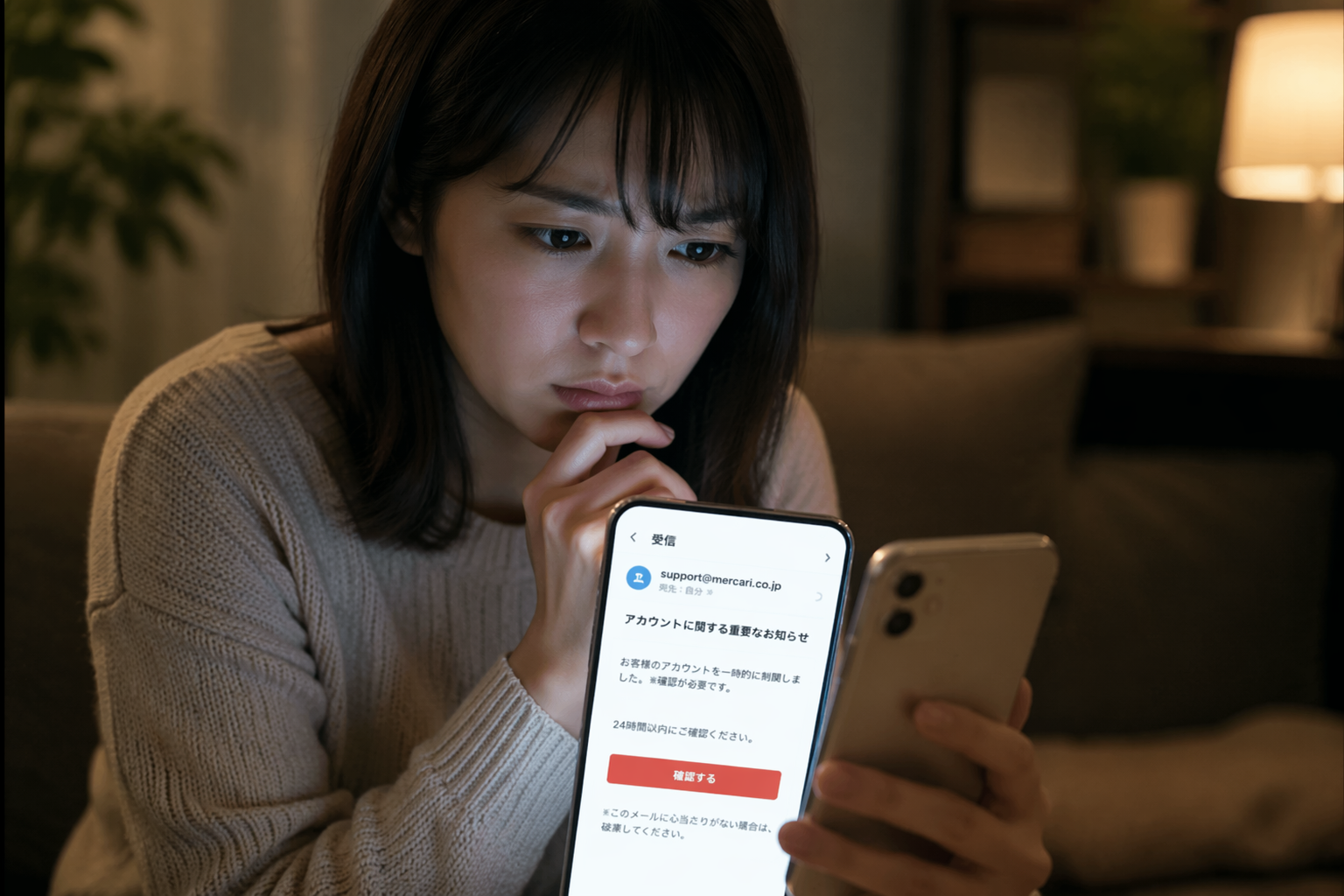
「support@mercari.co.jp からメールが来たけれど、本物なのか分からない。」
そんな不安を感じたとき、差出人の表示だけで安全と判断してしまうのは危険です。
フィッシングメールは、本物そっくりの表示名や、思わず押してしまいそうなボタン、緊急性をあおる文言で受信者を焦らせます。
一方で、見分けるポイントを知っていれば、危険なメールに反応せず落ち着いて対処できます。
この記事では、support@mercari.co.jp が本物かどうかをどう判断すればいいのかを、公式情報を踏まえて分かりやすく整理しました。
差出人だけを信じていいのか、どこを確認すれば詐欺を見抜きやすいのか、もし開いてしまったら何を優先すべきかまで、順番に解説します。
「とりあえず開く」前に知っておきたい確認手順を押さえて、被害を未然に防ぎましょう。
| よくある不安 | この記事での解決策 |
|---|---|
| このメールは本物か分からない | 差出人・URL・ヘッダ・公式アプリ照合で確認する |
| 怪しいけれど何をすればいいか分からない | 開かない・入力しない・公式から入り直す手順を整理する |
| もし操作してしまったら不安 | パスワード変更や相談先まで初動対応を確認できる |
この記事でわかること
- support@mercari.co.jp を本物と断定しない方がいい理由
- メルカリを名乗るメールを見分ける具体的なチェックポイント
- 怪しいメールを受け取ったときの安全な対処法
- 被害が疑われる場合に取るべき初動対応と相談先
support@mercari.co.jp は本物と断定できる?最初に知るべき結論
結論からいうと、support@mercari.co.jp という表示だけで本物とは判断しないことが大切です。
メールは差出人名や表示アドレスがそれらしく見えても、本文の誘導先や送信経路まで安全とは限りません。
本当に確認したいのは「誰の名前で届いたか」ではなく、「どこへ誘導されるか」「公式側で同じ通知を確認できるか」です。
現在の公式公開情報から分かること
公開情報ベースで確認したいのは、メルカリがどのドメインや窓口を案内しているかです。
一般ユーザー向けの記事では、まずここを起点に判断するとブレにくくなります。
たとえば公式に案内されている連絡先や受信許可設定が mercari.jp 系に寄っているなら、mercari.co.jp のメールを受けたときは一度立ち止まるべきです。
この時点で危険と断定する必要はありませんが、少なくとも「よくある公式メール」とは別に扱う姿勢が安全です。
メールアドレスだけでは真偽を判断できない理由
詐欺メールは、受信者に考える時間を与えないように作られています。
そのため、差出人欄に見覚えのあるサービス名を表示したり、本文の冒頭だけを本物らしく見せたりすることがあります。
特にスマホでは表示領域が狭く、メールアドレスの全体やリンク先の完全なURLを見落としやすいです。
表示された名前ではなく、実際の送信元情報とリンク先の実体を確認する視点が欠かせません。
迷ったときはアプリ・公式サイトで確認するのが最優先
もっとも現実的で安全な確認方法は、メール内のリンクを使わず、普段使っている公式アプリやブックマーク済みの公式サイトから入り直すことです。
そこで同じお知らせ、同じ制限、同じ手続き依頼が確認できるかを見るだけでも、見分けの精度は大きく上がります。
逆に、メールの中でしか成立しない話や、外部サイトでしか手続きできない案内は注意が必要です。
| 確認方法 | 安全性の目安 | 見るポイント |
|---|---|---|
| メール本文だけで判断 | 低い | 差出人名にだまされやすい |
| アプリ・公式サイトで照合 | 高い | 同じ通知があるか確認できる |
| ヘッダやURLも確認 | 高い | 送信経路や誘導先を追加確認できる |
メルカリのメールが公式か確認する具体的な見分け方
見分ける順番を決めておくと、焦っているときでも判断を誤りにくくなります。
おすすめは、差出人表示→リンク先→文面→ヘッダの順です。
最初から難しい技術用語に入るより、まず危険度の高いサインをつかむ方が実用的です。
差出人表示ではなく送信元ドメインと実際のリンク先を見る
差出人名に「メルカリ事務局」「Mercari Support」などと書かれていても、それだけで安心できません。
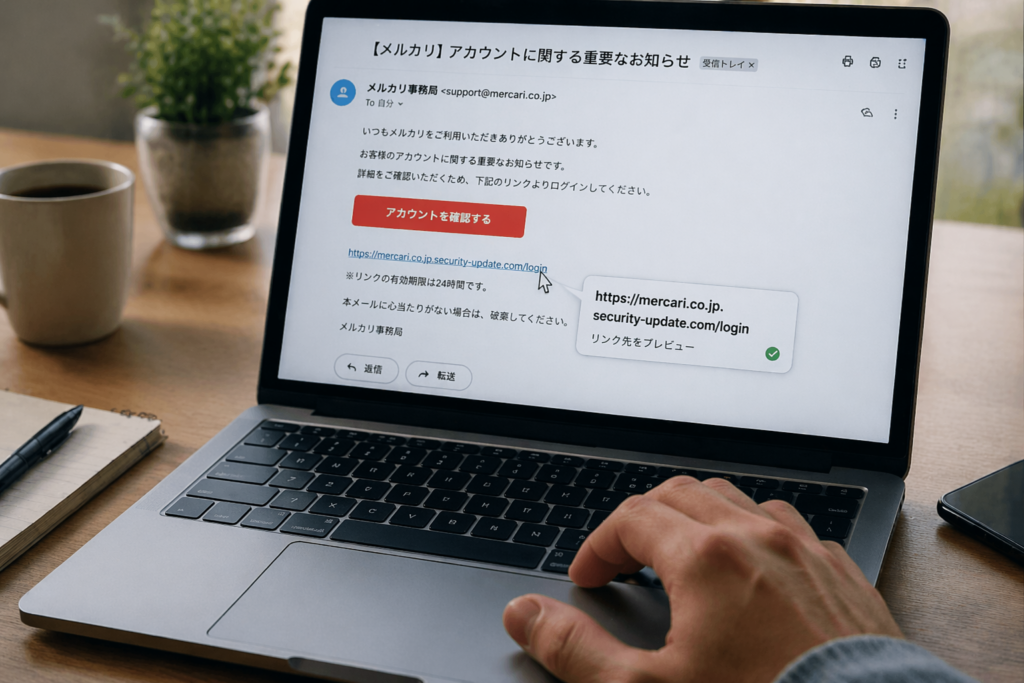
確認したいのは、表示名の裏にある実際のメールアドレスと、本文中のリンク先URLです。
リンクはタップせず、長押しやPCのマウスオーバーで先を確認します。
URLの末尾に mercari が入っていても、ドメイン全体が別物なら危険です。
たとえば、サブドメインやパラメータで本物らしく見せる手口は珍しくありません。
メールヘッダで確認したい項目と初心者向けの見方
より慎重に確認したいときは、メールヘッダを見ます。
難しそうに見えますが、全部を理解する必要はありません。
見る場所を絞れば、初心者でも怪しさを拾いやすくなります。
- Return-Path:差出人表示とは別に、実際の返送先が不自然でないかを見る。
- Received:どんなサーバーを経由したかを見る。急に無関係なドメインが混ざると要注意。
- SPF:pass か fail かを確認する。
- DKIM:pass か fail か、署名ドメインが不自然でないかを見る。
- Authentication-Results:SPFやDKIMの結果がまとめてあることが多い。
ただし、SPFやDKIMが pass でも本文の誘導先が危険なら安全とはいえません。
反対に、ヘッダが読めなくても、リンク先が怪しければ十分に避ける理由になります。
本文の文面・署名・画像・誘導先URLで判断するポイント
詐欺メールは、一見ていねいでも違和感が残ることがあります。
文体が過度に急かしていたり、普段のメルカリ利用と関係ないタイミングで支払い更新や本人確認を迫ってきたりする場合は注意が必要です。
画像だけを並べて本文がほとんどないメールや、ボタンだけが目立つメールも慎重に扱うべきです。
署名が簡素すぎる、問い合わせ先が外部サイトになっている、日本語が不自然、端末によって文字化けするなども判断材料になります。
| 確認項目 | 安全寄りの傾向 | 危険サイン |
|---|---|---|
| リンク先 | 公式サイトへ自然につながる | 短縮URL・別ドメイン・意味不明な文字列 |
| 文面 | 取引や設定変更と整合する | 緊急停止・即時確認を過度に強調 |
| 署名 | サービス名や案内が自然 | 会社情報が欠ける・外部窓口へ誘導 |
詐欺メールに多いパターンと危険サイン
危険なメールは、細部より先に「焦らせる構造」が似ています。
そのため、文章を精読する前に、急がせる・入力させる・タップさせる の3点があるかを見るだけでも効果があります。
類似ドメイン・差出人詐称・短縮URLの典型例
本物そっくりのドメインを使う手口は定番です。
一文字違い、ハイフン追加、別のトップレベルドメイン、短縮URL経由などがよくあります。
短縮URLは最終到達先が見えにくいため、サービスを問わず警戒が必要です。
「見た目が近い」ではなく、「完全一致しているか」で見るのがポイントです。
緊急性をあおる文言と個人情報入力要求の見抜き方
詐欺メールでは、「本日中に対応しないと停止」「24時間以内に確認」「未確認のため凍結予定」といった文言が使われがちです。
しかも、リンク先で求められるのはログイン情報だけとは限りません。
メールアドレス、パスワード、SMS認証番号、カード情報、本人確認情報をまとめて取ろうとするケースもあります。
認証番号を入力させる流れが出たら、乗っ取り前提の手口を疑うべきです。
添付ファイル・認証番号要求・決済情報更新依頼の注意点
「請求書」「確認書類」「セキュリティ更新」などの名目で添付ファイルを開かせるケースもあります。
ZIP、Excel、実行形式は特に危険度が高く、PDFでも安心とはいえません。
また、普段使っていない決済方法の更新や、身に覚えのない支払いエラーの連絡も典型的です。
取引履歴やアプリ内通知に一致しないなら、メール側の主張を信じる理由はありません。
受信後すぐできる実践チェック手順
ここでは、数分で終わる確認手順に絞って整理します。
毎回完璧に調べなくても、手順を固定すれば被害予防には十分役立ちます。
まず確認する4項目の時短チェック
最初に見るのは次の4つです。
- 差出人表示ではなく、実際のメールアドレス全体を見る。
- リンクを開かず、URLの行き先を確認する。
- 文面が自分の利用状況と一致しているか確かめる。
- 添付ファイルの有無を確認し、心当たりがなければ開かない。
この4つだけでも、危険メールの多くは足切りできます。
ヘッダ解析を無理なく行う方法
PCメールなら「メッセージのソースを表示」「ヘッダを表示」といったメニューから確認できる場合があります。
GmailやOutlookなど主要サービスには、元メール表示の機能があります。
見るべき場所は Authentication-Results、SPF、DKIM、Return-Path です。
ここで fail や不一致が見えたら危険寄りです。
ただし、ヘッダが正常に見えても、リンク先が不自然なら開かない判断で問題ありません。
スマホで確認するときに見落としやすい点
スマホでは、差出人表示が省略され、リンク先全体も見えにくいのが難点です。
そのため、メールアプリ上で完結して判断しようとしないことが重要です。
迷ったら、メールを閉じてから公式アプリを開き、通知や取引画面を直接確認します。
また、タップ操作が誤爆しやすいので、スクロール中にリンクへ触れないよう注意したいところです。
| 場面 | おすすめ行動 |
|---|---|
| スマホで受信 | メールを閉じてアプリ・公式サイトで確認 |
| PCで受信 | URL表示とヘッダ確認がしやすい |
| 急かされている | その場で対応せず一度保留 |
怪しいメールを受け取ったときの安全な対処法
疑わしいと感じた時点で、無理に白黒をつけようとしないことが大切です。
開かない、入力しない、公式から入り直す の3点を守るだけで、被害の多くは防げます。
開かない・入力しない・公式から入り直す基本対応
リンクは開かず、添付も開かず、そのメールを起点に操作しないのが基本です。
必要ならスクリーンショットを保存し、件名・差出人・受信日時だけ控えておきます。
そのうえで、ブックマーク済みの公式サイトやアプリからログインし、同じ通知や制限があるかを確かめます。
確認できなければ、そのメールは削除または迷惑メール報告で問題ありません。
メルカリへの問い合わせ方法と確認先
判断に迷う場合は、メール本文の返信先ではなく、公式ヘルプセンター経由で問い合わせます。
記事では、問い合わせ先を直接貼らせるのではなく、アプリ内またはヘルプセンターから辿る流れを案内すると安全です。
これにより、偽窓口へ誘導されるリスクを減らせます。
アカウント保護のためにすぐ行う設定見直し
少しでも不安があるなら、パスワードの変更を優先します。
使い回しがある場合は、メルカリ以外の同一パスワードも見直した方が安全です。
SMS認証やパスキー認証が使える状態か、登録メールアドレスと電話番号が最新かも確認しておきます。
第三者がログインしようとしている気配があるなら、認証手段の再確認は特に重要です。
被害が疑われる場合の初動対応
クリック後や入力後でも、初動が早いほど被害を抑えやすくなります。
慌てるより、順番を決めて対処する方が安全です。
パスワード変更・ログイン確認・SMS認証の見直し
まず、公式アプリまたは公式サイトからログインし、登録メールアドレス、電話番号、パスワードを確認します。
ログインできるなら、すぐにパスワードを変更し、認証方法も見直します。
身に覚えのないログイン通知、取引、支払い設定変更がないかも同時に確認します。
ログインできない場合は、メールのリンクではなく、正規の再設定手順から入り直すことが大切です。
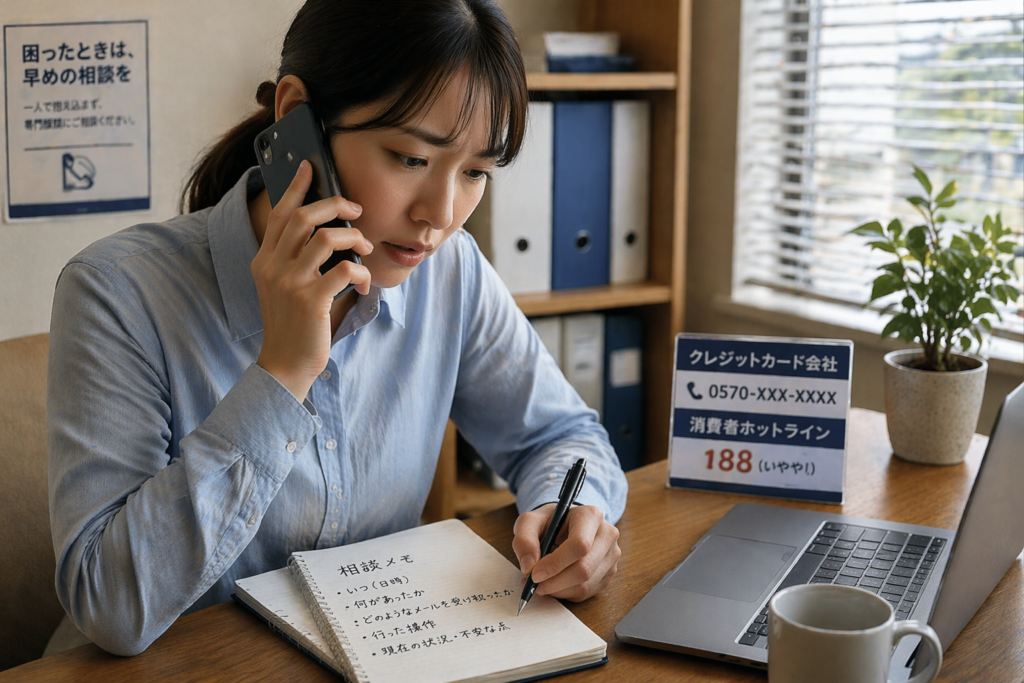
クレジットカード会社・銀行・警察へ連絡する順番
カード情報や銀行情報を入力した場合は、サービス事業者への報告と並行して、カード会社や金融機関へ連絡します。
利用停止、再発行、不正利用監視など、早いほど打てる対策が増えます。
金銭被害や不正アクセスが疑われる場合は、警察への相談も進めます。
詐欺サイトのURLやメール本文を保存しておくと、説明がしやすくなります。
メルカリへ報告するときに必要な証拠のまとめ方
証拠は多いほどよいのではなく、整理されていることが重要です。
- 受信日時
- 件名
- 差出人表示と実際のアドレス
- 本文スクリーンショット
- リンク先URL
- 入力した情報の内容
- 被害金額や利用明細
この形でまとめると、事務局にも相談窓口にも伝わりやすくなります。
support@mercari.co.jp を検証して見えた判断基準
ここでは、今回のテーマである support@mercari.co.jp をどう扱うべきかを整理します。
公式公開情報と照合した結果
公開の公式情報では、問い合わせ先や受信許可設定に mercari.jp 系の案内が見られます。
そのため、support@mercari.co.jp という文字列だけを見て本物と受け取るのは危険です。
少なくとも一般ユーザー向けの公開資料だけでは、安心材料としては弱い と考えるのが現実的です。
本物メールと偽メールを分ける現実的な基準
現実的な判断基準は、メールアドレス単体ではなく、次の複数条件で見ることです。
- 公式アプリや公式サイト側でも同じ内容を確認できるか。
- リンク先が正規ドメインとして自然か。
- 認証番号やカード情報など過剰な入力を迫っていないか。
- ヘッダで大きな不一致がないか。
この4点で不安が残るなら、開かず削除する判断で十分です。
参考記事 URL の記載内容をどう評価するか
参考記事には有益な視点があります。
特に、差出人表示だけでは信用しないこと、アプリや公式サイトで照合する考え方は実用的です。
一方で、「重要なお知らせは必ずアプリにある」など、断定が強い表現は一般化しすぎる恐れがあります。
記事化する際は、“必ず”ではなく、“まず公式アプリ・公式サイトでも確認する” という書き方に修正した方が安全です。
よくある質問
support@mercari.co.jp からメールが届いたらまず何をする?
まずはリンクも添付も開かず、件名と本文の要点だけ確認します。
次に、メールを閉じて公式アプリまたは公式サイトから同じ通知があるか確認します。
その場で入力を求められても、メール起点で操作しないことが基本です。
公式メールか不明なときの簡単チェック3つ
一つ目は、リンク先ドメインの確認です。
二つ目は、自分の取引や設定変更と内容が一致しているかです。
三つ目は、認証番号やカード情報の入力を迫っていないかです。
この3つのどれかで不自然さがあれば、慎重対応で問題ありません。
ヘッダ解析が難しいときの考え方
ヘッダ解析ができなくても、危険メールは十分避けられます。
一般ユーザーは、リンクを開かない、公式から入り直す、問い合わせはヘルプセンター経由にする、この3点を守るだけでかなり安全です。
ヘッダは、どうしても判断に迷うときの追加確認として考えれば大丈夫です。
通報や相談はどこへすればいい?
メルカリへの確認は公式ヘルプセンター経由で行います。
被害が疑われる場合は、カード会社や銀行、警察、消費生活センターへの相談も視野に入れます。
特に金銭被害や個人情報流出の可能性があるときは、自己判断で終わらせないことが重要です。
まとめ
support@mercari.co.jp が表示されていても、その表示だけで本物とは判断しないことが大切です。
メールの真偽は、差出人名よりも、リンク先URL、本文の不自然さ、公式アプリや公式サイトで同じ案内を確認できるかで見極める方が安全です。
迷ったときはメールを起点に操作しないという姿勢を持つだけで、フィッシング被害の多くは避けやすくなります。
この記事のポイントをまとめます。
- support@mercari.co.jp という表示だけでは本物と断定できない。
- 差出人名よりも実際のドメインとリンク先確認が重要。
- メール内リンクではなく、公式アプリや公式サイトから確認する。
- 緊急停止や本人確認を急かす文言は要注意。
- 認証番号やカード情報の入力要求は慎重に扱う。
- 短縮URLや類似ドメインは典型的な危険サイン。
- 添付ファイルは心当たりがなければ開かない。
- 不安があればパスワード変更と認証方法の見直しを優先する。
- 被害が疑われる場合はカード会社・銀行・警察・相談窓口へ早めに連絡する。
- 判断に迷う場合は公式ヘルプセンター経由で確認する。
メールは一見すると本物らしく見えることがあります。
ですが、実際の被害を防ぐうえで大切なのは、細かな専門知識を完璧に覚えることではありません。
リンクを開かない。
入力しない。
必ず公式アプリや公式サイトから確認し直す。
この基本を守るだけで、危険なメールに振り回される可能性は大きく下がります。
少しでも違和感があるなら、その場で反応せず、落ち着いて正規ルートから確認する習慣をつけておきましょう。