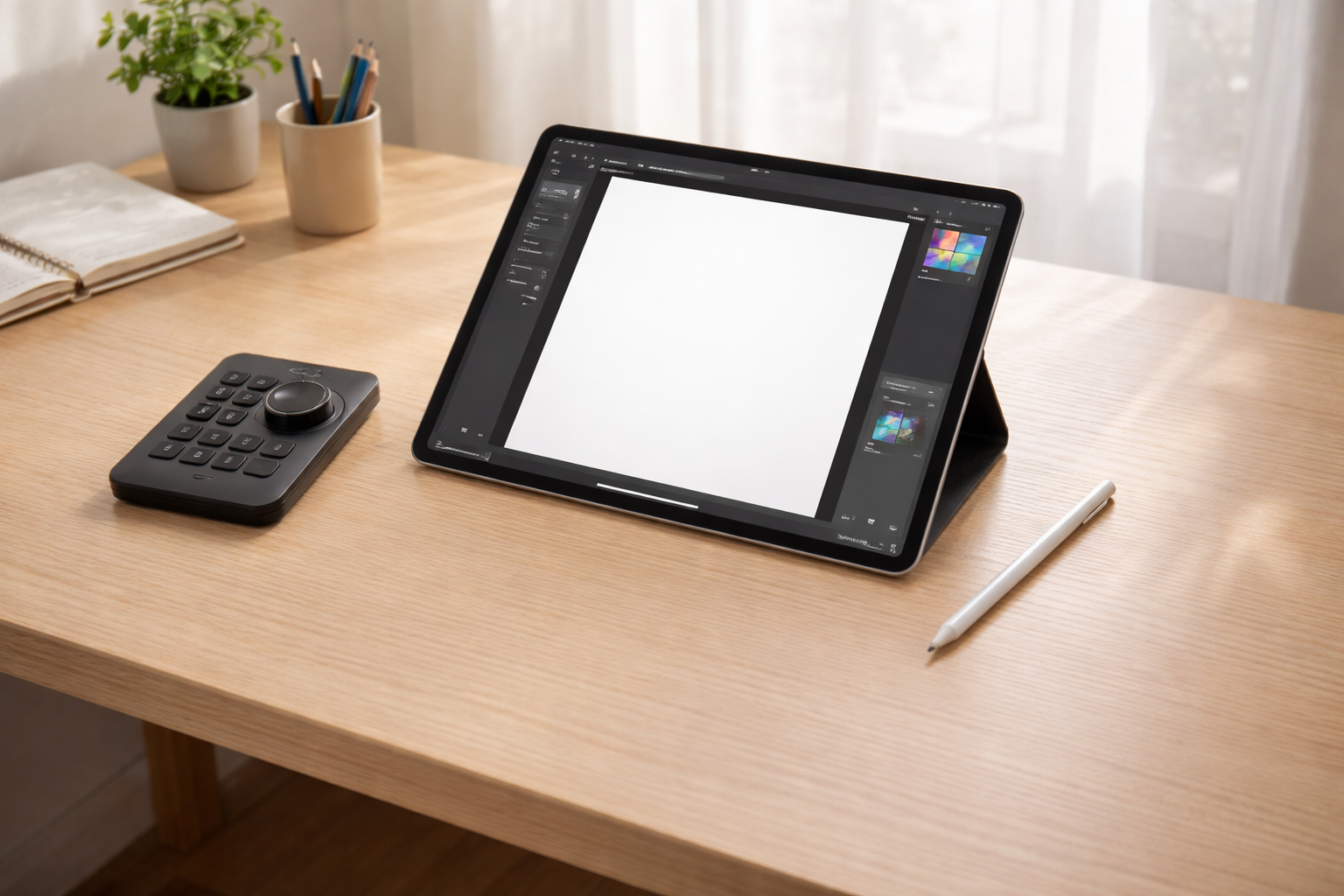
iPad版クリスタで絵を描いていると、取り消しやスポイト、拡大縮小などの操作が思った以上に多くて、作画の流れが止まりやすいと感じることがあります。
そんなときに気になるのが左手デバイスですが、種類がいろいろあって、結局どれが使いやすいのかわからないと迷ってしまいやすいですよね。
しかも、iPadで使う場合はPC向けの選び方とは少し違い、対応状況や設定のしやすさまで見ておかないと、買ったあとに後悔しやすくなります。
この記事では、iPad版クリスタで左手デバイスを使うメリットから、失敗しにくい選び方、おすすめタイプまでやさしく整理していきます。
自分に合う左手デバイスが見つかると、作業効率だけでなく、描く時間そのものがぐっと快適になります。
「できるだけ手軽に始めたい」「純正寄りの安心感がほしい」「持ち運びしやすいものがいい」など、気になるポイント別にもわかりやすく見ていくので、ぜひ最後までチェックしてみてください。
| 悩み | この記事で目指せること |
|---|---|
| どの左手デバイスを選べばよいかわからない | タイプごとの違いを整理できる |
| iPadでちゃんと使えるか不安 | 選ぶときの確認ポイントがわかる |
| 買って後悔したくない | 自分に合う方向性を見つけやすい |
この記事でわかること
- iPad版クリスタで左手デバイスを使うメリット
- 失敗しにくい左手デバイスの選び方
- おすすめの左手デバイスタイプごとの特徴
- 快適に使うための設定と運用のコツ
iPad版クリスタで左手デバイスを使うメリット
iPad版クリスタで絵を描いていると、思っている以上に多くの操作を繰り返していることに気づきます。
たとえば、取り消し、やり直し、ブラシサイズ変更、スポイト、拡大縮小、表示回転などは、作画中に何度も使いやすい機能です。
こうした操作をその都度画面から呼び出していると、描く流れが止まりやすくなります。
左手デバイスを使う最大の魅力は、描画のリズムを崩しにくくなることです。
ショートカット操作がしやすくなる
左手デバイスがあると、よく使う機能を手元ですばやく呼び出しやすくなります。
とくにiPadは画面を直接触って操作できるぶん便利ですが、作画に集中したい場面では、毎回メニューを探す動きが小さなストレスになりがちです。
そこで左手側にショートカット操作をまとめておくと、右手はApple Pencil、左手は補助操作という役割分担がしやすくなります。
ワンタップで操作できる環境が整うと、線を引く気持ちよさがそのまま続きやすいのがうれしいところです。
画面を広く使いやすくなる
iPadで描くときは、キャンバスをできるだけ広く使いたいと感じる方が多いです。
画面内のボタンやパレットを頻繁に開いていると、せっかくの作業スペースが狭く見えやすくなります。
左手デバイスがあると、いくつかの操作を物理ボタン側へ移しやすくなるため、画面上の情報を整理しやすくなります。
「描くための画面」を広めに確保しやすいのは、iPad作画との相性がとても良いポイントです。
作業姿勢が安定しやすい
作画では、機能面だけでなく姿勢の安定感も大切です。
左手デバイスを置く位置が決まると、毎回同じフォームで描き始めやすくなります。
その結果として、操作に迷う時間が減り、作業への入り方もスムーズになりやすいです。
とくに長時間描く方ほど、操作のしやすさだけでなく、無理の少ない作業姿勢も意識して選ぶと満足度が上がりやすいです。
| 導入前に感じやすいこと | 導入後に変わりやすいこと |
|---|---|
| 取り消しや拡大縮小で手が止まりやすい | よく使う操作を手元で呼び出しやすい |
| 画面内ボタンを何度も触る | キャンバスを広く見やすい |
| 毎回フォームがばらつく | 作業姿勢を整えやすい |
iPad版クリスタ向け左手デバイスの選び方
左手デバイスといっても、選択肢はひとつではありません。
公式系の専用デバイスもあれば、テンキー型、コントローラー型、高機能な多ボタン型もあります。
そのため、なんとなく人気だけで選ぶよりも、自分がどんな使い方をしたいのかを先に整理しておくことが大切です。
iPad対応かどうかを最優先で確認する
まず確認したいのは、iPadで使えるかどうかです。
ここがあいまいなまま選ぶと、接続できても思ったように使えなかったり、設定のハードルが高く感じたりしやすくなります。
とくに「PCでは使いやすいけれど、iPadでは扱いにくい」というケースは意外とあります。
iPad版クリスタで使うなら、iPadとの相性を最優先で見ることが失敗しにくさにつながります。
ボタン数と操作方法で選ぶ
次に見たいのは、どんな操作をしたいかです。
よく使うのが取り消し、やり直し、スポイト、拡大縮小くらいなら、シンプルなモデルでも十分に満足しやすいです。
一方で、ブラシサイズ変更や回転操作まで細かく快適にしたいなら、ダイヤルやホイールのあるモデルのほうが向いていることもあります。
「ボタンが多いほど良い」とは限らず、迷わず押せる数に収まるかも重要です。
持ち運びやすさと設定のしやすさで選ぶ
iPadで描く方は、自宅だけでなく外出先でも作業したい場合があります。
そのため、本体の大きさや重さ、バッグに入れやすいかどうかも見逃せません。
さらに、最初の設定でつまずきにくいかも大切です。
買ってすぐ使いやすいタイプは、初心者さんでも導入しやすく感じやすいです。
長く続けやすいのは、高機能すぎるものよりも「自分にとって面倒が少ないもの」であることも少なくありません。
| 選び方のポイント | 見ておきたい内容 |
|---|---|
| 対応環境 | iPadで使いやすいか、接続しやすいか |
| 操作性 | 必要なボタン数、ホイールの有無、押しやすさ |
| 携帯性 | サイズ感、軽さ、持ち運びやすさ |
| 導入しやすさ | 設定のわかりやすさ、使い始めやすさ |
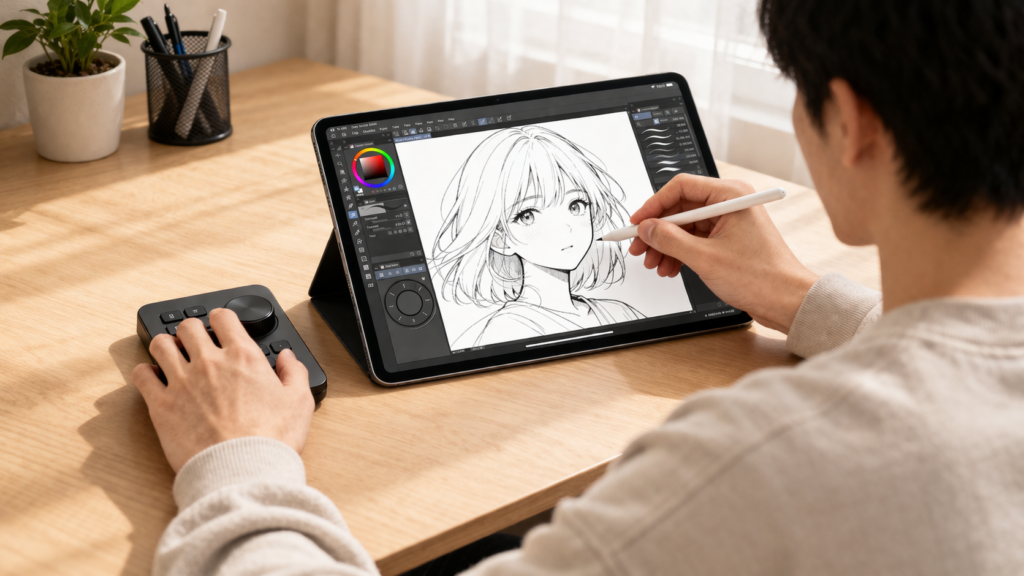
iPad版クリスタにおすすめの左手デバイス
ここからは、iPad版クリスタで検討しやすい左手デバイスをタイプ別に見ていきます。
それぞれに強みがあるため、万人向けの正解がひとつだけあるわけではありません。
だからこそ、どんな人に向いているかまで含めて考えるのがおすすめです。
CLIP STUDIO TABMATE 2
まず候補に入れやすいのが、クリスタユーザーと相性の良い専用系デバイスです。
iPad版クリスタで使う前提なら、迷ったときにまず検討しやすい安心感があります。
「余計な遠回りをしたくない」「できるだけクリスタに合ったものを選びたい」という方には、とてもなじみやすいタイプです。
純正寄りの安心感を重視したい方に向いている王道候補といえます。
一方で、一般的なテンキーのような見た目ではないため、最初はボタン配置に慣れる時間が必要になる場合もあります。
Bluetoothテンキー系
なるべく手軽に始めたいなら、Bluetoothテンキー系も人気があります。
テンキー型は形がわかりやすく、机の上に置いたときの収まりも自然です。
キーに役割を覚えさせやすいため、「まずは取り消しやズームなどの基本操作だけ快適にしたい」という方に向いています。
価格帯を抑えやすいモデルが多いのも魅力です。
ただし、左手デバイス専用品に比べると、作画向けの直感的な操作感では差を感じることもあります。
8BitDo系コントローラー
小型でかわいらしい見た目や、持ち運びやすさを重視するなら、コントローラー系に惹かれる方も多いです。
コンパクトなため省スペースで使いやすく、外でも作業したい方には魅力があります。
ただし、ボタン配置や設定感覚が一般的なキーパッドとは異なるため、人によって好みが分かれやすいです。
「合えば便利、でも最初の一台としては相性が出やすい」タイプとして考えると選びやすくなります。
TourBox系デバイス
より細かくカスタマイズしたい方や、作業全体を効率化したい方には高機能タイプも候補になります。
ボタンだけでなく、ダイヤルやノブなどを活かした操作がしやすいモデルは、ブラシサイズ変更やキャンバス操作を直感的にまとめやすいのが魅力です。
そのぶん価格帯は上がりやすく、最初からオーバースペックに感じる方もいます。
本格的に作業環境を整えたい方には魅力的ですが、初心者さんは必要な機能とのバランスを見ることが大切です。
| タイプ | 向いている人 | 特徴 |
|---|---|---|
| CLIP STUDIO TABMATE 2 | クリスタとの相性を重視したい人 | 安心感があり、候補に入れやすい |
| Bluetoothテンキー系 | 手軽に始めたい人 | シンプルで導入しやすい |
| 8BitDo系 | 小型で持ち運びたい人 | 省スペースだが好みは分かれやすい |
| TourBox系 | 高機能にこだわりたい人 | カスタマイズ性が高い |
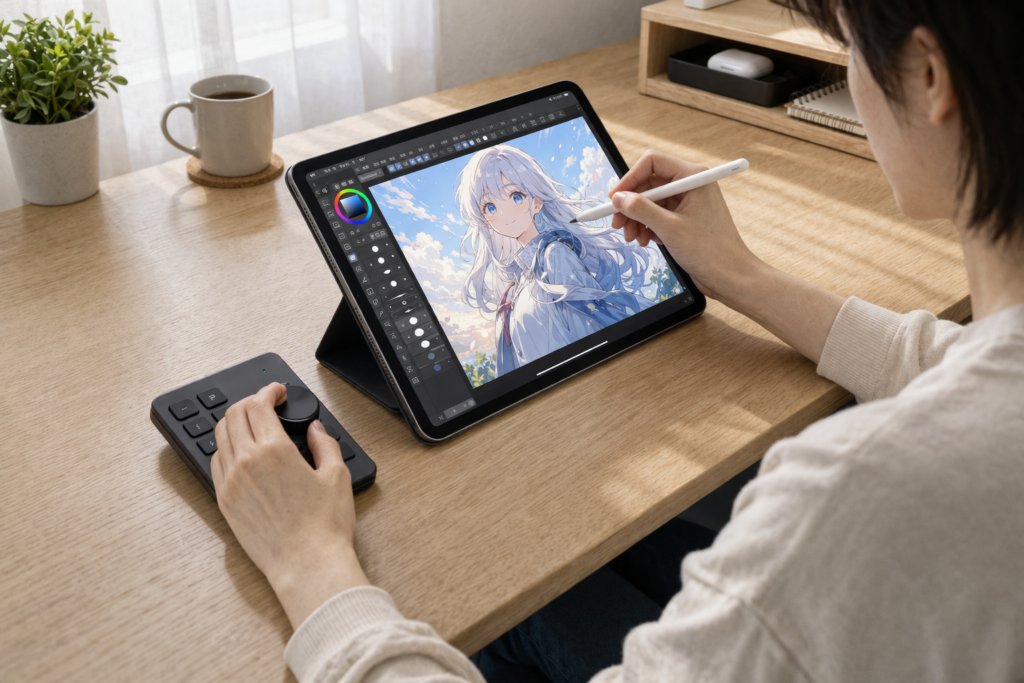
iPad版クリスタで左手デバイスを快適に使うコツ
左手デバイスは、買って終わりではありません。
快適に感じるかどうかは、最初の設定や使い方で大きく変わります。
だからこそ、はじめから完璧を目指すより、よく使う機能だけを少しずつ整えることが大切です。
よく使う機能だけを先に登録する
最初からたくさんの機能を詰め込むと、どこに何を割り当てたか覚えにくくなります。
そのため、最初は取り消し、やり直し、スポイト、拡大縮小など、使用頻度の高いものから始めるのがおすすめです。
これだけでも、作業のテンポがかなり変わることがあります。
便利にしようとして複雑にしすぎないことが、長く使い続けるコツです。
片手で迷わない配置にする
配置を考えるときは、機能の数よりも指の流れを意識すると使いやすくなります。
たとえば、よく押すものは親指や人差し指の届きやすい位置に寄せるだけでも、体感の快適さは変わりやすいです。
また、似た役割の操作を近くに並べると、記憶しやすくなります。
「見なくても押しやすい配置」を目指すと、作画への集中が続きやすいです。
左手デバイスが合わないときの代替策も知っておく
人によっては、左手デバイスよりも別の方法のほうが合うこともあります。
たとえば、iPad版クリスタのエッジキーボードやキーボードショートカットで十分と感じる方もいます。
大切なのは、左手デバイスを使うこと自体が目的にならないことです。
自分が描きやすくなる方法を選ぶことが、いちばん満足度の高い考え方です。
| 快適に使うコツ | 意識したいこと |
|---|---|
| 最初は機能を絞る | 使用頻度の高い操作から登録する |
| 配置を整理する | 指が届きやすい場所に重要機能を置く |
| 代替策も知る | エッジキーボードや外部キーボードも視野に入れる |
まとめ
iPad版クリスタで左手デバイスを選ぶときは、ボタン数の多さだけで決めるのではなく、iPadとの相性、設定のしやすさ、そして自分の作画スタイルに合うかを基準に考えることが大切です。
とくに初心者さんは、最初から高機能なモデルを選ぶよりも、よく使う操作を無理なく登録しやすいものから始めるほうが失敗しにくいです。
クリスタとの相性を重視するなら専用系、手軽さを重視するならテンキー系、携帯性を重視するなら小型コントローラー系、本格的な効率化を求めるなら高機能系といったように、選び方にははっきりした方向性があります。
この記事のポイントをまとめます。
- iPad版クリスタでは左手デバイスが作業効率アップにつながりやすい
- 画面タップの回数を減らしやすく、作画の流れを保ちやすい
- 選ぶときはiPad対応かどうかを最優先で確認したい
- ボタン数は多ければよいわけではなく、迷わず押せることが大切
- 純正寄りの安心感を求めるならCLIP STUDIO TABMATE 2が候補に入りやすい
- 手軽に始めたいならBluetoothテンキー系も選びやすい
- 8BitDo系は小型で便利だが、相性が分かれやすい
- TourBox系は高機能だが、必要な機能とのバランスを見ることが大切
- 最初はよく使う操作だけを登録すると失敗しにくい
- 左手デバイスが合わない場合はエッジキーボードなどの代替策もある
iPadでの作画環境は、少し整えるだけでも驚くほど快適さが変わります。
左手デバイスは、ただ便利な周辺機器というだけではなく、描く流れを整えてくれる心強い存在です。
大切なのは、人気だけで選ぶのではなく、あなたがよく使う機能や描く場所、作業スタイルに合っているかどうかを丁寧に見ることです。
自分に合う一台を見つけられると、iPad版クリスタで絵を描く時間がもっと楽しく、もっとスムーズになっていきます。