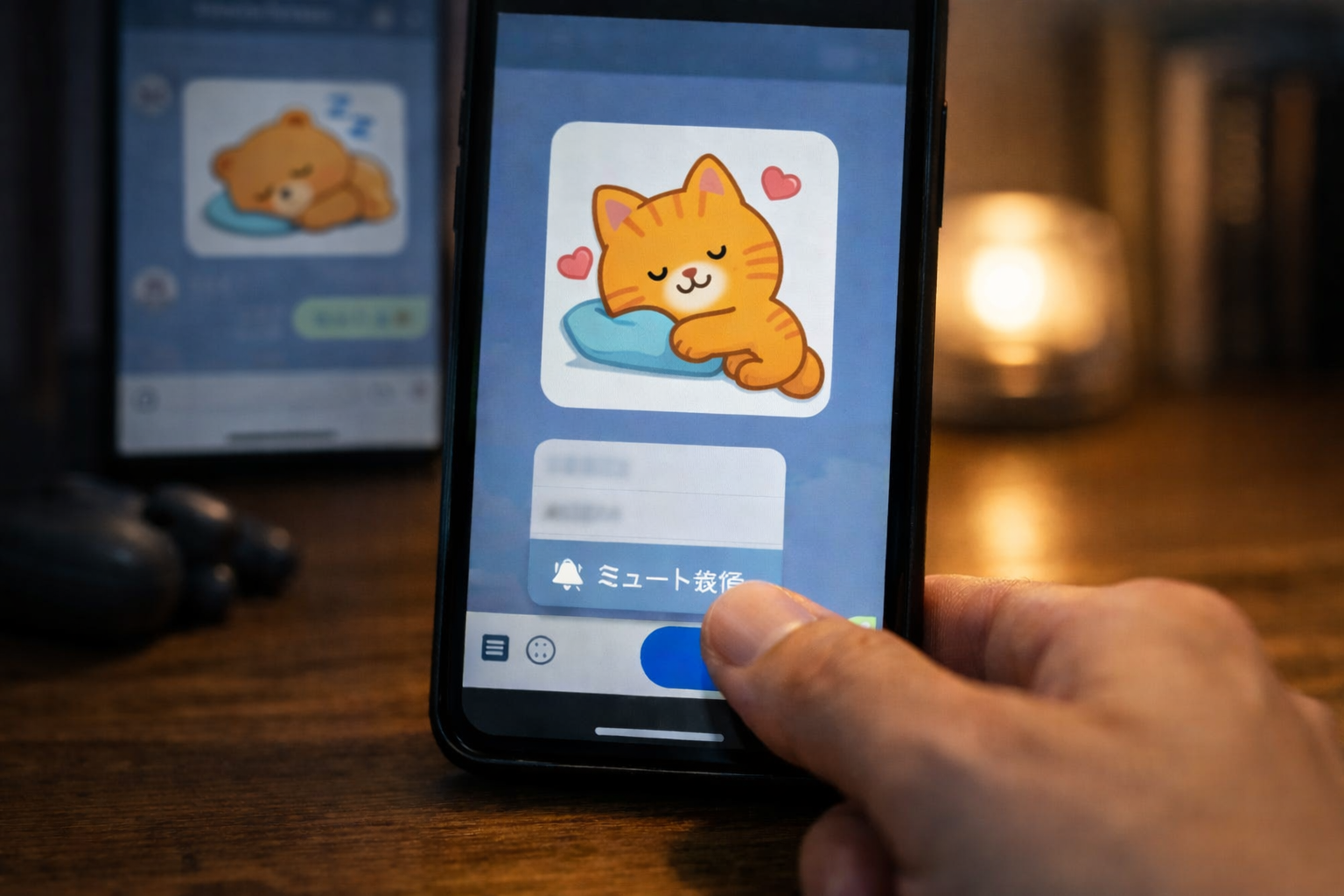
LINEでスタンプを送りたいけれど、夜遅い時間や相手が忙しそうなときは、通知を鳴らさずに届けたいと感じることがありますよね。
そんなときに便利なのが、LINEのサイレント送信として使われる「ミュートメッセージ」です。
ただし、スタンプは通常だとタップした瞬間に送信されやすいため、そのままでは通知なしで送りにくいのが少しややこしいところです。
この記事では、LINEスタンプをサイレント送信するための設定方法と実際の送り方を、初心者の方にもわかりやすくまとめました。
送れないときの原因や注意点もあわせて紹介しているので、最初に読んでおくとつまずきにくくなります。
やり方自体はむずかしくなく、ポイントを押さえれば数分で設定できます。
通知に配慮しながら、気持ちよくLINEを使いたい方はぜひ最後までチェックしてみてください。
この記事でわかること
- LINEスタンプをサイレント送信できるのかどうか
- 通知なしで送るために必要な事前設定
- スタンプをミュートメッセージで送る具体的な手順
- 送れないときに見直したい原因と対処法
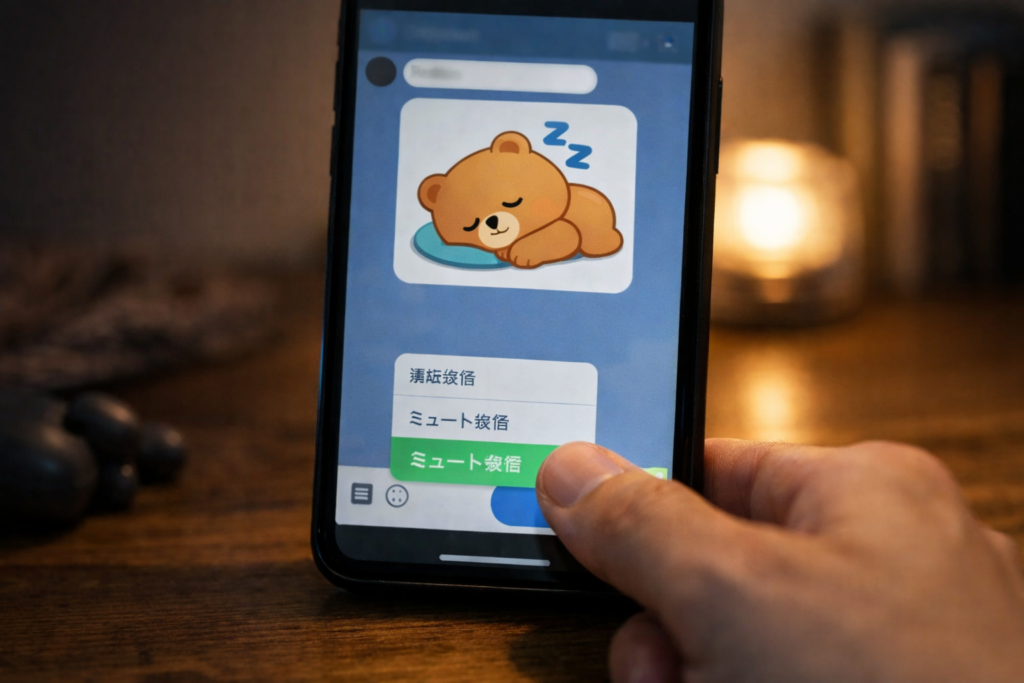
LINEスタンプはサイレント送信できる?
LINEスタンプは、設定を整えれば通知なしで送ることができます。
検索では「LINE スタンプ サイレント送信」と調べる方が多いですが、LINE公式の案内ではこの機能はミュートメッセージとして紹介されています。
まずは言葉の意味と、スタンプを送るときに必要になる準備を知っておくとわかりやすいです。
サイレント送信とは通知なしで送る機能
サイレント送信とは、相手のスマホに通知を出さずにメッセージを届ける送り方のことです。
LINEではこの機能が「ミュートメッセージ」として案内されていて、送信ボタンを長押しして使います。
早朝や深夜、仕事中や授業中など、相手の状況を気づかいたい場面で使いやすいのが魅力です。
ただし、通知が鳴らないだけで、トーク一覧や未読表示からメッセージの到着に気づく可能性はあります。
| 項目 | 内容 |
|---|---|
| 機能名 | ミュートメッセージ |
| できること | 相手に通知を出さずにメッセージを送る |
| 主な使いどころ | 深夜・早朝・仕事中・授業中など |
| 注意点 | 完全に気づかれないわけではない |
スタンプは設定を変えると送れる
テキストメッセージなら送信ボタンを長押しするだけですが、スタンプは少し準備が必要です。
というのも、スタンプは通常だとタップした時点ですぐ送信されやすく、そのままでは長押しの操作に進みにくいからです。
そこで必要になるのが、スタンププレビューをオンにする設定です。
この設定をオンにすると、スタンプをタップしたときにいったんプレビューが表示されるため、そこから送信ボタンを長押ししてミュートメッセージを選べるようになります。
先に知っておきたい注意点
便利な機能ですが、使う前に知っておきたい点もあります。
まず、ミュートメッセージはLINEラボの機能として案内されているため、アプリの状態やバージョンによって表示場所がわかりにくいことがあります。
また、「通知なし」で送れても、相手がLINEを開いたときに未読表示などから気づく可能性は十分あります。
そのため、相手に配慮してそっと送りたいときに使う機能と考えると使いやすいです。
LINEスタンプをサイレント送信するための事前設定
LINEスタンプを通知なしで送りたいなら、先に2つの設定を確認しておくのがおすすめです。
ここを済ませておくと、その後の操作がとてもスムーズになります。
LINEラボでミュートメッセージをオンにする
まず確認したいのが、LINEラボ内のミュートメッセージ設定です。
LINE公式ガイドでは、ホームから設定を開き、LINEラボで「ミュートメッセージ」をオンにする流れが案内されています。
ここがオフのままだと、送信ボタンを長押ししても目的のメニューが出てこないことがあります。
- LINEのホームを開く
- 設定を開く
- 「LINEラボ」を開く
- 「ミュートメッセージ」をオンにする
まずはこの設定ができているかを最初に確認しておきましょう。
スタンププレビューをオンにする
次に大切なのが、スタンププレビューの設定です。
スタンプをサイレント送信したい場合は、スタンプをタップしても即送信されない状態にしておく必要があります。
見本記事でも紹介されているように、「設定」から「スタンプ」を開き、スタンププレビューをオンにすると、スタンプ選択時にプレビューが表示されます。
このひと手間があることで、送信前にミュートメッセージを選ぶ操作がしやすくなります。
| 設定項目 | 役割 |
|---|---|
| ミュートメッセージ | 通知なし送信のメニューを使えるようにする |
| スタンププレビュー | スタンプの即送信を防ぎ、送信前の操作をしやすくする |
設定後に確認しておきたいポイント
設定が終わったら、実際にトーク画面で試してみるのがおすすめです。
スタンプをタップしたときにプレビューが出るか、そして送信ボタンの長押しでミュートメッセージが表示されるかを確認しましょう。
ここで想定どおりに動けば、ほぼ準備完了です。
逆にうまくいかない場合は、設定が反映されていないか、アプリの更新状況に原因があることもあります。
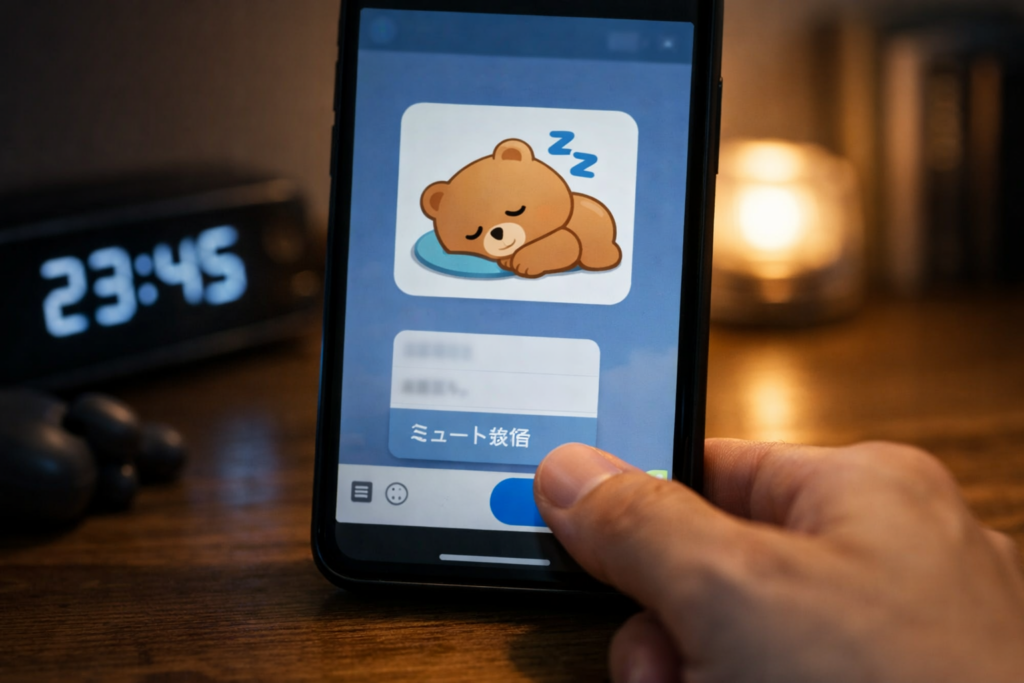
LINEスタンプをサイレント送信するやり方
設定ができたら、あとは実際の手順に沿って送るだけです。
流れを覚えてしまえば難しくありません。
一度できるようになると、相手を気づかいながらスタンプを送りたいときにとても便利です。
トーク画面で送りたいスタンプを選ぶ
まずは、通知なしで送りたい相手のトーク画面を開きます。
そのうえで、いつもどおりスタンプ一覧から送りたいスタンプを選びましょう。
スタンププレビューがオンになっていれば、この段階でいきなり送信されず、内容を確認する画面に進みます。
ここで即送信されてしまう場合は、後述する「スタンププレビュー」の設定を見直すのが近道です。
プレビュー表示から送信ボタンを長押しする
プレビューが表示されたら、次は送信ボタンを長押しします。
ここがサイレント送信のいちばん大事なポイントです。
通常のタップではなく、長押しすることでミュートメッセージの選択肢が表示されます。
見本記事でもこの操作が中心になっていて、スタンプを通知なしで送るコツはここにあります。
ミュートメッセージを選んで送信する
送信ボタンを長押ししたあとに「ミュートメッセージ」が表示されたら、それを選べば完了です。
これでスタンプを通知なしで送信できます。
操作だけを見るととてもシンプルですが、実際には事前設定ができていることが成功のポイントになります。
最初は少し戸惑っても、一度流れを覚えれば迷いにくくなります。
| 手順 | 操作内容 |
|---|---|
| 1 | トーク画面を開いてスタンプを選ぶ |
| 2 | プレビュー表示を確認する |
| 3 | 送信ボタンを長押しする |
| 4 | 「ミュートメッセージ」を選んで送る |
LINEスタンプをサイレント送信できない原因と対処法
手順どおりに進めても、うまく送れないことがあります。
その場合は、操作ミスというより設定や表示条件が原因になっていることが多いです。
よくある原因を順番に見ていきましょう。
スタンププレビューがオフになっている
もっとも多い原因として考えやすいのが、スタンププレビューがオフのままになっているケースです。
この状態だとスタンプをタップした瞬間に送信されやすく、ミュートメッセージを選ぶ前に処理が終わってしまいます。
「スタンプを選んでもプレビューが出ない」と感じたら、まずは設定画面を確認してみてください。
スタンププレビューをオンにするだけで解決することは少なくありません。
LINEアプリが古い・機能が見つからない
ミュートメッセージはLINEラボで案内されている機能のため、アプリが古いと見つけにくかったり、表示が異なったりすることがあります。
設定どおりに探しても見当たらない場合は、LINEアプリを最新版に更新してから確認すると改善しやすいです。
公式ガイドでも、LINEラボには提供中の機能がまとめられており、アップデートに触れられています。
機能が見つからないときは、操作手順だけでなくアプリの状態もあわせてチェックしましょう。
相手に完全に気づかれないわけではない
サイレント送信という言葉から、「完全に気づかれない」とイメージする方もいますが、そこは少し注意が必要です。
通知が鳴らなくても、相手がLINEを開いたときに新着表示や未読件数からメッセージの到着に気づくことがあります。
そのため、内緒で送る機能というよりも、通知音を鳴らさずに配慮して送る機能として理解しておくと安心です。
誤解のない使い方をしておくと、相手とのやり取りもスムーズになりやすいです。
LINEスタンプを通知なしで送りたいときの活用シーン
ここまで手順を知っておくと、実際にどんな場面で使うと便利なのかも見えてきます。
ミュートメッセージは、ちょっとした思いやりを形にしやすい機能です。
深夜や早朝に連絡したいとき
夜遅くや朝早い時間帯に「今のうちに送っておきたい」と思うことはありますよね。
そんなときに通常送信だと、相手の通知を鳴らしてしまわないか気になることがあります。
ミュートメッセージなら、通知への配慮をしながら必要な内容やスタンプを届けやすくなります。
ひとことの代わりにやさしいスタンプを送りたい場面にもぴったりです。
仕事中や授業中の相手に配慮したいとき
相手が忙しい時間帯だとわかっているときにも、サイレント送信は役立ちます。
すぐに返事がほしいわけではないけれど、先に気持ちだけ伝えておきたい場面は意外と多いものです。
通知を控えながら送れるので、相手のペースを尊重しやすいのがうれしいところです。
ひとこと代わりに軽く気持ちを伝えたいとき
LINEスタンプは、文章よりもやわらかく気持ちを伝えられるのが魅力です。
「おつかれさま」「ありがとう」「了解です」といった気持ちを軽く伝えたいときも、通知なしで送れれば相手への負担感を減らしやすくなります。
特に、返信を急がせたくないときほど、この機能のよさを実感しやすいです。
まとめ
LINEスタンプは、設定を整えておけばミュートメッセージとして送ることができます。
操作自体は難しくありませんが、「ミュートメッセージ」と「スタンププレビュー」の2つを確認することが大切です。
うまく送れないときも、設定を見直すだけで解決することが多いので、まずは落ち着いて順番に確認してみてください。
通知を控えながらスタンプを送れるようになると、相手への気づかいがしやすくなり、LINEがもっと使いやすくなります。
この記事のポイントをまとめます。
- LINEのサイレント送信は「ミュートメッセージ」として使う
- ミュートメッセージは相手に通知を出さずに送れる機能
- スタンプも条件を満たせば通知なしで送信できる
- まずLINEラボでミュートメッセージをオンにする
- スタンプを送る前にスタンププレビューをオンにしておく
- スタンプはプレビュー表示から送信ボタンを長押しして送る
- 「ミュートメッセージ」を選べば通知なし送信が完了する
- 送れないときはスタンププレビューの設定を最初に見直す
- アプリが古いと機能が見つかりにくいことがある
- 通知は出なくても、相手が未読表示などで気づく可能性はある
LINEスタンプをサイレント送信できるようになると、時間帯や相手の状況に配慮しながら気持ちを届けやすくなります。
特別に難しい操作はなく、最初に必要な設定だけ済ませておけば、あとはいつものLINEとほぼ同じ感覚で使えます。
「通知を鳴らすのは気が引けるけれど、今のうちに伝えておきたい」という場面は意外と多いものです。
ぜひこの機会に設定を見直して、やさしく気づかえるLINEの使い方を取り入れてみてください。