Macの壁紙を変更したいと思っても、「設定画面のどこを開けばいいのかわからない」と迷ってしまうことがあります。
とくにはじめてMacを使う方は、写真を壁紙にする方法や、きれいに表示させるコツまで一度にわからず、途中で止まってしまいがちです。
ですが、手順そのものは難しくありません。
基本の変更方法さえわかれば、好きな写真や標準の壁紙にすぐ切り替えられます。
さらに、画像が荒く見えるときの考え方や、ダイナミック壁紙の楽しみ方まで知っておくと、Macをもっと快適に使えるようになります。
この記事では、Macの壁紙変更方法を初心者の方にもわかりやすくやさしい言葉で解説していきます。
「とにかく早く変えたい」という方にも、「せっかくならきれいに整えたい」という方にも役立つ内容になっているので、ぜひこのまま読み進めてみてください。
| この記事がおすすめな人 | 読んでわかること |
|---|---|
| Mac初心者の方 | 壁紙変更の基本手順 |
| 好きな写真を使いたい方 | 画像を壁紙にする方法 |
| きれいに表示したい方 | 見え方を整えるコツ |
この記事でわかること
- Macで壁紙を変更する基本的な手順
- 好きな写真を壁紙に設定する方法
- 壁紙がきれいに表示されないときの対処の考え方
- 標準壁紙やダイナミック壁紙を楽しむコツ
Macで壁紙を変更する基本手順
Macの壁紙変更は、慣れてしまえばとても簡単です。
でも、はじめて操作すると「どこから変えるの?」「写真はどこに入れればいいの?」と迷いやすいものです。
そんなときは、まず基本の3つの方法を知っておくと安心です。
今のMacでは、設定画面から変更する方法だけでなく、保存してある画像をそのまま壁紙にしたり、写真アプリから選んだりすることもできます。
自分にとってやりやすい方法を知っておくと、気分に合わせてすぐ壁紙を変えられるようになります。
| 方法 | 向いている人 | 特徴 |
|---|---|---|
| システム設定から変更 | はじめて壁紙を変える人 | 設定の流れがわかりやすく失敗しにくい |
| Finderの画像を右クリック | 保存済み画像をすぐ使いたい人 | 最短で壁紙にできる |
| 写真アプリから設定 | iPhone写真や思い出の画像を使いたい人 | 写真管理と相性がよい |
システム設定から壁紙を変更する方法
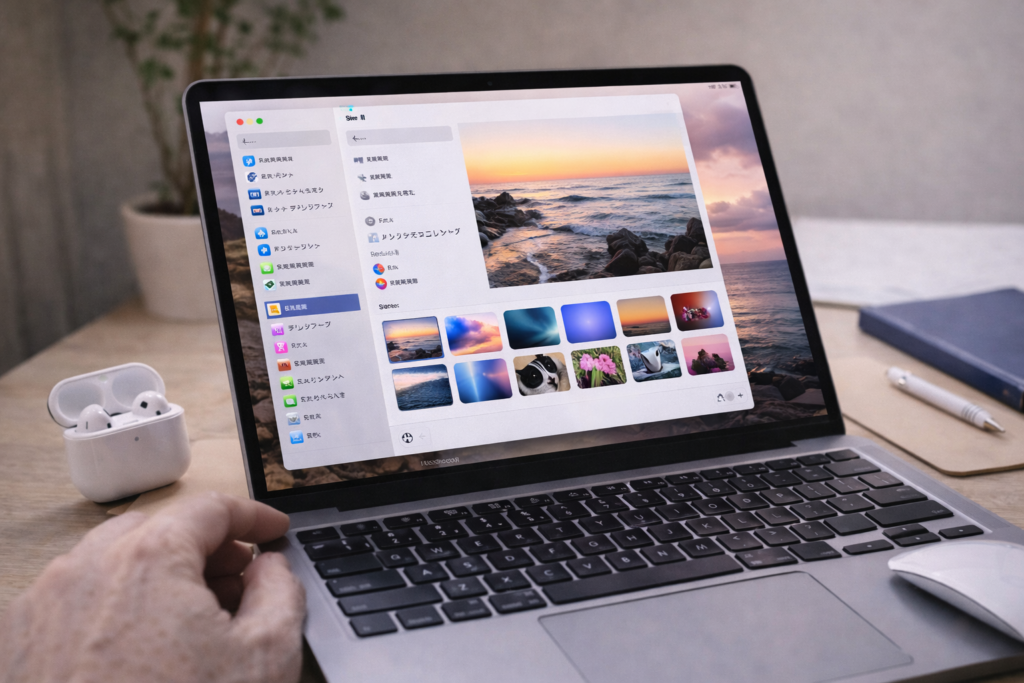
いちばん基本になるのが、Macの設定画面から壁紙を変更する方法です。
操作の流れがわかりやすいので、初心者の方はまずこの方法から覚えるのがおすすめです。
アップルメニューから設定画面を開き、壁紙の項目へ進むと、もともと用意されている画像や自分の写真を選べます。
好きな画像を追加したいときは、写真を選ぶ画面からファイルを読み込めばOKです。
ひとつ覚えておくと、季節や気分に合わせて気軽に模様替えできるようになります。
「設定からきちんと選ぶ」やり方は、あとから見直すときにもわかりやすいのが魅力です。
- 画面左上のアップルメニューを開く
- 「システム設定」をクリックする
- 左側の「壁紙」を開く
- 用意されている壁紙、または追加した写真を選ぶ
壁紙を変えるだけで、いつものMacの印象はかなり変わります。
仕事用なら落ち着いた色味、プライベート用ならお気に入りの写真というように、目的に合わせて選ぶのも素敵です。
Finderの画像を右クリックして壁紙にする方法
「設定画面を開くのが少し面倒」と感じるときは、Finderにある画像をそのまま壁紙にする方法が便利です。
あらかじめMacに保存してある写真やイラストなら、画像ファイルを右クリックするだけで設定できることがあります。
思い立ったときにすぐ変えられるので、いちばん手軽に感じる方も多いはずです。
旅行写真や推しの画像、季節の風景などをサッと反映したいときにも向いています。
作業の手間を減らしたい人ほど、覚えておく価値がある方法です。
- Finderで使いたい画像を表示する
- 画像ファイルを右クリックする
- 壁紙に設定する項目を選ぶ
この方法は直感的で、Macに慣れていない方でも取り入れやすいです。
お気に入りの画像を見つけた瞬間に変えられるので、壁紙変更のハードルがぐっと下がります。
写真アプリの画像を壁紙に設定する方法
iPhoneで撮った写真や、思い出として整理している画像を使いたいなら、写真アプリから設定する方法もぴったりです。
写真アプリ内で見返しながら選べるので、どの1枚を壁紙にするか決めやすいのが魅力です。
家族写真やペットの写真、旅行の景色など、見ているだけで気分が上がる1枚を選ぶと、Macを開くたびにうれしい気持ちになります。
お気に入りの写真を日常の景色にできるのは、壁紙変更ならではの楽しさです。
- 写真アプリを開く
- 壁紙にしたい画像を選ぶ
- 共有メニューから壁紙設定の項目を選ぶ
写真アプリをよく使う方なら、この方法がいちばん自然に感じるかもしれません。
わざわざ別の場所へ保存し直さなくても進めやすいため、写真管理をしながら壁紙も整えたい方に向いています。
Macの壁紙がうまく表示されないときの対処法
壁紙は変更できたのに、「なんだかぼやける」「思ったよりきれいに見えない」と感じることがあります。
そんなときは、設定のやり方ではなく、画像そのものや表示のされ方に原因があることが多いです。
少し見直すだけで印象が大きく変わるので、焦らず順番にチェックしてみましょう。
壁紙は“設定すること”よりも“きれいに見せること”が満足度につながります。
| 困りごと | 見直したいこと | 考え方のポイント |
|---|---|---|
| 画像が荒く見える | サイズ・解像度 | 小さい画像を無理に広げない |
| 見切れる・余白が出る | 縦横比 | 画面の比率に合う画像を選ぶ |
| 反映されない | 設定先や選択中の画面 | どのデスクトップに適用しているか確認する |
画像サイズと解像度を見直す
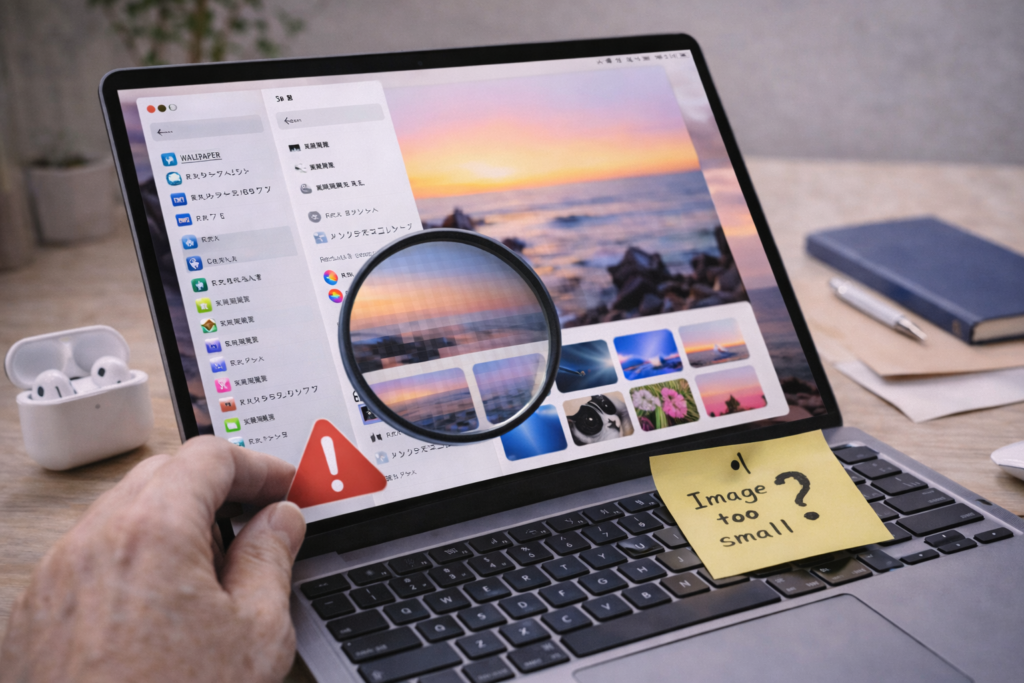
壁紙がきれいに見えない原因として多いのが、画像サイズの不足です。
小さな画像を大きな画面いっぱいに広げると、どうしても粗さが目立ちやすくなります。
とくにMacは画面が美しく見えるぶん、画像の粗さも気づきやすい傾向があります。
壁紙に使う画像は、なるべく高画質で大きめのものを選ぶと失敗しにくいです。
お気に入りの写真を使いたい場合も、元画像のサイズを一度確認しておくと安心です。
「せっかく設定したのに少し残念」という状態を避けやすくなります。
表示方法と見え方の違いを確認する
同じ画像でも、表示のされ方によって印象はかなり変わります。
画面いっぱいに広げると一部が切れて見えることがありますし、逆に全体を見せようとすると余白が出ることもあります。
この違いを知らないと、画像が悪いのではなく表示の相性で違和感が出ていることに気づきにくいです。
「画像そのもの」と「画面への収まり方」は別で考えるのがコツです。
人物写真なら顔が切れないか、風景写真なら見せたい部分が中央に来るかを意識すると、仕上がりがぐっとよくなります。
壁紙が反映されないときに見直したいポイント
壁紙を変更したはずなのに、思った画面に反映されないこともあります。
その場合は、いま表示しているデスクトップや、接続しているディスプレイごとの状態を確認してみましょう。
Macでは、使い方によっては画面ごとに見え方や適用先が変わることがあります。
「どの画面に対して設定しているのか」を落ち着いて確認することが大切です。
複数の作業スペースを使っている方は、とくにここで迷いやすいです。
設定が反映されないと感じたときほど、画面の切り替え状況や選択中の場所を見直すと解決しやすくなります。
Macの壁紙をもっと楽しむ設定
Macの壁紙変更は、ただ背景を入れ替えるだけではありません。
標準で入っている美しい壁紙を使ったり、時間で雰囲気が変わる設定を楽しんだり、画面ごとに使い分けたりと、意外とできることが多いです。
少し知っておくだけで、毎日使うMacがもっと心地よい空間になります。
見た目を整えることは、作業の気分を整えることにもつながります。
| 楽しみ方 | 特徴 | おすすめの人 |
|---|---|---|
| 標準壁紙を使う | すぐきれいに決まる | 迷わず整えたい人 |
| ダイナミック壁紙 | 時間で表情が変わる | おしゃれさを重視したい人 |
| 画面ごとに使い分ける | 作業用途に合わせやすい | 複数画面や複数スペースを使う人 |
最初から入っている壁紙に変更する方法
自分で画像を用意しなくても、Macには最初からきれいな壁紙が用意されています。
風景や色味の美しいものが多く、どれを選んでも整った印象になりやすいのがうれしいところです。
「まずは無難におしゃれにしたい」という方には、この方法がぴったりです。
標準壁紙は、画面との相性も考えられているため失敗しにくいのが魅力です。
季節感のあるものや落ち着いたトーンのものなど、好みに合わせて選べるので、気分転換にも向いています。
ダイナミック壁紙を使う魅力
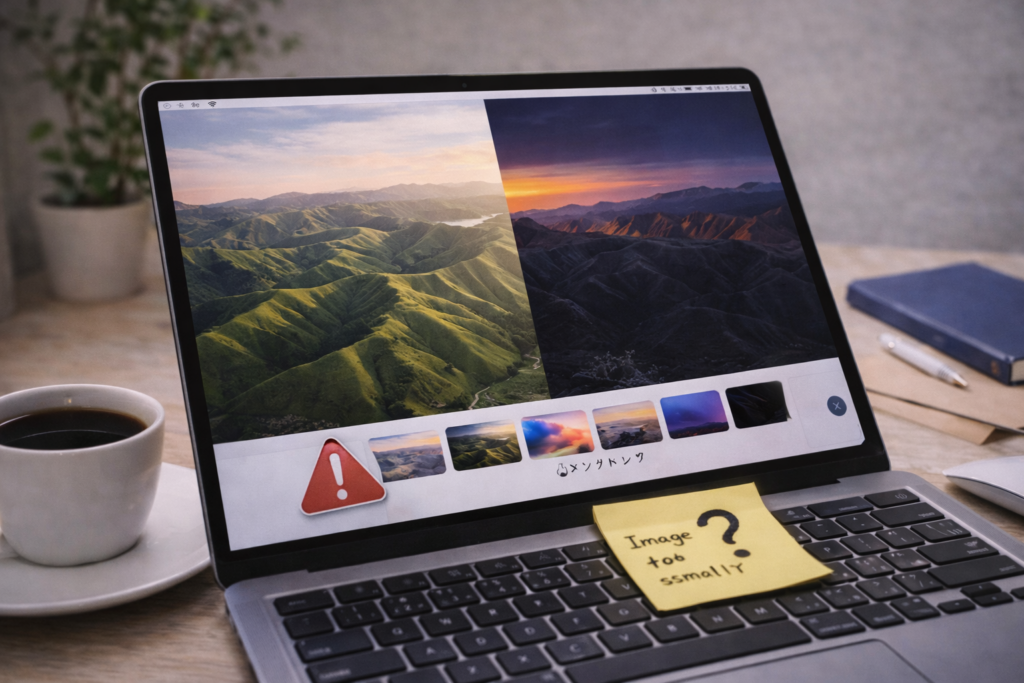
少し特別感のある見た目を楽しみたいなら、ダイナミック壁紙もおすすめです。
時間帯にあわせて明るさや雰囲気が変わるため、朝と夜で違った表情を見せてくれます。
いつものMacなのに、見るたびに空気感が変わるのはとても心地よいです。
壁紙にちょっとした変化があるだけで、毎日の作業が少し新鮮になります。
シンプルなのにおしゃれに見えやすく、飽きにくいのも魅力です。
「派手すぎる壁紙は苦手だけど、普通すぎるのも物足りない」という方にとても合います。
複数ディスプレイや操作スペースで使い分けるコツ
Macを仕事用とプライベート用で使い分けている方や、外部モニターをつないでいる方は、壁紙の使い分けも意識してみると便利です。
落ち着いて集中したい画面にはシンプルな壁紙、気分を上げたい画面には好きな写真というように分けるだけでも、作業の切り替えがしやすくなります。
また、複数の画面やスペースを使っていると、同じ壁紙にそろえたい場面もあります。
壁紙は“見た目のおしゃれさ”だけでなく、“使いやすさ”にも関わる設定です。
仕事の効率や気分転換のしやすさにもつながるので、ただ背景を変えるだけと思わず、自分の使い方に合わせて整えてみてください。
まとめ
Macの壁紙変更は、むずかしそうに見えて実際はとてもシンプルです。
設定画面から丁寧に変更する方法はもちろん、保存してある画像を使ったり、写真アプリからお気に入りの1枚を選んだりと、自分に合ったやり方を選べます。
さらに、画像のきれいさや表示のされ方を少し意識するだけで、見た目の満足度はぐっと高まります。
毎日見る背景だからこそ、気分が上がるものを選ぶことが大切です。
この記事のポイントをまとめます。
- Macの壁紙はシステム設定から簡単に変更できる
- はじめての方は設定画面から進める方法がわかりやすい
- Finderの画像を使えば手軽に壁紙へ変更しやすい
- 写真アプリの画像も壁紙に設定しやすい
- 画像が荒く見えるときは解像度やサイズを見直す
- 縦横比によって見切れや余白が出ることがある
- 標準壁紙はきれいにまとまりやすく失敗しにくい
- ダイナミック壁紙は時間による変化を楽しめる
- 複数画面や作業スペースでは使い分けも考えられる
- 壁紙は見た目だけでなく作業の気分にも影響する
壁紙を変えるだけで、いつものMacが少し新鮮に感じられます。
大きな設定変更ではないのに、作業を始めるときの気持ちや、画面を開いた瞬間の印象は意外と変わるものです。
お気に入りの写真や落ち着くデザインを選んで、自分にとって心地よいMac環境を整えてみてください。
ほんの少しの工夫でも、毎日使う時間がもっと楽しく、もっと快適になります。