PCとAndroidをUSBでつないだのに、スマホが表示されない、充電しかできない、ファイルが見えない。
このトラブルは珍しくありませんが、原因は1つではなく、ケーブル・USBポート・スマホ側の接続モード・Windowsのドライバなど複数に分かれます。
そのため、やみくもに設定を変えると逆に混乱しやすく、最悪の場合はデータを取り出す前に大きな操作をしてしまうこともあります。
この記事では、まず今すぐできる短時間チェックから始めて、Windows側・Android側の具体的な対処、さらに認識しないときのデータ救出方法まで、順番にわかりやすく整理しました。
「何から試せばいいかわからない」という状態でも、上から順に読むだけで原因を絞り込みやすくなっています。
| 起きている症状 | まず疑うこと |
|---|---|
| 充電はできるがファイルが見えない | USBモード・ケーブル |
| まったく反応しない | ポート・端子・ドライバ |
| 一部だけ表示されない | 保存場所・権限・表示範囲 |
「ただの接触不良だと思っていたら設定の問題だった」というケースもあれば、その逆もあります。
だからこそ、最短で直すための順番を知っておくことが大切です。
このあと、初心者でも試しやすい方法から、必要に応じて本格的な対処まで丁寧に見ていきましょう。
この記事でわかること
- PCがAndroidを認識しない主な原因と見分け方
- 今すぐ試せる短時間チェックと正しい順番
- Windows側・Android側それぞれの具体的な対処法
- 認識しないときでも使えるデータ救出と予防策
まず最優先で切り分ける:PCがAndroidを認識しない原因
PCがAndroidを認識しないときは、やみくもに設定を変えるより、原因を大きく4つに分けて切り分けるほうが早く解決できます。
特に多いのは、USBケーブルやポートの相性・劣化、スマホ側のUSB接続モード、Windows側のドライバ不具合、そして「認識はしているのにエクスプローラーへ表示されない」見かけ上のトラブルです。
最初に全体像をつかんでおくと、余計な再インストールや初期化を避けながら、短時間で原因に近づけます。
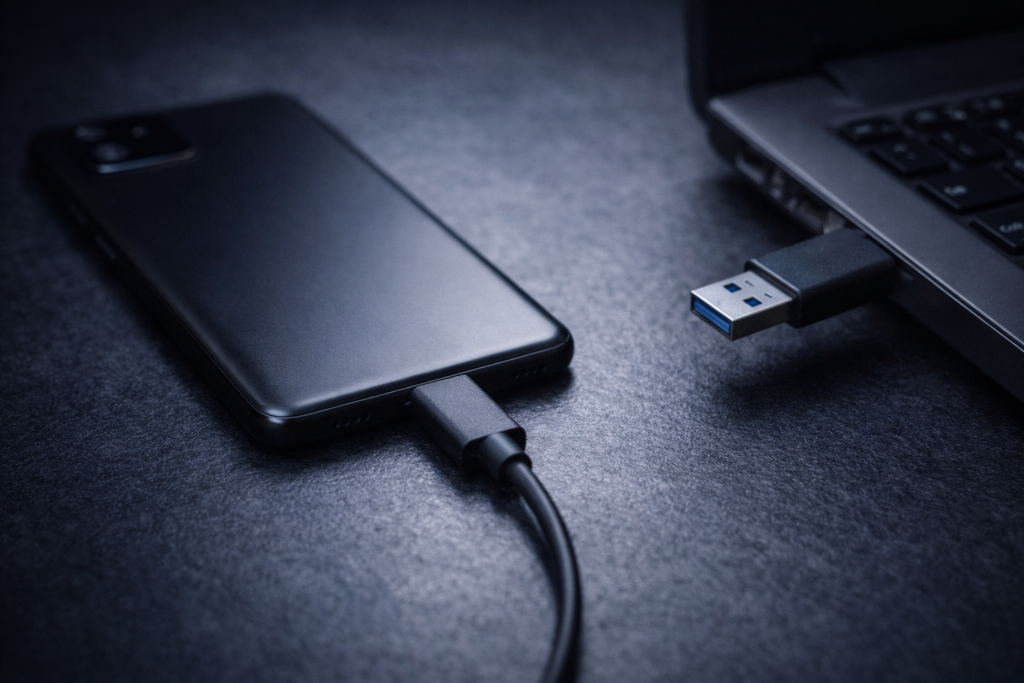
最初に疑うべきはケーブル・USBポート・変換アダプタ
最優先で疑うべきなのは、ソフトではなく物理的な接続環境です。
見た目に問題がなくても、USBケーブルには充電専用のものがあり、これを使うと充電はできてもファイル転送が始まりません。
また、Type-Cハブや変換アダプタを経由すると、電力は通ってもデータ通信が不安定になることがあります。
ノートPCの前面ポートや増設ポートは相性が出ることもあるため、まずは本体直結の別ポートへ差し替えるのが基本です。
| 確認項目 | よくある症状 | 優先度 |
|---|---|---|
| USBケーブル | 充電だけできる、接続が途切れる | 最優先 |
| USBポート | あるポートだけ反応しない | 高い |
| 変換アダプタ・ハブ | 認識が不安定、転送が始まらない | 高い |
| 端末側コネクタ | 角度で反応が変わる | 高い |
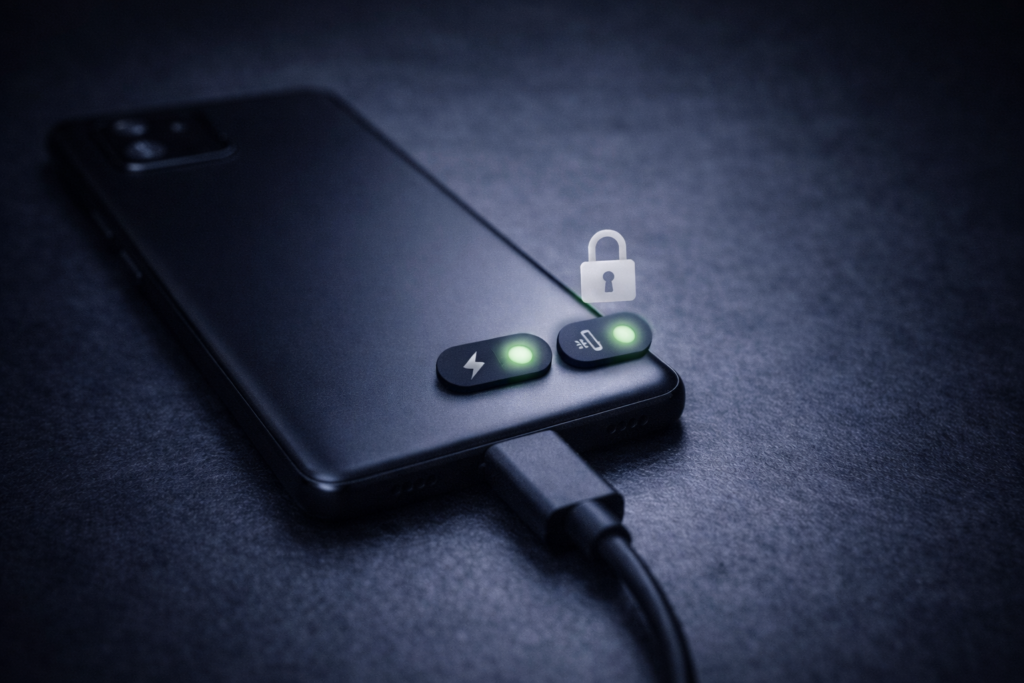
Android側のUSB設定と“充電のみ”状態の見分け方
スマホ側で見落とされやすいのが、USB接続直後のモード選択です。
Androidは安全性の都合で、接続しただけでは「充電のみ」になっていることが少なくありません。
この状態だと、PC側は給電先としては見えても、ストレージ機器として扱えないため、ファイル一覧が表示されません。
通知欄に出るUSBオプションを開き、ファイル転送やMTPが選ばれているかを確認するだけで直るケースは非常に多いです。
Windows側のドライバ・更新不良・競合の確認ポイント
ケーブルとモードが正常でも認識しない場合は、Windows側のドライバや更新状態を疑います。
デバイスマネージャーに警告マークが出ていたり、不明なデバイスとして表示されていたりすると、接続自体は検知していても正しく動作していない可能性があります。
また、OS更新の直後はUSB関連ドライバの再読み込みが不完全なこともあり、再起動だけで改善する場合もあります。
この段階ではまだ大がかりな作業は不要で、確認・更新・再検出の順に進めるのが安全です。
“認識しているのに見えない”表示トラブルの正体
意外と多いのが、実際にはPCが端末を認識しているのに、エクスプローラーに目的のデータが見えないケースです。
たとえば、写真アプリの保存先がクラウド中心になっていたり、アプリ専用領域にあるファイルだったりすると、USB接続では見えません。
また、フォルダ単位の権限や、端末ロック未解除の状態でも「見えない」と感じやすくなります。
このタイプは故障と決めつけず、表示範囲の問題なのか、接続自体の問題なのかを切り分けることが重要です。
1分でできる応急処置:今すぐ試すチェック手順
PCがAndroidを認識しないときは、難しい操作の前に1分で終わる確認を先に済ませるのが近道です。
ここで直るなら、ドライバ削除や詳細設定に進む必要はありません。
むしろ、簡単な確認を飛ばして深い設定へ進むと、原因が分からないまま状況を複雑にしやすくなります。
別ケーブル・別ポート・別PCで切り分ける
最初にやるべきなのは、接続経路そのものの比較です。
ケーブルを1本しか試していない状態では、端末やPCが悪いのか、ケーブルが悪いのか判断できません。
できればデータ転送対応が確認できているケーブルに交換し、USBポートも2か所以上試してください。
さらに別PCでも反応を比べると、原因がスマホ側かPC側かをかなり高い精度で絞り込めます。
| 試す順番 | 目的 |
|---|---|
| ケーブル交換 | 充電専用・断線・接触不良の除外 |
| ポート変更 | ポート故障や相性の除外 |
| 別PC接続 | PC側問題か端末側問題かの切り分け |
スマホのロック解除とUSB通知の確認
接続しても反応しないときは、スマホの画面ロックが解除されているか確認してください。
ロック中はPC接続の権限確認が出ず、ファイル転送へ進めないことがあります。
接続後に通知欄を下へ引き下げ、USB関連の通知が出ていないかを見ます。
通知が出ていれば、そこから接続用途を変更できる可能性が高いです。
ファイル転送(MTP)・写真転送(PTP)・充電のみの違い
USB接続モードの意味を知っておくと、症状の読み違いを防げます。
MTPは音楽・文書・写真などを幅広く扱いやすいファイル転送向け、PTPは写真機器に近い扱いになりやすいモード、充電のみはデータ転送を行わない状態です。
「認識しない」と感じても、実際はモード違いで見え方が変わっているだけのことがあります。
迷ったらまずファイル転送へ切り替えて再確認するのが基本です。
再起動で直るケースと試す順番
USB関連の一時不具合は、再起動で解消することがあります。
おすすめの順番は、まずスマホ再起動、その次にPC再起動です。
両方再起動したら、ハブや変換機器を外した状態で再接続します。
単純な手順ですが成功率は意外と高く、特に更新直後や長時間スリープ復帰後の不安定さに有効です。
Windows側を直す:認識しないときの本格対処
短時間チェックでも改善しないなら、Windows側の認識状態を確認します。
ここでは難しい専門作業ではなく、公式手順に沿った確認・更新・削除・再検出を順番に行うのがポイントです。
いきなりレジストリ編集へ進まず、再現しやすい安全な操作から試すことで失敗を減らせます。
デバイスマネージャーで異常表示を確認する
まずWindowsの検索からデバイスマネージャーを開きます。
接続中のAndroid端末が、ポータブルデバイス、不明なデバイス、USBコントローラー、その他のデバイスなどに現れていないか確認してください。
黄色い警告マークや不明なデバイス表示があるなら、認識の途中で止まっている可能性があります。
この確認だけでも、ハード的にまったく反応していないのか、ドライバだけが崩れているのかを見分けやすくなります。
ドライバを更新・削除・再検出する手順
異常表示がある場合は、そのデバイスを右クリックして更新を試します。
改善しない場合は、いったんアンインストールしてから再接続し、Windowsに再検出させる方法が有効です。
このとき、USBケーブルを抜き差しする前にPCを再起動しておくと、古い認識情報が残りにくくなります。
削除して終わりではなく、再検出までが1セットだと考えると流れを間違えにくいです。
- デバイスマネージャーを開く
- 該当する端末または不明なデバイスを探す
- 右クリックして更新を試す
- 改善しなければアンインストールする
- 再起動またはハードウェア変更のスキャンを行う
- 再接続して認識を確認する
Windows Updateとオプション更新の確認
ドライバが見つからない、または古いままのときは、Windows Update側に候補があることがあります。
通常の更新だけでなく、オプション更新の中にハードウェア関連ドライバが含まれている場合もあるため見落としは禁物です。
特に、最近Windowsの大型更新後から不調になったなら、更新適用のズレや未反映が影響している可能性があります。
USBトラブルを端末故障と決めつける前に、更新状態は必ず見直しましょう。
メーカー公式ドライバを入れるべきケース
標準ドライバでうまく認識しない場合は、PCメーカーや端末メーカーが配布している公式ドライバが必要なことがあります。
特に独自ユーティリティやテザリング関連機能を使う場合は、汎用ドライバだけでは不足するケースがあります。
ただし、非公式の配布サイトから安易に入手すると別のトラブルにつながるため、必ず公式サイトを優先してください。
標準手順で改善しない場合の次の一手として、メーカー公式ドライバ確認は有効です。
Android側を直す:接続設定と遮断要因の確認
Windows側に大きな異常が見当たらないなら、次はAndroid側の設定を見直します。
実際には、スマホ側がファイル転送を許可していないだけというケースがかなり多いです。
特に最近のAndroidは安全性を重視しており、接続直後に自動でデータ公開しない動きが一般的です。
USB接続モードの正しい選び方
PCへ写真や書類を移したいなら、基本はファイル転送を選びます。
写真だけを簡易的に扱いたい場合はPTPでもよいですが、用途が限られるため、迷うならMTP相当のファイル転送が無難です。
充電のみになっていると、PC側から保存領域へアクセスできません。
接続のたびに毎回確認する癖をつけるだけで、トラブルの再発はかなり減ります。
端末側の通知が出ないときの確認事項
USB通知が出ない場合は、ケーブル不良だけでなく端末側の挙動も疑います。
一度ケーブルを抜き、画面ロックを解除した状態で再接続してください。
それでも通知が出ないなら、別ケーブル・別ポート・別PCで再現するかを比べます。
どの環境でも通知が出ないなら、端末のUSB端子汚れや機器側トラブルの可能性も考えられます。
セキュリティ系アプリ・独自設定の影響
一部の端末では、セキュリティ機能やメーカー独自の接続管理がUSB動作へ影響することがあります。
ただし、ここは機種差が大きいため、原因を断定しないことが大切です。
最近設定を変えた、通信管理アプリを入れた、業務端末として制限がかかっている、といった心当たりがある場合に限定して確認しましょう。
原因候補のひとつとして扱い、基本はケーブル・モード・ドライバ確認を優先するのが現実的です。
開発者向けオプションを触る前に知るべき注意点
USBデバッグや既定のUSB設定を変更すると改善する場合もありますが、ここは一般ユーザー向けの最初の対処ではありません。
理由は、設定の意味を理解せずに変更すると、別の接続トラブルやセキュリティ上の不安を招くことがあるためです。
通常のファイル転送だけが目的なら、まず通知欄のUSB用途変更と再接続で十分です。
詳しい手順へ進むのは、基本対処を終えてからにしたほうが安全です。
認識しないときのデータ救出:安全に取り出す方法
どうしてもUSB接続が安定しない場合でも、データを諦める必要はありません。
大切なのは、初期化や再インストールの前に、救出できるデータを先に確保することです。
特に写真、連絡先、書類、ブックマークのような再取得しにくいデータは、優先順位を決めて保護しましょう。
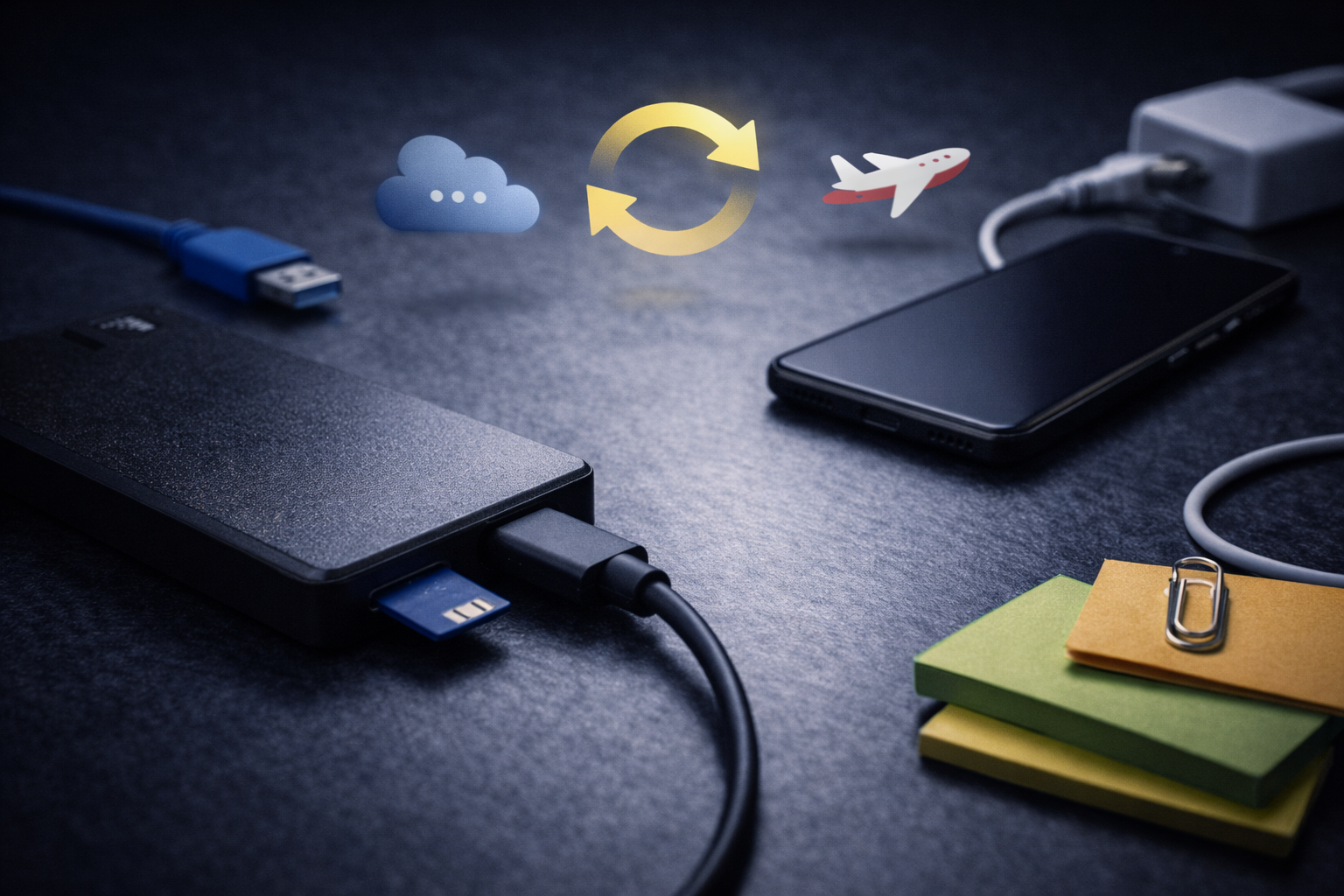
まずはSDカード・クラウド同期から救出する
USB転送が不安定なら、最初に確認したいのはSDカードとクラウドです。
写真がクラウドへ自動同期されていれば、PC接続にこだわらなくてもブラウザ上から取り出せます。
SDカードに保存されているデータなら、カードリーダーを使って直接PCへコピーできる場合もあります。
この方法は端末接続の不安定さを回避しやすく、最も安全な救出手段のひとつです。
USBが不安定でも取り出しやすいデータの優先順位
接続が数分しか安定しないなら、全部を一気に移そうとせず優先順位を決めるべきです。
おすすめは、連絡先、仕事の文書、撮り直せない写真、認証関連情報の順です。
動画や大容量フォルダは最後に回し、まずは失うと困る小容量データから確保します。
転送失敗を前提に、価値の高いデータから順に保護する発想が重要です。
| 優先度 | データ例 | 理由 |
|---|---|---|
| 高 | 連絡先・仕事書類 | 再作成が難しい |
| 高 | 写真・スキャン画像 | 撮り直しできない場合が多い |
| 中 | ブックマーク・メモ | 復元できる場合とできない場合がある |
| 低 | 動画・ダウンロード済みデータ | 容量が大きく失敗しやすい |
連絡先・写真・ブックマークの個別バックアップ
データ救出では、まとめてコピーできないときほど個別バックアップが役立ちます。
連絡先はアカウント同期、写真はクラウド、ブックマークはブラウザ同期の有無を確認してください。
端末丸ごとが見えなくても、各サービス側で保持されていることは少なくありません。
PCが認識しない状態でも救えるデータは意外に多いため、先に確認する価値があります。
ADBを使う前に確認したい条件と注意点
ADBは強力ですが、誰にでも最初からおすすめできる方法ではありません。
USBデバッグ許可やPC認証が必要で、事前設定ができていない端末では使えないことがあります。
また、誤った操作をすると余計に混乱しやすいため、一般ユーザーはSDカードやクラウド救出を優先したほうが安全です。
ADBは開発者向けの補助手段として位置づけ、通常の解決策とは分けて扱うのが適切です。
症状別に解決する:よくあるケース別対処法
ここでは、読者が実際によくぶつかる代表的な症状ごとに対策を整理します。
「認識しない」と一言でいっても、実際には状態が違うため、症状別に考えたほうが迷いません。
充電はできるのにファイルが見えない
この症状は、ケーブルが充電専用か、USBモードが充電のみになっているケースで起こりやすいです。
まず通知欄でファイル転送へ切り替え、それでもだめならケーブル交換を優先してください。
次に、エクスプローラーへ端末名が出ているか、デバイスマネージャーに異常がないかを確認します。
充電できることと、データ転送できることは別問題だと理解しておくと判断しやすくなります。
テザリングだけ失敗する・ネット共有できない
ファイル転送はできるのにテザリングだけ失敗する場合は、USBストレージではなくネットワーク機能側の問題を疑います。
この場合、接続モードだけでなく、Windows側のネットワークアダプタ認識やドライバ状態が関係しやすくなります。
端末メーカーのユーティリティやドライバが必要なこともあるため、ファイル転送トラブルと同列に考えないことが大切です。
用途ごとに必要なドライバが違うことを意識すると、遠回りを避けやすくなります。
更新後から急に認識しなくなった
WindowsやAndroidの更新直後から不調になった場合は、タイミング自体が大きな手がかりになります。
まず再起動を行い、次にWindows Updateの反映漏れやオプション更新を確認してください。
デバイスマネージャーで再検出すると戻るケースもあります。
「昨日までは使えた」という情報は非常に重要なので、原因調査の軸として残しておきましょう。
一部フォルダだけ開けない・コピーできない
端末は見えているのに一部フォルダだけ開けない場合は、接続不良よりも保存場所や権限の問題を疑います。
アプリ専用領域、クラウド管理領域、または一時ファイル領域にあるデータは、USB経由で直接見えないことがあります。
コピー途中で止まるときは、容量の大きい動画や不安定なケーブルが原因になりやすいです。
こうしたケースでは、対象を小分けにしてコピーする方法が有効です。
最終手段に進む前に:初期化・再インストールの判断基準
ここまで試しても改善しない場合、ようやく最終手段を検討します。
ただし、初期化やOS再インストールは最後の最後です。
先にバックアップと記録を残しておかないと、問題が解決しないままデータだけ失うおそれがあります。
ドライバ完全削除を試すべきタイミング
デバイスマネージャーで何度更新しても改善せず、接続のたびに不明なデバイス化するなら、ドライバの削除を検討する価値があります。
ただし、毎回やる作業ではなく、再起動・更新・再検出を試した後の段階です。
複数の古い認識情報が競合している場合、この方法で整理できることがあります。
強い手段ほど、実行前に現状の記録を残してから進めるのが基本です。
OS再インストール前に必須のバックアップ項目
OS再インストールを検討するなら、文書、写真、ダウンロード、ブラウザ情報、業務ファイル、ライセンス情報の退避が必須です。
スマホ側データだけでなく、PC側の作業環境も失われる可能性を忘れてはいけません。
また、再インストール後に必要なログイン情報や二段階認証の確認も重要です。
作業そのものより、事前準備の質で成功率が変わります。
メーカーサポートへ渡すと解決が早い情報
サポートへ連絡する前に、端末名、OSバージョン、PCの型番、発生時期、試した対処、デバイスマネージャー表示内容をまとめておくと話が早く進みます。
「何をすると、どうなるか」を時系列で書けるだけでも十分です。
感覚的な説明より、再現条件が整理されているほうが案内の精度は上がります。
問い合わせ前に情報を整えること自体が、自己解決につながることもあります。
修理を検討すべきハード故障のサイン
ケーブルやPCを替えてもまったく反応しない、端子の角度で接続可否が変わる、接続時に異常発熱する、といった場合はハード故障の可能性があります。
この段階で無理に抜き差しを繰り返すと、端子損傷が進むこともあります。
特に、他のPCでも他のケーブルでも同じなら、ソフト側よりハード側を疑うべきです。
再現性のある物理症状があるなら、早めに修理相談へ切り替えたほうが安全です。
今後困らないための予防策
接続トラブルは、起きてから直すより、起きにくい環境を作るほうがはるかに楽です。
日常的に少し整えておくだけで、いざというときの復旧難易度は大きく変わります。
失敗しにくいケーブルと接続環境の整え方
まず、普段使いのケーブルを「充電専用」と「データ転送対応」で区別しておくことが大切です。
見分けがつかないケーブルを複数混ぜて使うと、トラブル時の切り分けが極端に難しくなります。
また、ハブ経由より本体直結を基本にし、安定して認識するポートを決めておくと迷いません。
定期バックアップの基本ルール
接続トラブル対策として最も効果的なのは、定期バックアップです。
写真はクラウド、文書はPCか外部ストレージ、連絡先はアカウント同期というように、保存先を分散させると1か所の不具合で全滅しにくくなります。
月1回でもよいので、重要データだけは確実に複製しておきましょう。
バックアップがあるだけで、トラブル時の焦りは大幅に減ります。
トラブル時に使えるチェックリストの作り方
毎回同じところで迷うなら、自分用チェックリストを作るのがおすすめです。
内容は、ケーブル交換、別ポート、スマホロック解除、USB通知確認、MTP切替、再起動、デバイスマネージャー確認のような基本項目で十分です。
順番が固定されているだけで、不要な遠回りが減ります。
普段から見直したい同期設定と更新管理
クラウド同期やアカウント同期が有効なら、USB接続に依存しすぎない運用ができます。
また、Windows Updateや端末更新を長く放置すると、いざ更新したときに環境差が大きくなり不具合の切り分けが難しくなります。
更新はため込みすぎず、重要データの保護とセットで管理するのが理想です。
まとめ
この記事のポイントをまとめます。
- PCがAndroidを認識しない原因は、ケーブル・USBポート・接続モード・Windowsドライバに大別できる。
- 最初に疑うべきはUSBケーブルで、充電専用ケーブルではファイル転送できないことがある。
- スマホ側が充電のみになっていると、PCでは保存領域が表示されない。
- 接続時はスマホのロックを解除し、通知からファイル転送(MTP)を選ぶのが基本。
- 改善しない場合は、Windowsのデバイスマネージャーで異常表示の有無を確認する。
- ドライバは更新だけでなく、削除して再検出すると直るケースがある。
- 更新直後の不具合は、再起動やWindows Updateの見直しで改善することがある。
- USBが不安定でも、SDカードやクラウド経由ならデータ救出できる場合が多い。
- ADBは便利だが一般向けの最初の対処ではなく、条件がそろう場合の補助手段として考える。
- OS再インストールや初期化は最後の手段であり、その前にバックアップと情報整理が必須。
PCがAndroidを認識しないトラブルは、故障のように見えても、実際にはケーブルやUSBモードの違いで起きていることが少なくありません。
だからこそ、焦って大きな操作をするより、簡単な切り分けから順番に進めることが最短ルートになります。
今回の手順どおりに、物理接続、スマホ設定、Windows側確認、データ救出の順で見直せば、無駄な遠回りをかなり減らせます。
大切なデータを守りながら安全に復旧するためにも、まずは1分でできるチェックから落ち着いて試してみてください。