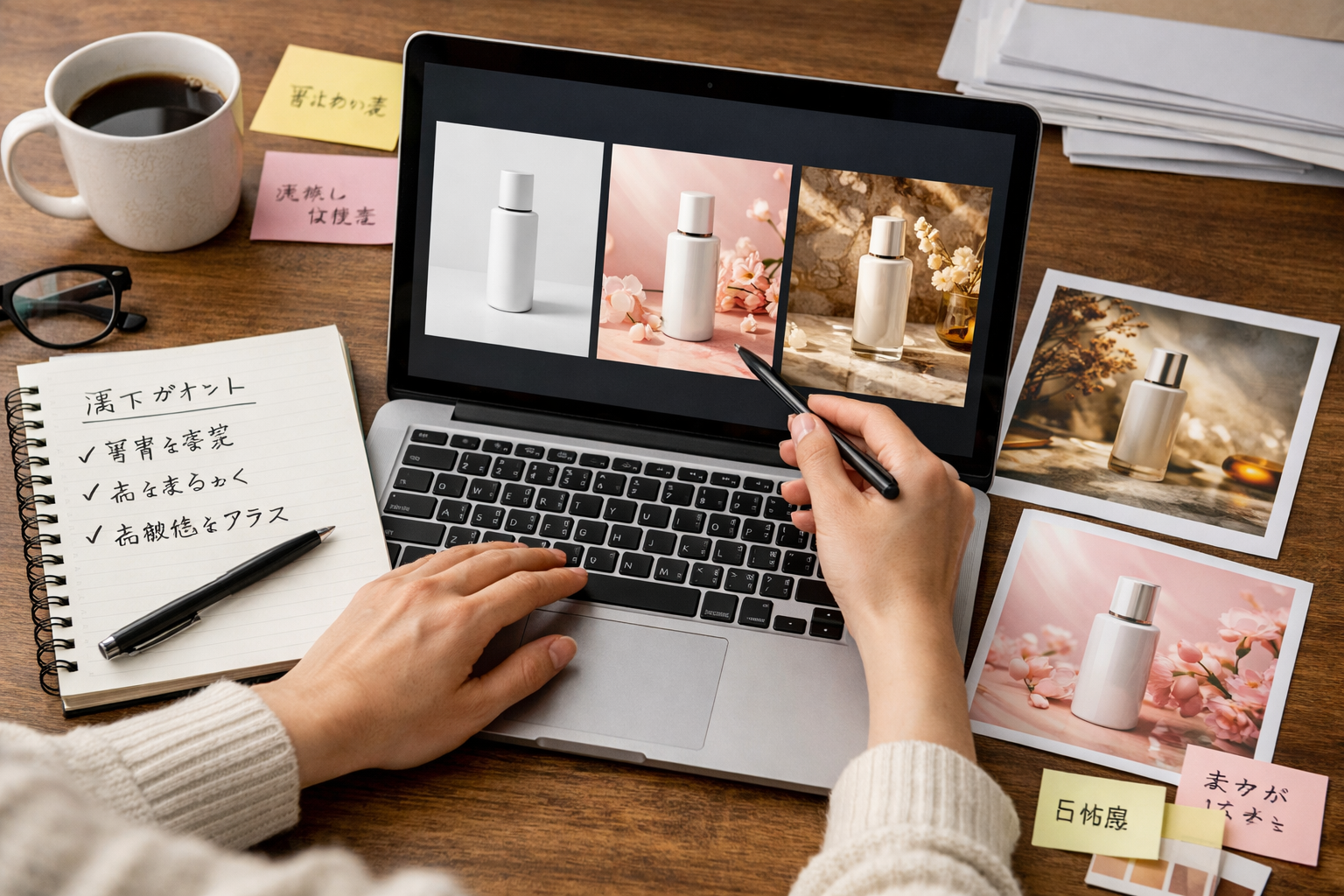
Photoshopで生成塗りつぶしを使おうとして、「参照画像がない」「アイコンが見つからない」と困っていませんか。
検索してみると使えないと書かれた記事もあり、今は非対応なのかなと不安になりますよね。
ですが実際には、機能そのものが消えたというより、表示される条件や操作する場所の違いで見つけにくくなっているケースが多いです。
この記事では、Photoshopの生成塗りつぶしで参照画像が見つからない原因を整理しながら、表示されないときの対処法、基本の使い方、うまく使うコツまでやさしく解説します。
最初にポイントを押さえておけば、ムダに悩まず、理想の仕上がりにぐっと近づけます。
| 悩み | この記事での解決ポイント |
|---|---|
| 参照画像が見つからない | 表示条件と確認手順を整理して解説 |
| 今も使えるのかわからない | 最新情報を踏まえてやさしく説明 |
| 使っても思い通りにならない | コツと見直しポイントを紹介 |
この記事でわかること
- Photoshopの生成塗りつぶしで参照画像がないと感じる主な原因
- 参照画像が表示されないときの具体的な対処法
- 生成塗りつぶしで参照画像を使う基本手順
- 思い通りの結果に近づけるためのコツ
Photoshopの生成塗りつぶしで参照画像がないと感じる理由
Photoshopで生成塗りつぶしを使おうとしたのに、参照画像が見つからないと感じる方は少なくありません。
ですが、最初にお伝えすると、今のPhotoshopでは参照画像そのものが完全になくなったわけではありません。
実際には、操作する場所や表示条件が合っていないことで、機能が見えにくくなっているケースが多いです。
特に、ネット上には少し前の情報も残っているため、古い情報を見て「今も使えないのかな」と不安になる方も多いでしょう。
まずは、なぜ「ない」と感じやすいのかを整理しておくと、迷わず対処しやすくなります。
| よくある原因 | 内容 |
|---|---|
| 古い情報を見ている | 以前は制限があった時期の情報が残っていて、今の仕様とズレていることがあります。 |
| 開く場所が違う | 生成塗りつぶしを開く前提条件や、表示されるUIの場所がわかりにくいことがあります。 |
| 更新不足 | Photoshopのバージョン差で、見える機能や案内が異なることがあります。 |
今は使えない機能だと思い込んでいる
見本記事のように、以前は「正式版では見当たらない」と紹介されていた時期がありました。
そのため、今でも生成塗りつぶしでは参照画像は使えないと思い込んでしまいやすいです。
しかし、Adobe公式の最新ヘルプでは、デスクトップ版Photoshopでアクティブな選択範囲から生成塗りつぶしを使い、コンテキストタスクバーから参照画像を選ぶ流れが案内されています。
つまり、現在の検索意図にしっかり応えるには、「ないのではなく、条件が合っていない可能性がある」と考えるほうが自然です。
操作する場所が違っていて見つからない
参照画像は、いつでも常に表示されている固定ボタンではありません。
そのため、ただ画像を開いただけの状態や、選択範囲を作っていない状態では、目的の項目が見えないことがあります。
とくに初めて使う場合は、ツールの場所を探し回ってしまい、結果として「ない」と感じやすいです。
Photoshopは同じ機能でも、コンテキストタスクバー、メニュー、プロパティなど、複数の導線があるため、少しわかりにくいところがあります。
バージョンや画面表示の違いで見落としやすい
Photoshopはアップデートの頻度が高く、画面の見え方や配置も変わることがあります。
また、Adobe Communityでも、2024年時点で「コンテキストタスクバーに参照画像が見当たらない」という相談があり、別ルートの開き方が案内されていました。
このことからも、機能が存在しないのではなく、表示位置やUIの違いで迷う人が多いことがわかります。
まずは焦らず、今の環境で使える導線を順番に確認していくことが大切です。
Photoshopで生成塗りつぶしの参照画像を使う基本手順
ここでは、Photoshopで参照画像を使いながら生成塗りつぶしを行う基本の流れを整理します。
やり方自体はそれほど難しくありません。
ただし、選択範囲を先に作ることと、生成塗りつぶしを正しい流れで開くことがポイントになります。
順番どおりに進めると、参照画像が見つからない問題をかなり減らせます。
- 編集したい画像を開く
- 追加または置き換えたい部分を選択する
- 生成塗りつぶしを開く
- 参照画像を選ぶ
- 必要に応じてプロンプトを入れて生成する
まずは選択範囲を作る
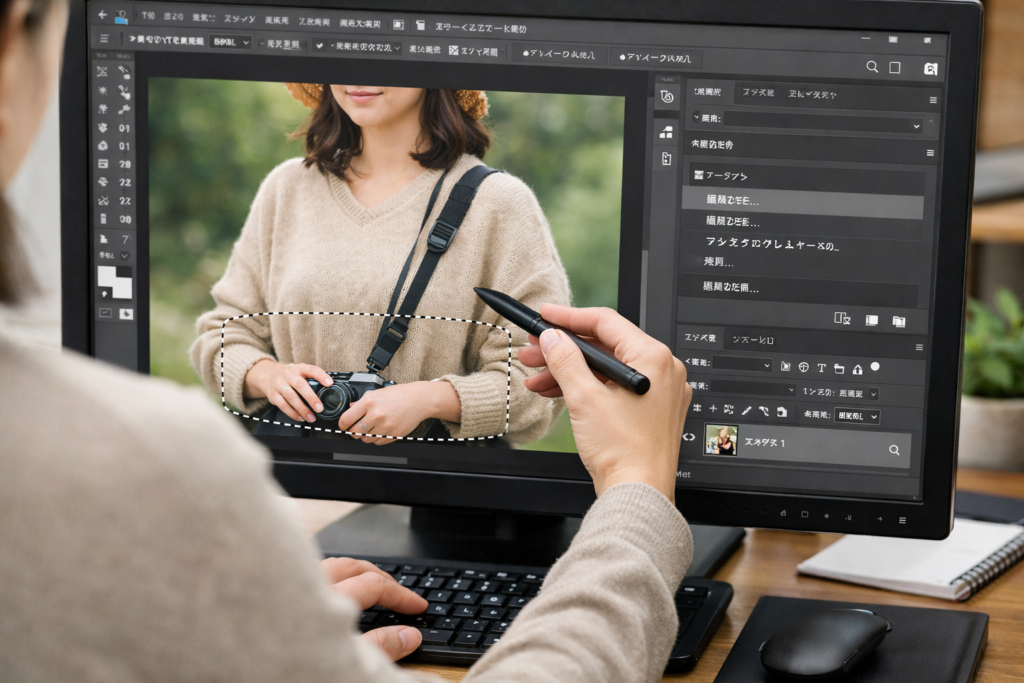
最初に行うのは、変更したい範囲を選択する作業です。
たとえば、背景に小物を追加したいなら、その小物を置きたい場所をざっくり囲みます。
人物の持ち物を差し替えたいなら、差し替えたい部分を中心に選択します。
この選択範囲がないままだと、生成塗りつぶしの文脈に入れず、参照画像の項目までたどり着きにくくなります。
コンテキストタスクバーから参照画像を開く
選択範囲を作成したあとに、生成塗りつぶしを開きます。
Adobe公式ヘルプでは、アクティブな選択範囲で「生成塗りつぶし」を選択し、コンテキストタスクバーから「参照画像」を選ぶ流れが案内されています。
ここで参照画像を読み込むと、生成結果の雰囲気や形の方向性を合わせやすくなります。
文章だけでは伝えにくい見た目のイメージを、画像そのもので伝えられるのが大きな魅力です。
画像を選択して生成する
参照画像を選んだら、必要に応じて短いプロンプトを加えて生成します。
このときは、指示を詰め込みすぎるより、参照画像で見た目を伝え、テキストでは補足するほうがまとまりやすいです。
Adobe公式では、参照先として「オブジェクト」や「画像全体」を使い分けたり、配置・置換の考え方で生成を調整できる案内もあります。
そのため、単に画像を似せるだけでなく、何を参考にし、どう反映したいかを意識すると結果が安定しやすくなります。
参照画像が表示されないときの対処法
ここがこの記事のいちばん大事な部分です。
参照画像が出てこないときは、機能の有無を疑う前に、確認する順番を押さえておくと解決しやすくなります。
難しい設定変更よりも、基本の見直しで改善することが多いです。
| 確認ポイント | 見るべき内容 |
|---|---|
| バージョン | 最新版に近い状態へ更新できているか |
| 選択範囲 | 何も選択していない状態で探していないか |
| 開き方 | コンテキストタスクバー以外の導線も試したか |
Photoshopを最新版に更新する
まず見直したいのはPhotoshopのバージョンです。
Adobe公式の新機能ページや最新ヘルプでは、生成塗りつぶしと参照画像に関する案内が更新されています。
そのため、古いバージョンを使っていると、表示や使い方が今の案内と一致しないことがあります。
Creative Cloudデスクトップアプリから更新状況を確認し、できるだけ新しい状態で試すと安心です。
選択範囲を作った状態で生成塗りつぶしを開く
参照画像を探すときに見落としやすいのが、操作の順番です。
画像を開いただけの状態で探すより、まず選択範囲を作り、その流れで生成塗りつぶしを開くほうが見つけやすくなります。
Adobe公式でも、アクティブな選択範囲から進める手順が示されています。
「表示されない」と感じたら、一度キャンセルして、選択範囲の作成からやり直してみると変わることがあります。
編集メニュー側から開いて確認する
コンテキストタスクバーだけで見つからない場合は、別ルートから開く方法も確認してみましょう。
Adobe Communityでは、2024年時点の案内として、選択範囲を作ったあとに「編集」メニュー側から画像生成のオプションパネルを表示して参照画像を指定する方法が紹介されていました。
すべての環境で同じ見え方とは限りませんが、1つの場所で見つからないときに、別の導線を知っているだけでも安心感が違います。
1か所で見つからない=機能がないと決めつけず、導線を変えて確認してみるのがおすすめです。
参照画像を使うと何が変わる?向いている使い方
参照画像のよさは、単に似た画像を作ることだけではありません。
テキストでは伝えにくいニュアンスを補えるため、生成塗りつぶしの精度や方向性を整えやすくなります。
特に、見た目のイメージがはっきりしている作業では、効果を感じやすいです。
オブジェクト追加の方向性をそろえやすい
たとえば、バッグ、花、雑貨、食器などを自然に追加したいとき、文字だけだと質感や形の想定がズレることがあります。
そんなときに参照画像を使うと、何に近い見た目を求めているかが伝わりやすくなります。
その結果、何度もやり直す回数が減りやすく、作業がスムーズになります。
構図や雰囲気のズレを減らしやすい
生成塗りつぶしでは、対象物そのものだけでなく、全体のなじみ方も大切です。
参照画像があると、明るさや雰囲気、世界観の方向性をそろえやすくなります。
Adobe公式でも、一貫した外観や構成を得るために参照画像を使う考え方が案内されています。
そのため、なんとなく違うという仕上がりのズレを減らしたいときに相性がよいです。
テキストだけで伝わりにくい内容を補いやすい
「少し丸みがある」「高級感はあるけれど派手すぎない」など、言葉で細かく伝えるのが難しいこともあります。
そのような場面では、参照画像があるだけで説明量を大きく減らせます。
特に初心者の方ほど、プロンプトを長くしすぎるより、画像で方向性を見せて、言葉は短く補う使い方がしやすいです。
参照画像がうまく効かないときのコツ
参照画像が使えても、思ったほど反映されないことはあります。
そんなときは、機能のせいにする前に、使い方を少しだけ整えるのがおすすめです。
ちょっとした見直しで、結果がかなり変わることがあります。
似せたい要素を1つに絞る
参照画像から色味も形も構図も質感も全部まねしてほしい、と欲張ると、結果が散らばりやすくなります。
まずは何を優先したいかを1つ決めるのがおすすめです。
たとえば「このバッグの形」「この花の色味」「この小物の雰囲気」のように絞ると、生成結果の判断もしやすくなります。
参照画像とプロンプトの役割を分ける
うまくいきやすいのは、参照画像で見た目を伝え、プロンプトで用途や補足条件を伝える方法です。
たとえば、参照画像ではデザインの方向性を示し、プロンプトでは「木製のテーブルに自然になじむ」のように補います。
役割を分けることで、指示がぶつかりにくくなります。
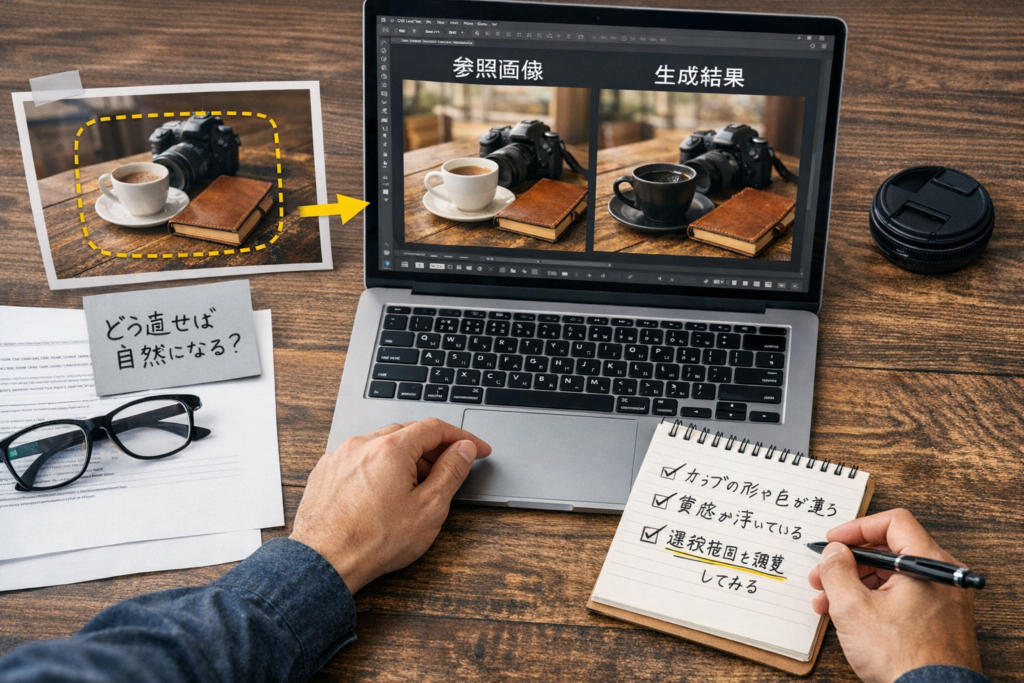
不自然な結果は選択範囲を見直す
生成塗りつぶしの結果が不自然なときは、参照画像ではなく選択範囲が原因のこともあります。
追加したい場所が狭すぎたり、逆に広すぎたりすると、意図しない形になりやすいです。
そのため、参照画像だけを変える前に、選択範囲の大きさや位置を調整して再生成するのも効果的です。
Photoshopの生成塗りつぶしと参照画像に関するよくある質問
参照画像は正式版でも使える?
2026年1月時点のAdobe公式ヘルプでは、デスクトップ版Photoshopで生成塗りつぶし時に参照画像を使う手順が案内されています。
そのため、少なくとも最新の公式情報ベースでは、正式版での利用を前提に読める内容になっています。
ただし、環境差や更新タイミングの違いはあるため、実際の画面表示が異なる場合は最新版への更新確認が安心です。
参照画像のアイコンが見つからないときは?
まずは選択範囲を作ったうえで、生成塗りつぶしを開いてみてください。
それでも見つからない場合は、メニュー側の別導線や、Photoshopの更新状況を確認するのがおすすめです。
Adobe Communityでも、表示場所の違いによる迷いが実際に相談されています。
商用利用の考え方はどう見る?
商用利用については、最終的にAdobeの最新利用条件や生成AI関連ポリシーを確認するのが安心です。
機能や補償の扱いは更新されることがあるため、ブログでは断定しすぎず、公開前に公式条件を再確認する流れで案内するのが安全です。
まとめ
Photoshopの生成塗りつぶしで参照画像が見つからないときは、機能が完全になくなったと考えるよりも、表示条件や操作手順が合っていない可能性を先に確認するのがおすすめです。
特に最近は情報の更新が早く、古い記事と現在の仕様に差が出ていることもあります。
選択範囲を作る、生成塗りつぶしを正しい流れで開く、最新版へ更新するという3つを意識するだけでも、迷いにくくなります。
この記事のポイントをまとめます。
- 生成塗りつぶしで参照画像が「ない」と感じる原因は、機能の消滅よりも表示条件の違いであることが多い
- 古い情報を見ていると、現在の仕様とズレて判断してしまいやすい
- 参照画像を使う前に、まず選択範囲を作る流れが大切
- コンテキストタスクバーから参照画像へ進む手順を確認すると見つけやすい
- Photoshopの更新状況によって見え方や機能案内が変わることがある
- 1つの場所で見つからなくても、別ルートから開ける場合がある
- 参照画像はテキストだけで伝えにくい見た目の方向性を補いやすい
- 結果を安定させたいなら、似せたい要素を1つに絞ると使いやすい
- 参照画像とプロンプトは役割を分けると指示が整理しやすい
- 違和感があるときは、参照画像だけでなく選択範囲の見直しも効果的
参照画像は、ただの便利機能ではなく、生成塗りつぶしの仕上がりを整えるための心強い補助になります。
「見つからない」「思ったように動かない」と感じたときこそ、基本手順を一度やさしく見直してみてください。
画面の場所さえ把握できれば、作業の迷いはぐっと減り、理想のイメージにも近づきやすくなります。
まずは最新版の環境で、選択範囲を作った状態からもう一度試してみることが、いちばん確実な第一歩です。