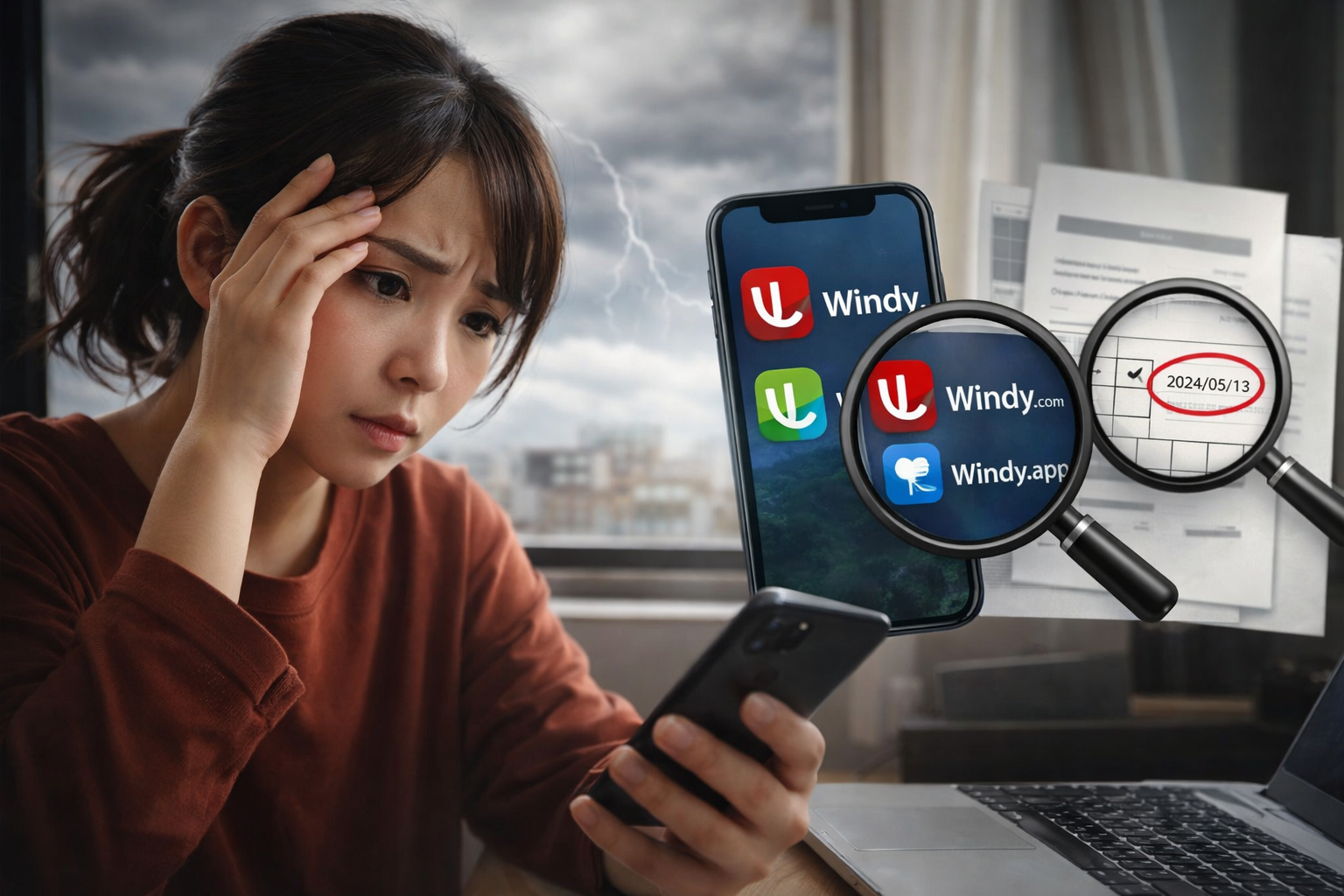
Windyを使ったあと、身に覚えのない請求や自動更新に気づくと、「勝手に課金されたのでは」と不安になります。
まず確認したいのは、どのWindyを、どの決済先から契約したかです。「Windy.com」と「Windy.app」は名前が似ていますが、別のアプリ・サービスとして提供されています。
最初に確認する4点
- 請求明細に表示されているサービス名
- App Store・Google Play・Webサイトのどこで契約したか
- 無料体験や年間契約の自動更新日
- Windy.comとWindy.appのどちらを使ったか
Windyには名前が似た別サービスがある
| 確認項目 | Windy.com | Windy.app |
|---|---|---|
| ストア上の名称例 | Windy.com – Weather Forecast | Windy.app – Enhanced forecast |
| AndroidのアプリID | com.windyty.android | co.windyapp.android |
| 契約確認 | App Store・Google Play・Windy.comでの購入元を確認 | App Store・Google Playなど、実際の購入元を確認 |
アプリアイコンの印象だけで判断せず、ストアの商品名・提供元・レシートを確認してください。
「勝手に課金された」と感じやすい原因
無料体験後に自動更新された
無料体験を開始する際に、期間終了後は有料プランへ自動更新される条件になっている場合があります。
アプリを削除しただけでは、サブスクリプションは解約されません。
月額ではなく年額で請求された
申込画面に月あたりの換算額が大きく表示され、実際の決済は年額一括という場合があります。
レシートで請求額・契約期間・次回更新日を確認してください。
以前使った別のWindyを確認している
Windy.comとWindy.appを両方試した場合、現在開いているアプリと請求元が一致していないことがあります。
別のApple Account・Googleアカウントで契約した
複数アカウントや家族の端末を使っている場合は、実際に契約したアカウントのサブスクリプション画面を確認します。
Webサイトから購入した
Windy.comのスタッフ案内では、App Store・Google Play・Webブラウザの購入で管理場所が異なると説明されています。
ストアの一覧に表示されない場合は、メールの領収書やWindy.comのアカウントを確認してください。
iPhoneで課金状況を確認・解約する方法
- iPhoneの「設定」を開く
- 画面上部の自分の名前をタップする
- 「サブスクリプション」をタップする
- Windy.comまたはWindy.appに関する契約を探す
- プラン・更新日・金額を確認する
- 継続しない場合は「サブスクリプションをキャンセル」を選ぶ
表示されない場合は、別のApple Accountで契約していないか、Appleから届いた領収書を確認してください。
Androidで課金状況を確認・解約する方法
- Google Playを開く
- 右上のプロフィールアイコンをタップする
- 「お支払いと定期購入」を開く
- 「定期購入」をタップする
- Windyに関する契約を選ぶ
- 継続しない場合は画面の案内から解約する
複数のGoogleアカウントが入っている端末では、アカウントを切り替えて確認してください。
Windy.comのWebサイトで購入した場合
Windy.comのWeb購入は、App StoreやGoogle Playではなく、Web決済の管理画面から手続きする場合があります。
次を確認してください。
- Windy.comへ登録したメールアドレス
- 購入完了メール・領収書
- 決済代行会社から届いたメール
- Windy.comのサブスクリプション管理画面
Windy.comコミュニティのスタッフ案内では、Web購入の管理にFastSpringのアカウントページが使われるケースが案内されています。
解約したのに使えるのはなぜ?
自動更新を停止しても、すでに支払った契約期間の終了日まではPremium機能を利用できる場合があります。
「解約済み」と「直ちに利用停止」は同じ意味ではありません。サブスクリプション画面に表示される有効期限を確認してください。
返金を希望するときの注意点
解約しただけで、自動的に返金されるとは限りません。
| 購入元 | 返金の確認先 |
|---|---|
| App Store | Appleの購入履歴・返金リクエスト |
| Google Play | Google Playの返金手続き |
| Windy.comのWeb購入 | 購入メール・決済管理画面・Windy.comサポート |
| Windy.app | レシートに記載された購入元・提供元 |
返金の可否は、購入元の規約・購入日・申請理由などによって判断されます。
身に覚えのない請求だった場合
- 請求明細とレシートを保存する
- Apple Account・Googleアカウントの購入履歴を確認する
- 家族が同じ決済方法を使っていないか確認する
- 不審なログインがあればパスワードを変更する
- 購入元のサポートへ連絡する
- 不正利用が疑われる場合はカード会社へ相談する
問い合わせ時は、注文番号・購入日・請求額・アプリ名を用意してください。カード番号やパスワードをメール本文へそのまま書かないようにします。
サブスクリプション・支払いの関連記事
まとめ
- Windy.comとWindy.appは別サービスとして確認します
- 請求明細・レシート・購入元を最初に確認します
- アプリ削除だけではサブスクリプションは解約されません
- App Store・Google Play・Web購入で解約場所が異なります
- 解約と返金は別の手続きです