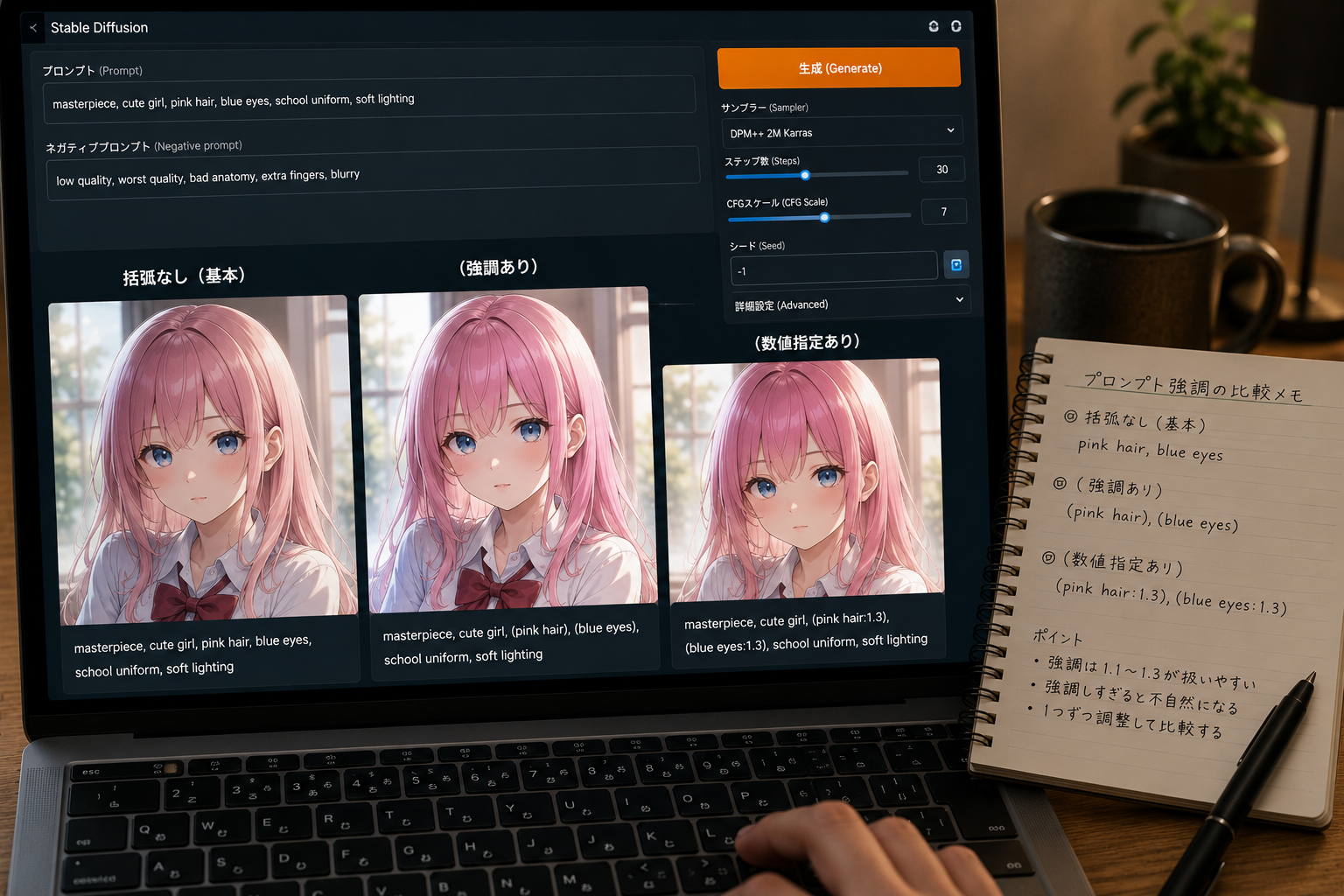
Stable Diffusionで画像を作っていると、プロンプトの中に「(masterpiece)」や「(blue eyes:1.3)」、「[background]」のような括弧を見かけることがあります。
なんとなく真似して使ってみても、「本当に強調できているのかな?」「括弧を増やせばきれいになるのかな?」と迷ってしまいますよね。
プロンプトの括弧は、簡単に言うと特定の単語を強めたり、逆に弱めたりするための重みづけです。
ただし、強調すればするほど理想の画像に近づくわけではなく、使いすぎると構図が崩れたり、色やパーツが不自然に出すぎたりすることもあります。
この記事では、Stable Diffusionでよく使われるプロンプト強調の括弧について、初心者の方でも迷わないようにやさしく整理していきます。
まずは基本の意味を押さえてから、数値指定、角括弧、応用的な書き方、失敗しにくい調整方法まで順番に見ていきましょう。
| 記号 | 主な意味 | 使う場面 |
|---|---|---|
| () | 単語を強調する | 目、髪色、服装、雰囲気などを目立たせたいとき |
| [] | 単語の影響を弱める | 出すぎる要素を控えめにしたいとき |
| (keyword:1.2) | 数値で強さを指定する | 強調の度合いを細かく調整したいとき |
この記事でわかること
- プロンプトで括弧を使う意味
- ()と[]の違い
- 数値で強調を調整する書き方
- 括弧を使っても反映されないときの見直し方
プロンプトの括弧はキーワードの強さを調整するために使う
Stable Diffusionにおけるプロンプトの括弧は、画像に反映させたいキーワードの強さを調整するために使います。
たとえば「blue eyes」を普通に入力するよりも、「(blue eyes)」と書いたほうが、青い目という要素を少し意識させやすくなります。
さらに細かく調整したい場合は、「(blue eyes:1.3)」のように数値をつけて、どのくらい強めたいかを指定できます。
反対に、ある要素が出すぎて困るときは、「[blue eyes]」のように角括弧で囲むことで、影響を弱める方向に調整できます。
つまり括弧は、プロンプト全体の中で「この言葉を少し目立たせたい」「この言葉は控えめでいい」と伝えるための補助ツールです。
ただし、括弧を使えば必ず思い通りになるわけではありません。
画像生成では、モデルの学習傾向、プロンプト全体のバランス、ネガティブプロンプト、CFG Scale、サンプラー、LoRAなども結果に影響します。
そのため、括弧は魔法の命令ではなく、理想の画像に近づけるための微調整として考えると扱いやすくなります。
括弧なしの状態は基本の重みになる
括弧をつけていないキーワードは、基本的には標準の重みで扱われます。
たとえば、以下のようなプロンプトがあるとします。
| 書き方 | 意味のイメージ |
|---|---|
| blue eyes | 青い目を通常の強さで指定する |
| (blue eyes) | 青い目を少し強めに指定する |
| (blue eyes:1.3) | 青い目を数値で強めに指定する |
| [blue eyes] | 青い目の影響を少し弱める |
初心者のうちは、すべての単語に括弧をつける必要はありません。
むしろ、重要なキーワードだけに絞って使ったほうが、画像の変化を確認しやすくなります。
たとえば、人物イラストなら「髪色」「表情」「服装」「ポーズ」など、仕上がりに大きく関わる部分だけを強調するのがおすすめです。
背景や画質系の単語まで全部強調してしまうと、どの指定が効いているのかわかりにくくなります。
強調したい単語だけを囲むのが基本
括弧を使うときは、強調したい単語やフレーズだけを囲むのが基本です。
たとえば「赤いドレスを着た女の子」を作りたい場合、赤いドレスを目立たせたいなら「(red dress:1.2)」のように書きます。
このとき、文章全体を大きく囲むよりも、反映させたい部分だけを囲むほうが調整しやすくなります。
悪いわけではありませんが、長すぎる範囲をまとめて強調すると、どの要素がどのように強くなったのか判断しにくくなります。
特に初心者の方は、1回の調整で強調する要素を1〜2個に絞ると、変化が見えやすくなります。
括弧は結果を固定する命令ではない
括弧で強調しても、必ずその要素が完璧に反映されるとは限りません。
たとえば「(hat:1.4)」と書いても、構図やモデルによっては帽子が小さくなったり、髪飾りのように表現されたりすることがあります。
これはStable Diffusionが、プロンプトを単語ごとの命令として機械的に配置しているのではなく、全体の意味や学習傾向をもとに画像を生成しているためです。
そのため、うまく反映されないときは括弧を増やすだけでなく、キーワードの言い換えや配置の見直しも大切です。
「hat」が効きにくい場合は「wide brim hat」「straw hat」「wearing a hat」のように、より具体的な言葉に変えると改善しやすくなります。
()はプロンプトを強調したいときに使う
丸括弧の()は、プロンプト内のキーワードを強調したいときに使います。
たとえば、髪色をしっかり反映させたいなら「(pink hair)」、笑顔を強めたいなら「(smile)」のように書きます。
さらに強さを調整したい場合は、「(pink hair:1.2)」のように数値を指定します。
数値が1より大きくなるほど、そのキーワードの影響が強くなりやすいです。
ただし、強くしすぎると画像のバランスが崩れることがあります。
たとえば、目を強調しすぎると顔全体の印象が不自然になったり、髪色を強くしすぎると背景や服にまで同じ色がにじんだように出たりすることがあります。
そのため、最初は1.1〜1.3程度の控えめな強調から試すのが安心です。
()だけで囲むと少し強調される
もっともシンプルな使い方は、強調したい単語をそのまま丸括弧で囲む方法です。
たとえば、以下のように使います。
| プロンプト例 | 期待する効果 |
|---|---|
| (long hair) | 長い髪を少し強調する |
| (smile) | 笑顔を少し出やすくする |
| (white dress) | 白いドレスを少し目立たせる |
| (soft lighting) | やわらかい光の雰囲気を強める |
()だけで囲む方法は、数値を入力しなくても使えるので手軽です。
ただ、どのくらい強めているのかを細かく把握したい場合は、次に紹介する数値指定のほうが管理しやすくなります。
数値をつけると強調の度合いを調整できる
強調の度合いをわかりやすく調整したいときは、「(キーワード:数値)」の形で書きます。
たとえば、「(blue eyes:1.2)」なら、blue eyesの影響をやや強めるイメージです。
数値は大きければ大きいほどよいわけではありません。
強調しすぎると、指定した要素だけが不自然に目立ったり、他の要素とのバランスが崩れたりすることがあります。
| 数値 | 強さの目安 | 使い方のイメージ |
|---|---|---|
| 1.1 | ほんの少し強調 | 自然に反映させたいとき |
| 1.2〜1.3 | ほどよく強調 | 初心者が扱いやすい範囲 |
| 1.4〜1.5 | かなり強め | どうしても反映されにくい要素に使う |
| 1.6以上 | 強すぎる場合がある | 画像崩れや不自然さに注意する |
最初から大きな数値にするのではなく、1.1、1.2、1.3と少しずつ上げるほうが失敗しにくいです。
特に人物の顔、手、目、髪などは変化が出やすい部分なので、強調しすぎには注意しましょう。
複数の単語をまとめて強調することもできる
括弧は1単語だけでなく、複数の単語をまとめて囲むこともできます。
たとえば、「(white blouse, blue skirt:1.2)」のように書くと、白いブラウスと青いスカートをまとめて少し強めるイメージになります。
また、スペースを含むフレーズも「(beautiful detailed eyes:1.2)」のように囲めます。
ただし、まとめて強調する範囲が広すぎると、どの言葉が効いているのか確認しづらくなります。
初心者のうちは、「髪色だけ」「服装だけ」「表情だけ」のように、テーマごとに分けて強調するのがおすすめです。
[]はプロンプトの影響を弱めたいときに使う
角括弧の[]は、プロンプトの影響を弱めたいときに使います。
()が強調なら、[]はその反対の役割です。
たとえば、背景に花を入れたいけれど目立ちすぎてしまう場合は、「[flowers]」のように書くことで、花の印象を控えめにしやすくなります。
また、モデルの癖で特定の色や装飾が出すぎるときにも便利です。
「青い目が出やすいけれど、今回はそこまで目立たせたくない」という場合は、「[blue eyes]」のようにして影響を下げることができます。
[]は、不要な要素を完全に消すための命令ではありません。
完全に避けたい要素がある場合は、ネガティブプロンプトも合わせて使うと調整しやすくなります。
[]は控えめにしたい要素に使う
[]が向いているのは、「少しはあってもいいけれど、目立ちすぎると困る要素」です。
たとえば、背景の装飾、光、色、柄、小物などに使いやすいです。
| 悩み | 使い方の例 |
|---|---|
| 背景の花が目立ちすぎる | [flowers] |
| 光が強すぎる | [strong lighting] |
| 装飾が多すぎる | [accessories] |
| 背景がごちゃつく | [detailed background] |
反対に、絶対に出したくない要素を[]だけで対応するのは少し弱い場合があります。
たとえば「帽子を出したくない」なら、[]で弱めるよりもネガティブプロンプトに「hat」を入れたほうが効果的なことがあります。
[]を重ねるとさらに弱められる
[]は重ねて使うことで、さらに影響を弱めることができます。
たとえば、「[flowers]」よりも「[[flowers]]」のほうが、花の影響をより弱めるイメージです。
ただし、弱めすぎると今度はほとんど反映されなくなることがあります。
そのため、まずは[]を1つだけ使い、まだ強いと感じたら重ねるくらいがちょうどよいです。
調整の基本は、強調でも弱調でも同じです。
一気に大きく変えるより、少しずつ変えて結果を見るほうが、理想の画像に近づけやすくなります。
ネガティブプロンプトとの使い分けが大切
[]とネガティブプロンプトは似ているように見えますが、使い方が少し違います。
[]は、プロンプト内に残しつつ影響を弱めるための書き方です。
一方でネガティブプロンプトは、できるだけ出したくない要素を避けるために使います。
| 方法 | 向いている場面 |
|---|---|
| [] | 少しは残してもよいが、控えめにしたい |
| ネガティブプロンプト | できるだけ出したくない |
たとえば、背景の花を少しだけ残したいなら「[flowers]」が合います。
花をまったく出したくないなら、ネガティブプロンプトに「flowers」を入れるほうが向いています。
この違いを意識すると、プロンプト全体の調整がかなり楽になります。
数値指定を使うとプロンプト強調を細かくコントロールできる
プロンプトの括弧に慣れてきたら、数値指定を使うとさらに調整しやすくなります。
基本の形は「(キーワード:数値)」です。
数値が1より大きいと強調、1より小さいと弱める方向になります。
たとえば「(red hair:1.2)」なら赤い髪を少し強め、「(red hair:0.8)」なら赤い髪の影響を弱めるイメージです。
[]を使わなくても、数値を1未満にすることで弱める指定ができます。
どちらを使っても近い調整はできますが、細かく管理したい場合は数値指定のほうがわかりやすいです。
初心者は1.1〜1.3から試すと扱いやすい
強調の数値は、いきなり高くしすぎないことが大切です。
おすすめは1.1〜1.3くらいから試すことです。
この範囲なら、画像全体を大きく壊さずに、指定した要素を少し目立たせやすくなります。
| 目的 | プロンプト例 |
|---|---|
| 髪色を少し強める | (pink hair:1.2) |
| 笑顔を出しやすくする | (gentle smile:1.2) |
| ドレスを目立たせる | (white dress:1.3) |
| 背景の印象を強める | (flower garden:1.2) |
1.4以上は、どうしても反映されないときに試すくらいで十分です。
特に顔まわりの要素は、強くしすぎると違和感が出やすいため、少しずつ調整しましょう。
1未満の数値で弱めることもできる
数値指定では、1より小さい数値を使うことで影響を弱めることもできます。
たとえば、「(background:0.8)」と書くと、背景の影響を少し控えめにするイメージです。
[]と似ていますが、数値指定のほうが「どのくらい弱めるか」を見た目で管理しやすいです。
| プロンプト例 | 意味のイメージ |
|---|---|
| (background:0.9) | 背景を少し弱める |
| (accessories:0.8) | 装飾を控えめにする |
| (bright colors:0.7) | 鮮やかすぎる色を弱める |
ただし、0に近づけすぎると、その要素がほとんど効かなくなることがあります。
弱める場合も、まずは0.9や0.8あたりから試すのがおすすめです。
数値指定は管理しやすいのがメリット
数値指定のよいところは、調整の履歴を残しやすいことです。
たとえば、最初に「(blue eyes:1.1)」で試し、弱ければ「(blue eyes:1.2)」、さらに必要なら「(blue eyes:1.3)」と段階的に調整できます。
()を何重にも重ねる方法でも強調はできますが、見た目が少し複雑になりやすいです。
そのため、記事やメモに残しながらプロンプトを改善したい人には、数値指定が向いています。
特に同じキャラクターや同じ作風を何度も調整する場合は、数値で管理しておくと再現しやすくなります。
括弧を使っても反映されないときの見直しポイント
括弧で強調しているのに、思ったように反映されないこともあります。
その場合、単純に括弧を増やすだけではなく、プロンプト全体を見直すことが大切です。
Stable Diffusionでは、複数のキーワードが同時に影響し合っています。
そのため、強調したい単語よりも別の単語の影響が強かったり、モデルが苦手な表現だったりすると、括弧を使っても変化が小さいことがあります。
また、LoRAやスタイル系プロンプト、ネガティブプロンプトの内容によっても結果は変わります。
うまくいかないときは、括弧の数よりも原因の切り分けを意識しましょう。
プロンプトが長すぎないか確認する
プロンプトが長すぎると、ひとつひとつのキーワードの影響がわかりにくくなります。
たくさんの要素を入れすぎると、AI側が何を優先すればよいのか迷いやすくなります。
たとえば、髪色、服装、背景、表情、ポーズ、画風、光、カメラ設定を全部細かく指定している場合、ひとつの括弧だけでは変化が見えにくいことがあります。
そんなときは、まず強調したい要素以外を少し減らしてみましょう。
必要な単語を残し、似た意味の単語を整理するだけでも、括弧の効果が見えやすくなります。
キーワードを具体的に言い換える
括弧で強調しても反映されにくい場合は、キーワードそのものがあいまいな可能性があります。
たとえば「beautiful」だけを強調しても、何を美しくしたいのかが広すぎて、結果が安定しないことがあります。
この場合は、「beautiful eyes」、「beautiful dress」、「beautiful lighting」のように、対象を具体的にすると伝わりやすくなります。
| あいまいな例 | 具体的な例 |
|---|---|
| (beautiful:1.3) | (beautiful detailed eyes:1.2) |
| (cute:1.3) | (cute gentle smile:1.2) |
| (fantasy:1.3) | (fantasy castle background:1.2) |
強調は、具体的なキーワードと組み合わせることで効果を確認しやすくなります。
「何を強めたいのか」を言葉にしてから括弧を使うと、プロンプトの精度が上がります。
強調しすぎて画像が崩れていないか確認する
括弧を重ねすぎたり、数値を高くしすぎたりすると、画像が不自然になることがあります。
たとえば、目を強調しすぎると目だけが大きくなったり、髪色を強調しすぎると服や背景にも色が混ざったりすることがあります。
このようなときは、数値を下げてみましょう。
「(blue eyes:1.5)」で違和感があるなら、「(blue eyes:1.2)」や「(blue eyes:1.1)」に戻すだけで自然になることがあります。
きれいな画像を作るには、強く命令するよりも、全体のバランスを整えることが大切です。
プロンプト強調の括弧を使うときのおすすめ手順
プロンプトの括弧は、正しい順番で試すと失敗が少なくなります。
最初からたくさんの括弧を使うのではなく、まずは通常のプロンプトで画像を作り、足りない部分だけを少しずつ強調していきましょう。
この方法なら、どの変更で画像がどう変わったのかを確認しやすくなります。
特に初心者の方は、完成済みのプロンプトをいきなり大きく変えるよりも、1つずつ調整したほうが上達しやすいです。
まずは括弧なしで生成する
最初は、括弧を使わずにベースとなる画像を作ります。
ここで大切なのは、画像全体の方向性を確認することです。
人物の雰囲気、構図、背景、色味が大きくズレている場合、括弧だけで直すのは難しいことがあります。
まずは通常のプロンプトで、ある程度イメージに近い状態を作りましょう。
そのうえで、足りない要素だけに括弧を使います。
足りない要素を1つずつ強調する
ベース画像を確認したら、足りない要素を1つずつ強調します。
たとえば、髪色が弱いなら「(pink hair:1.2)」、笑顔が足りないなら「(gentle smile:1.2)」のように調整します。
一度に複数の要素を強調すると、どれが原因で変化したのかわかりにくくなります。
慣れるまでは、1回の生成で変更する強調は1か所だけにするのがおすすめです。
結果を見ながら数値を少しずつ変える
強調が弱いと感じたら、数値を少しだけ上げます。
反対に、不自然に見える場合は数値を下げます。
このとき、いきなり1.1から1.6に上げるのではなく、1.2、1.3というように少しずつ変えるのがポイントです。
| 状態 | 調整例 |
|---|---|
| ほとんど反映されない | 1.1から1.2へ上げる |
| 少し弱い | 1.2から1.3へ上げる |
| 不自然に目立つ | 1.4から1.2へ下げる |
| 他の部分に影響している | 強調範囲を短くする |
このように段階的に調整すると、理想に近い強さを見つけやすくなります。
プロンプト強調は、感覚だけでなく比較しながら進めると安定します。
まとめ
この記事のポイントをまとめます。
- プロンプトの括弧は、キーワードの強さを調整するために使う。
- ()はキーワードを強調したいときに使う。
- []はキーワードの影響を弱めたいときに使う。
- (keyword:1.2)のように書くと、数値で強調の度合いを指定できる。
- 1より大きい数値は強調、1より小さい数値は弱める方向に働く。
- 初心者は1.1〜1.3くらいの控えめな強調から試すと扱いやすい。
- 強調しすぎると、画像が不自然になったりバランスが崩れたりすることがある。
- 括弧を使っても反映されないときは、キーワードの具体性やプロンプト全体を見直す。
- []とネガティブプロンプトは役割が違うため、目的に合わせて使い分ける。
- 一度にたくさん調整せず、1つずつ変更して比較するのが上達の近道。
Stable Diffusionのプロンプト強調は、覚えるまでは少し難しく感じるかもしれません。
ですが、基本はとてもシンプルで、()は強める、[]は弱める、数値指定は細かく調整すると考えれば大丈夫です。
大切なのは、強調をたくさん入れることではなく、画像に本当に必要な要素だけを丁寧に調整することです。
まずは髪色や表情、服装など変化がわかりやすい部分から試してみてください。
少しずつ比較しながら調整していくと、プロンプトの意味がつかめて、理想の画像に近づけやすくなります。