
TeXで表を作ろうとすると、最初は「どこから書けばいいのかわからない」と感じやすいです。
とくに、tabular環境とtable環境の違いや、線の引き方、セルの結合方法で手が止まりやすい方は少なくありません。
ですが、基本のルールさえ押さえれば、TeXの表は思っているよりもすっきり作れます。
まずはシンプルな表を作り、そのあとで罫線や結合、幅調整を足していく流れで覚えると、初心者の方でも無理なく整理できます。
この記事では、TeXの表の基本構文から、罫線・セル結合・折り返し・見た目の整え方までを、やさしい言葉で順番に解説していきます。
「今すぐ表を作りたい」という方にも、「あとから見栄えまで整えたい」という方にも役立つ内容です。
途中でつまずきやすいポイントもあわせてまとめているので、最後まで読むことで表作成の迷いがかなり減りやすくなります。
| この記事の悩み | この記事での解決方法 |
|---|---|
| TeXの表の基本がわからない | 最初にtabular環境の基本からやさしく整理 |
| 罫線やセル結合の書き方で迷う | \hline、\cline、\multicolumn、multirowを順番に解説 |
| 見やすい表に整えたい | 幅調整、折り返し、配置変更、文字サイズ変更まで紹介 |
この記事でわかること
- TeXで表を作る基本構文
- 罫線やセル結合の使い分け
- 列幅や折り返しを調整する方法
- 表が崩れたときの見直しポイント
TeXの表はまずtabular環境を覚えれば大丈夫
TeXで表を作るときは、まずtabular環境を覚えるのが近道です。
ここがわかると、表の列数や配置、行の区切り方が一気に整理しやすくなります。
最初から複雑な装飾を入れようとすると混乱しやすいので、まずは最小限の形をしっかり押さえることが大切です。
表の基本構文とtable環境の役割
TeXの表で中心になるのは、表そのものを書くtabular環境です。
一方で、表にタイトルを付けたり、本文中で番号付きの表として扱ったりしたいときはtable環境を使います。
つまり、中身を書くのがtabular環境、表全体を管理する箱がtable環境というイメージで覚えるとわかりやすいです。
まずは次の形を見ておくと、全体像がつかみやすくなります。
\begin{table}[h]
  \centering
  \caption{表のタイトル}
  \label{tab:sample}
  \begin{tabular}{ccc}
    % 表の中身
  \end{tabular}
\end{table}
タイトルや参照番号が不要な場合は、tabular環境だけでも表は作れます。
レポートや論文ではあとから参照しやすくするために、table環境まで含めて書くことが多いです。
列指定のc・l・rの意味
tabular環境の直後に書く列指定では、列数と配置を決めます。
たとえば{ccc}なら3列すべて中央揃えです。
lは左寄せ、cは中央寄せ、rは右寄せを意味します。
ここはとても基本ですが、表の見やすさに直結するため最初に押さえておきたいポイントです。
| 指定文字 | 意味 | 使いどころ |
|---|---|---|
| l | 左寄せ | 項目名や文章が入る列 |
| c | 中央寄せ | 見出しや短い値 |
| r | 右寄せ | 数値や金額 |
たとえば、品目・数量・金額のような表なら、{lrr}のようにすると自然に見えやすいです。
まずは罫線なしのシンプルな表を作る方法
最初の一歩としておすすめなのは、罫線なしのシンプルな表です。
TeXでは、列の区切りを&、行の終わりを\\で書きます。
このルールだけでも、すぐに表らしい形を作れます。
\begin{tabular}{lcr}
  項目 & 数量 & 金額 \\
  りんご & 5 & 500 \\
  みかん & 10 & 800 \\
\end{tabular}とてもシンプルですが、表の基本動作はこの形にほぼ集約されています。
ここを土台として、あとから線や結合、幅指定を加えていけば、表作成がかなりスムーズになります。
TeXの表に罫線を入れる方法を覚える
シンプルな表が作れたら、次は罫線を加えて見やすく整えていきます。
表は情報が整理されて見えることが大切なので、線の使い方を知っておくと仕上がりの印象が変わります。
ただし、線を増やしすぎると逆に読みにくくなることもあるため、必要な場所だけ使う意識がおすすめです。
横線を入れる\hlineの使い方
横線を引きたいときは、\hlineを使います。
行の前後に入れるだけなので、とてもわかりやすいです。
\begin{tabular}{lcr}
  \hline
  項目 & 数量 & 金額 \\ \hline
  りんご & 5 & 500 \\
  みかん & 10 & 800 \\ \hline
\end{tabular}
見出しの上下や表の最上部・最下部に入れると、表全体が締まって見えやすくなります。
まずは見出しの区切りに使うところから始めると、使いどころがつかみやすいです。
縦線を入れる|の書き方
縦線を入れたい場合は、列指定の中に|を書きます。
たとえば{|l|c|r|}のようにすると、各列の間と外側に縦線が入ります。
\begin{tabular}{|l|c|r|}
  \hline
  項目 & 数量 & 金額 \\ \hline
  りんご & 5 & 500 \\
  みかん & 10 & 800 \\ \hline
\end{tabular}
格子状の表にしたいときには便利ですが、文章量が多い表では少し重たく見えることがあります。
そのため、一覧性を重視するか、すっきり見せたいかで使い分けるのがおすすめです。
二重線や一部だけ線を引くときの考え方
強調したい見出し部分には、二重線を使いたくなることがあります。
横線なら\hline \hline、縦線なら||のように重ねることで二重線にできます。
また、一部分だけ横線を引きたいときは\cline{1-2}のように範囲指定ができます。
\begin{tabular}{ccc}
  \hline
  A & B & C \\ \cline{1-2}
  D & E & F \\
\end{tabular}
一部だけ線を引けるようになると、見出しのまとまりやグループ感が出しやすくなります。
細かい調整は少しずつ慣れていけば大丈夫です。

TeXの表でセルを結合する方法を知っておこう
表を実務で使うようになると、見出しをまたいでまとめたい場面や、項目名を複数行にまたがせたい場面が出てきます。
そんなときに便利なのがセル結合です。
横方向と縦方向では使う命令が違うので、分けて覚えるとすっきり整理できます。
横方向に結合する\multicolumnの使い方
横方向にセルを結合したいときは、\multicolumnを使います。
書き方は\multicolumn{結合する列数}{配置}{内容}です。
\begin{tabular}{ccc}
  \hline
  \multicolumn{2}{c}{上位カテゴリ} & 備考 \\ \hline
  項目A & 項目B & メモ \\
\end{tabular}
見出しをまとめたいときにとても便利で、表がぐっと整理されて見えます。
なお、その分だけ&の数が減るので、列数の感覚がずれないように意識しておくと安心です。
縦方向に結合するmultirowの基本
縦方向にセルを結合したい場合は、\multirowを使います。
ただし、こちらは追加パッケージが必要になるため、プリアンブルに\usepackage{multirow}を書いておきます。
\usepackage{multirow}

\begin{tabular}{ccc}
  \hline
  \multirow{2}{*}{果物} & りんご & 500 \\
                       & みかん & 800 \\ \hline
\end{tabular}
この形を覚えておくと、カテゴリ名をまとめた表が作りやすくなります。
縦方向の結合だけは追加パッケージが必要という点は、初心者の方がつまずきやすいポイントです。
縦横を組み合わせた表を作るコツ
縦横の結合を組み合わせると、複雑な見出し付きの表も作れます。
ただし、一気に組むと列数や空欄の扱いで混乱しやすいため、まずは横結合を作ってから、次に縦結合を重ねる流れがおすすめです。
途中で崩れたときは、各行に何列ぶん存在するかを紙に書き出して確認すると見直しやすくなります。
| 結合の種類 | 使う命令 | 注意点 |
|---|---|---|
| 横方向 | \multicolumn | &の数が減る |
| 縦方向 | \multirow | 追加パッケージが必要 |
| 縦横同時 | 両方を組み合わせる | 空セルの扱いを確認する |
TeXの表を見やすく整える方法
表は作れるだけでも十分ですが、読みやすく整えられるようになると完成度がぐっと上がります。
とくに、文章が長いセルや、見出しだけ配置を変えたいケースでは、少しの調整がとても効果的です。
ここでは、見た目を整えるためによく使う方法をまとめていきます。
列幅を指定するp{幅}の使い方
列幅を固定したいときは、lやc、rの代わりにp{3cm}のように書きます。
これにより、その列の幅を指定できるようになります。
\begin{tabular}{p{3cm}p{5cm}p{3cm}}
  項目 & 説明 & 備考 \\
  A & 長めの文章が入るセルです & メモ \\
\end{tabular}
文章が長い表や、横幅を整えたい表ではとても便利です。
ただし、p{幅}を使うと基本は左寄せになるため、中央や右に見せたい場合は別の調整が必要になります。
表内で文字を折り返す方法
セル内の文字を自然に折り返したいときも、基本的にはp{幅}を使えば大丈夫です。
幅を決めておくことで、その中に収まるように自動で改行されます。
長い説明文をそのまま流し込むと表が横に広がりすぎるので、文章が長い列だけ幅指定を入れるとバランスが取りやすくなります。
一覧表より説明表に向いているテクニックなので、使う場面を分けると見やすいです。
一部のセルだけ配置や文字サイズを変える方法
表全体は中央揃えでも、一部だけ右揃えにしたいことがあります。
そんなときは、\multicolumn{1}{r}{内容}のように書くと、そのセルだけ配置を変えられます。
また、表全体の文字サイズを小さくしたい場合は、tabular環境の前に\smallや\footnotesizeなどを書きます。
\small
\begin{tabular}{ccc}
  見出し1 & 見出し2 & 見出し3 \\ \hline
  A & B & \multicolumn{1}{r}{100} \\
\end{tabular}
数字だけ右揃えにすると、金額や件数の比較がしやすくなります。
細かい調整ですが、読み手にやさしい表を作るうえで役立つポイントです。
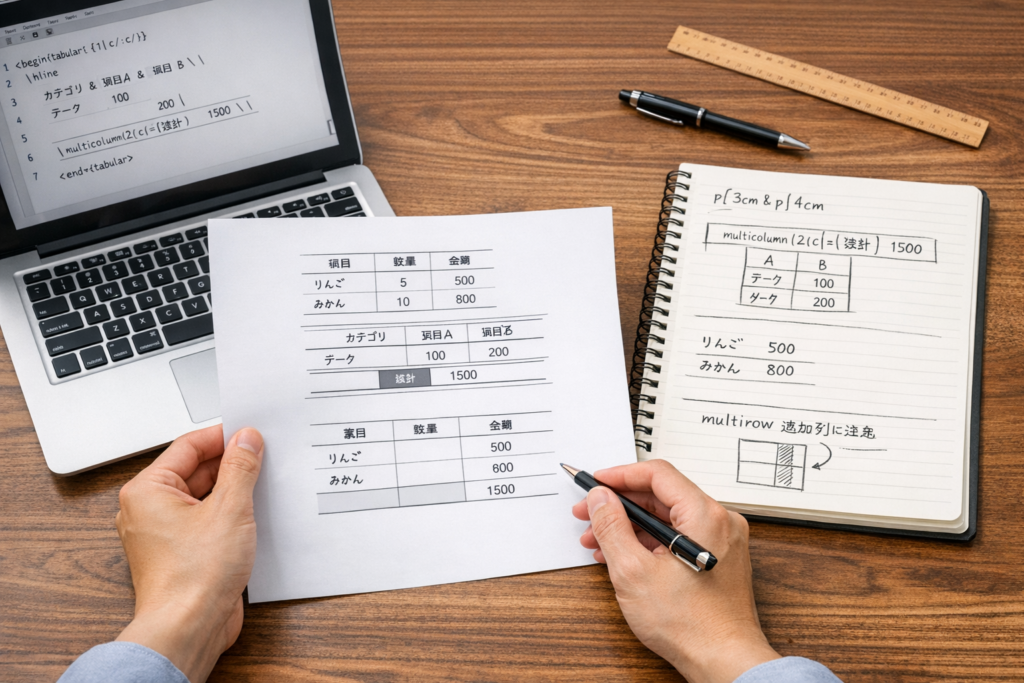
TeXの表でよくあるつまずきと解決のヒント
TeXの表は、ルールがシンプルなぶん、小さなミスで崩れやすい面もあります。
ただ、よくある原因はある程度決まっているため、確認する順番を知っておくだけで直しやすくなります。
ここでは、初心者の方が迷いやすい場面を中心に整理します。
&と\\の数が合わないときの見直し方
表が崩れるときにまず確認したいのは、各行の&の数です。
列数に対して区切り記号が足りなかったり多かったりすると、想定どおりに並びません。
また、行末の\\を入れ忘れているケースもよくあります。
迷ったときは、1行ずつ列数を数えるだけでもかなり原因が見つけやすくなります。
captionやlabelがうまく反映されないときの確認点
表タイトルや参照番号を使いたいときは、tabular環境だけでなくtable環境まで含めて書いているか確認します。
また、labelはcaptionの近くに置くと管理しやすいです。
本文中で参照がずれて見えるときは、コンパイルを複数回行うことで反映されることもあります。
このあたりは最初は少し戸惑いやすいですが、書き方を固定すると安定しやすいです。
表が崩れて見えるときに確認したいポイント
表が横に広がりすぎる場合は、長い文章が入っていないかを見直してみてください。
その場合は、p{幅}で列幅を指定すると改善しやすいです。
また、結合セルを使っている場合は、何列ぶん結合しているか、空欄行の書き方が合っているかも確認したいところです。
最初から完璧に組もうとせず、シンプルな表を作ってから少しずつ機能を足す流れにすると、トラブルがかなり減ります。
まとめ
TeXの表は難しそうに見えますが、基本はtabular環境の考え方を押さえるところから始まります。
そこに罫線、セル結合、幅調整などを少しずつ追加していけば、実用的な表まで無理なく作れるようになります。
最初はすべてを一度に覚えようとしなくても大丈夫です。
まずはシンプルな表を作り、必要になった機能だけを順番に増やしていくと理解しやすくなります。
この記事のポイントをまとめます。
- TeXの表作成はtabular環境が基本になる
- 列の配置はl・c・rで指定できる
- 列の区切りは&、行末は\\で書く
- 横線は\hlineで追加できる
- 縦線は列指定の中に|を書いて入れる
- 一部分だけ横線を引くときは\clineが便利
- 横方向のセル結合には\multicolumnを使う
- 縦方向のセル結合にはmultirowパッケージが必要
- 長い文章のある列はp{幅}で整えると見やすい
- 表が崩れたときは&の数と列数の一致を確認する
TeXの表は、基本ルールを理解してから必要な機能を足していくことがいちばんの近道です。
見た目を整えるテクニックまで使えるようになると、レポートや論文、資料づくりでもかなり心強くなります。
まずはこの記事のコード例をそのまま試しながら、自分の表に合う形へ少しずつ置き換えてみてください。
ひとつずつ慣れていけば、表作成は決して難しすぎる作業ではありません。