
エクセルのタブが表示されないと、「シートが消えたのでは」と不安になりますよね。
ですが、実際はシート見出しの設定がオフになっていたり、特定のシートだけが非表示になっていたりと、原因を見分ければ直しやすいケースがほとんどです。
この記事では、タブ全体が見えない場合の直し方から、一部のシートだけ表示されない場合の対処法まで、初心者の方にもわかりやすく整理してご紹介します。
「どこを確認すればいいのか」が分かれば、余計に悩まずにすみます。
見えない原因をやさしく切り分けながら、すぐ実践できる方法をチェックしていきましょう。
この記事でわかること
-
- エクセルのタブが表示されない主な原因
- シート見出しを表示する具体的な手順
- 非表示シートを再表示する方法
- タブが見えないときにあわせて確認したいポイント
エクセルでタブが表示されないときはまず原因を確認しよう
エクセルで下にあるはずのシートタブが見えなくなると、「シートが消えたのかな」と焦ってしまいますよね。
ですが、実際にはデータがなくなったのではなく、表示設定が変わっているだけというケースがほとんどです。
まずは原因を落ち着いて切り分けることが、最短で元に戻すポイントです。
特に初心者の方は、タブが見えない原因をひとつと思い込みやすいのですが、実は原因はいくつかあります。
先にパターンを知っておくと、無駄な操作をせずにすみます。
| 見えない状態 | 主な原因 | 確認する場所 |
|---|---|---|
| シートタブそのものがない | シート見出しの表示がオフ | ファイル → オプション → 詳細設定 |
| 一部のシートだけ見えない | シートが非表示 | タブを右クリック → 再表示 |
| 少しだけしか見えない | 横スクロールバーが広い | 画面下の境目をドラッグ |
このように、「タブの表示設定」「シートの非表示」「画面の見え方」の3つを順番に見るだけで、多くのケースは解決できます。
ここからは、それぞれの原因をやさしく見ていきましょう。
シートのタブ自体が非表示になっているケース
まず多いのが、シートタブそのものを表示する設定がオフになっているケースです。
この場合は、Sheet1やSheet2といった名前が並ぶ場所自体が見えません。
一見するとシートが全部消えたように感じますが、実際にはブックの中にシートは残っています。
ただし、画面に表示する設定だけが外れているため、切り替えができない状態になっています。
このパターンなら、オプション画面から設定を戻すだけで解決しやすいです。
シートそのものが非表示になっているケース
次に、一部のシートだけ見えない場合は、そのシート自体が非表示になっている可能性があります。
たとえば、Sheet1は見えるのにSheet2だけ見当たらない、という状態です。
このときはタブ全体が消えているのではなく、特定のシートだけが隠れていると考えるとわかりやすいです。
この場合は、見えているシートのタブを右クリックして「再表示」を使います。
設定場所が違うので、タブ全体がないときと区別して考えることが大切です。
タブが隠れて見えていないだけのケース
もうひとつ意外とあるのが、タブが消えたのではなく、表示スペースが狭くなって見えていないだけというケースです。
エクセルの下側には横スクロールバーもあるため、その幅が広いとシートタブの表示領域が小さくなります。
すると、タブが少ししか見えなかったり、ほとんど表示されなかったりします。
この場合は設定を変えなくても、画面下の境目をドラッグするだけで見やすくなることがあります。
先に原因を知っておくと、必要以上に複雑な操作をしなくてすみます。
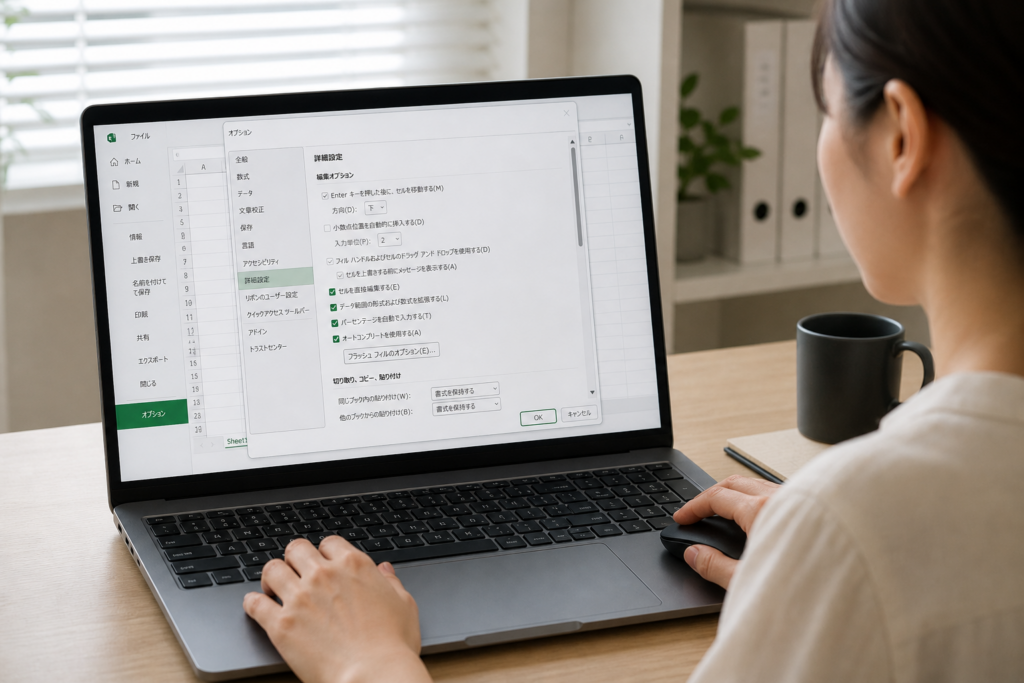
エクセルのタブを表示する基本手順
シートタブそのものが表示されていないときは、エクセルの設定を見直すのが基本です。
操作自体はむずかしくなく、数クリックで元に戻せることがほとんどです。
ここでは、初心者の方でも迷わないように順番に確認していきます。
一度手順を覚えておくと、今後同じ状態になっても落ち着いて対処できますよ。
ファイルタブからオプションを開く方法
最初に、画面左上の「ファイル」タブをクリックします。
そのあと、画面左側または下のほうにある「オプション」を開きましょう。
環境によっては「その他」の中に入っていることもありますが、探す場所は同じです。
ここではエクセル全体の表示や動作に関する設定がまとめられています。
シートタブが出ないときも、このオプション画面から直せます。
| 手順 | 操作内容 |
|---|---|
| 1 | 画面左上の「ファイル」をクリック |
| 2 | 「オプション」を選ぶ |
| 3 | 左メニューの「詳細設定」を開く |
メニューの場所に迷ったときは、落ち着いて左側を確認してみてください。
見つけたら次は詳細設定へ進みます。
詳細設定でシート見出しを表示する方法
オプションが開いたら、左側の一覧から「詳細設定」をクリックします。
そのまま少し下へスクロールしていくと、表示に関する項目が並んでいます。
そこで見つけたいのが、「シート見出しを表示する」というチェック項目です。
ここにチェックが入っていないと、下のシートタブは表示されません。
チェックを入れて「OK」を押せば、タブが元通り表示されるはずです。
「タブが消えた」と感じたときは、まずここを確認するのが近道です。
設定しても直らないときの確認ポイント
「シート見出しを表示する」にチェックを入れても、まだ見えにくいことがあります。
その場合は、設定ミスではなく、表示スペースが足りていない可能性があります。
特に横スクロールバーが広くなっていると、タブの表示領域がかなり狭くなります。
また、シートが非表示になっている場合は、タブ設定を戻しても見えないシートがあります。
つまり、タブ全体の表示設定と、個別シートの非表示は別問題です。
ここで直らないときは、次の「再表示」の方法まで確認すると安心です。
非表示になったシートを再表示する方法
タブの場所は見えているのに、あるはずのシート名だけが見当たらないことがあります。
そんなときは、シートそのものが非表示になっている可能性が高いです。
この場合は、オプション設定ではなく、シートの再表示を行います。
手順はとてもシンプルなので、順番に見ていきましょう。
シート名を右クリックして再表示する手順
まず、今見えているどれかのシートタブを右クリックします。
表示されたメニューの中に「再表示」があれば、それをクリックしてください。
すると、非表示になっているシートの一覧が出てきます。
表示したいシート名を選んで「OK」を押せば完了です。
これだけで、見えなかったシートが元のように表示されます。
一部のシートだけ消えたように見えるときは、この方法がもっとも有効です。
再表示が押せないときの見方
右クリックしても「再表示」が選べないことがあります。
このときは故障ではなく、現在は非表示のシートが存在していないと考えられます。
つまり、隠れているシートがないため、再表示する候補もない状態です。
そんなときは、シート見出しの表示設定や、タブの表示スペースを見直すほうが先です。
原因が違うだけなので、あわてなくて大丈夫です。
「再表示できない=ダメ」ではなく、「別の場所を確認するサイン」と考えるとわかりやすいです。
複数シートがあるときの確認のコツ
仕事や家計簿などで複数のシートを使っているブックでは、どのシートが表示中で、どのシートが非表示なのか分かりにくくなることがあります。
そんなときは、まず見えているシート名をひと通り確認してみましょう。
「月別」「集計」「入力用」など、あるはずの名前が抜けていれば、非表示の可能性があります。
また、共有されたファイルでは、作成者が整理のために一部シートを隠していることもあります。
そのため、自分で消していないつもりでも、非表示設定が入っていることは珍しくありません。
ブック全体を見渡す意識を持つと、タブのトラブルはぐっと解決しやすくなります。

タブが見えないときにあわせて確認したいポイント
タブの表示設定や再表示を試しても、まだ見え方に違和感があることがあります。
そんなときは、画面レイアウトや表示状態もあわせて確認してみましょう。
少しの調整で見やすさが大きく変わることもあります。
ここでは見落としやすいポイントをまとめて紹介します。
横スクロールバーとのバランスを見直す
エクセル画面の下には、シートタブと横スクロールバーが並んでいます。
この横スクロールバーが広くなりすぎていると、シートタブの表示スペースが圧迫されます。
その結果、タブが少ししか見えなかったり、名前が切れてしまったりします。
境目にマウスを合わせてドラッグすると、表示幅を調整できます。
設定ではなく見た目の問題であることも多いため、ここは一度確認しておきたいポイントです。
ウィンドウ表示や画面倍率を確認する
画面が極端に拡大されていたり、ウィンドウサイズが小さかったりすると、下の表示領域も狭くなります。
ノートパソコンで作業していると、表示倍率の影響で見えにくくなることもあります。
そんなときは、ウィンドウを最大化したり、倍率を少し調整したりすると改善しやすいです。
また、複数のウィンドウ表示をしている場合も、画面の一部しか見えていないことがあります。
「設定は合っているのに見にくい」と感じたら、画面全体の見え方も確認してみましょう。
ブックや表示設定の影響を切り分ける
特定のファイルだけでタブが見えないのか、それとも別のブックでも同じなのかを確認すると、原因の切り分けがしやすくなります。
もし他のブックでは普通に表示されるなら、そのファイル側の設定やシート構成に原因がある可能性が高いです。
逆に、どのファイルでも同じなら、エクセル全体の表示設定や画面環境を見直すとよいでしょう。
トラブルが起きたときほど、ひとつの原因に決めつけないことが大切です。
原因を切り分けながら確認すると、余計な操作をせずに解決しやすくなります。

エクセルのタブ表示で困らないための予防策
タブが見えなくなるトラブルは、一度経験すると少し不安になりますよね。
ですが、ふだんからちょっとした工夫をしておくと、同じ悩みを減らしやすくなります。
ここでは、初心者の方でも取り入れやすい予防のコツを紹介します。
シート名をわかりやすく整理しておく
シート名が「Sheet1」「Sheet2」のままだと、どれが何の用途なのか分かりにくくなります。
その状態で一部が見えなくなると、消えたのか、別名なのかの判断もしづらくなります。
「売上表」「集計」「入力用」など、内容が伝わる名前にしておくと確認がしやすいです。
タブが見えるようになったあとも、整理しておくことで次回の混乱を防げます。
見やすい名前は、トラブル対策にもつながると考えると実用的です。
非表示を使うときはルールを決めておく
作業途中のシートや見せたくない計算用シートを非表示にすることはよくあります。
ただし、理由があいまいなまま非表示を多用すると、あとから自分でも分からなくなりがちです。
たとえば、「集計用だけ非表示にする」「共有前に見直す」といったルールを決めておくと安心です。
必要な人だけが分かる状態にしておくことで、作業効率も上がります。
見えないシートが増えるほど管理は難しくなるので、シンプルさを意識するのがおすすめです。
共有ファイルでは表示状態も確認する
職場や家族で共有するエクセルでは、自分が見ている状態と相手の使い方が違うことがあります。
そのため、ファイルを渡す前にタブ表示や非表示シートの有無を見直しておくと親切です。
特に初心者の方へ渡すファイルでは、必要なシートがすぐ見える状態にしておくと混乱を防げます。
操作ミスを責めるより、最初から見やすく整えておくほうがスムーズです。
「見せ方まで含めて整える」意識があると、エクセルの使いやすさはぐっと上がります。
まとめ
エクセルのタブが表示されないときは、シートが消えたのではなく、表示設定や非表示設定が原因になっていることがほとんどです。
あわててファイルを作り直す前に、まずは原因をひとつずつ確認していけば大丈夫です。
タブ全体が見えないのか、一部のシートだけ見えないのかで対処法は変わります。
その違いが分かるだけでも、解決までの時間はかなり短くなります。
この記事のポイントをまとめます。
- エクセルのタブが見えないときは、まず原因を切り分けることが大切
- シートタブ全体がない場合は「シート見出しを表示する」を確認する
- ファイルタブからオプションを開き、詳細設定で表示を戻せる
- 一部のシートだけ見えない場合は、シート自体が非表示の可能性がある
- 見えているシートを右クリックして「再表示」を使うと戻せる
- 「再表示」が押せないときは、非表示のシートがない状態と考えられる
- 横スクロールバーが広いと、タブが見えにくくなることがある
- 画面倍率やウィンドウサイズも、タブの見え方に影響する
- シート名を整理しておくと、見失ったときに確認しやすい
- 共有ファイルでは表示状態まで見直しておくと、トラブル予防につながる
タブが見えないだけで、エクセルは急に難しく感じてしまいます。
でも、今回ご紹介したように、確認するポイントはそれほど多くありません。
「表示設定」「再表示」「画面の見え方」の順番で見ていけば、多くのケースは落ち着いて対処できます。
今後また同じような状態になっても、もう慌てなくて大丈夫です。
ぜひこの記事を見ながら、ひとつずつ確認してみてくださいね。