
この記事では、アドセンスの自動広告をオフにする基本手順から、一部だけ止める方法、消えない原因、AMP利用時の確認ポイントまでやさしく整理しました。
「全部止めたい」「一部だけ消したい」「なぜか消えない」という悩みをまとめて解決しやすい内容になっています。
設定の見直しで読者にとって見やすいサイトへ整えたい方は、ぜひ最後までチェックしてみてください。
| この記事で解決しやすい悩み | 内容 |
|---|---|
| 自動広告をオフにしたい | 基本の停止手順を確認できる |
| 一部の広告だけ消したい | 広告形式ごとの調整ポイントがわかる |
| 広告が消えない | 原因と対処法を順番に確認できる |
この記事でわかること
- アドセンスの自動広告をオフにする基本手順
- アンカー広告やページ内広告を個別に止める考え方
- 自動広告をオフにしたのに消えない主な原因
- AMP利用時に確認したい設定ポイント
アドセンスの自動広告はオフにできる?最初に知っておきたい基本
アドセンスの自動広告は、サイト全体でオフにすることも、一部の広告形式だけをオフにすることも可能です。
そのため、「広告が多く感じるのでいったん止めたい」「アンカー広告だけ消したい」「特定ページだけ広告を出したくない」といった悩みにも対応しやすい仕組みになっています。
ただし、設定する場所が複数あるため、どこをオフにすれば目的どおりに反映されるのかがわかりにくいのが悩みどころです。
まずは、自動広告のオフ設定でできることを整理しておきましょう。
自動広告を止められる範囲
自動広告は「全部停止」と「一部停止」の2パターンで考えるとわかりやすいです。
全部停止は、サイト全体の自動広告をまとめて止める方法です。
一部停止は、アンカー広告やページ内広告など、表示形式ごとにオフにしていく方法です。
つまり、広告が気になるからといって、必ずしもすべてを止める必要はありません。
必要なところだけ調整できるので、読者の見やすさと収益化のバランスをとりやすいのが特徴です。
| 調整したい内容 | 考え方 |
|---|---|
| 自動広告を全部止めたい | サイト全体の自動広告をオフにする |
| アンカー広告だけ消したい | オーバーレイ系の設定を見直す |
| 本文内の広告を減らしたい | ページ内広告や広告掲載数を調整する |
| 特定ページだけ広告を消したい | 除外ページを使う |
サイト全体をオフにする方法
「とにかく今は自動広告を止めたい」という場合は、サイト単位でオフにする方法がいちばんシンプルです。
この方法なら、細かな広告形式をひとつずつ見直さなくても、まず全体の動きを止めやすくなります。
特に、表示崩れやUXの確認をしたいときは、いったん全体オフにしてから必要なものだけ戻す流れがスムーズです。
迷ったときは、最初に全体を止めてから細かく再設定すると失敗しにくくなります。
一部の広告だけオフにする考え方
自動広告は便利ですが、すべての広告形式がサイトに合うとは限りません。
たとえば、スマホ下部に固定表示されるアンカー広告が気になる方もいれば、記事途中に入るページ内広告の量が気になる方もいます。
そんなときは、気になる形式だけオフにして、ほかは残すという調整がおすすめです。
読者にとって見やすい状態を優先しながら運営したい方ほど、全オフではなく部分調整が向いています。
次の章では、実際の設定手順をわかりやすく見ていきましょう。

アドセンスの自動広告をオフにする設定手順
ここでは、アドセンス管理画面から自動広告をオフにする基本の流れを整理します。
難しく見えますが、流れ自体はとてもシンプルです。
「広告」→「対象サイトを編集」→「オフにしたい項目を切り替える」というイメージで進めると迷いにくくなります。
広告設定画面の開き方
まずはAdSenseにログインし、広告設定画面を開きます。
対象サイトごとに設定する形なので、複数サイトを運営している場合でも切り分けやすいです。
設定画面ではプレビューを見ながら調整できるため、変更後のイメージもつかみやすくなっています。
広告の出方を感覚で調整したい方にも使いやすい画面です。
- AdSenseにログインする
- 左側または管理画面内の「広告」を開く
- 対象サイトの「編集」をクリックする
- 広告設定画面で各項目を見直す
まずはこの入口を覚えておくと、あとから広告が気になったときにもすぐ対応できます。
自動広告全体をオフにする方法
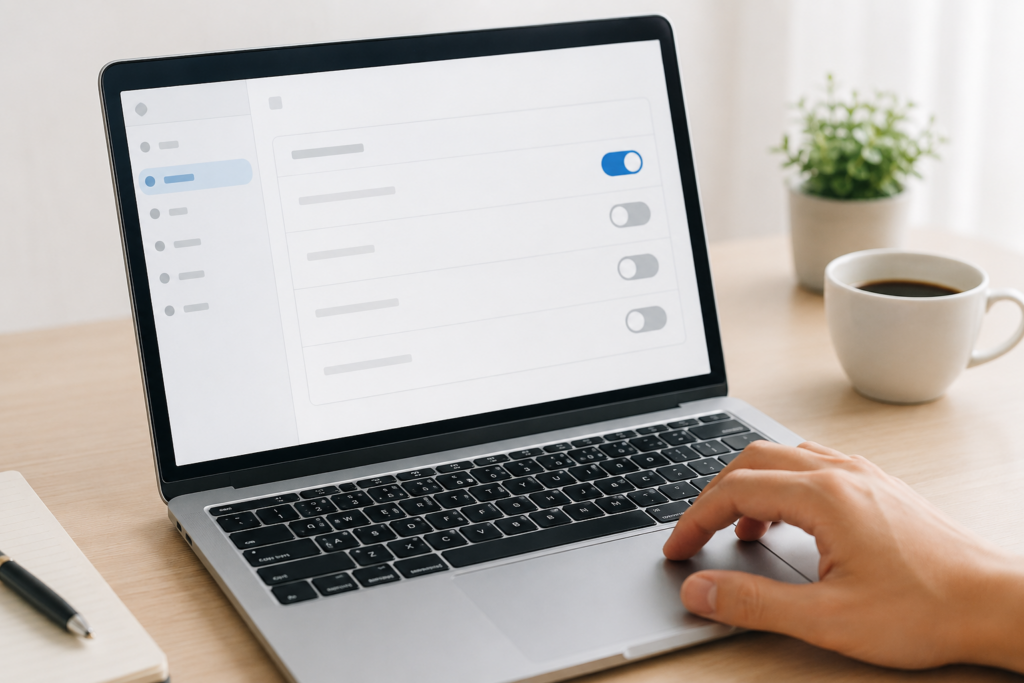
一時的に広告表示を止めたいときは、自動広告全体のトグルをオフにするのが基本です。
この方法なら、個別設定を細かく触らなくても、まず全体の配信を止める方向で調整できます。
サイトデザインを見直したいときや、読みにくさが気になるタイミングでも使いやすい方法です。
どの設定を触ればいいかわからないときほど、最初に全体オフを試すと整理しやすくなります。
| 操作 | 内容 |
|---|---|
| 自動広告をオフ | サイト全体の自動広告配信を止める方向の設定 |
| サイトに適用 | 変更内容を保存して反映させる |
変更後は、すぐに画面表示が変わらないこともあるため、慌てずに反映を待つことも大切です。
オーバーレイ広告とページ内広告を個別に止める方法
「全部は止めたくないけれど、一部だけ気になる」という場合は、広告形式ごとの調整が便利です。
たとえば、画面に重なるタイプの広告はオーバーレイ系、記事の中やコンテンツ内に入るものはページ内系として分かれています。
この分け方を理解しておくと、どの広告がどこで制御されているのか見つけやすくなります。
設定に迷ったときは、表示場所で考えると整理しやすいです。
- オーバーレイ系:アンカー広告、サイドレール広告、全画面広告など
- ページ内系:バナー広告、Multiplex広告、関連記事のように見える広告枠など
違和感のある表示だけをやさしく減らしたいときに、とても使いやすい方法です。

自動広告の一部だけ止めたいときの設定ポイント
すべての自動広告をオフにしなくても、気になる部分だけ調整することで、読みやすさはかなり変わります。
特にブログやメディア運営では、広告の量よりも読者が離脱しにくい見せ方のほうが大切になる場面も少なくありません。
ここでは、よく悩まれやすい3つのケースに分けて見ていきます。
アンカー広告をオフにしたい場合
アンカー広告は、スマホ画面の上部または下部に固定表示されることが多く、目に入りやすい広告です。
そのため、読者から見ると便利さより先に圧迫感を感じやすいことがあります。
とくに本文をじっくり読んでほしい記事では、最初に見直したいポイントになりやすいです。
「スマホで見たときだけ気になる」なら、まずアンカー広告設定を疑うと原因が見つけやすくなります。
また、広告コード側の指定によって、アンカー広告の出方が設定画面より優先されるケースもあるため、コード変更をしたことがある場合はその点も確認しておくと安心です。
ページ内広告を減らしたい場合
ページ内広告は、本文の流れの中に自然に挿入される一方で、数が多いと読みにくさにつながりやすいです。
記事のテンポを崩したくない場合は、ページ内広告の種類や掲載数を見直すだけでも印象が変わります。
とくに長文記事では、広告が多すぎるとスクロール中に情報が分断されやすくなります。
読者体験を整えたいなら、広告をゼロにするより、まずは量を控えめに調整する考え方もおすすめです。
| 悩み | 見直しポイント |
|---|---|
| 記事が読みづらい | ページ内広告の量を見直す |
| 関連記事のような見た目が気になる | Multiplex広告の扱いを確認する |
| 本文直後の見栄えが気になる | 除外エリアの活用を検討する |
除外エリアと除外ページの使い分け
部分調整でとても便利なのが、除外エリアと除外ページです。
除外エリアは「この場所には広告を出したくない」という使い方です。
一方で除外ページは「このURLのページでは広告を表示したくない」という使い方になります。
たとえば、プロフィールページやお問い合わせページは除外ページ、記事冒頭のリード文付近だけ広告を避けたいなら除外エリア、というイメージです。
この2つを上手に使い分けると、必要以上に広告を切らずに見やすさを整えやすくなります。
自動広告をオフにしたのに消えない原因
自動広告をオフにしたのに、なぜかまだ表示される。
この状態は珍しくありません。
焦って設定を何度も触ってしまう前に、よくある原因を順番に見ていくことが大切です。
実際には、設定ミスよりも反映待ちや別設定の見落としが原因になっていることが多いです。
設定反映まで時間がかかるケース
広告設定は、変更してすぐに完全反映されるとは限りません。
管理画面でオフにできていても、ブラウザや配信状況によっては、しばらく以前の表示が残って見えることがあります。
そのため、設定直後に確認して消えていないからといって、すぐ失敗だと判断しなくて大丈夫です。
まずは少し時間を置いてから再確認してみましょう。
変更直後は、スマホ実機とPCの両方で見比べると状況を整理しやすいです。
キャッシュやテーマ側の影響
WordPressを使っている場合は、キャッシュ系プラグインや表示高速化機能の影響で、古い状態が見えていることがあります。
また、テーマや広告管理プラグイン側に広告コードが残っていると、AdSense管理画面でオフにしても別経路で表示されるように見えることがあります。
「AdSenseで止めたはずなのに消えない」と感じるときほど、サイト側の設定も一緒に確認したいところです。
管理画面だけではなく、サイト構成全体で広告コードが重複していないかを見ることが大切です。
AMPページだけ別設定になっているケース
もっとも見落としやすいのが、AMPページだけ別管理になっているケースです。
通常ページの自動広告をオフにしても、AMP用の自動広告設定がオンのままだと、モバイル表示で広告が残って見えることがあります。
特に「スマホでは消えないのに、PCでは消えた」という場合は、この可能性を強く疑いたいです。
通常の自動広告設定とAMP 自動広告設定は分けて確認するのがポイントです。
AMP利用時に自動広告が消えないときの確認方法
スマホでだけ広告が残る場合、AMPが関係していることがあります。
これは少しややこしく感じますが、仕組みを知っておくと原因にたどり着きやすいです。
ここでは、AMP利用時に見直したいポイントをやさしく整理します。
AMP 自動広告の設定場所
AMPを使っている場合は、通常の自動広告設定とは別に、AMP用の自動広告設定を確認する必要があります。
この存在を知らないままだと、「ちゃんとオフにしたのに消えない」と感じやすくなります。
特に、モバイルの表示だけ別仕様にしているサイトでは見落としやすいポイントです。
スマホだけ広告が残るなら、AMP設定の見落としを優先的にチェックしましょう。
| 確認したいこと | 見る場所 |
|---|---|
| 通常ページの自動広告 | 広告設定の対象サイト編集画面 |
| AMPページの自動広告 | AMP 自動広告の設定画面 |
AMPでアンカー広告だけ残る理由
AMPページでは、通常ページと別の広告設定が働くため、アンカー広告だけ残るように見えることがあります。
その結果、管理画面ではオフにしたつもりでも、実際のスマホ表示では下部固定広告が残っているように感じやすいです。
「なぜかスマホ下部だけ消えない」という悩みには、AMP設定を確認する導線を入れておくと読者満足度が高まりやすいです。
AMPを使っているか確認するコツ
自分ではAMPを意識していなくても、過去にテーマやプラグインで有効化していて、そのまま残っていることがあります。
そのため、昔に導入した設定を忘れているケースも少なくありません。
WordPressテーマ、AMP系プラグイン、モバイル用テンプレートなどを見直して、AMPページが存在していないか確認してみましょう。
モバイルだけ表示が違うときは、サイト構造そのものが分かれていないかを先に見るとスムーズです。
それでも自動広告を完全に止めたいときの対処法
ここまで確認しても広告が止まらない場合は、管理画面の設定以外に原因がある可能性があります。
そんなときは、ひとつずつ落ち着いて切り分けていけば大丈夫です。
最後は、実務的に確認しやすいポイントをまとめておきます。
AdSenseコードの確認ポイント
自動広告を止めても、サイト側に古い広告コードが残っていると、意図しない表示につながることがあります。
特にヘッダー、テーマ設定、共通パーツ、広告挿入プラグインなどは見落としやすい場所です。
過去にコードを直接貼った記憶がある場合は、管理画面だけでなくソース側も確認してみましょう。
「いま何が入っているか」を整理するだけでも、かなり原因が見えやすくなります。
WordPressプラグインやテーマ設定の見直し
WordPressでは、テーマ独自の広告機能やプラグインがAdSense設定と別に動いていることがあります。
そのため、AdSenseでオフにしたのにサイト上ではまだ広告が出るように見えることがあります。
広告をまとめて管理しているつもりでも、実際には複数箇所で制御されていることは珍しくありません。
テーマ設定・プラグイン設定・AdSense本体設定の3か所をセットで見直すと効率的です。
再確認するときのチェックリスト
最後に、確認項目を一覧にしておくと迷いにくくなります。
原因を切り分けるときは、順番に確認できる形にしておくのがおすすめです。
- AdSense管理画面で自動広告全体がオフになっているか
- アンカー広告など個別の広告形式がオフになっているか
- 除外ページや除外エリアの設定が必要か
- AMP 自動広告が別でオンになっていないか
- キャッシュが残っていないか
- テーマやプラグインに広告コードが残っていないか
- 手動で貼ったAdSenseコードが残っていないか
ここまで確認できれば、かなりの確率で原因を絞り込みやすくなります。
無理に一度で解決しようとせず、通常設定→AMP→キャッシュ→コードの順で見ていくのがコツです。
まとめ
アドセンスの自動広告は、サイト全体をオフにする方法だけでなく、広告形式ごとの個別調整や、除外エリア・除外ページを使った細かな調整もできます。
そのため、「全部止めるしかない」と考えなくても、サイトに合った見やすい状態を作りやすいのが魅力です。
一方で、設定を変えたのに広告が消えない場合は、通常の自動広告設定だけでなく、AMP用の設定やキャッシュ、テーマ・プラグイン側のコードなども確認する必要があります。
特にスマホだけ広告が残る場合は、AMP設定の見落としを疑うのが近道です。
この記事のポイントをまとめます。
- アドセンスの自動広告はサイト全体でも個別でもオフにできる
- まずは「広告」から対象サイトの編集画面を開く
- 自動広告全体をオフにすれば大枠の停止確認がしやすい
- アンカー広告など気になる形式だけを個別に止める方法もある
- ページ内広告は量を調整するだけでも読みやすさが変わる
- 除外エリアは場所単位、除外ページはURL単位で使い分ける
- 設定変更後はすぐ反映されないことがある
- キャッシュやテーマ、プラグイン側の影響も見逃せない
- スマホだけ消えない場合はAMP 自動広告の確認が重要
- 通常設定→AMP→キャッシュ→コードの順で確認すると原因を切り分けやすい
自動広告はとても便利ですが、そのまま使うだけではサイトに合わないこともあります。
だからこそ、ただオン・オフするだけではなく、どこで読みにくさが生まれているのかを丁寧に見ていくことが大切です。
広告を減らしたいときも、全部を止める前に部分調整を取り入れると、読みやすさと運営のしやすさを両立しやすくなります。
今回の内容を参考に、あなたのサイトに合ったちょうどよい広告設定を見つけてみてください。