
MacBookで半角カタカナに変換したいのに、F8を押しても反応しない、そもそも半角カタカナに切り替わらないと困っていませんか。
この悩みは珍しくなく、原因の多くは設定が有効になっていないこと、またはMac特有のショートカットの違いにあります。
ただ、ポイントを押さえれば対処は難しくありません。
半角カタカナを使えるようにする設定方法と、入力前・入力中それぞれの変換方法を知っておけば、必要な場面でスムーズに操作しやすくなります。
この記事では、MacBookで半角カタカナに変換する方法を、初心者の方にもわかりやすく整理してご紹介します。
「なぜできないのか」から「どうすればすぐ使えるのか」まで順番に解説するので、読み終わるころには迷いにくくなるはずです。
| 悩み | この記事での解決ポイント |
|---|---|
| 半角カタカナに変換できない | 入力ソース設定の確認方法を解説 |
| F8が効かない | Fnキーや別ショートカットの使い方を紹介 |
| 操作方法がわかりにくい | 入力前と入力中の違いをやさしく整理 |
この記事でわかること
- MacBookで半角カタカナを使えるようにする設定方法
- 半角カタカナへ変換するショートカットとFキー操作
- F8が効かないときに見直したいポイント
- 半角カタカナ変換をラクにする実用的な使い分け
MacBookで半角カタカナに変換できる?まず結論をチェック
MacBookでも、半角カタカナへの変換はきちんと可能です。
ただし、Windowsの感覚でそのまま使おうとすると、最初は「できない」と感じやすいのが正直なところです。
なぜなら、Macでは半角カタカナが最初から目立つ場所に出ていないことがあり、入力ソースの設定やショートカットの考え方がWindowsと少し違うからです。
Macでも半角カタカナ入力はできる
結論からいうと、MacBookでは半角カタカナを入力する方法が複数あります。
入力前に半角カタカナモードへ切り替える方法もあれば、文字を打ってから確定前に半角カタカナへ変換する方法もあります。
そのため、用途に合わせて使い分ければ、型番入力や古いシステムへの文字入力、社内データの整形などもスムーズに進めやすくなります。
できないときは設定未変更が多い
「MacBookで半角カタカナ変換ができない」と感じるときは、操作ミスよりも設定が有効になっていないケースが多いです。
特に、入力メニューの中に半角カタカナが表示されていない場合は、変換機能そのものが使えない状態になっていることがあります。
この部分は一度設定しておけば、その後の操作がかなりラクになるので、最初に確認しておくのがおすすめです。
検索ユーザーがつまずきやすいポイント
つまずきやすいポイントは大きく3つあります。
- 半角カタカナが入力ソースで有効になっていない
- F8を押しても明るさ調整など別の機能が優先される
- 入力前の切り替えと、入力中の変換を混同している
この3点を整理して理解すると、「なぜできなかったのか」がすっきり見えてきます。
次の見出しからは、まず設定、そのあとに実際の変換方法という順番でわかりやすく整理していきます。
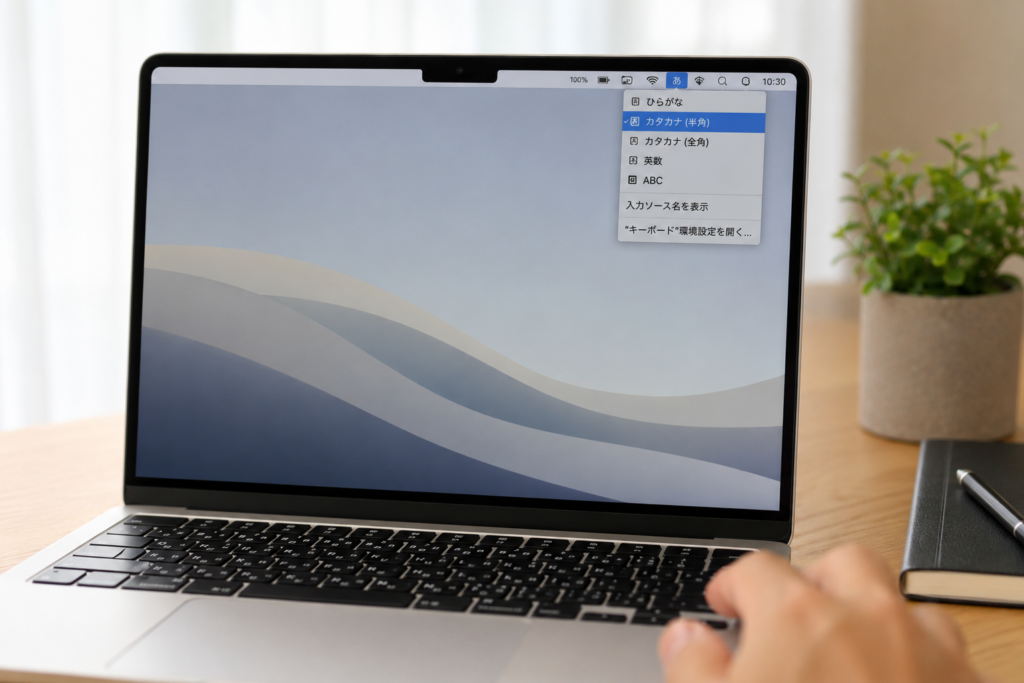
MacBookで半角カタカナを使えるようにする設定方法
半角カタカナをスムーズに使うためには、まず設定を整えておくことが大切です。
ここを飛ばしてしまうと、ショートカットを試しても反応しないことがあるため、最初に確認しておきましょう。
入力メニューに半角カタカナがあるか確認する
まず確認したいのは、メニューバーの入力メニューです。
画面上部の「あ」や「A」などの表示を開いたときに、半角カタカナが見えていれば、機能としては利用できる状態に近いです。
逆にここに表示されていない場合は、まだ有効化が済んでいない可能性があります。
「変換できない」と感じたときほど、最初にこの表示を見ておくと遠回りしにくくなります。
システム設定から半角カタカナを有効にする
半角カタカナが見つからない場合は、システム設定のキーボード関連メニューから日本語入力ソースを開き、半角カタカナを使える状態にする必要があります。
作業そのものは難しくありませんが、設定の場所がやや見つけにくいため、初めての方は戸惑いやすい部分です。
一度有効にしておけば、以後は入力切り替えや変換候補として使えるようになります。
| 確認したいこと | 見ておくポイント |
|---|---|
| 日本語入力ソース | 日本語 – ローマ字入力、または日本語 – かな入力になっているか |
| 半角カタカナ | 利用できる入力モードとして有効になっているか |
| 入力メニュー | メニューバーに表示されているか |
メニューバーに入力メニューを表示しておく
設定を済ませたら、メニューバーに入力メニューを表示しておくと便利です。
普段はショートカット中心で使う場合でも、今どの入力モードなのかを目で確認できるため、入力ミスを減らしやすくなります。
また、ショートカットをまだ覚えていない時期でも、メニューから直接切り替えられるので安心です。
最初は「見える化」、慣れたらショートカット中心という流れにすると、無理なく使いこなしやすくなります。

MacBookで半角カタカナに変換する3つの方法
設定が整ったら、次は実際の変換方法です。
MacBookでは、入力前に切り替える方法と、入力中に変換する方法の両方が使えます。
さらに、Fキーでの変換も使えるため、自分の手になじむ方法を選ぶのがポイントです。
入力前に半角カタカナへ切り替える方法
半角カタカナを続けて入力したいときは、先に入力モードを切り替えておく方法が向いています。
このやり方なら、型番や商品名、業務システム用のコードなどをまとめて入力するときにも効率的です。
Macでは、Control+Shift+セミコロン(;)で半角カタカナに切り替えられます。
一度モードを変えてから入力するため、「このあと半角カタカナを続けて使う」と決まっている場面で特に便利です。
入力中に半角カタカナへ変換する方法
すでに入力した文字を、確定前に半角カタカナへ変換したい場合もあります。
その場合は、文字を打ったあとに変換操作を行います。
代表的なのは、Control+セミコロン(;)、または環境によってはF8です。
たとえば、うっかりひらがなで入力してしまっても、確定前なら半角カタカナに変換し直せるため、打ち直しの手間を減らせます。
| 使い方 | 向いている場面 |
|---|---|
| 入力前に切り替える | 半角カタカナを連続で入力したいとき |
| 入力中に変換する | 打った文字だけ半角カタカナに直したいとき |
| Fキーで変換する | Windowsに近い感覚で使いたいとき |
F8が効かないときの見直しポイント
「F8を押しても半角カタカナにならない」という声はとても多いです。
この場合は、F8キーが文字変換ではなく、別の特殊機能として動いている可能性があります。
Macでは、ファンクションキーがそのままFキーとして働く場合と、明るさや音量などの機能が優先される場合があります。
そのため、Fn+F8を試す、またはファンクションキー設定を見直すと解決しやすいです。
Fキーにこだわらなくても、Control+; を覚えておくと安定して使いやすくなります。
MacBookで半角カタカナ変換ができない原因と対処法
操作方法を知っていても、環境によっては思うように変換できないことがあります。
ですが、原因はある程度パターン化されているため、ひとつずつ確認すれば落ち着いて対処できます。
半角カタカナが入力ソースで有効になっていない
もっとも多い原因は、半角カタカナが入力ソースとして有効になっていないことです。
この状態では、ショートカットを押しても候補として扱えないため、反応しないように見えることがあります。
まずは入力メニューに半角カタカナが表示されるかを確認し、見当たらなければ設定から有効にしておきましょう。
変換方法を試す前に、使える状態にすることが先です。
ファンクションキーの動作が優先されている
F8を使いたいのに反応しない場合は、キーボード最上段のキーが別機能として動いていることがあります。
この場合は、Fnキーとの組み合わせで試すと解決することがあります。
また、普段からFキーをよく使う方は、システム設定側で挙動を調整したほうが作業しやすくなることもあります。
ショートカットの覚えやすさだけでなく、自分の作業環境に合うかまで意識すると失敗しにくいです。
キーボード配列や操作の思い込みで混乱している
MacBookでは、Windowsとまったく同じ感覚で日本語変換を扱えるわけではありません。
そのため、「F8だけ押せば必ず半角カタカナになるはず」と思い込むと、余計に混乱しやすくなります。
大切なのは、入力前のモード切り替えと入力中の変換は別物だと理解することです。
この違いが整理できると、どのタイミングでどのショートカットを使えばいいかが自然に見えてきます。

MacBookで半角カタカナ変換をラクにするコツ
半角カタカナは、毎日たくさん使うものではない方も多いはずです。
だからこそ、必要なときだけ迷わず呼び出せる状態にしておくと、作業のストレスを減らしやすくなります。
よく使う変換ショートカットを覚える
まず覚えておきたいのは、半角カタカナ関連の基本ショートカットです。
毎回メニューを開いて探すより、よく使う操作だけでも指で覚えておくと入力効率がかなり変わります。
| 操作内容 | 覚えておきたいキー |
|---|---|
| 半角カタカナへ切り替え | Control+Shift+; |
| 入力中の文字を半角カタカナへ変換 | Control+; |
| Fキーで半角カタカナ変換 | F8 または Fn+F8 |
まずはこの3つだけでも押さえておくと、必要な場面であわてにくくなります。
一時変換と常時切り替えを使い分ける
短い語句だけ半角カタカナにしたいなら、入力中に変換する方法が便利です。
反対に、型番や固有名詞などを続けて入力するなら、あらかじめ半角カタカナへ切り替えておくほうがスムーズです。
この使い分けができるようになると、必要以上に手数が増えません。
どちらが正しいかではなく、どちらが今の作業に合っているかで選ぶ意識が大切です。
仕事や入力作業で使いやすい流れを作る
実務では、半角カタカナを単発で使うより、英数字や全角カタカナと混在させながら入力する場面が多くなります。
そんなときは、メニューバー表示で現在の入力モードを確認しつつ、必要な場面だけショートカットを使う流れにすると安定しやすいです。
慣れないうちは「目で確認する」、慣れてきたら「手で切り替える」という順番がおすすめです。
そうすると、入力ミスや変換ミスが減り、結果として作業全体がやさしく整っていきます。
まとめ
MacBookの半角カタカナ変換は、最初だけ少しわかりにくく感じやすいものの、仕組みがわかれば難しくありません。
大切なのは、設定で半角カタカナを有効にすることと、入力前の切り替え・入力中の変換を使い分けることです。
F8が反応しない場合でも、Fnキーとの組み合わせやControl+;を知っていれば、落ち着いて対応しやすくなります。
慣れるまでは入力メニューを見ながら確認し、少しずつショートカットに移行していくと無理なく使いやすくなります。
この記事のポイントをまとめます。
- MacBookでも半角カタカナへの変換は可能
- 使えないときは設定未変更が原因になりやすい
- 入力メニューに半角カタカナがあるか最初に確認するとよい
- 半角カタカナは入力ソースで有効化しておく必要がある
- 入力前の切り替えにはControl+Shift+;が使いやすい
- 入力中の変換にはControl+;が便利
- F8で変換したい場合はFn+F8も試す価値がある
- 入力前の切り替えと入力中の変換は別の操作として考えると理解しやすい
- 単発なら一時変換、連続入力なら常時切り替えが向いている
- 最初はメニューバー表示を活用すると入力ミスを減らしやすい
MacBookの文字入力は、Windowsと少し考え方が違うだけで、使い方そのものは決して難しくありません。
今回ご紹介した設定とショートカットを押さえておけば、半角カタカナが必要な場面でも迷いにくくなります。
仕事でも日常でも、必要なときにすぐ切り替えられる状態を作っておくことで、入力のストレスはぐっと軽くなります。
ひとつずつ試しながら、ご自身にとっていちばん使いやすい方法を見つけてみてください。