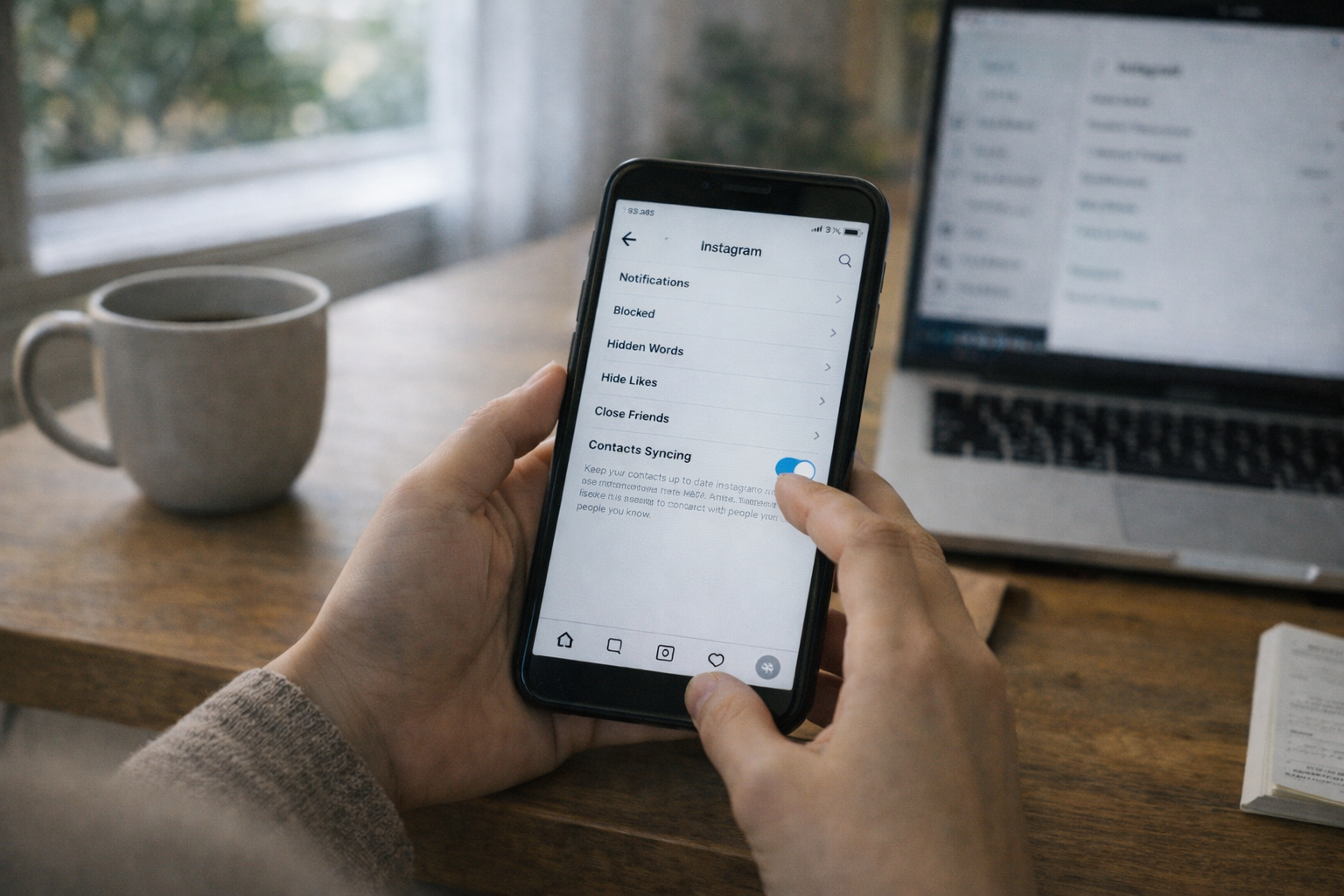
インスタの設定画面や通知まわりでjohnappleseedという見慣れない名前が出てきて、乗っ取りや監視を疑って不安になった人は少なくありません。
ですが、この表示は設定画面の見本として出ているだけのケースと、実在アカウントが検索結果やおすすめに出ているケースを分けて考える必要があります。
ここを混同すると、本当は心配しなくていい表示に振り回されたり、逆に警戒すべき接触を見逃したりしやすくなります。
| よくある不安 | この記事の考え方 |
|---|---|
| 知らない人に見られているのでは? | まず表示場所を確認する |
| 危険なアカウントなのでは? | 設定画面の例示か実在アカウントかを分ける |
| 消せないのはおかしい? | 仕様上の固定表示かどうかを見極める |
この記事では、インスタのjohnappleseedが何者なのかを整理しながら、危険性の見分け方、消し方の考え方、実在アカウントだった場合の対処までまとめて解説します。
「ただの表示例なのか、それとも対策すべき相手なのか」を短時間で判断したい人は、そのまま読み進めてください。
この記事でわかること
- インスタでjohnappleseedが表示される主な理由
- 危険性が低い表示と注意が必要な表示の違い
- 実在アカウントだった場合のブロック・報告・設定見直しの考え方
- 不安があるときに優先したい安全対策と再発防止策
まず結論:インスタのjohnappleseedは何者なのか
インスタでjohnappleseedという名前を見かけると、知らない人物に監視されているのではないかと不安になりやすいです。
ですが、通知設定などの画面に出るjohnappleseedは、実在ユーザーではなく表示例として使われている可能性が高いため、表示された瞬間に危険と判断する必要はありません。
最初に押さえたいのは、「どこに出たか」で意味が変わるという点です。
設定画面の説明文や通知の見本として出るなら、実害のある通知とは切り分けて考えられます。
一方で、検索結果、プロフィール画面、おすすめ欄、DMなどに実在のアカウントとして出ているなら、通常のInstagramアカウントとして確認したほうが安心です。
| 表示場所 | 考え方 | 優先対応 |
|---|---|---|
| 通知設定・説明画面 | サンプル表示の可能性が高い | まず慌てず仕様を確認 |
| 検索結果・おすすめ | 実在アカウントの可能性がある | プロフィール確認 |
| DM・メンション・タグ付け | 接触が発生している可能性がある | ブロックや報告を検討 |
このように、johnappleseedという文字列自体を危険視するのではなく、表示場所と挙動をセットで見ることが最短の解決策です。
通知設定などに出るjohnappleseedは「表示例」の可能性が高い
多くの人が不安になるのは、通知設定を開いたときに「johnappleseedが〜しました」といった文面が表示される場面です。
このケースでは、実際に誰かが操作した履歴ではなく、設定を理解しやすくするための見本である可能性が高いです。
そのため、これだけで不正アクセス、位置情報共有、乗っ取りを疑う必要はありません。
特に設定画面の中だけで完結していて、通知タブやDMに同じ履歴が残っていないなら、過剰に心配しなくて大丈夫です。
危険かどうかは「表示場所」で判断すると迷わない
不安を減らすには、まず表示された場所を切り分けるのが有効です。
設定画面なら仕様確認、検索結果なら実在確認、DMなら安全対策という順番で見ると判断ミスが減ります。
逆に、表示名だけで「怪しい」「すぐ削除申請しないと危険」と決めつけると、本来不要な操作までしてしまいかねません。
インスタ上の表示は、同じ名前でも場面ごとに意味が違うと覚えておくと、落ち着いて対応できます。
参照記事の情報をどう採用し、どこを補強したか
今回の構成では、参照記事が示している「設定画面のjohnappleseedはサンプル表示」という結論を土台にしています。
そのうえで、読者が混同しやすい実在アカウント・おすすめ表示・なりすまし・スパム対処の論点を追加し、誤認しにくいように整理しました。
つまり、本記事の立場は「常に危険」でも「何が表示されても完全安全」でもありません。
設定画面の例示は心配不要、実在アカウントとして接触してくるなら別途対処が必要という線引きでまとめています。
johnappleseedが表示される理由をケース別に整理
johnappleseedが表示される理由は一つではありません。
そのため、見えた瞬間に原因を決めつけず、どのケースに当てはまるかを整理することが重要です。
理由を切り分けられると、不要な不安も減り、必要な対策だけを選べます。
設定画面のサンプル表示として出るケース
もっとも誤解されやすいのが、通知設定や説明画面の中にjohnappleseedが表示されるケースです。
この場合は、機能の見え方を伝えるためのサンプル名として扱われている可能性が高いです。
実際の通知欄に履歴がない、相手プロフィールへ飛べない、設定説明の一部として表示されている、といった特徴があるなら、まずは仕様として捉えるのが自然です。
このパターンでは、削除よりも「気にしなくてよい表示か」を見極めるほうが先になります。
検索結果やおすすめ欄に実在アカウントが出るケース
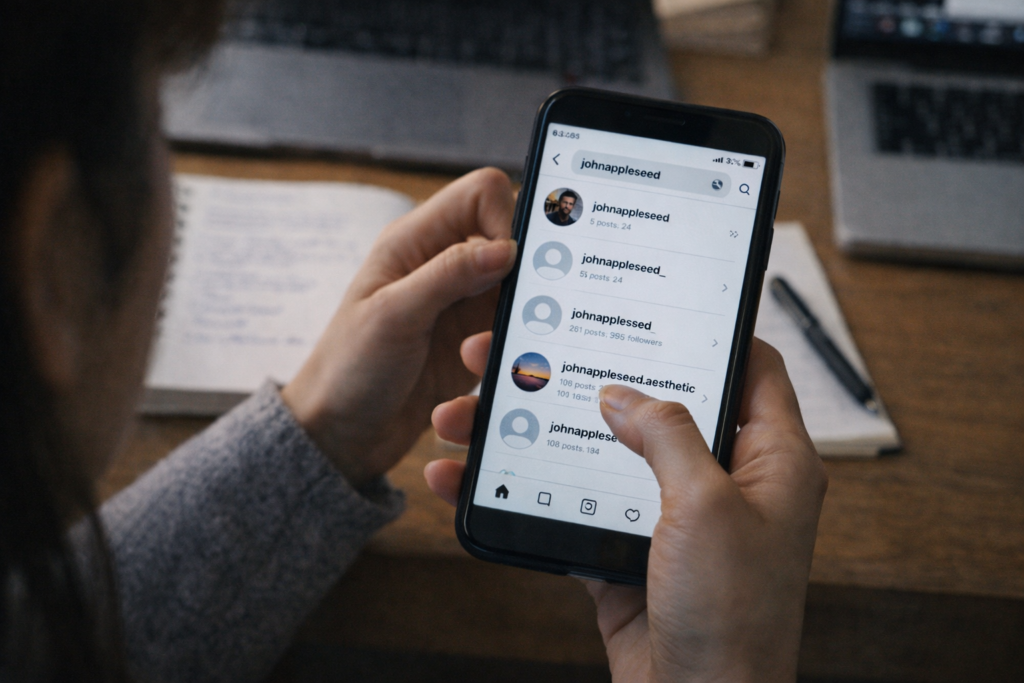
一方で、検索やおすすめ欄にjohnappleseedというアカウント名が出てくること自体は不自然ではありません。
一般的なサンプル名として知られているぶん、同じ表示名や類似ユーザーネームを使う実在アカウントが存在していてもおかしくないからです。
この場合は設定画面の見本とは別問題です。
プロフィール写真、投稿数、フォロワー、自己紹介、リンク先の有無を見て、通常の実在アカウントとして確認しましょう。
| ケース | 意味 | 対応の方向性 |
|---|---|---|
| 設定画面の例文 | 仕様の一部である可能性 | 過剰反応しない |
| 検索結果のアカウント | 実在プロフィールの可能性 | 中身を確認する |
| おすすめ表示 | 関連候補として出ている可能性 | 不要なら非表示・無視 |
連絡先同期・関連アカウント表示で見かけるケース
Instagramでは、連絡先同期や関連アカウントの仕組みによって、知り合い候補や関連候補が表示されることがあります。
そのため、自分が直接検索していなくても、名前の似たアカウントをおすすめ欄で見かけることがあります。
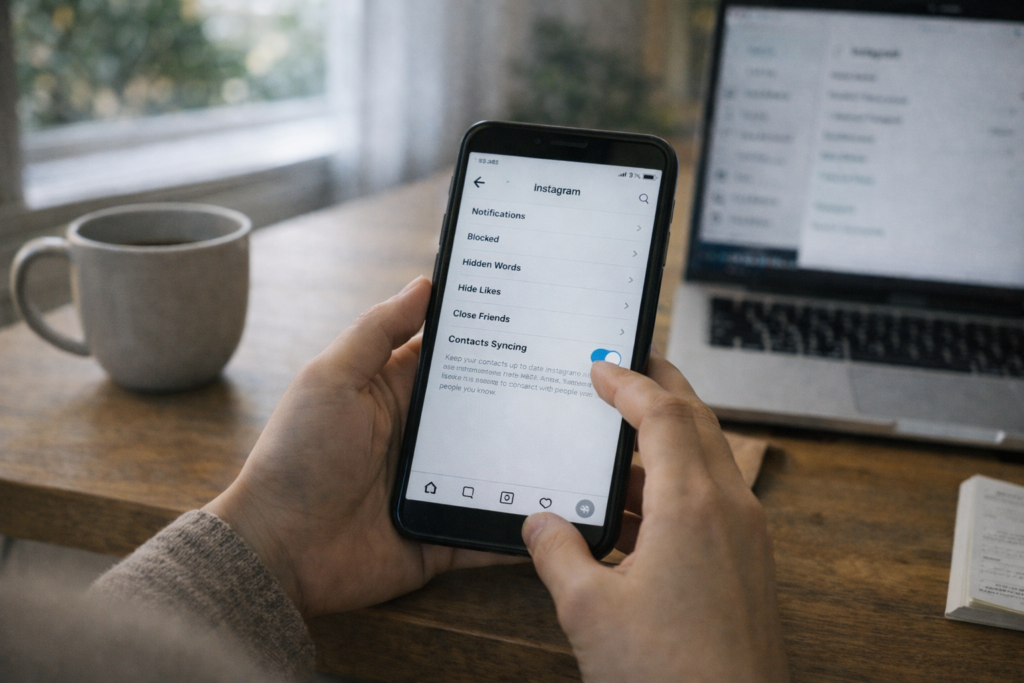
もし心当たりのない候補表示が多いなら、連絡先同期やMetaアカウント連携の見直しが役立つ場合があります。
表示が気になるときは、アカウント自体を疑う前に、表示ロジック側を見直すという視点も大切です。
危険性の有無を見分けるチェックポイント
johnappleseedという名前を見たときに大切なのは、危険か安全かを感覚で決めないことです。
確認ポイントを先に知っておけば、不要な不安と見逃してはいけない異常を分けやすくなります。
危険性が低い表示の特徴
危険性が低いのは、設定画面の文例として表示されているだけのケースです。
たとえば、プロフィール画面へ移動できない、通知履歴に残っていない、DMも来ていない、画面の説明文として並んでいる、という状態なら、深刻な問題に直結しにくいです。
また、表示内容が「いいねしました」「フォローしました」など複数パターンで見本のように並んでいる場合も、サンプル表示と判断しやすくなります。
注意が必要な実在アカウント表示の特徴
逆に注意したいのは、プロフィールに飛べる、外部リンクへ誘導する、DMを送ってくる、認証情報を求める、URLクリックを急がせる、といった動きがあるケースです。
この場合は、名前がjohnappleseedかどうかではなく、挙動がスパムやフィッシングに近いかが判断軸になります。
特に、同じ文面を繰り返す、フォロワー数に対して投稿が極端に少ない、自己紹介に不自然な日本語や短縮URLがある場合は慎重に見たほうが安心です。
- 外部サイトへ急に誘導する
- 認証・当選・警告を装う
- パスワードやコード入力を促す
- 短期間に大量フォローや大量DMをしている
こうした特徴があれば、単なる表示名の問題ではなく、接触型のリスクとして扱うべきです。
スクショで残すべき確認項目
不審な表示を見つけたときは、すぐ消す前に記録を残しておくと後で役立ちます。
保存したいのは、表示日時、ユーザーネーム、プロフィールURL相当の情報、投稿数、フォロワー数、自己紹介文、DM内容、リンク先、通報理由に関係する画面です。
証拠があると、なりすまし報告や相談時に状況を説明しやすくなります。
怖いから即タップ削除ではなく、まずは記録、その後にブロックや報告の順番で進めると冷静です。
実在アカウントだった場合の対処法
ここからは、johnappleseedが単なる表示例ではなく、実在のアカウントとして出てきた場合の対処法を整理します。
危険な接触があるかもしれないと感じたら、まずは自分のアカウントを守る操作を優先しましょう。
ブロック・制限・非表示で接触を断つ方法
不審なアカウントと関わらないことが第一です。
プロフィールやDMから不審さを感じたら、ブロックや制限で接触経路を断つのが基本になります。
相手に説明する必要はありません。
反応すると、追加DMや別アカウントからの接触につながることがあります。
おすすめ欄に出るだけで不快な場合も、非表示や興味なしに近い操作を使って表示機会を減らす考え方が有効です。
スパム・なりすましとして報告する方法
不審アカウントが明らかにスパム、詐欺誘導、なりすましに見えるなら、報告を検討します。
報告理由は実態に合わせて選ぶことが大切です。
ただ怪しい気がするという理由だけでなく、なりすましなのか、スパムなのか、迷惑行為なのかを整理してから送ると、内容が伝わりやすくなります。
| 状況 | 選びやすい報告の考え方 |
|---|---|
| 本人やブランドを装っている | なりすまし |
| 大量DMや宣伝リンクを送る | スパム |
| 危険なURLへ誘導する | 詐欺・不正誘導に近い内容として整理 |
通報前後でスクショを残しておくと、万一再発したときにも役立ちます。
連絡先同期や関連表示を減らす設定の見直し
怪しい表示が頻繁に気になる場合は、表示される仕組み側も見直す価値があります。
連絡先同期をオフにする、不要な連携を見直す、フォロー候補の出方を落ち着いて観察することで、不要な候補表示が減ることがあります。
特に、連絡先同期は一度オンにすると候補表示に影響しやすいため、不要ならオフに戻すという考え方が有効です。
ただし、設定変更後もすぐ完全に消えるとは限らないため、短期で効果を断定しないことも大切です。
被害や不安があるときの安全対策
表示が本当に不審アカウント由来かもしれない、あるいはすでにDMやリンク接触があるなら、対策は早いほうが安心です。
ここでは、迷ったときでも優先順位をつけやすいようにまとめます。
パスワード変更と二段階認証を先に済ませる
少しでも不正ログインが心配なら、最初にパスワードを見直します。
そのうえで、二段階認証を有効化しておくと、知らない端末からのログインに対する防御力が上がります。
他サービスと同じパスワードを使い回している場合は、Instagramだけでなく関連するメールアドレス側も確認したほうが安心です。
不安な表示を見たあとに何をすればよいか迷ったら、まず認証まわりを固めると被害予防につながります。
不審リンク・送信済み情報がある場合の初動
もしDMや外部リンクを開いてしまった場合は、被害が広がる前に切り分けて対応します。
パスワードや認証コードを入力したなら、すぐに変更するのが先です。
カード情報まで送ってしまった場合は、Instagram内部の問題だけでなく決済手段の停止や監視も視野に入れます。
この段階では「恥ずかしいから放置」が一番危険です。
入力した情報の種類ごとに、止めるべき窓口を分けることが重要です。
- Instagramとメールのパスワード変更
- 二段階認証の有効化
- 不審アプリ連携やログイン履歴の確認
- カード会社や関係窓口への連絡
- 証拠の保存
相談先と証拠保存の進め方
被害が現実化している場合は、一人で抱え込まずに相談先を使うことが大切です。
なりすましや詐欺誘導なら、Instagram側への報告に加えて、状況に応じて消費生活相談窓口や警察相談を検討します。
その際、時系列で証拠が残っていると説明しやすくなります。
スクショは、プロフィール、DM、URL、日時、被害内容が分かる形でまとめておくと実務的です。
再発防止のために見直したい設定と使い方
一度不安な表示を経験すると、また同じことが起きるのではと気になりやすくなります。
そこで最後に、johnappleseedに限らず、怪しい表示全般を減らすための予防策を整理します。
プライバシー設定の基本
まず見直したいのは、公開範囲と接触範囲です。
必要に応じて非公開設定を使い、メッセージ制限やタグ付け制限も確認しておくと、知らない相手からの接触を抑えやすくなります。
公開アカウントを維持する場合でも、誰でも簡単に接触できる状態を放置しないことが重要です。
怪しいアカウントに共通する見分け方
名前よりも行動を見る習慣をつけると、スパムを見抜きやすくなります。
たとえば、プロフィールが作り込み不足なのに高額案件へ誘導する、投稿の文面が使い回し、リンク先が不自然、急に認証や確認を迫るといった特徴は要注意です。
反対に、設定画面の見本表示のように接触経路が存在しないなら、そこまで警戒度を上げる必要はありません。
日常的にできるセキュリティ点検
普段からできる対策は、難しいものばかりではありません。
定期的なパスワード見直し、二段階認証、登録メールアドレスの保護、連携アプリ確認、不要な同期オフなど、基本の積み重ねが再発防止になります。
また、Instagramを装ったメールやDMの真偽をすぐ信じないことも大切です。
「急かす」「怖がらせる」「今すぐ押させる」メッセージは、まず疑って確認する癖をつけましょう。
よくある質問
表示は自分だけに出るのか
設定画面のサンプル表示であれば、特定の相手が自分だけを狙って出しているものではありません。
そのため、個別攻撃のように受け取る必要はありません。
ただし、実在アカウントとして表示されているケースでは、他の利用者にも見えている可能性があります。
消せない場合はどう考えるべきか
設定画面の説明表示であれば、ユーザー側で消せないことがあります。
この場合は不具合というより、仕様として固定表示されている可能性を考えたほうが自然です。
無理に消そうとするより、通知履歴やDMに実害がないかを確認したほうが有意義です。
報告したことは相手に伝わるのか
不審アカウントを報告するか迷う理由として、相手にバレるのではという不安があります。
その不安があると、必要な通報までためらいやすくなります。
基本的には、被害拡大を防ぐ観点で、接触を断ったうえで落ち着いて報告可否を判断するのがよい流れです。
ブロックや報告の前後は、相手に追加反応せず、記録を優先しましょう。
まとめ
この記事のポイントをまとめます。
- インスタのjohnappleseedは、設定画面の表示例として出るケースがある。
- 設定画面の表示例なら、実在ユーザーや乗っ取りと直結しない場合が多い。
- 危険性を判断するときは、名前ではなく表示場所を見ることが重要。
- 検索結果やおすすめ欄に出るjohnappleseedは、実在アカウントの可能性がある。
- 実在アカウントかどうかは、投稿数、フォロワー、外部リンク、DMの有無で見分けやすい。
- 不審な接触がある場合は、反応する前にスクショ保存が有効。
- 危険を感じたら、ブロックや報告で接触経路を断つのが基本。
- 連絡先同期や関連表示の設定を見直すと、不要な候補表示が減ることがある。
- 少しでも不安があるなら、パスワード変更と二段階認証を優先する。
- johnappleseedの表示に慌てるより、実害の有無を落ち着いて確認することが最短の対処になる。
インスタで見慣れない名前が出ると、不正アクセスや監視を疑ってしまいがちです。
ですが、johnappleseedは表示場所によって意味が大きく変わります。
設定画面の見本表示なら過度に心配する必要はなく、実在アカウントとして接触してくる場合だけ冷静に対処すれば十分です。
大切なのは、名前そのものに振り回されず、どこに表示されたか、何が起きているかを順番に確認することです。
不安を減らしつつ安全も守るために、本記事のチェックポイントをそのまま見直しに使ってみてください。