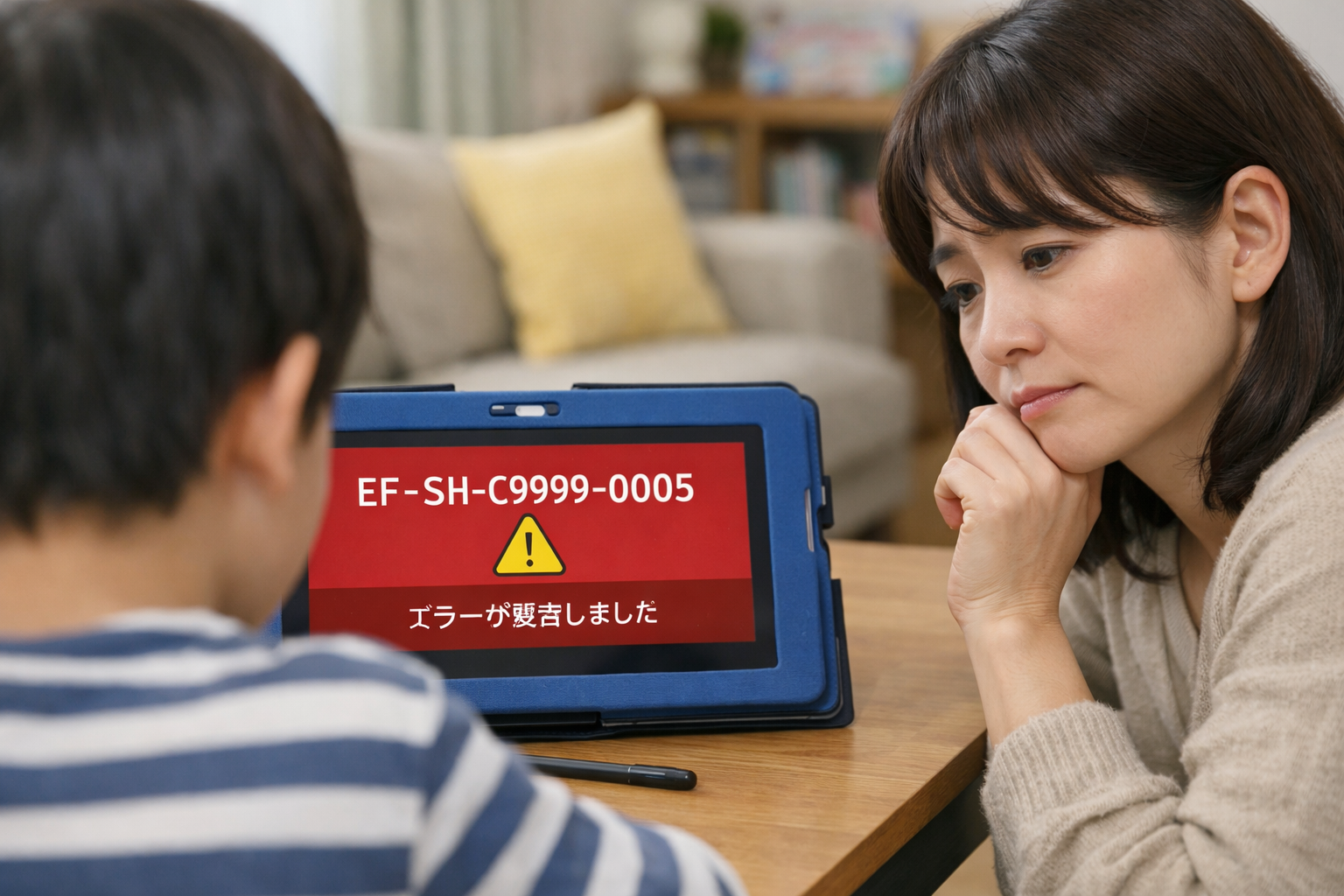
チャレンジタッチにEF-SH-C9999-0005が表示されると、「壊れたのでは」と一気に不安になりますよね。
ただ、このエラーは本体故障だけでなく、通信の混雑や更新の失敗、Wi-Fiの不安定さなどが関係している可能性もあります。
つまり、慌てて初期化や修理を考える前に、まずは原因を順番に切り分けることが大切です。
この記事では、EF-SH-C9999-0005の考えられる原因から、今すぐできる対処法、RESETと初期化の違い、問い合わせの目安まで、保護者目線でわかりやすく整理しました。
何から確認すればいいのか迷っている方でも、読み進めながら一つずつ対処しやすい構成にしています。
| 不安になりやすい点 | この記事で整理できること |
|---|---|
| 故障かどうかわからない | 通信・更新・端末側の見分け方がわかります。 |
| 何を先に試すべきかわからない | 安全な確認順で対処法がわかります。 |
| 問い合わせるべきタイミングに迷う | 待つべきケースと相談すべきケースがわかります。 |
この記事でわかること
- EF-SH-C9999-0005エラーの主な原因
- 家庭で安全に試せる対処法の順番
- RESETと初期化の違いと注意点
- サポートへ連絡する判断基準
EF-SH-C9999-0005エラーが出たら最初に知るべきこと
EF-SH-C9999-0005が表示されると、まず「端末が壊れたのでは」と不安になりやすいです。
ですが、このエラーは表示のされ方や発生タイミングを見ると、通信や更新処理がうまく完了しなかった場面で起きている可能性を先に考えるほうが自然です。
とくに新年度更新や教材配信が重なる時期は、端末側を何度も疑うより、まずは混雑や一時的な接続不安定を疑うことで、不要な初期化や焦った問い合わせを避けやすくなります。
| 最初の見方 | 考え方 |
|---|---|
| 急に表示された | 一時的な通信失敗の可能性があります。 |
| 更新中に止まった | 教材取得や更新処理で詰まった可能性があります。 |
| 同時期に他の家庭でも報告がある | サーバー混雑や障害の可能性を考えやすいです。 |
EF-SH-C9999-0005は「故障確定」ではなく通信・更新失敗の可能性が高い
このコードが出たときに大切なのは、すぐに本体故障と決めつけないことです。
エラーコードの詳細が一般向けに細かく公開されていない場合でも、症状の出方から見て、通信タイムアウトや更新失敗に近い動きとして整理したほうが、対処の順番を間違えにくくなります。
実際に、教材更新の集中しやすいタイミングでは、真っ白画面になる、反応が遅い、つながらないといった症状が同時に起きやすく、これは端末内部だけではなく外部とのやり取りが滞っているときにも起こりやすい流れです。
そのため、最初の対応では「壊れたかどうか」より「今すぐ操作すべきか、少し待つべきか」を見極めることが重要になります。
いま起きている症状から「待つべきケース」と「操作すべきケース」を分ける
症状が出た直後は、何をすればいいのか迷いやすいです。
そんなときは、まず待機優先か、確認優先かを簡単に切り分けます。
| 症状 | 優先したい対応 |
|---|---|
| 更新日や朝の混雑時間帯に急に出た | 時間をおいて再試行します。 |
| Wi-Fi表示が不安定、接続が切れる | Wi-Fi再接続を確認します。 |
| 画面が固まる、操作が効きにくい | 再起動やRESETを試します。 |
| 何度やっても同じ画面で止まる | 公式障害情報確認後、必要に応じて問い合わせます。 |
このように分けて考えるだけでも、不要な操作をかなり減らせます。
この記事でわかること:自宅での確認手順から問い合わせ判断まで
この記事では、EF-SH-C9999-0005が出たときに、家庭で安全にできる確認を優先順位順で整理しています。
さらに、RESETと初期化の違い、問い合わせ前に控えるべき情報、修理や交換を考えるべき場面まで、迷いがちな点を一つずつわかりやすくまとめています。
「とりあえずいろいろ触る」より、「順番に切り分ける」ほうが、結果として早く落ち着いて対処しやすくなります。
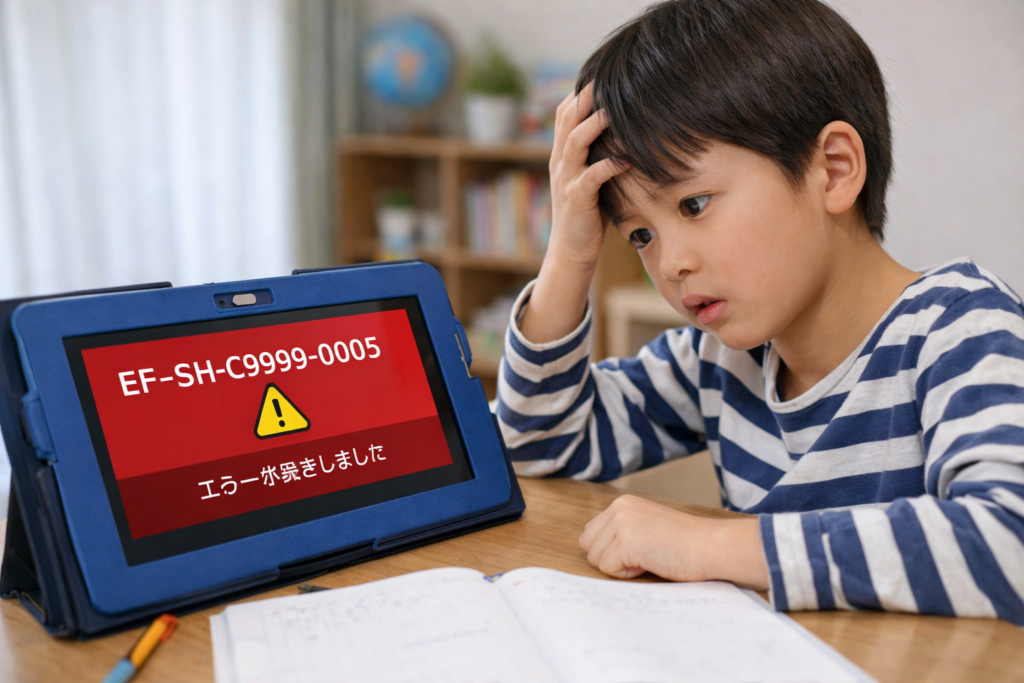
EF-SH-C9999-0005エラーの主な原因
EF-SH-C9999-0005の原因は、ひとつに決めつけないことが大切です。
ただし、優先度をつけて考えると、見当違いの対処をしにくくなります。
大きく分けると、サーバー側の混雑や障害、家庭内の通信不安定、端末側の一時不具合の3方向で整理すると理解しやすいです。
アクセス集中・メンテナンス・一時障害で起きるケース
もっとも先に疑いたいのは、サービス側の混雑やメンテナンスです。
とくに教材更新の節目や、新年度の切り替え時期は、多くの利用者が同じ時間帯にアクセスしやすくなります。
この状態では、家庭のWi-Fiが正常でも、サーバーからの返答待ちが長くなり、タイムアウトのような形でエラー表示につながることがあります。
そのため、同じタイミングでSNSや公式お知らせに似た声が増えているなら、端末を何度も責めるより、まず外部要因を疑うほうが合理的です。
Wi-Fi設定や通信の不安定さで起きるケース
次に多いのが、家庭内ネットワーク側の不安定さです。
Wi-Fi自体はつながっているように見えても、接続先が頻繁に切り替わる、電波の強弱が大きい、パスワード再設定後に不整合があるといった場合、更新処理の途中で失敗しやすくなります。
とくに複数のアクセスポイントを登録している環境では、端末がより良い接続先へ切り替わろうとして、結果的に通信が不安定になることがあります。
そのため、Wi-Fiが「つながっているように見える」だけで安心せず、接続先が安定しているかまで確認することが大切です。
端末側の一時不具合や更新途中の停止で起きるケース
サーバーやWi-Fiだけでなく、端末の一時的な不調も無視できません。
長時間使い続けたあとや、更新途中で動作が重くなったときは、画面表示や処理が一時的に詰まることがあります。
この場合は、故障というよりも、一度動作を立て直すことで改善するタイプの不具合として捉えるとわかりやすいです。
再起動やRESETで改善するなら、深刻な故障と決めつけずに済みます。
まず試すべき対処法
ここでは、家庭で安全に試しやすい順番で対処法をまとめます。
大切なのは、いきなり重い対応へ進まないことです。
「待つ」→「再起動」→「RESET」→「Wi-Fi再確認」の流れで進めると、必要以上にデータや設定へ触れずに済みます。
時間をおいて再試行するべき理由と目安
最初に意外と有効なのが、少し時間をおいてから再試行する方法です。
混雑や一時障害が原因なら、同じ操作を連続で何度も試すより、時間帯をずらしたほうが成功しやすいことがあります。
とくに更新日や朝の集中時間帯は、保護者側が焦って再読込を繰り返すほど状況が変わりにくいことがあります。
まずは数十分から数時間ほどあけて、再度アクセスするだけでも改善が期待できます。
再起動とRESETの違い、正しい試し方
次に行いたいのが再起動です。
再起動は、いま動いている処理をいったん切り直し、端末の状態を立て直すための基本操作です。
それでも改善しない場合は、RESET穴を軽く押してリセットを試します。
このとき重要なのは、RESETと初期化は別物だということです。
| 操作 | 役割 |
|---|---|
| 再起動 | 端末の動作を立て直します。 |
| RESET | 一時不具合の解消を狙う操作です。 |
| 初期化 | 設定や保存データへの影響がありうる重い操作です。 |
まずは軽い対処から進めることが基本です。
Wi-Fiの再接続と家庭内ネットワークの確認方法
再起動やRESETでも直らないときは、Wi-Fiを見直します。
SSIDの選び間違い、パスワード不一致、複数ネットワーク登録による切り替わりなどがあると、教材取得や更新が安定しません。
チェックしたいポイントは次のとおりです。
- 接続先のSSIDが自宅で使いたいものになっているか。
- 接続状態が「接続済み」になっているか。
- ルーターの近くでも症状が変わらないか。
- 不要なWi-Fi登録先が多すぎないか。
単に「Wi-Fiマークが出ている」だけでは不十分です。
安定して通信できる状態かどうかまで見ておくと、原因をかなり絞れます。
直らないときに進める切り分け手順
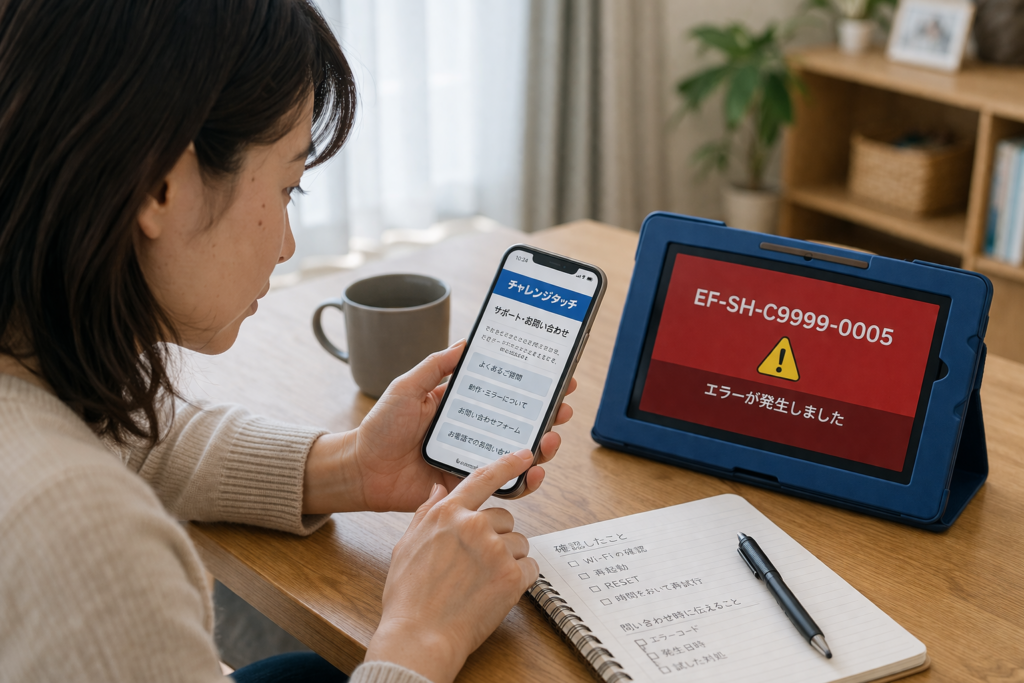
ここからは、単なる思いつきではなく、原因を順番に絞るための見方です。
切り分けができると、問い合わせの際にも説明しやすくなります。
他の時間帯・他の回線で変化するか確認する
まず、時間帯を変えて試したときに改善するかを見ます。
時間をずらすと通る場合は、混雑や一時的な通信負荷が疑いやすくなります。
反対に、深夜でも昼でも同じ症状が続くなら、家庭内通信や端末側の要因を考えやすくなります。
保護者がスマートフォンで一般的なネット利用を問題なく行えているかも、あわせて確認しておくと比較材料になります。
障害情報・お知らせ・メンテナンス情報を確認する
端末を触る前に、公式のお知らせや障害情報を見ることも大切です。
もしサービス側の案内が出ていれば、自宅側だけを何度もいじるより、案内に従って時間をあけるほうが近道になります。
「今日はつながりにくい状況です」という公式情報があるかどうかは、問い合わせ判断にも大きく関わります。
端末不良の可能性を見極めるチェックポイント
通信以外の不調がある場合は、端末そのものの問題も見ておきます。
たとえば、充電しても起動が不安定、タッチ反応が極端に悪い、ほかの画面でも頻繁に固まるといった症状が続くなら、単なる更新エラーだけでは説明しにくくなります。
ただし、ここでも大切なのは、家庭でできる確認に留めることです。
無理に分解したり、内部を触ったりせず、確認した事実を整理して公式窓口へつなげるほうが安全です。
初期化や問い合わせの前に知っておきたいこと
直らないからといって、すぐに初期化へ進むのはおすすめしにくいです。
なぜなら、RESETと違って、初期化は保存内容に影響する可能性があるからです。
ここでは、問い合わせ前に知っておきたい注意点を整理します。
RESETで消えないものと、初期化で注意したいもの
RESETは、一時的な不具合解消のために試しやすい操作です。
一方で、初期化は端末を届いた時に近い状態へ戻す方向の重い操作として考えたほうがよいです。
そのため、同じ「やり直し」でも意味がまったく違います。
軽い操作から順に進めることが、データ保護の面でも大切です。
消える可能性があるデータと事前に確認したい保存先
データについては、すべてが同じ扱いではありません。
学習履歴の一部はサーバー保存で引き継がれる一方、写真や動画、一部メールデータなどは消える可能性があるため注意が必要です。
端末がまだ操作できるなら、必要なデータが端末内に残っていないかを確認してから進めると安心です。
家族写真やメモ的に保存しているものがあれば、見落としを防ぎやすくなります。
保護者が控えるべき情報と相談時に伝えるべき内容
問い合わせや相談の前に、次の情報を手元にまとめておくと話が早く進みます。
- 表示されたエラーコード。
- いつ発生したか。
- 更新中だったか、起動直後だったか。
- 再起動、RESET、Wi-Fi再接続を試したか。
- 症状が毎回同じかどうか。
可能なら画面の写真も残しておくと、説明の抜け漏れを防げます。
サポートに連絡する判断基準
問い合わせるべきか、もう少し様子を見るべきかは迷いやすいところです。
そこで、待機優先と相談優先の基準を分けて考えます。
公式案内どおり「待機優先」にしたほうがよいケース
公式のお知らせで通信不具合やアクセス集中が案内されているときは、基本的に待機優先で問題ありません。
この場合、家庭で大きな設定変更をしても改善しないことがあり、むしろ疲れてしまいやすいです。
案内に従って時間をあけるのが、もっとも効率のよい対応になることがあります。
何度試しても改善しないときの問い合わせ目安
一方で、時間をあけても直らない、再起動やRESETやWi-Fi再接続まで試しても変わらない場合は、問い合わせを検討する段階です。
また、通信エラーだけでなく、起動不安定やタッチ不良など別症状も重なるときは、端末の状態確認も含めて相談したほうが安心です。
「何を試して、どう変わらなかったか」を伝えられると、話が早く進みます。
保証・交換費用の考え方と確認ポイント
端末不具合が疑われる場合は、保証状況の確認も大切です。
自然故障か自己破損かで扱いが変わることがあるため、見た目の破損や落下歴があるかどうかも整理しておくとよいです。
費用面が気になる場合でも、いきなり自己判断せず、まず公式窓口の案内に沿って確認するほうが安心です。
再発を防ぐための使い方のコツ
一度直っても、次の更新時にまた焦らないよう、普段からできる備えをしておくと安心です。
特別な知識がなくても、家庭内で整えられることは少なくありません。
更新日付近に慌てないための準備
更新が集中しやすい時期は、子どもが使いたい時間ぴったりに初回アクセスを合わせると、うまくいかないときのストレスが大きくなります。
余裕のある時間帯に一度起動確認をしておくと、慌てにくくなります。
「今日は更新日かもしれない」という意識だけでも、対応が落ち着きやすくなります。
Wi-Fi環境を安定させる基本習慣
普段からWi-Fi環境を整えておくと、更新や教材取得の失敗を減らしやすいです。
- 不要なWi-Fi登録を増やしすぎないこと。
- できるだけ安定した接続先を使うこと。
- ルーター周りの再起動や設置場所も時々見直すこと。
難しい設定より、基本的な安定性の確保が大切です。
子どもが困りにくい家庭内ルールの作り方
子どもがひとりで困らないように、家庭内で簡単なルールを決めておくのも有効です。
たとえば、エラーが出たら何度も連打しない、まず保護者に知らせる、勝手に設定画面を深く触らない、といったルールです。
これだけでも、状況を悪化させずに済むことがあります。
よくある質問
電源は入るのにEF-SH-C9999-0005が消えないときは?
まずは大規模な障害や混雑が出ていないか確認し、そのうえで時間をあけて再試行します。
改善しない場合は、再起動、RESET、Wi-Fi再接続の順で確認すると、無駄な操作を減らしやすいです。
RESETと初期化はどう違う?
RESETは一時不具合の立て直しを狙う軽めの操作です。
初期化は設定や保存内容への影響を考えるべき重い操作なので、同じように扱わないことが大切です。
同じエラーが何度も出るときは故障?
必ずしも故障とは限りません。
ただし、時間帯を変えても改善しない、他の不具合も重なる、公式障害が出ていないのに続く場合は、端末状態の確認も含めて相談を考えたほうが安心です。
まとめ
EF-SH-C9999-0005エラーは、表示されると故障のように見えますが、実際には通信や更新タイミングの影響を先に疑ったほうが落ち着いて対応しやすいエラーです。
とくに教材配信や更新が重なる時期は、家庭内だけの問題ではなく、外部要因によってつながりにくくなることがあります。
そのため、いきなり初期化や修理判断へ進まず、順番に切り分けることが大切です。
この記事のポイントをまとめます。
- EF-SH-C9999-0005は、まず通信・更新失敗の可能性を考えると整理しやすいです。
- 更新日や混雑時間帯は、サーバー側要因で発生することがあります。
- すぐに端末故障と決めつけないことが大切です。
- 最初は時間をおいて再試行するだけで改善する場合があります。
- 改善しないときは再起動、RESET、Wi-Fi再接続の順で確認すると安全です。
- RESETと初期化は別物なので、同じ感覚で行わないほうが安心です。
- 初期化前には消える可能性があるデータの確認が必要です。
- 問い合わせ前にエラーコード、発生時間、試した操作を控えると話が早く進みます。
- 公式障害情報が出ているときは、待機優先のほうが適切なことがあります。
- 再発防止には、更新時期の意識とWi-Fi環境の安定化が役立ちます。
焦って強い操作をするほど、かえって判断が難しくなることがあります。
だからこそ、今回のようなエラーでは、原因をひとつに決めつけず、軽い確認から順に進めることがいちばんの近道です。
お子さんが使いたいタイミングで止まると保護者としても焦りますが、落ち着いて公式情報と端末の状態を見比べれば、不要な初期化や無駄な作業を避けやすくなります。
まずは本記事の流れに沿って確認し、それでも改善しない場合は、準備した情報を持ってサポートへ相談してみてください。