ネイティブキャンプって、スマホだけでもちゃんと使えるのかな?
パソコンがないとレッスンしづらいんじゃないかな?
そんなふうに思って、なかなか一歩を出せずにいる方もいるかもしれません。
結論からいうと、ネイティブキャンプはスマホだけでもレッスン受講や予約、教材確認、自習までかなり使いやすいオンライン英会話です。
もちろん、教材をじっくり見たいレッスンではパソコンのほうが快適な場面もあります。
でも、スマホにはスマホだけの強みがあります。
それは、思い立ったときにすぐ開けることです。
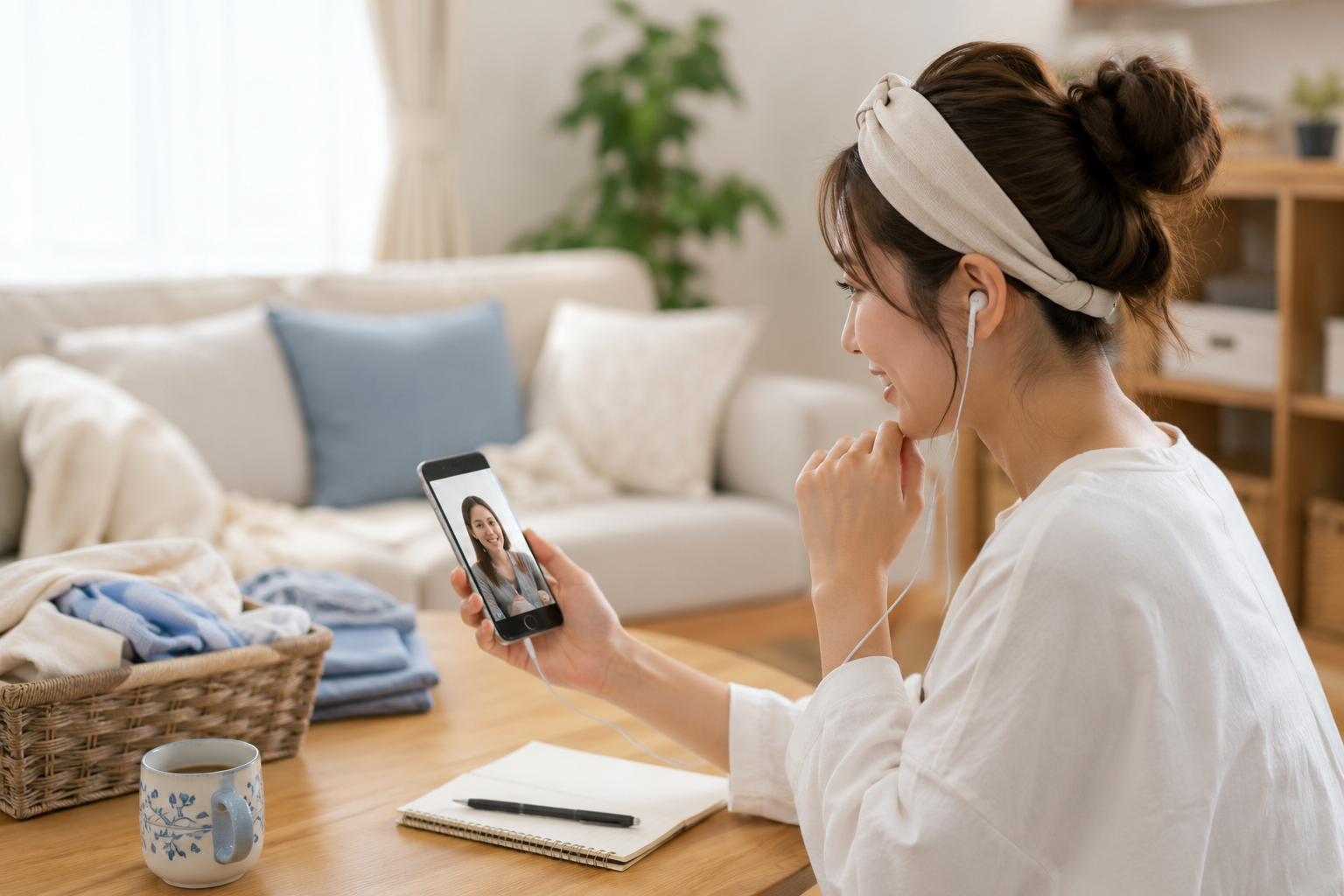
家事の合間、子どもの送迎前、寝る前の10分、カフェでのちょっとした待ち時間。
まとまった学習時間が取れない日でも、スマホなら英語に触れるチャンスを作りやすくなります。
特にネイティブキャンプは「今すぐレッスン」と相性がよく、スマホアプリを使うことで、英会話のハードルがぐっと下がります。
この記事では、ネイティブキャンプをスマホで使うときにできること、メリット、注意点、スマホ・パソコン・タブレットの使い分けまで、初心者の方にもわかりやすく紹介します。
スマホで始めて大丈夫かな?と迷っている方も、読み終わるころには自分に合う使い方がイメージできるはずです。
この記事でわかること
- ネイティブキャンプはスマホだけで使えるのか
- スマホアプリでできること
- スマホ受講のメリットと注意点
- スマホ・パソコン・タブレットのおすすめ使い分け
ネイティブキャンプはスマホだけでも使える?まず結論から
ネイティブキャンプは、スマホだけでも十分に使えます。
レッスンを受けるだけでなく、講師を探す、教材を選ぶ、予約を確認する、キャンセルする、自習コンテンツを使うといった操作もスマホアプリから行えます。
そのため、パソコンを持っていない方や、普段パソコンを開く習慣がない方でも始めやすいです。
ただし、すべての人にとってスマホだけがベストというわけではありません。
教材をしっかり読みながら進めたい方、チャットをたくさん打ちたい方、長時間じっくり学習したい方は、パソコンやタブレットのほうが快適に感じることもあります。
大切なのは、スマホだけで完璧にやろうとするのではなく、スマホの得意な使い方を知っておくことです。
| 使い方 | スマホとの相性 | 理由 |
|---|---|---|
| 今すぐレッスン | とても良い | 空いた時間にすぐ始めやすい |
| フリートーク | 良い | 教材をじっくり見なくても受けやすい |
| 教材中心のレッスン | やや注意 | 画面が小さく文字が見づらいことがある |
| 復習・履歴確認 | 良い | スキマ時間に見返しやすい |
スマホアプリでレッスン受講までできる
ネイティブキャンプのスマホアプリでは、講師を選んでそのままレッスンを受けることができます。
オンライン英会話と聞くと、パソコンの前に座って、ヘッドセットをつけて、しっかり準備してから受けるイメージがあるかもしれません。
もちろんそのスタイルも良いのですが、毎回それだと少し腰が重くなる日もありますよね。
スマホなら、アプリを開いて講師を探し、そのままレッスン画面へ進めます。
「今日は5分だけ話してみよう」「寝る前に少しだけ英語を口に出そう」という使い方がしやすいのが魅力です。
英語学習は、気合いよりも続けやすさが大切です。
スマホアプリを使うと、英会話が特別なイベントではなく、日常の中に入れやすくなります。
パソコンなしでも始めやすい理由
パソコンがないからオンライン英会話は難しいかも、と感じている方もいるかもしれません。
でも、ネイティブキャンプはスマホアプリに対応しているため、パソコンがなくても始めやすいです。
特に初心者さんの場合、最初から立派な学習環境を整えようとすると、それだけで疲れてしまうことがあります。
机を片付けて、パソコンを起動して、教材を開いて、時間を確保して。
これが毎回必要だと、忙しい日は「今日はもういいかな」となりがちです。
その点、スマホなら手元にあります。
すぐ開けるから、始めるまでの面倒が少ないです。
初心者さんほど、最初はスマホで気軽に英語を話す感覚に慣れるのがおすすめです。
スマホ受講が向いている人・向いていない人
スマホ受講が向いているのは、忙しい中でも少しずつ英語を話したい方です。
たとえば、家事や育児の合間に短時間だけ受けたい方、仕事の休憩中に英語を話したい方、パソコンを開くのが面倒に感じる方にはぴったりです。
また、フリートークや発音練習、復習目的の短いレッスンとも相性が良いです。
一方で、長文の教材をじっくり読みたい方や、チャットをたくさん使って文法を確認したい方は、スマホだけだと少し不便に感じるかもしれません。
この場合は、スマホを補助的に使うのがおすすめです。
平日はスマホで軽く、休日はパソコンでしっかり。
そんな使い分けをすると、無理なく続けやすくなります。
ネイティブキャンプのスマホアプリでできること
ネイティブキャンプのスマホアプリでは、レッスンに関する基本的な操作がひと通りできます。
「スマホだと一部の機能しか使えないのでは?」と思う方もいるかもしれませんが、日常的に使う機能はかなりそろっています。
特に便利なのは、レッスン受講、予約管理、教材確認、復習です。
パソコンを開かなくても、その日の学習を進められるので、忙しい方にはかなりありがたい存在です。
| 機能 | スマホでの使いやすさ | おすすめの使い方 |
|---|---|---|
| 講師検索 | 使いやすい | 空き時間に講師を探す |
| 今すぐレッスン | とても使いやすい | 5分・10分だけ話す |
| 予約確認 | 便利 | 外出先で予定を確認する |
| 教材確認 | 内容による | 短い教材や復習に使う |
| 学習履歴 | 便利 | レッスン後にサッと見返す |
今すぐレッスンをスマホから受けられる
ネイティブキャンプらしさを一番感じやすいのが、スマホからの今すぐレッスンです。
予約なしで受けられるレッスンは、スマホとの相性がとても良いです。
たとえば、洗濯物をたたむ前に10分だけ、子どもが寝たあとに5分だけ、朝の支度が早く終わった日に1レッスンだけ。
このように、きれいに予定を組まなくても英語を話す時間を作れます。
英語は「やるぞ」と構えすぎると続きにくいことがあります。
スマホで今すぐレッスンを使うと、英語を話すまでの心理的な距離が短くなります。
完璧な25分を目指すより、気軽な5分を積み重ねるほうが続く日もあります。
予約・キャンセル・教材確認もスマホで完結
スマホアプリでは、レッスン予約やキャンセル、スケジュール確認もできます。
これが意外と便利です。
外出中に予定が変わったとき、パソコンを開けなくてもスマホから確認できます。
予約レッスンを入れている方にとって、スマホで管理できるのはかなり安心です。
また、教材もスマホから確認できます。
レッスン前に「今日はどんな内容かな?」と軽く見ておくだけでも、心の準備ができます。
特に初心者さんは、レッスン前に知らない単語を少し見ておくだけで、当日の緊張がやわらぎます。
スマホは本格的な予習だけでなく、ちょっとした下見にも使いやすいです。
自習や復習にもスマホが使いやすい
スマホはレッスンを受けるだけでなく、自習や復習にも向いています。
まとまった勉強時間が取れない日でも、レッスン履歴や教材を少し見返すだけなら続けやすいです。
たとえば、前回のレッスンで言えなかった表現を確認する。
講師とのチャットを見返す。
次に使いたいフレーズをメモしておく。
こうした小さな復習は、スマホのほうがむしろ相性が良いです。
英語学習は、レッスンを受けた瞬間だけで完結するものではありません。
レッスン後に少しだけ振り返ることで、次のレッスンがぐっと受けやすくなります。
スマホは「レッスンを増やす道具」でありながら、「復習を習慣にする道具」にもなります。
スマホでネイティブキャンプを受けるメリット
ネイティブキャンプをスマホで使う一番のメリットは、英語学習を生活の中に入れやすくなることです。
パソコンの前に座る時間を作れない日でも、スマホなら手元で始められます。
英語学習に必要なのは、長い時間だけではありません。
短くても、何度も英語に触れることが大切です。
スマホを使うと、その「何度も触れる」がやりやすくなります。
スキマ時間に英会話を入れられる
スマホ受講の良さは、スキマ時間を英会話に変えられることです。
10分だけ空いたとき、パソコンを開いてログインして準備するのは少し大変です。
でもスマホなら、アプリを開いてすぐ動けます。
もちろん毎回レッスンまで進まなくても大丈夫です。
講師を眺めるだけ、教材を少し読むだけ、前回のメモを見るだけでも、英語との距離は縮まります。
「今日は忙しくて何もできなかった」を減らせるのは、スマホ学習の大きな強みです。
英語はゼロの日を減らすと、気持ちが折れにくくなります。
1日5分でも英語に触れられたら、それはちゃんと前進です。
家事や移動前後の時間を活用しやすい
スマホは持ち運びしやすいので、家の中でも外でも使いやすいです。
たとえば、洗濯物を干す前にフリートークを始める。
料理の前に教材を確認する。
送迎の待ち時間にレッスン履歴を見返す。
こうした使い方ができると、英語のために特別な時間を作れない日でも続けやすくなります。
ただし、歩きながらのレッスンや周囲に人が多い場所での受講は、集中しづらかったり、周りの迷惑になったりすることがあります。
外で使う場合は、静かで安全な場所を選ぶのが安心です。
スマホ受講は自由度が高いからこそ、場所選びも大切です。
英語学習のハードルがぐっと下がる
英語学習が続かない理由のひとつは、始めるまでが面倒に感じることです。
やる気がないわけではなく、準備に時間がかかるとそれだけで遠ざかってしまいます。
スマホなら、始めるまでの段差が小さいです。
アプリを開く。
講師を探す。
少し話す。
これだけでも、英語を口に出す練習になります。
特に初心者さんは、最初からきれいに話そうとしなくて大丈夫です。
単語だけでも、短い文だけでも、聞き取れた言葉をまねするだけでもOKです。
スマホで気軽に受けられる環境は、「英語を話すことに慣れる」ための強い味方になります。
スマホ受講で気をつけたいデメリットと対策
スマホでネイティブキャンプを使うのは便利ですが、注意点もあります。
特に気をつけたいのは、画面の小ささ、通信環境、バッテリー、データ通信量です。
このあたりを知らずに使うと、「スマホってやっぱり不便かも」と感じてしまうかもしれません。
でも、あらかじめ対策しておけば、かなり快適に使えます。
| 注意点 | 起こりやすいこと | 対策 |
|---|---|---|
| 画面が小さい | 教材やチャットが見づらい | フリートークや短い教材を選ぶ |
| 通信が不安定 | 音声や映像が途切れる | Wi-Fi環境や電波の良い場所で受ける |
| バッテリー消費 | 長時間受講で充電が減る | 充電してから受ける |
| データ通信量 | 外出先でギガを使いやすい | Wi-Fi利用や音声中心の受講を意識する |
画面が小さく教材が見づらいことがある
スマホ受講で一番感じやすい不便さは、画面の小ささです。
教材の文字を読みながら、講師の顔を見て、チャットも確認する。
これをスマホ画面だけで行うと、少し忙しく感じることがあります。
特に細かい文字が多い教材や、文法説明をしっかり読むレッスンでは、パソコンやタブレットのほうが快適です。
スマホで受けるなら、フリートーク、発音練習、短めの教材、復習レッスンなどがおすすめです。
また、教材を事前に少し見ておくと、レッスン中に画面を追う負担が減ります。
スマホでは「読むレッスン」より「話すレッスン」を選ぶと、使いやすさを感じやすいです。
通信環境によって音声や映像が乱れることがある
スマホ受講では、通信環境も大切です。
電波が弱い場所や、通信が混みやすい時間帯では、音声が遅れたり映像が止まったりすることがあります。
英会話では、相手の声が聞こえにくいと焦ってしまいますよね。
初心者さんほど、聞き取れない原因が英語力なのか通信なのかわからず、不安になりやすいです。
だからこそ、最初はできるだけ安定したWi-Fi環境で受けるのがおすすめです。
外出先で受ける場合も、電波が安定している場所を選びましょう。
うまく聞こえないときは、無理に続けず「音が途切れています」と伝えて大丈夫です。
英語で言うなら、“The sound is breaking up.” や “I can’t hear you clearly.” などで十分です。
バッテリーとデータ通信量には注意する
スマホでビデオ通話をすると、バッテリーを使います。
1回だけなら大きな問題にならないことも多いですが、何レッスンも続けると充電が減りやすくなります。
外出先で受ける場合は、事前に充電しておくと安心です。
また、モバイル通信でレッスンを受けると、データ通信量も使います。
毎日外でビデオレッスンを受けると、契約している通信プランによっては速度制限が気になることもあります。
不安な方は、まずWi-Fi環境で試してみるのがおすすめです。
外で受けたい場合は、短時間レッスンにする、ビデオをオフにできる場面では音声中心にする、通信量をこまめに確認するなどの工夫をしましょう。
スマホ受講は便利ですが、充電と通信量の残りだけは先にチェックしておくと安心です。
スマホ・パソコン・タブレットのおすすめ使い分け
ネイティブキャンプはスマホだけでも使えますが、できればデバイスごとの良さを知っておくともっと快適です。
スマホ、パソコン、タブレットには、それぞれ向いている場面があります。
どれかひとつに決める必要はありません。
その日の予定やレッスン内容に合わせて使い分けると、ストレスが少なくなります。
| デバイス | 得意なこと | おすすめシーン |
|---|---|---|
| スマホ | すぐ開ける・持ち運びやすい | 短時間レッスン、フリートーク、復習 |
| パソコン | 画面が大きい・入力しやすい | 教材中心のレッスン、文法学習、長時間学習 |
| タブレット | 見やすさと手軽さのバランスが良い | 家の中で移動しながら受講、子どものレッスン |
スマホは気軽なレッスンや復習向き
スマホは、気軽さが最大の魅力です。
短い時間で英語を話したいとき、講師を探したいとき、前回の履歴を確認したいときに向いています。
特に、ネイティブキャンプの「今すぐレッスン」を活用したい方にはスマホが便利です。
レッスンを受けるために机に向かわなくてもよいので、心理的なハードルが低くなります。
ただし、画面が小さいため、教材を細かく読み込むレッスンには向かないこともあります。
スマホは「しっかり勉強する日」よりも、「少しでも英語に触れる日」に力を発揮します。
忙しい方ほど、スマホを英語学習の味方にすると続けやすくなります。
パソコンは教材をしっかり見たいレッスン向き
パソコンは、画面が大きく、教材やチャットを見やすいのが魅力です。
文法を確認したいレッスン、長めの文章を読むレッスン、講師のチャットを見ながら復習したいレッスンでは、パソコンのほうが快適です。
また、キーボードで文字を打ちやすいので、質問やメモを残したいときにも便利です。
スマホだけで始めた方も、「今日はしっかり学びたい」という日はパソコンを使うと学習しやすくなります。
スマホが悪い、パソコンが正解、という話ではありません。
スマホは気軽さ、パソコンは見やすさと考えると選びやすいです。
タブレットはスマホとパソコンのいいとこ取り
タブレットは、スマホより画面が大きく、パソコンより気軽に使えるのが魅力です。
家の中で場所を変えながら受講したい方や、子どものレッスンを見守りたい方にも使いやすいです。
教材の文字もスマホより見やすく、持ち運びもしやすいので、バランスの良い選択肢です。
ただし、文字入力のしやすさはパソコンに負けることがあります。
チャットをたくさん使いたい方は、外付けキーボードなどを使うと快適になります。
タブレットがある方は、スマホ受講で少し画面が小さいと感じたときに試してみる価値があります。
ネイティブキャンプをスマホで始める手順
ネイティブキャンプをスマホで始める流れはシンプルです。
アプリをダウンロードして、ログインまたは新規登録をすれば、スマホから使えるようになります。
最初から長いレッスンを受けようとしなくても大丈夫です。
まずはアプリを開いて、画面に慣れるところから始めましょう。
アプリをダウンロードする
まずは、スマホにネイティブキャンプのアプリを入れます。
iPhoneならApp Store、AndroidならGoogle Playから検索してダウンロードします。
アプリ名が似ているものと間違えないように、提供元やアイコンを確認しておくと安心です。
ダウンロードができたら、アプリを開いてログイン画面へ進みます。
すでにネイティブキャンプのアカウントを持っている方は、新しく登録し直す必要はありません。
いつものメールアドレスやパスワードでログインすればOKです。
ログインまたは新規登録をする
初めて使う方は、新規登録に進みます。
画面の案内にそって、メールアドレスやパスワードなど必要な情報を入力します。
無料体験を利用する場合も、登録時に支払い情報の入力が必要になることがあります。
ここは見落としやすいポイントです。
無料体験だけで終了したい場合は、いつまでに手続きが必要なのかを必ず確認しておきましょう。
無料体験の終了日をスマホのカレンダーに入れておくと、うっかり忘れを防ぎやすいです。
登録が終わったら、すぐにたくさん受けようとしなくても大丈夫です。
まずは講師検索や教材画面を見て、アプリの雰囲気に慣れていきましょう。
まずは短時間レッスンから試してみる
スマホで初めてレッスンを受けるときは、短時間から試すのがおすすめです。
いきなり25分しっかり受けようとすると、操作や音声設定で焦ることがあります。
最初は5分や10分のつもりで、音声が聞こえるか、講師の声が聞き取りやすいか、教材が見えるかを確認しましょう。
内容も、最初から難しい教材にしなくて大丈夫です。
自己紹介、簡単なフリートーク、発音練習など、負担の少ないものから始めると安心です。
もし緊張するなら、最初に言う文をひとつだけ用意しておきましょう。
たとえば、“I’m a beginner.” や “Please speak slowly.” だけでも十分です。
初心者であることを伝えると、講師もゆっくり進めてくれやすくなります。
スマホ受講の最初の目標は、完璧に話すことではなく「アプリでレッスンを受ける流れに慣れること」です。
まとめ
この記事のポイントをまとめます。
- ネイティブキャンプはスマホだけでもレッスン受講ができる
- スマホアプリでは講師検索、予約、キャンセル、教材確認、復習などができる
- スマホは「今すぐレッスン」と相性が良い
- スキマ時間に英語を話したい方にはスマホ受講が向いている
- フリートークや短時間レッスンはスマホでも受けやすい
- 教材をじっくり見るレッスンはパソコンやタブレットのほうが快適なことがある
- スマホ受講では通信環境、バッテリー、データ通信量に注意する
- 最初はWi-Fi環境で短時間レッスンから試すと安心
- スマホ、パソコン、タブレットは目的に合わせて使い分けるのがおすすめ
- 英語学習を続けるコツは、完璧な環境よりも始めやすい環境を作ること
ネイティブキャンプをスマホで使うと、英語学習のハードルがぐっと下がります。
パソコンの前に座らなくても、スマホを開けば英語を話すきっかけを作れます。
もちろん、画面の小ささや通信環境など気をつけたい点はあります。
でも、スマホの得意な使い方を知っておけば、忙しい毎日の中でも英語に触れる時間を増やしやすくなります。
大切なのは、最初から完璧に使いこなすことではありません。
まずは短いレッスンを1回受けてみること。
それだけでも、英語学習はちゃんと前に進みます。
スマホを味方にして、あなたの生活に合ったペースでネイティブキャンプを活用してみてください。